

Os Chromebooks não são compatíveis com o sistema. Windows Oficialmente, e de forma geral, não é possível instalar o Windows em um Chromebook. No entanto, existem diversos métodos não oficiais para instalar o Windows em muitos Chromebooks. O Google geralmente não recomenda esses métodos, mas eles funcionam muito bem.
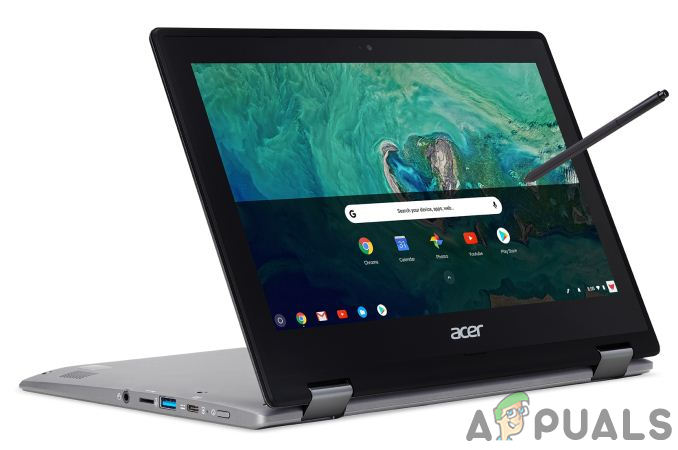
Etapa 1: Requisitos de instalação do Windows
Os Chromebooks possuem uma BIOS especial, projetada especificamente para o Chrome OS. Para instalar o Windows, você deve considerar o seguinte.
- Você precisa instalar Alternativa ao BIOS (Firmware UEFI) para que seu Chromebook inicialize e instale o Windows. Mas lembre-se de que o BIOS alternativo só pode ser instalado em modelos de Chromebook compatíveis, portanto, não funcionará em todos os modelos.
- Você precisará de alguns Dispositivos adicionais Por exemplo, um teclado e mouse USB para instalar o Windows, pois o teclado e o mouse integrados ao seu Chromebook não funcionarão no instalador.
- Além disso, um computador com Windows é usado para criar mídia de instalação USB é essencial.
- Lembre-se de que, mesmo após a instalação do Windows, nada é totalmente garantido. O Windows não inclui... Definições de hardware (Drivers de hardware) para dispositivos Chromebook, como touchpads e outros componentes. Com sorte, você poderá encontrar drivers de terceiros para o seu Chromebook. Esses drivers são agrupados para permitir que o Windows ofereça suporte a esses componentes.
- Além disso, todos os dados serão apagados do seu Chromebook, portanto, certifique-se de que não haja nada importante armazenado nele.
Durante este processo de instalação, se o seu Chromebook aparecer congela Ou, caso apresente algum defeito, você pode forçar o desligamento pressionando e segurando o botão liga/desliga por cerca de dez segundos.
Passo 2: Isso pode ser feito no seu Chromebook?
O Windows não pode ser instalado em todos os Chromebooks, apenas em modelos específicos. As instruções de instalação variam de acordo com o modelo, portanto, siga as instruções específicas para o seu Chromebook. Consulte estes recursos úteis:
- Verifique se um dispositivo Seu Chromebook é compatível.Você pode encontrar uma lista dos modelos de Chromebook compatíveis. aquiCom todas as informações sobre os componentes do hardware integrado e se ele funcionará ou não após a instalação.
- Este site lhe fornecerá Instruções detalhadas de instalação para o seu modelo de Chromebook: Ao selecionar o modelo do seu Chromebook, você poderá obter as instruções de instalação, juntamente com links para os drivers de hardware que permitirão o funcionamento do seu Chromebook.
- Esta comunidade Projetado para instalar o Windows em Chromebooks. Para descobrir se o seu Chromebook ou um componente de hardware específico é compatível com o Windows, ou se pode ser adaptado para suportá-lo, você pode pesquisar detalhes aqui. o site.
O processo de instalação do Windows será semelhante para muitos modelos de Chromebook, mas alguns detalhes, como a localização do parafuso de proteção contra gravação na placa-mãe, podem variar ligeiramente.
Passo 3: Remova o parafuso de proteção anti-gravação.
A BIOS do Chromebook é protegida por um recurso de hardware especial que impede sua modificação, chamado de proteção contra gravação. Para desativar esse recurso, você precisará abrir o Chromebook, localizar o pino de proteção contra gravação e removê-lo. Em alguns Chromebooks, haverá uma chave de proteção contra gravação em vez de um pino de proteção contra gravação.
- Desligar Chromebook, se ainda não estiver desligado, não o coloque em modo de suspensão, desligue-o completamente.
- virar para cima Chromebook.
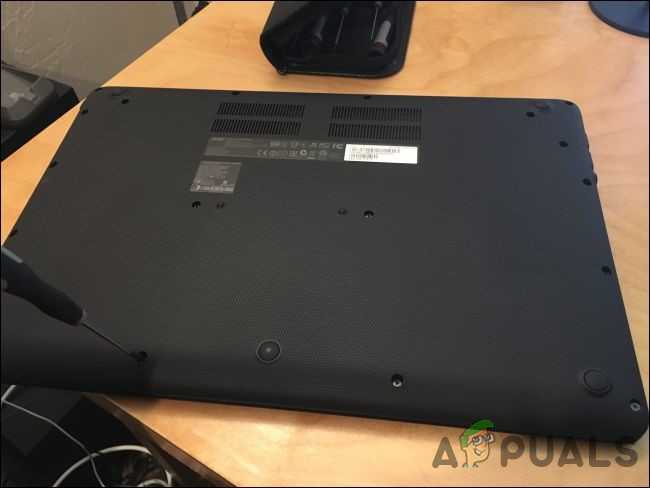
- Desparafusar Todos os parafusos na parte inferior servem para remover o painel de plástico e acessar a placa-mãe. Não perca os parafusos.

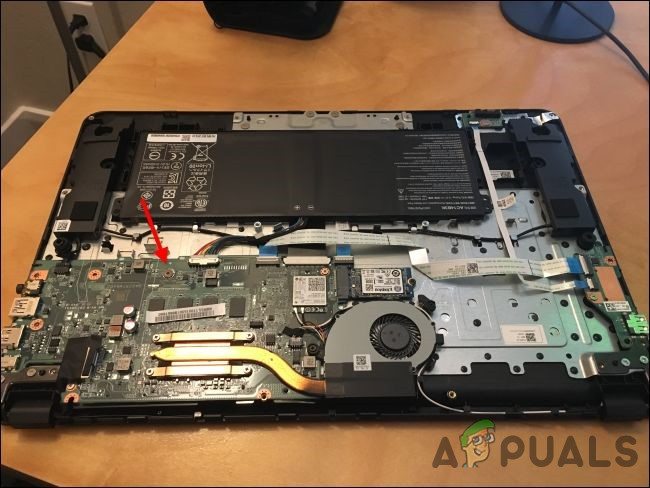
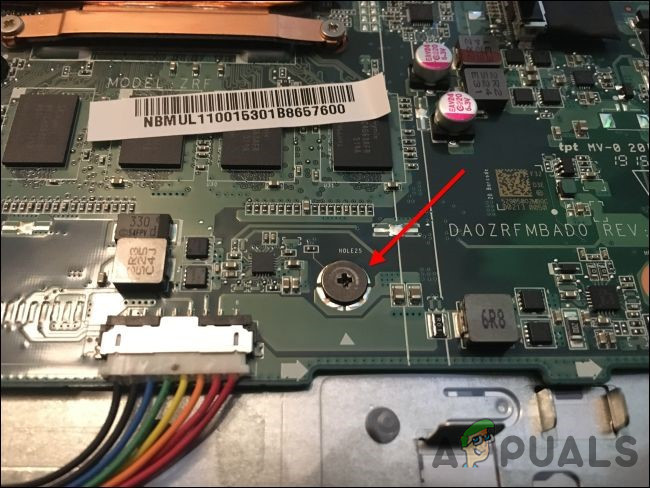
- Localize o parafuso ou a chave de proteção contra gravação. Você pode encontrar mais informações sobre o parafuso do seu Chromebook pesquisando na internet usando o nome e o número do modelo do seu Chromebook, juntamente com “parafuso de proteção contra gravação“No nosso Chromebook, a localização dos parafusos era como mostrado na imagem abaixo.”
- O parafuso de proteção contra gravação tem uma aparência bem diferente dos demais parafusos da placa-mãe. No nosso Chromebook, o parafuso de proteção contra gravação era cinza escuro, enquanto os outros parafusos da placa-mãe eram prateados brilhantes. Havia uma cor Prata brilhante Por baixo do parafuso, enquanto os outros parafusos da placa-mãe tinham uma cor bronzeada na parte de baixo.
- retirar Desaperte o parafuso de proteção contra gravação e reinstale a tampa inferior do Chromebook. Agora você pode gravar e modificar a BIOS do seu Chromebook. Guarde o parafuso de proteção contra gravação em um local seguro se quiser proteger sua BIOS contra novas gravações no futuro.
Passo 4: Ative o Modo de Desenvolvedor
Agora você precisa ativar o Modo de Desenvolvedor no seu Chromebook. Os Chromebooks são bloqueados por motivos de segurança e só inicializam se o sistema operacional estiver devidamente assinado após ser verificado quanto a adulterações e impedir que usuários e aplicativos modifiquem o Chrome OS. No Modo de Desenvolvedor, você pode desativar todos esses recursos de segurança, obtendo controle total sobre o seu laptop.
Com o modo de desenvolvedor ativado, você poderá acessar o terminal Linux dentro do Chrome OS e fazer o que quiser.
Há dois avisos rápidos que você deve entender:
- Ativar e desativar o modo de desenvolvedor apagará todos os dados do seu Chromebook.Portanto, para ativar o modo de desenvolvedor, o processo será o seguinte:Pesquisa abrangentePara o seu Chromebook. Todas as contas de usuário, arquivos e dados serão removidos do seu Chromebook. Claro, a maior parte dos seus dados deve estar armazenada online, e você pode acessá-los fazendo login no seu Chromebook com a mesma conta do Google.
- O Google não oferece suporte ao modo de desenvolvedor.O modo de desenvolvedor não é oficialmente suportado pelo Google. Ele é destinado ao uso por desenvolvedores e usuários avançados. O Google não fornecerá suporte para esse modo. Os avisos padrão de "Isso pode anular sua garantia" se aplicam; em outras palavras, se o seu dispositivo apresentar mau funcionamento enquanto estiver no modo de desenvolvedor, basta desativá-lo para que você possa acionar a garantia.
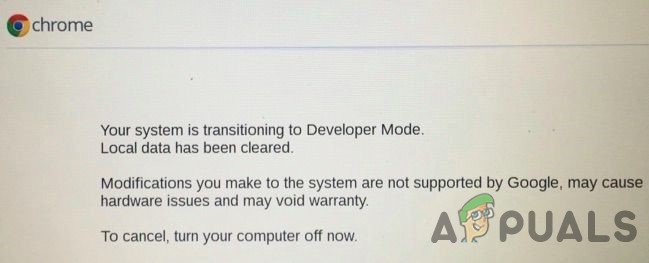
Para ativar o modo de desenvolvedor em Chromebooks modernos, pressione e mantenha pressionadas as duas teclas. Esc وrevisar Então clique em Botão de energia entrar Modo de recuperaçãoNos Chromebooks mais antigos, existiam chaves de desenvolvedor físicas que precisavam ser trocadas.
Então, quando estiver na tela de recuperação, pressione Ctrl + D Para aprovar a solicitação, você precisará iniciar o sistema no modo de desenvolvedor.
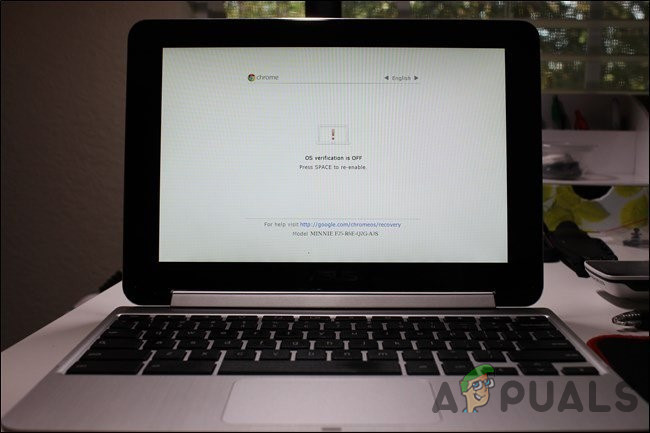
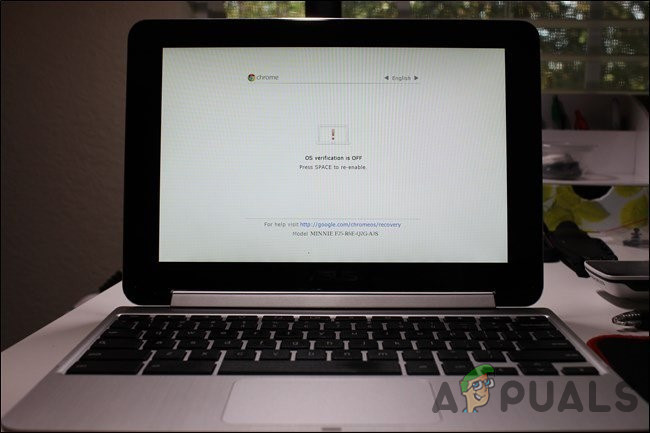
Agora, sempre que você ligar seu Chromebook, uma tela de aviso aparecerá. Para continuar, toque em Ctrl + D Ou aguarde 30 segundos até que a tela desapareça.
Esta tela de aviso tem como objetivo alertar o usuário de que o Chromebook está no modo de desenvolvedor e que as medidas de segurança normais não estão em vigor.
Passo 5: Atualize a BIOS do Chromebook
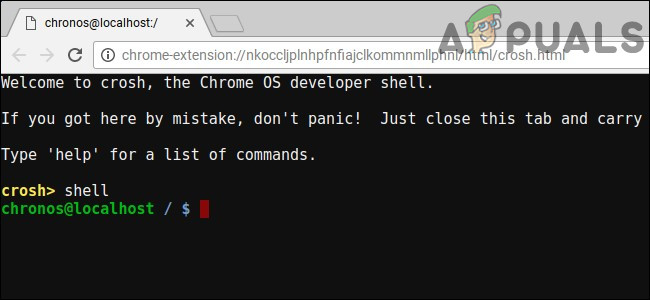
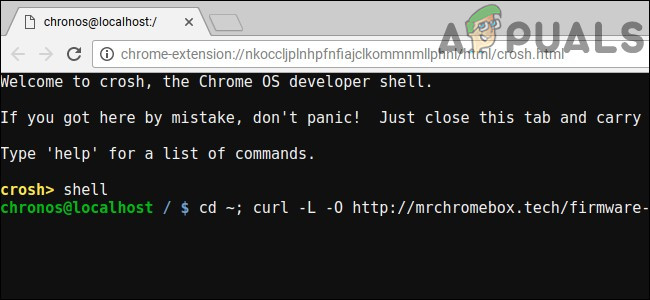
Agora você pode atualizar a BIOS do seu Chromebook diretamente do Chrome OS. Para abrir a janela do terminal, pressione [nome do botão]. Ctrl + Alt + T.
- No terminal, digite “conchaEm seguida, pressioneEntrar"Para acessar o ambiente de linha de comando do Linux."

- Na janela do terminal, execute o seguinte comando para baixar e executar o script que substituirá a BIOS do seu Chromebook:
cd ~; curl -L -O https://raw.githubusercontent.com/MrChromebox/scripts/master/firmware-util.sh; sudo bash firmware-util.sh
Isso alterará sua pasta pessoal e fará o download. arquivo de scriptEle funcionará com privilégios de root. Veja Site do desenvolvedor Se desejar mais detalhes sobre como este script funciona.
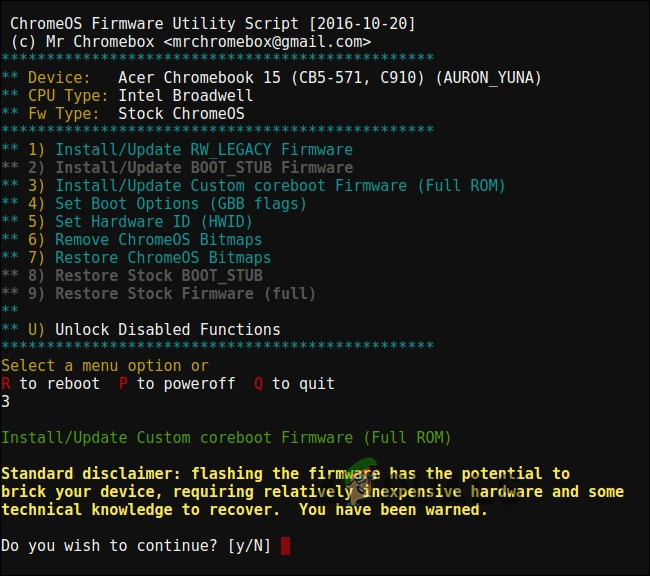
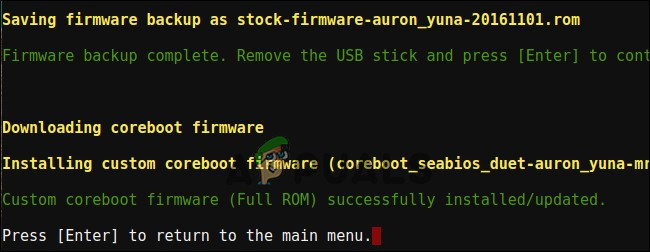
- Este script fornecerá Interface Útil para concluir o processo de instalação. No menu, você deve selecionar a opção “Firmware personalizado do Coreboot (ROM completa)Por escrito3Em seguida, pressione “Entrar".

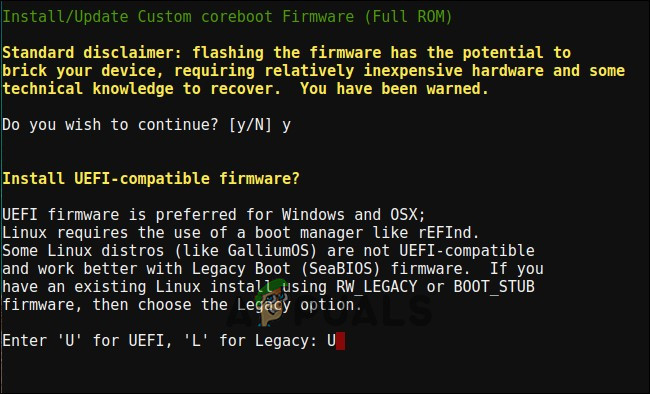
- Entrar "YPara aprovar a atualização (flash) do seu firmware, digite…UPara instalar o firmware UEFI. Se você selecionar “Legado“Você não conseguirá executar o Windows.”

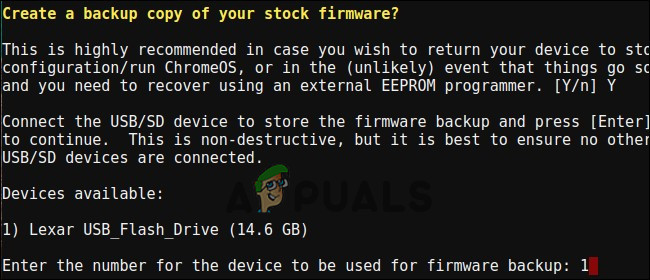
- O script oferecerá a opção de criar um backup da BIOS original do seu Chromebook e copiá-lo para um pen drive. Você deve criar esse backup e armazená-lo em um local seguro caso precise restaurar a BIOS original do seu Chromebook no futuro.
- Não deixe o backup da BIOS na unidade USB. Você terá agora um arquivo .rom que poderá copiar da unidade USB e armazenar em um local seguro após a conclusão do processo.

- Após a conclusão do processo de backup, o script fará o download e substituirá o firmware do tipo coreboot No seu Chromebook. Desligue o Chromebook quando terminar.

- Nesta fase, você pode reinstalar o pino anti-gravação, se desejar.
Etapa 6: Crie uma unidade para instalar o Windows
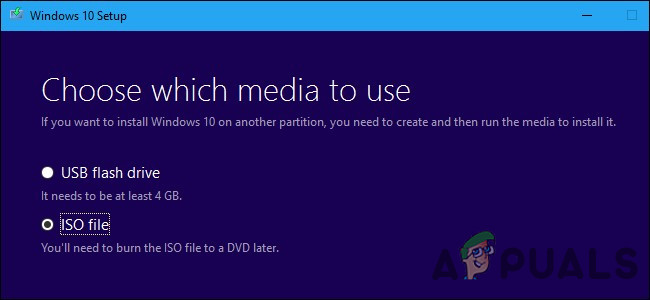
Para instalar o Windows em um Chromebook, primeiro você precisará criar uma mídia de instalação do Windows. No entanto, isso não pode ser feito usando o método oficial da Microsoft; em vez disso, você precisará baixar um arquivo. ISO E copie-o para uma unidade. USB Utilizando a ferramenta “Rufus"Que você usará em um computador com Windows."
- Visita esse site, toque em "Baixe a ferramenta agoraEm seguida, selecioneCrie mídia de instalação para outro computador"E baixe o arquivo ISO.
- Faça o download do e executando a ferramenta RufusQue você usará paraCrie uma unidade USB para instalar o Windows..
- Conectar pendrive No seu computador. Este pen drive será usado para instalar o Windows e todos os arquivos nele contidos serão apagados. Portanto, você não deve armazenar nada importante neste pen drive.
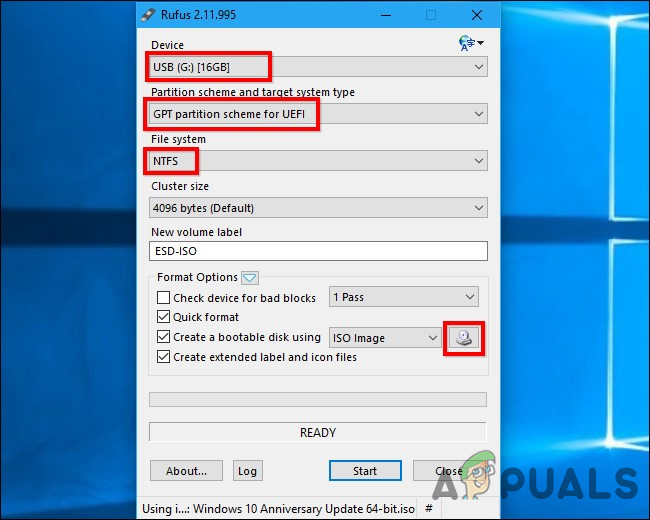
- Abra o Rufus, selecione sua unidade USB e selecione “Esquema de partição GPT para UEFI" E a "NTFSClique no botão à direita de “Crie um disco inicializável usando"E selecione a imagem ISO do Windows 10 que você baixou."
- Verifique se o Rufus exibe o esquema de partição “UEFI GPT” antes de prosseguir. Às vezes, ele retorna automaticamente às configurações padrão após a seleção de um arquivo ISO. Verifique todas as configurações e clique em “Iniciar"Para criar uma mídia de instalação do Windows em uma unidade USB."

Etapa 7: Instalar o Windows
Agora é hora de instalar o Windows no seu Chromebook.
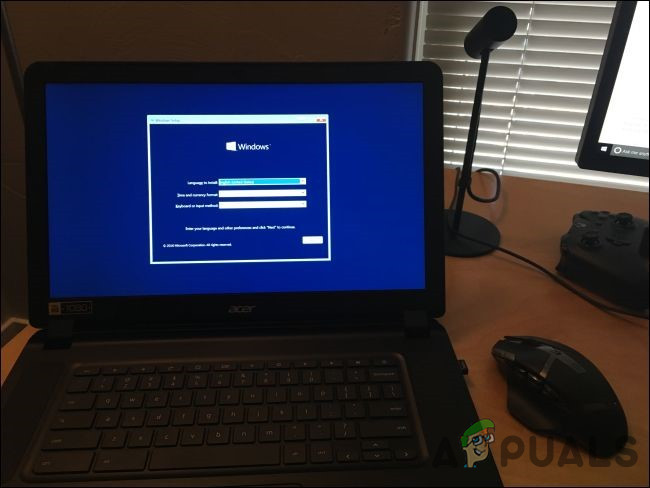
- Insira a unidade USB no Chromebook e ligue-o.
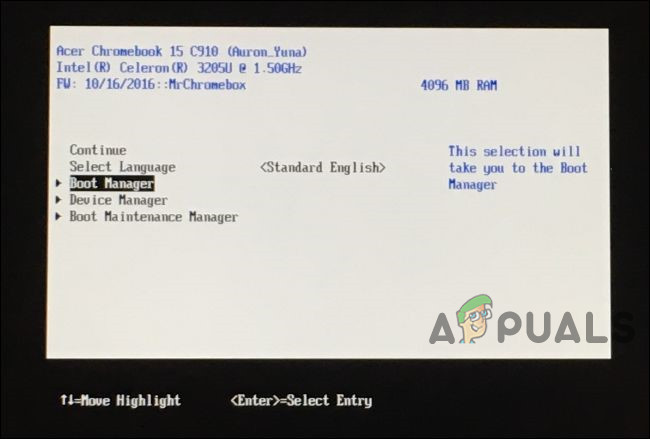
- O sistema deverá iniciar a partir do USB; caso contrário, pressione qualquer tecla quando o ecrã aparecer.Selecione a opção de inicialização(Selecione a opção de inicialização) na sua tela e, em seguida, selecione “gerenciador de inicialização“Abra o Gerenciador de Inicialização (Boot Manager), selecione seu dispositivo USB na lista e o instalador do Windows será exibido.”

- Conecte um mouse USB, um teclado USB ou ambos ao seu Chromebook. Você pode usar apenas um teclado USB ou apenas um mouse USB para interagir com o instalador do Windows.
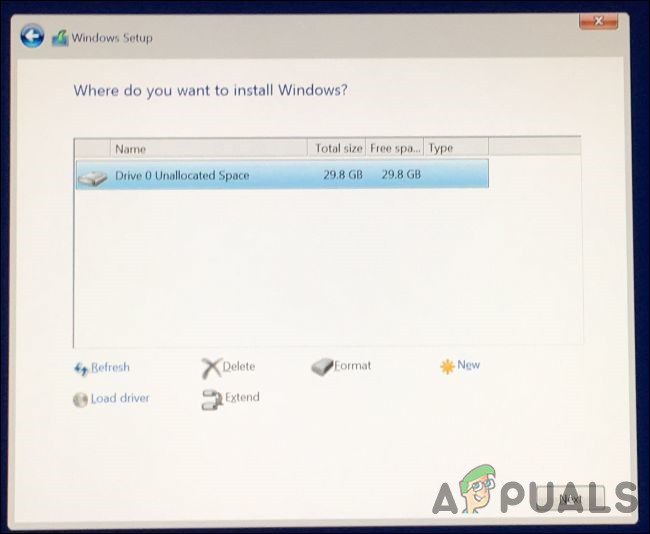
- Instale o Windows normalmente, como faria em um PC, mas instale-o no seu Chromebook em vez do Chrome OS. Particione o disco interno como desejar. Nós excluímos todas as partições internas e instruímos o Windows a se instalar usando o espaço alocado. Você não precisa de uma chave de produto para instalar e usar o Windows 10, mas pode adicionar uma posteriormente dentro do próprio Windows 10. Quanto ao Chrome OS, se quiser retornar a ele, você criará um disco de recuperação do Chrome OS em qualquer sistema Chrome OS e o usará para restaurar o sistema original.

- O instalador do Windows será reiniciado no meio do processo. Você deve remover a unidade USB quando isso acontecer; caso contrário, o sistema operacional retornará ao início da instalação. Se isso ocorrer, remova a unidade USB e reinicie o Chromebook. Ele então inicializará o Windows a partir da unidade interna do Chromebook e concluirá o processo de instalação.
Passo 8: Instale os drivers de terceiros para o seu dispositivo.
O Windows já deve estar instalado e seu Chromebook inicializará com o Windows. Quase terminamos! Basta instalar os drivers de terceiros necessários para aproveitar ao máximo seu Chromebook. Um teclado e um mouse USB serão essenciais para isso.
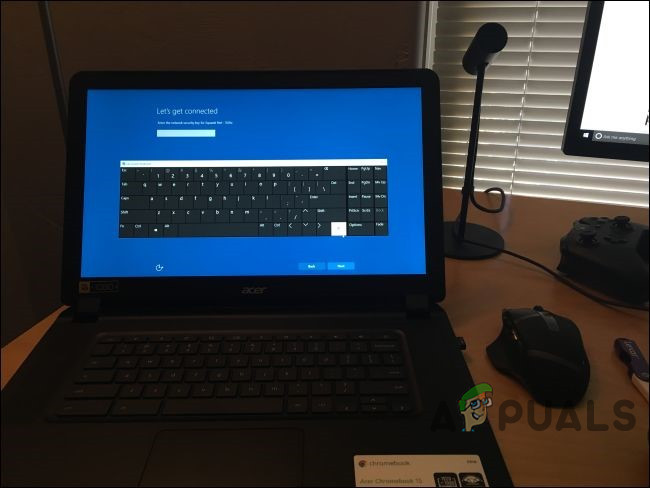
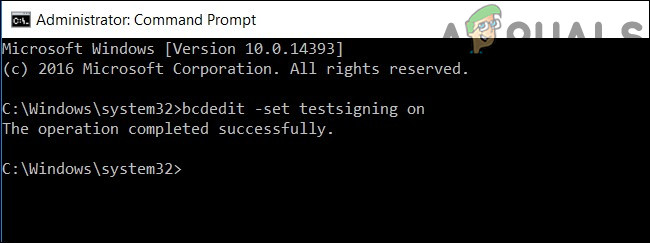
Esses drivers de terceiros não estão devidamente assinados e o Windows normalmente não permite sua instalação. Portanto, habilitaremos um recurso chamado "teste de assinatura". Esse recurso foi projetado para testar drivers.
- Abra o Prompt de Comando como administrador e execute o comando abaixo:
bcdedit - definir teste de assinatura
- Reinicie seu Chromebook após executar o comando acima.

- Agora você pode instalar drivers de terceiros para o seu Chromebook, conforme recomendado pelo guia de instalação do seu modelo. Instalamos drivers para o chipset do Chromebook, tecnologia de armazenamento rápido, placa gráfica Intel HD, teclado, áudio Realtek HD e touchpad.
- O Windows exibirá aviso de segurança Ao instalar esses drivers, você concorda com a instalação, pois eles não são oficiais, não foram criados pelo fabricante e não são assinados pela Microsoft.
- Após a conclusão da instalação em nosso sistema, tudo parecia funcionar perfeitamente neste modelo de Chromebook. Desconectamos o teclado e o mouse USB e conseguimos usar o Chromebook normalmente. O “Pesquisar “No teclado do Chromebook existe uma tecla Windows.”
Ótimo! Você conseguiu e transformou seu Chromebook em um PC com Windows por um custo muito baixo (esperamos). Se algo não funcionar como esperado, consulte os recursos úteis mencionados acima para verificar se precisa instalar novos drivers ou corrigir algum problema causado por uma atualização do Windows.
Comentários estão fechados.