

Como baixar e criar um arquivo ISO do macOS Tahoe foi exatamente o problema que enfrentei quando precisei configurar uma máquina virtual executando o macOS 26 mais recente da Apple.
Sinceramente, pensei que seria bem simples: ir até a App Store, baixar o instalador e gravá-lo em um ISO. Bem, não exatamente.

O que é um arquivo ISO do macOS Tahoe?
Simplificando, um arquivo ISO é uma imagem de disco que funciona como uma cópia exata de um instalador ou disco físico. Esses arquivos são usados para os seguintes propósitos:
- Configurando máquinas virtuais (VMware, Parallels, VirtualBox). Esses arquivos são necessários para executar o macOS em um ambiente virtual, permitindo que os usuários experimentem o sistema ou executem aplicativos macOS em outros sistemas operacionais.
- Crie unidades USB inicializáveis. Essas unidades são usadas para instalar o macOS em vários dispositivos ou para restaurar o sistema em caso de problemas.
- Execute o macOS em ambientes de recuperação/teste. O arquivo ISO fornece um ambiente isolado para testar novas versões do macOS ou solucionar problemas sem afetar o sistema principal.
- Instalando o macOS em Macs sem suporte (OCLP). O OpenCore Legacy Patcher (OCLP) permite instalar versões mais recentes do macOS em Macs mais antigos que não são mais oficialmente suportados pela Apple. Isso geralmente requer o uso de um arquivo ISO personalizado.
A má notícia é que a Apple não fornece oficialmente arquivos ISO para o macOS. Em vez disso, ela disponibiliza o instalador nas Preferências do Sistema ou na App Store. Portanto, se você quiser um arquivo ISO para o Tahoe, precisará criar um usando o instalador baixado. Esse processo envolve o uso de ferramentas de linha de comando como `hdiutil` para criar a imagem de disco e, em seguida, convertê-la em um arquivo ISO.
Por que você precisa baixar e criar um arquivo ISO para o macOS Tahoe?
A maioria dos usuários deseja criar um arquivo ISO para testes virtuais e testar aplicativos beta em um ambiente completamente isolado, garantindo que não afetem o sistema principal. Além disso, esse método serve como uma estratégia de backup inteligente e eficaz.
Outro motivo para criar um arquivo ISO para o macOS 26 é reconstruir ou restaurar seu sistema de forma rápida e fácil, sem precisar esperar por um novo download completo, economizando tempo e esforço. Agora que abordamos o básico, vamos ao cerne da questão: como baixar e criar um arquivo ISO para o macOS Tahoe, passo a passo.
Como baixar e criar um arquivo ISO para macOS Tahoe
Este processo requer várias etapas precisas, por isso recomendamos que você dedique tempo e foco. Dividimos as etapas em etapas curtas e fáceis de seguir para garantir uma experiência tranquila. Veja como obter uma imagem ISO do macOS Tahoe, essencial para instalar o sistema em uma máquina virtual ou usá-lo para fins de manutenção e reparo.
1. Prepare seu MacBook
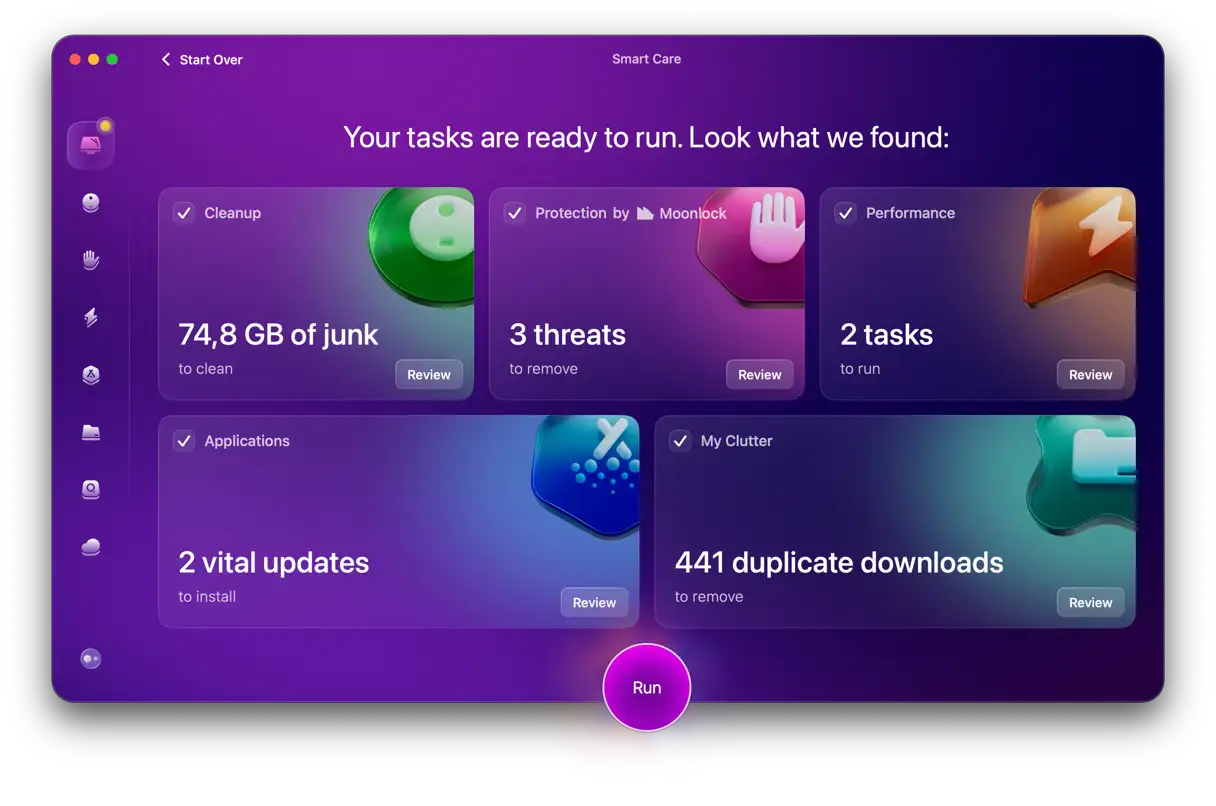
Antes de iniciar qualquer processo que consuma muitos recursos, é essencial garantir que seu Mac esteja funcionando sem problemas. Criar e converter imagens de disco pode sobrecarregar o sistema significativamente. Portanto, sempre recomendo usar o recurso Smart Care do CleanMyMac antes de realizar essas tarefas. Esse recurso realiza uma verificação completa para detectar arquivos desnecessários, problemas de segurança e as causas de lentidão no desempenho, tudo em uma única etapa. Veja como usá-lo:
- Inicie um teste gratuito do CleanMyMac – Teste o software por 6 dias sem nenhum custo.
- Clique em Smart Care > Digitalizar.
- Selecione os itens encontrados e clique em “Executar”.
2. Baixe o macOS Tahoe
O primeiro passo é baixar o instalador do macOS Tahoe. Você pode obtê-lo diretamente do Suporte da Apple ou pela App Store. Este é o método recomendado para garantir que você obtenha uma cópia genuína e segura do sistema operacional.
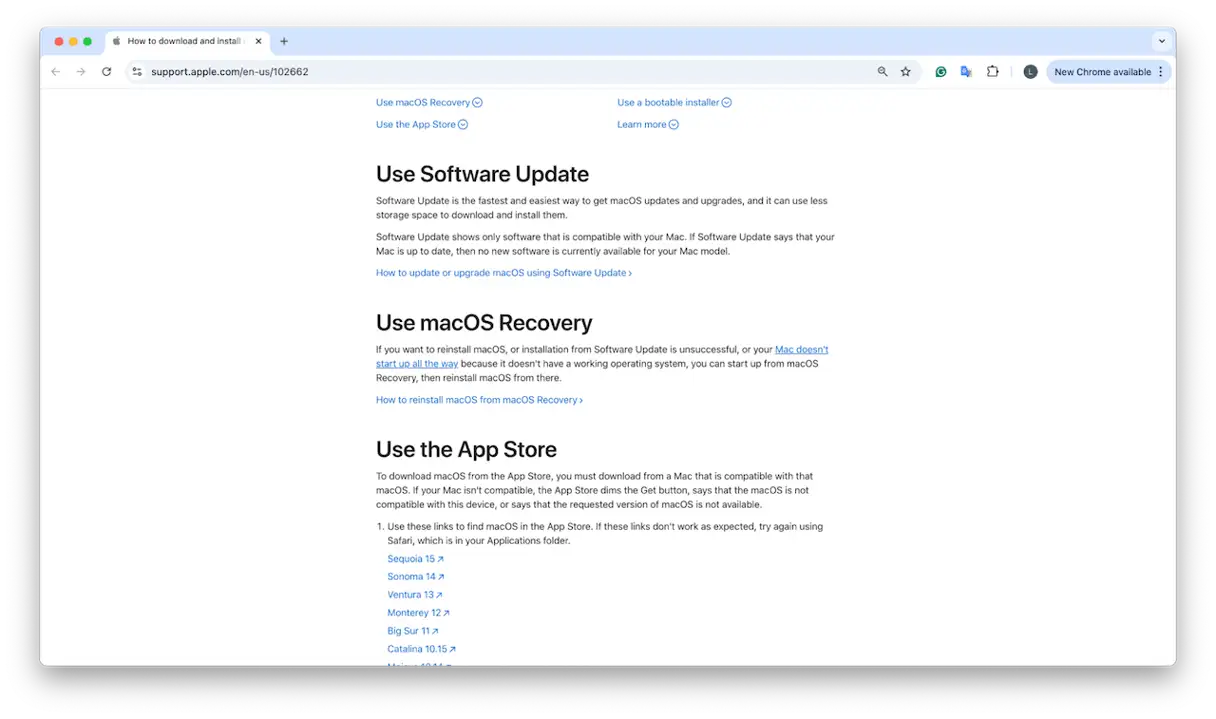
Em seguida, você precisará aguardar o download completo do instalador. Se ele abrir automaticamente após o download, pressione Command-Q para fechá-lo. Esta etapa é necessária porque faremos algumas configurações antes do início do processo de instalação.
Para ter certeza de que está tudo bem, você pode verificar se o instalador está na sua pasta Aplicativos.
3. Converta o programa de instalação em uma imagem de disco inicializável.
Após confirmar que o instalador do macOS Tahoe está na pasta Aplicativos, o próximo passo é criar uma imagem de disco para armazenar o instalador. Essa imagem será posteriormente convertida em um arquivo ISO padrão.
- Abra o aplicativo Terminal. Você pode encontrá-lo pesquisando no Spotlight ou acessando Aplicativos > Utilitários.
- Digite o seguinte comando no Terminal:
hdiutil create -o /tmp/tahoe -size 16384m -volname TahoeISO -layout SPUD -fs HFS+J - Pressione a tecla Return.
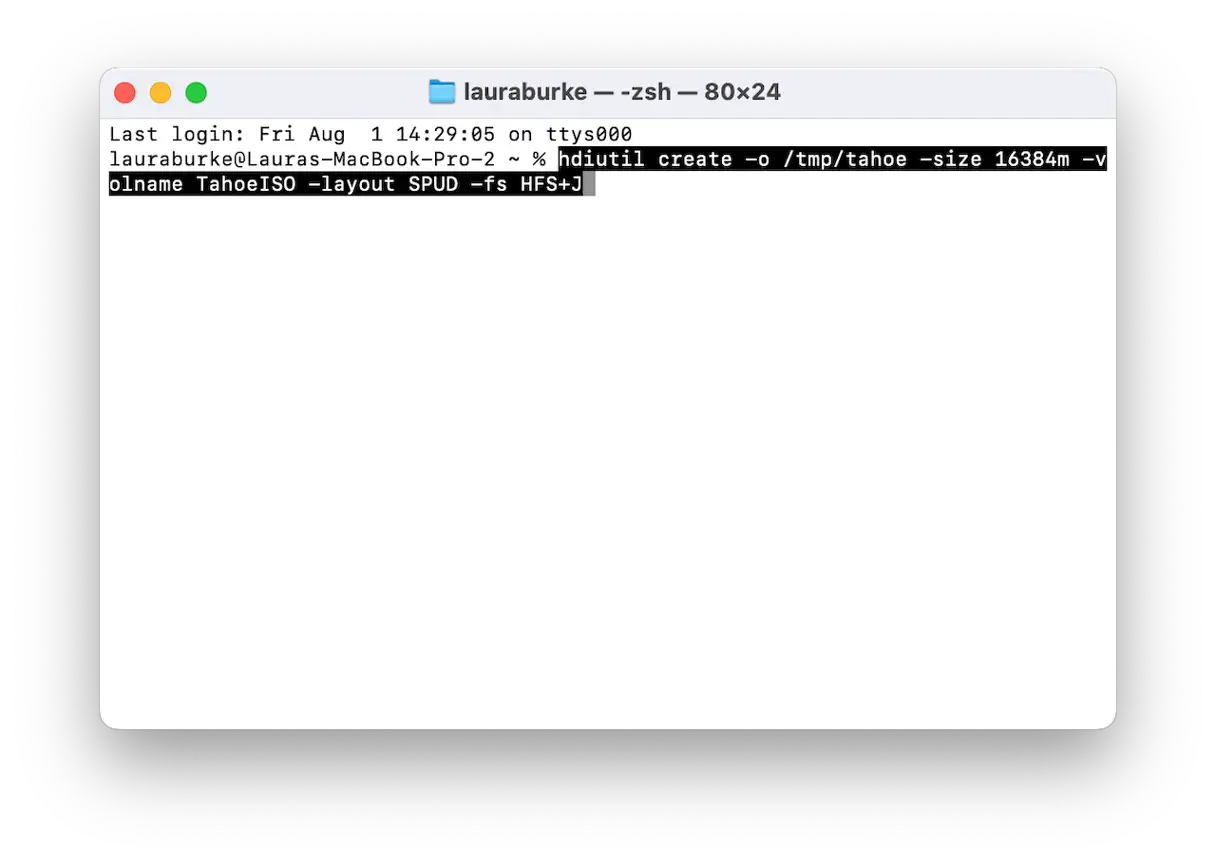
Após a execução bem-sucedida do comando, uma mensagem de confirmação como "criado: /tmp/tahoe.dmg" será exibida, indicando que a operação foi bem-sucedida. Isso indica que a imagem de disco DMG foi criada com sucesso no caminho especificado. Esta imagem é o primeiro passo para criar um disco de instalação inicializável do macOS Tahoe.
4. Monte um disco virtual
Agora, precisamos "montar" esse disco virtual vazio, ou seja, fazer com que ele apareça como um sistema de armazenamento físico para que o macOS possa gravar nele. Na mesma janela do Terminal, cole o seguinte comando:
diutil attach /tmp/tahoe.dmg -mountpoint /Volumes/TahoeISO
Se o processo for bem-sucedido, o Finder exibirá um novo disco formatado chamado TahoeISO na barra lateral, como se você tivesse conectado um pendrive externo na seção "Locais". Esse processo é necessário para que o sistema reconheça a imagem como um disco gravável.
5. Crie um instalador inicializável do macOS no volume montado
Após montar a imagem de disco em branco como um volume chamado TahoeISO, vamos convertê-la em um instalador inicializável do macOS usando uma ferramenta integrada chamada createinstallmedia. Essa ferramenta é necessária para copiar todos os arquivos necessários para a imagem de disco montada. Veja como fazer isso passo a passo:
- Abra o aplicativo Terminal e cole o seguinte comando (certifique-se de que o nome do aplicativo corresponda ao nome na pasta Aplicativos):
sudo /Aplicativos/Instalar macOS 16 Beta.app/Contents/Resources/createinstallmedia –volume /Volumes/TahoeISO - Pressione a tecla Enter e digite sua senha de administrador do Mac quando solicitado. Este comando requer privilégios de administrador para ser executado.
- Aguarde a conclusão do processo. Este processo pode levar até 15 minutos, dependendo da velocidade do seu Mac e da velocidade do seu disco rígido ou SSD. Durante este processo, todos os arquivos de instalação necessários serão copiados para o volume TahoeISO.
Após a conclusão do processo, você terá o instalador do macOS pronto para uso. Agora você pode usá-lo para inicializar a partir do volume TahoeISO e instalar o macOS no seu Mac ou outro dispositivo compatível. Certifique-se de fazer backup dos seus dados antes de iniciar o processo de instalação.
6. Converta uma imagem de disco em um arquivo ISO para macOS Tahoe
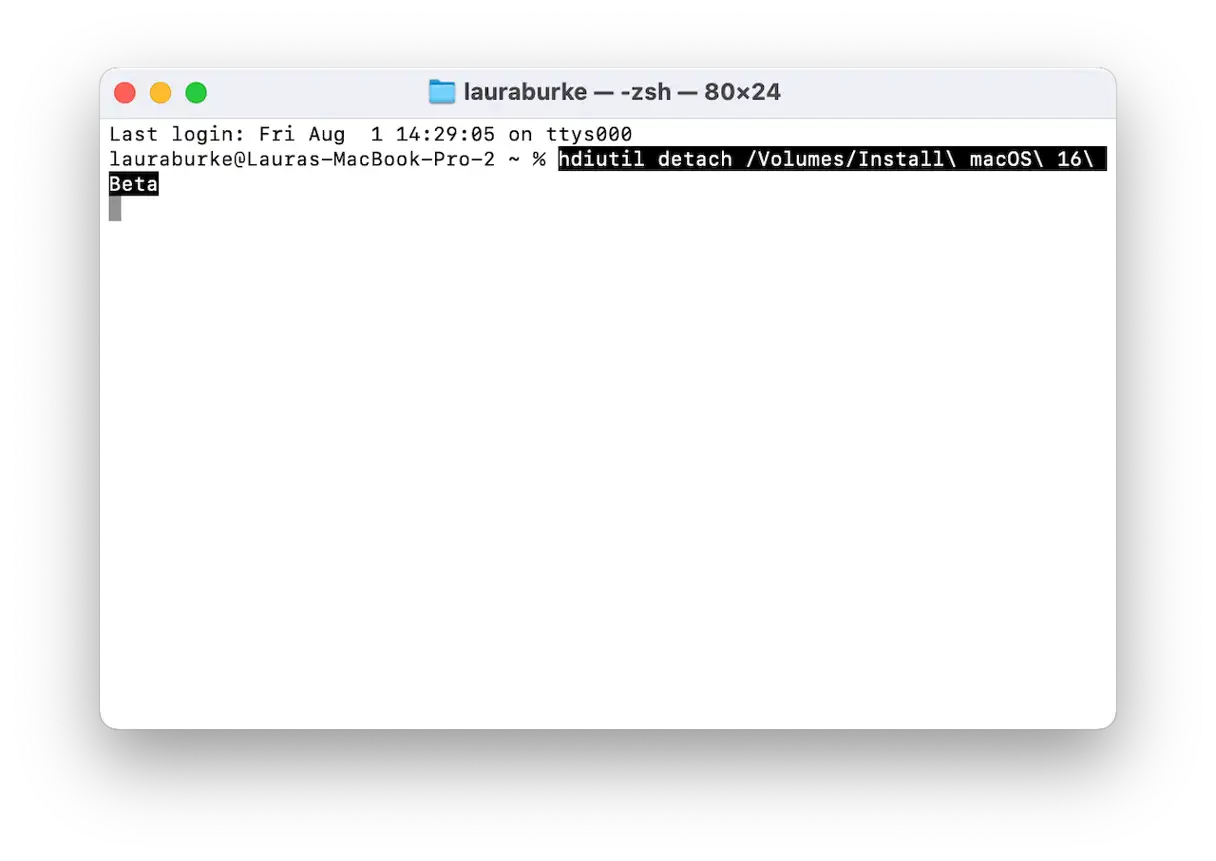
- No aplicativo Terminal, execute o seguinte comando para desanexar o volume:
hdiutil detach /Volumes/Install macOS 16 Beta - Em seguida, execute o seguinte comando para converter o arquivo DMG em um arquivo ISO:
hdiutil convert /tmp/tahoe.dmg -format UDTO -o ~/Desktop/macOS-Tahoe.iso - Quando o processo estiver concluído, o arquivo ISO aparecerá na sua área de trabalho.
Por padrão, o macOS nomeia o arquivo convertido com a extensão .cdr, então você verá um nome semelhante a este na sua área de trabalho:
- macOS-Tahoe.iso.cdr
No entanto, a maioria das ferramentas de máquinas virtuais (como VirtualBox, VMware ou UTM) espera que os nomes dos arquivos terminem com a extensão .iso. Portanto, precisamos renomear o arquivo manualmente usando o aplicativo Terminal.
Abra o aplicativo Terminal novamente e digite o seguinte comando:
mv ~/Desktop/macOS-Tahoe.iso.cdr ~/Desktop/macOS-Tahoe.iso
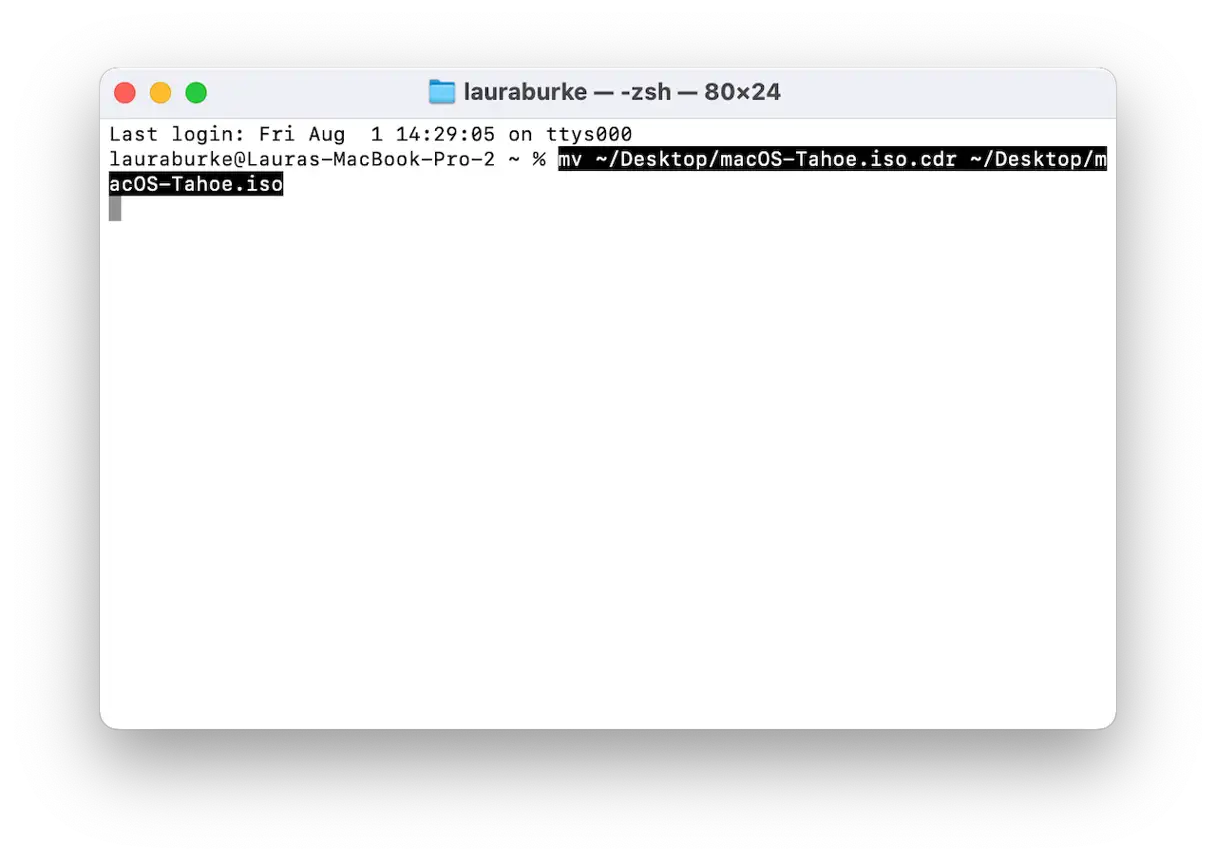
Após executar este comando, o arquivo aparecerá na sua área de trabalho com o seguinte nome:
- macOS-Tahoe.iso
E agora você tem o arquivo ISO final, pronto para usar em qualquer máquina virtual ou configuração de recuperação.
Saber como baixar manualmente e criar um arquivo ISO para o macOS Tahoe não é complicado depois que você conhece os passos, mas a Apple certamente não oferece esse processo por padrão.
Entre a criação de uma imagem de disco temporária e a conversão para o formato ISO, há muitos pequenos detalhes que podem atrapalhar se você não tomar cuidado. Se você estiver criando um arquivo ISO para recuperação, virtualização ou simplesmente para manter um backup limpo do macOS Tahoe, este guia deve evitar complicações. Esse processo é essencial para criar um ambiente virtual do macOS Tahoe usando programas como VMware e VirtualBox.
Comentários estão fechados.