Quer você esteja tentando compartilhar uma explicação detalhada, gravar uma apresentação ou revisar um projeto, a gravação de tela no seu Mac é uma função essencial.
Há várias maneiras de fazer isso: algumas são integradas ao seu Mac e outras são aplicativos de terceiros, como o Loom, que oferecem recursos aprimorados.
Atualizações mensais, incluindo nossos artigos de blog mais recentes, lançamentos de recursos e muito mais. Sem spam.
Este guia explicará detalhadamente o processo de cada método, para que você possa começar a gravar profissionalmente em pouco tempo. Analisaremos as ferramentas integradas ao macOS, bem como aplicativos populares de terceiros, com foco na facilidade de uso e na qualidade da gravação.
Dica profissional: Se você usa um PC com Windows, confira este guia de 2024 para aprender sobre gravação de tela no Windows.
Como gravar sua tela no macOS
Gravar a tela do seu Mac está mais fácil do que nunca. Desde o lançamento do macOS Mojave em setembro de 2018, os Macs oferecem uma ferramenta de gravação de tela integrada que é rápida, fácil de usar e não requer nenhum software adicional.
Veja como começar a gravar a tela do seu Mac usando a ferramenta integrada do seu dispositivo Apple, com uma explicação detalhada de cada etapa para garantir os melhores resultados:
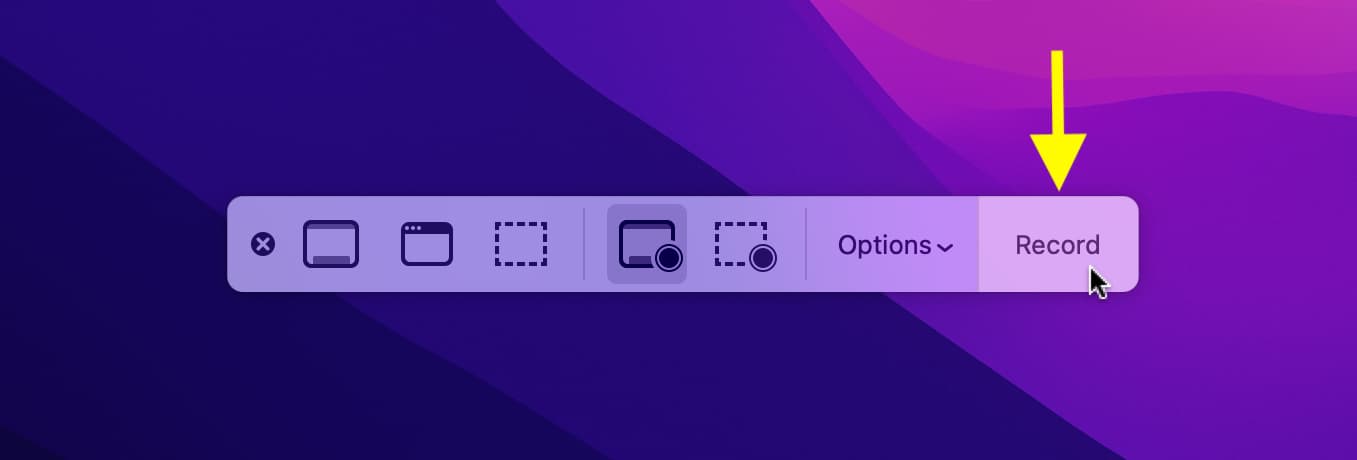
Execute a ferramenta de gravação de tela: Clique em Command + Shift + 5Isso abrirá a barra de ferramentas de captura de tela. Você também pode abrir o QuickTime Player, navegar até Arquivo e, em seguida, Gravar Nova Tela para abrir a janela. Esta é uma alternativa útil se você preferir usar o QuickTime Player.
Especifique a área de registro: Na barra de ferramentas, você verá opções para selecionar o que deseja gravar:
Tela inteira.
Janela específica.
Uma parte específica da tela.
Para gravar a tela inteira, clique no ícone de tela à esquerda. Se preferir gravar uma parte específica da tela, arraste para selecionar a área desejada. Esta opção permite que você se concentre em uma parte específica do aplicativo ou da área de trabalho.
Configurações de gravação: Antes de começar a gravar, você pode ajustar algumas configurações importantes para melhorar a qualidade da gravação:
Clique em "Opções" para escolher onde salvar o vídeo. Você pode selecionar uma pasta específica ou sua área de trabalho para salvar a gravação.
Você também pode definir uma contagem regressiva se precisar de alguns segundos para se preparar antes de começar a gravar. Esse recurso é útil para evitar gravações desnecessárias dos primeiros momentos.
Deseja gravar áudio? Selecione seu microfone no menu Opções se desejar gravar sua voz junto com a atividade na tela. Certifique-se de selecionar o microfone correto se tiver mais de um microfone conectado ao seu dispositivo.
Iniciar inscrição: Depois que tudo estiver configurado, clique no botão "Gravar". Um pequeno círculo aparecerá no canto superior direito da tela, indicando que a gravação está ativa.
Parar gravação: Quando terminar, clique no ícone do círculo na barra de menu ou pressione Command + Shift + 5 Clique novamente e selecione “Parar gravação”. Seu vídeo será salvo no local que você especificou.
Tela inteira.
Janela específica.
Uma parte específica da tela.
Clique em Opções para escolher onde salvar o vídeo.
Você também pode definir um cronômetro de contagem regressiva se precisar de alguns segundos para se preparar antes de começar a gravar.
Quer gravar áudio? Selecione seu microfone no menu Opções se quiser gravar sua voz junto com a atividade na tela.
Limitações do gravador de tela integrado no macOS
Embora a ferramenta de gravação de tela integrada no macOS atenda às necessidades básicas, ela tem algumas limitações que podem dificultar o fluxo de trabalho profissional.
Falta de ferramentas de edição: Após terminar a gravação, você receberá o vídeo bruto, sem a possibilidade de editá-lo ou adicionar legendas diretamente na ferramenta. Isso requer o uso de um software de edição de vídeo de terceiros para fazer os ajustes necessários.
Controle de volume limitadoA ferramenta não suporta gravação de áudio do sistema por padrão. Você precisará de um software adicional para capturar áudio do seu MacBook, o que complica ainda mais o processo de gravação. Por exemplo, você pode precisar usar um aplicativo como o Audacity ou o Soundflower para gravar áudio interno.
Nenhum recurso de compartilhamento direto: Compartilhar um vídeo requer várias etapas adicionais, e você terá que enviá-lo manualmente se estiver compartilhando com uma equipe ou clientes. Isso demanda tempo e esforço extras, especialmente ao lidar com projetos que exigem colaboração rápida e eficiente.
Para recursos mais avançados, como edição em tempo real, gravação de áudio simplificada do sistema e opções de compartilhamento integradas, recomendamos considerar outras ferramentas profissionais de gravação de tela que oferecem funcionalidades adicionais e se integram facilmente ao seu fluxo de trabalho diário. Essas ferramentas geralmente oferecem recursos como gravação de tela de alta qualidade, adição de marcas d'água e exportação de vídeo em diversos formatos, tornando-as a escolha ideal para profissionais e criadores de conteúdo.
Além das funções básicas encontradas no gravador de tela integrado do Mac, o Loom Screen Recorder apresenta:
Interface de usuário fácil de navegar com muitas opções para gravar e apresentar sua voz, tela e áudio do sistema.
Gravação de vídeo de alta qualidade com resolução de até 4K.
Capacidade de cortar e mesclar vídeos.
O Loom AI remove palavras, preenchimentos e pausas com o clique de um botão.
Links compartilháveis para novas gravações de tela.
Aplicativos para iPhone e Android para facilidade de uso e acesso móvel.
Veja como usar o Loom para levar suas gravações de tela do Mac para o próximo nível.
Baixe e instale o Loom: Primeiro, baixe o Loom da Mac App Store apenas para iPhone ou iPad ou diretamente de Site do tear.
Entre ou crie uma conta: Após a instalação, abra o Loom e faça login com sua conta existente ou crie uma nova.
Tear em execução: Abra o aplicativo para desktop ou móvel do Loom ou inicie a extensão do Chrome na sua barra de ferramentas.
Defina suas preferências de gravação: Depois de abrir o Loom, personalize suas configurações de gravação.
O que é gravado: Escolha se deseja gravar a tela inteira, uma janela do navegador ou apenas a guia atual.
Como se registrar: Selecione se deseja usar a webcam integrada ou uma câmera externa e qual microfone gravará seu áudio. O Loom também permite gravar áudio do sistema, incluindo sons do seu computador, como vídeos ou aplicativos.
Adicione um toque pessoal: Selecione os efeitos ou fundos desejados para dar vida à sua gravação.
Iniciar inscrição: Pressione o botão "Iniciar Gravação". Após uma contagem regressiva rápida, o Loom começará a capturar a atividade da sua tela.
Adicione anotações ou edite seu vídeo: Durante a gravação, use as ferramentas de anotação do Loom para destacar áreas importantes da tela. Ao terminar, o editor integrado do Loom permite cortar o vídeo ou adicionar edições adicionais, como remover clipes desnecessários.
Compartilhe seu vídeo: Após interromper a gravação, o Loom gerará automaticamente um link compartilhável. Você pode enviar esse link por e-mail, incorporá-lo a uma página da web ou publicá-lo em um aplicativo de mensagens. Além disso, o Loom permite que você acompanhe o engajamento do espectador, para que você saiba quando e quantas vezes alguém assistiu ao seu vídeo.
O que é gravado: Escolha se deseja gravar a tela inteira, uma janela do navegador ou apenas a guia atual.
Como se registrar: Selecione se deseja usar a webcam integrada ou uma câmera externa e qual microfone gravará seu áudio. O Loom também permite gravar áudio do sistema, incluindo sons do seu computador, como vídeos ou aplicativos.
Adicione um toque pessoal: Selecione os efeitos ou fundos desejados para dar vida à sua gravação.
O Loom Screen Recorder facilita a gravação, a personalização e o compartilhamento de apresentações, atualizações da equipe e argumentos de vendas ao vivo diretamente do seu Mac. Use o Loom para criar vídeos explicativos profissionais e compartilhá-los facilmente.
Outras opções de gravação de tela
Se você estiver procurando alternativas para a ferramenta de gravação de tela integrada do seu Mac e o aplicativo Loom, aqui estão algumas outras opções que vale a pena considerar:
OBS StudioO OBS Studio, um software gratuito e de código aberto, oferece recursos avançados para edição de vídeo, gravação de tela e transmissão ao vivo. É uma excelente escolha para profissionais e amadores, graças à sua alta flexibilidade e à possibilidade de ajustar as configurações.
SnagitUma solução paga com uma interface de usuário simples e fácil de usar, além de excelentes ferramentas de edição de fotos e vídeos. Planos individuais a partir de US$ 39 por ano. O Snagit é a escolha ideal para usuários que buscam uma ferramenta fácil de aprender, mas eficaz para tarefas cotidianas.
ScreenFlowUma ferramenta poderosa, ideal para usuários que precisam de ferramentas profissionais de edição, além de recursos de gravação de tela. Os preços começam em US$ 169 para acesso vitalício. O ScreenFlow oferece uma ampla gama de recursos avançados, como adição de efeitos visuais e de áudio e edição de vídeo em alta definição, tornando-o a escolha ideal para profissionais de produção de vídeos educacionais e de marketing.
Não existe uma solução única que sirva para todos; a melhor ferramenta de gravação de tela depende do seu orçamento, dos recursos que você prioriza e de como pretende usá-la. Ao escolher a ferramenta de gravação de tela ideal, considere fatores como facilidade de uso, qualidade da gravação, opções de edição disponíveis e compatibilidade com o seu sistema operacional. Além disso, é importante definir o objetivo do uso da ferramenta, seja para criar tutoriais, gravar apresentações ou compartilhar vídeos com colegas e amigos.
Perguntas frequentes sobre gravação de tela no Mac
Tem mais dúvidas sobre como gravar a tela do seu Mac? Estas perguntas frequentes certamente o guiarão até as soluções e respostas que procura. Aqui você encontrará informações detalhadas sobre diferentes métodos de gravação, os melhores aplicativos disponíveis, como personalizar as configurações de gravação para atender às suas necessidades e solucionar problemas comuns e soluções para garantir uma experiência de gravação tranquila e eficiente no seu Mac.
Os Macs permitem gravação de tela?
Sim, os Macs vêm com uma ferramenta de gravação de tela integrada, que é totalmente gratuita e sem restrições de uso. Esse recurso padrão facilita a captura de atividades que ocorrem na tela do seu dispositivo.
No entanto, vale ressaltar que a ferramenta nativa de gravação de tela do Mac não possui alguns dos recursos avançados encontrados em soluções especializadas de gravação de vídeo, como o Loom e outras. Por exemplo, ela não inclui gravação de áudio interna ou externa por padrão, essencial para a criação de vídeos explicativos ou interativos. Além disso, ela não oferece suporte a recursos como adicionar anotações em tempo real ou gerar links compartilháveis automaticamente, o que poderia simplificar o processo de compartilhamento de gravações com outras pessoas. Se precisar desses recursos adicionais, você pode explorar aplicativos de gravação de tela de terceiros que oferecem um conjunto mais abrangente de recursos.
Quais são os atalhos de gravação de tela no macOS?
Para gravar a tela do seu Mac, você pode usar o atalho de teclado rápido e simples: Command + Shift + 5. Este atalho abre a barra de ferramentas de gravação de tela, que fornece várias opções, como gravar a tela inteira, selecionar uma parte específica para gravar e capturar imagens estáticas da tela.
Como alternativa, você pode acessar a função de gravação de tela pelo aplicativo QuickTime Player, que vem pré-instalado no seu dispositivo. Abra o QuickTime Player, vá ao menu Arquivo e escolha Nova Gravação de Tela. Você verá as mesmas ferramentas e opções disponíveis pelo atalho de teclado, permitindo que você inicie a gravação facilmente.
Usar esses atalhos e opções facilita a criação de tutoriais em vídeo, a gravação de apresentações ou até mesmo a documentação de etapas específicas no seu Mac. Seja usando atalhos de teclado ou o QuickTime Player, o macOS oferece ferramentas poderosas e flexíveis para facilitar a gravação de tela.
Como gravar a tela do seu Mac sem usar nenhum aplicativo?
Para gravar a tela do seu Mac sem baixar ou instalar aplicativos de terceiros, você pode usar a ferramenta integrada do macOS. Basta pressionar Command + Shift + 5 simultaneamente para abrir a janela Opções de Gravação. Nela, você pode escolher se deseja gravar a tela inteira, uma área específica ou até mesmo capturar uma imagem estática. Essa ferramenta também permite controlar as configurações de gravação, como escolher onde salvar a gravação, se deseja incluir o cursor do mouse na gravação e definir um temporizador para iniciar a gravação. Esse método é eficiente e prático para gravar apresentações, tutoriais ou até mesmo vídeos curtos para compartilhar com outras pessoas, tudo sem depender de softwares adicionais.
Como gravar a tela do meu Mac com áudio usando o QuickTime?
Para gravar a tela do seu Mac com áudio usando o QuickTime Player, siga estes passos: Abra o QuickTime Player e clique em Arquivo > Nova Gravação de Tela. Em seguida, acesse Opções e selecione o microfone desejado no menu suspenso. Certifique-se de escolher o microfone correto para capturar o áudio com clareza durante a gravação. Este método é ideal para criar demonstrações rápidas, gravar palestras ou qualquer outro conteúdo visual que exija explicação em áudio.
Por que não há som ao gravar a tela no Mac?
O recurso de gravação de tela integrado do macOS não grava o áudio do sistema por padrão, o que pode ser extremamente frustrante se você não perceber isso antes de pressionar o botão "Gravar". Simplificando, o recurso foi projetado para capturar inicialmente apenas a tela.
Para resolver esse problema, você tem duas opções principais:
1. Seleção do microfone: Antes de começar a gravar, certifique-se de selecionar o microfone apropriado (o microfone integrado ou um microfone externo) nas opções de áudio do gravador de tela. Isso permitirá que você grave sua voz durante a gravação, mas não gravará sons do sistema (como sons de aplicativos ou alertas do sistema).
2. Utilizando aplicativos de terceiros : Existem muitas ferramentas e programas especializados, como o Loom, que permitem gravar facilmente o áudio do sistema e o áudio externo (microfone) simultaneamente. Esses aplicativos geralmente oferecem opções avançadas para controlar a qualidade do áudio e as fontes de gravação. Esse método é ideal se você deseja criar tutoriais ou demonstrações que incluam áudio do sistema.
Posso gravar a tela no Mac com áudio?
Sim, você pode fazer isso facilmente. A ferramenta de gravação de tela integrada do macOS permite capturar áudio externo se você selecionar a fonte de microfone apropriada. Esse recurso é útil para gravar sua tela com narração.
Para gravar áudio interno do sistema, como o áudio de um vídeo do YouTube ou de outro aplicativo, ferramentas especializadas como o Loom são uma excelente solução. O Loom e ferramentas similares podem gravar áudio do sistema e áudio externo (como sua voz) simultaneamente, proporcionando uma experiência de gravação de tela completa e profissional no seu Mac. Esse recurso torna o Loom uma escolha popular entre profissionais que precisam gravar apresentações ou tutoriais que incluam áudio interno e externo.
Melhore sua experiência de gravação de tela com o Loom
Se você procura funcionalidades além daquelas oferecidas pelo gravador de tela integrado do seu Mac, o Loom é a alternativa perfeita.
O Loom apoia a comunicação estratégica dentro das equipes de vendas e melhora o engajamento com os leads , facilitando o compartilhamento de atualizações do funil de vendas e demonstrações de produtos personalizadas. Os designers também podem usar o Loom para gravar suas telas , compartilhar protótipos e anotar ideias diretamente na tela. Os líderes de equipe adoram usar o Loom para promover a coesão da equipe , compartilhando vídeos de treinamento pré-gravados, reduzindo o número de reuniões semanais e fornecendo feedback mais rico e contextualizado por meio de mensagens de vídeo.
Graças à interface simples e aos recursos convenientes do Loom, como edição de vídeo e anotação, os usuários podem criar gravações de tela profissionais e refinadas em apenas alguns minutos.




Comentários estão fechados.