

O iOS 26 representa uma grande mudança no design do iOS em anos, com a nova interface Liquid Glass da Apple oferecendo uma aparência mais transparente e atraente.
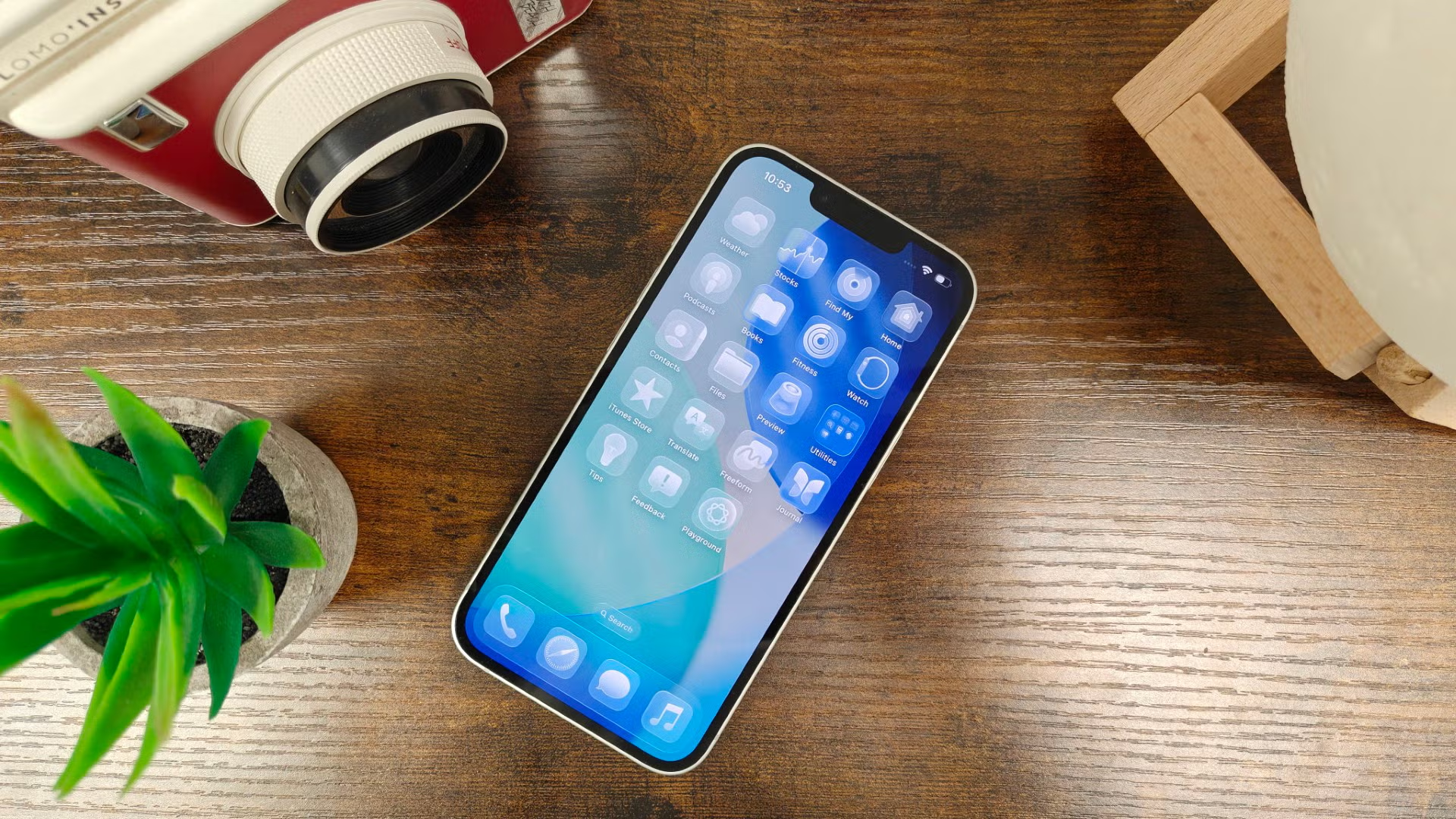
Claro, essa não é a única novidade do iOS 26. Esta atualização também inclui melhorias na Inteligência Visual, um app Mensagens redesenhado, suporte ao AutoMix no Apple Music e um novo Modo de Energia Adaptável que economiza bateria quando ela está descarregando mais rápido que o normal.
Embora o lançamento oficial do software só esteja previsto para o final deste ano, os fãs mais entusiasmados da Apple já puderam experimentá-lo antecipadamente através da versão beta pública do iOS 26.
O problema é que a natureza beta do software pode torná-lo cheio de bugs e potencialmente problemático. Por esse motivo, a Apple desaconselha a instalação desta versão no seu dispositivo principal, mas é claro que alguns ignoraram esse conselho e a instalaram mesmo assim.
Se você achar o iOS 26 com bugs e quiser voltar para o iOS 18, mostraremos como. No entanto, esteja ciente de que perderá todos os dados instalados no seu iPhone desde a instalação do beta, pois não é possível restaurar o iOS 26 a partir de um backup criado no iOS 18 beta.
Requisitos básicos
- iPhone com iOS 26.
- Mac ou Windows PC/Laptop.
- Aplicativo Finder (no macOS) ou aplicativo Apple Devices (no Windows).
- Conexão de internet.
Pontos-chave
- Abra o Finder em um Mac ou o aplicativo Apple Devices no Windows.
- Conecte seu iPhone ao seu computador (PC/Mac) usando um cabo.
- Coloque seu telefone no Modo de Recuperação.
- Clique em “Restaurar”.
- Aguarde a conclusão do processo de restauração.
- Reinstale o backup do iOS 18.
Etapa 1. Abra o Finder em um Mac ou o aplicativo Apple Devices no Windows.
O primeiro passo é iniciar o app Finder no seu Mac. Se estiver usando um PC ou laptop com Windows, inicie o app Apple Devices. Você pode baixar o app Apple Devices na Microsoft Store, caso ainda não esteja instalado.
Etapa 2. Conecte seu iPhone ao computador (PC/Mac) usando um cabo.
Em seguida, conecte seu iPhone ao Mac ou PC usando um cabo Lightning ou USB-C, dependendo do modelo do seu celular. Você não pode usar uma conexão sem fio para este processo — apenas uma conexão com fio é necessária.
Etapa 3. Coloque seu telefone no Modo de Recuperação.
Agora você precisará colocar seu iPhone em modo de recuperação. Aviso: Depois que seu iPhone estiver em modo de recuperação, ele será irreversível, portanto, certifique-se de fazer backup de tudo o que for importante da sua experiência com o iOS 26 primeiro.
Para colocar seu iPhone 11 ou posterior no modo de recuperação, pressione e solte rapidamente o botão Aumentar volume e, em seguida, pressione e solte rapidamente o botão Diminuir volume. Por fim, pressione e segure o botão lateral até ver o ícone do modo de recuperação.
Etapa 4. Clique em “Restaurar”
No seu PC/Mac, você verá uma caixa pop-up na tela informando sobre um problema com o seu iPhone e perguntando se você deseja restaurar o dispositivo. Clique em "Restaurar" para apagar os dados do seu dispositivo e instalar a versão pública mais recente do iOS — neste caso, o iOS 18.
Etapa 5. Aguarde a conclusão do processo de restauração.
Aguarde a conclusão do processo de restauração. Isso pode levar algum tempo dependendo da velocidade da sua conexão com a internet, pois exige a reinicialização do iOS 18 primeiro.
Etapa 6. Reinstale o backup do iOS 18
Depois que seu iPhone for restaurado com sucesso, você poderá seguir o processo de configuração e reinstalar o backup do iOS 18 no seu iPhone.
Após a conclusão, seu iPhone retornará à versão estável do iOS 18, embora você precise reinstalar todos os aplicativos e reenviar fotos/vídeos tirados usando o iOS 26, pois eles não serão incluídos no backup antigo.
Etapa 1. Abra o aplicativo Finder no macOS ou o aplicativo Dispositivos Apple no Windows.
O primeiro passo é iniciar o app Finder no seu Mac. Se estiver usando um PC ou laptop com Windows, inicie o app Apple Devices. Você pode baixar o app Apple Devices gratuitamente na Microsoft Store, caso ainda não o tenha instalado. Este app é essencial para sincronizar e gerenciar seus dispositivos Apple (como iPhone e iPad) com seu computador Windows, permitindo que você transfira arquivos, crie backups e atualize softwares facilmente.
Etapa 2. Conecte seu iPhone ao seu PC ou Mac usando um cabo.
O próximo passo é conectar seu iPhone ao Mac ou PC usando um cabo Lightning ou USB-C, dependendo do modelo do seu iPhone. Para esclarecer, você não pode usar uma conexão sem fio para concluir este processo; uma conexão com fio é a única opção. Certifique-se de usar um cabo de dados original ou certificado para garantir uma transferência de dados adequada e estável entre os dois dispositivos. Esta etapa é essencial para transferir arquivos ou fazer backup do seu iPhone para o computador.
Etapa 3. Ative o Modo de Recuperação no seu telefone.
Agora, você precisará ativar o Modo de Recuperação no seu iPhone. Importante: Depois de ativar o Modo de Recuperação, você não poderá retornar ao modo anterior, portanto, certifique-se de fazer backup de todos os dados importantes do iOS 26 antes de prosseguir. Este processo é necessário para corrigir problemas complexos do sistema ou atualizar seu dispositivo caso você encontre dificuldades usando métodos convencionais.
Para entrar no modo de recuperação no iPhone 11 ou posterior, siga estes passos à risca: Pressione e solte rapidamente o botão de aumentar volume e, em seguida, pressione e solte rapidamente o botão de diminuir volume. Por fim, pressione e segure o botão lateral até que o logotipo do modo de recuperação apareça na tela. O logotipo pode levar alguns segundos para aparecer, então continue segurando firmemente. Isso garante que seu dispositivo entre no modo de recuperação corretamente.
Etapa 4. Clique em “Restaurar”
Uma janela pop-up aparecerá na tela do seu PC ou Mac indicando um problema com o seu iPhone e perguntando se você deseja restaurá-lo. Clique em "Restaurar" para apagar os dados do seu dispositivo e instalar a versão pública mais recente do iOS — neste caso, o iOS 18. Este processo é necessário para restaurar o seu iPhone ao estado original e corrigir possíveis problemas de software. Certifique-se de fazer backup dos seus dados importantes antes de prosseguir para evitar perdê-los.
Etapa 5. Aguarde a conclusão do processo de restauração.
Após o início do processo de restauração, aguarde a conclusão. Este processo pode levar algum tempo, especialmente se você tiver uma conexão de internet lenta, pois requer o download do iOS 18 novamente. A velocidade do processo de restauração depende em grande parte da velocidade da sua internet e da quantidade de dados a serem restaurados. Certifique-se de que seu dispositivo permaneça conectado à internet e a uma fonte de energia durante o processo para evitar interrupções que possam causar problemas de restauração.
Etapa 6. Reinstale o backup do iOS 18
Após restaurar seu iPhone com sucesso, você poderá seguir os passos iniciais de configuração para reinstalar o backup do iOS 18 no seu dispositivo. Este processo é necessário para restaurar seus dados e configurações anteriores.
Após a conclusão do processo de restauração, seu iPhone retornará à versão estável do iOS 18. No entanto, observe que você precisará reinstalar todos os apps baixados ou usados durante o beta do iOS 26, bem como baixar novamente as fotos e vídeos feitos durante esse período, pois esses dados não serão incluídos no seu backup antigo. Certifique-se de estar conectado com seu ID Apple para facilitar o processo de reinstalação.
Comentários estão fechados.