

Nada supera a frustração de perder o acesso ao seu Mac, especialmente quando você tem certeza de que está usando a senha correta. Se você já esgotou suas tentativas de login, veio ao lugar certo. Experimente estas soluções para recuperar sua senha e fazer login no seu Mac.
Por que meu Mac não me deixa fazer login com a senha correta?
Existem vários motivos possíveis pelos quais você não consegue fazer login com a senha correta no seu Mac. Antes de nos aprofundarmos nos detalhes, certifique-se de que está digitando a senha correta. Você a alterou recentemente? Alguém a alterou? Se a sua conta for uma conta de usuário comum no seu Mac, onde outra pessoa tem uma conta de administrador, é provável que essa pessoa tenha alterado sua senha. Há algum símbolo especial na senha que você esqueceu? Se tiver certeza de que digitou a senha correta, continue lendo.
- Tecla Caps LockEste é provavelmente o motivo mais comum pelo qual as pessoas não conseguem fazer login no Mac quando digitam a senha correta. As senhas diferenciam maiúsculas de minúsculas. Portanto, se a tecla Caps Lock estiver ativada, o Mac não reconhecerá sua senha. Certifique-se de que a tecla Caps Lock esteja desativada.
- teclado com defeitoEste é outro problema comum. Se houver teclas defeituosas no seu teclado e uma delas for usada para digitar um caractere da sua senha, ela não será digitada corretamente. Você pensará que digitou a senha correta, pois não verá o caractere que foi perdido devido à tecla defeituosa. Para testar se este é o problema, digite sua senha em um documento do Editor de Texto — ou em qualquer outro aplicativo de edição de texto. Se ela for exibida corretamente, você saberá que o teclado não é o culpado.
- Teclado bluetoothTeclados Bluetooth são ótimos. Mas às vezes eles apresentam mau funcionamento, o que pode fazer com que você digite caracteres incorretos ou nenhum caractere. Em alguns casos, o teclado Bluetooth pode não se conectar no momento em que você começa a digitar a senha. Como resultado, sua senha não será digitada corretamente. Tente usar um teclado com fio ou o teclado integrado do seu Mac, se houver, para digitar sua senha.
Fazer login no seu Mac serve para proteger sua privacidade e impedir que outras pessoas acessem seus dados. Mas há outras coisas que você também deve fazer: apagar Lista de Itens Recentes Histórico do navegador, histórico de pesquisa e download, gerencie permissões de aplicativos e verifique se há malware no seu Mac.
Corrigir Mac não aceitando senha: etapas avançadas para recuperar o acesso
Se você descartou as três causas acima — como Caps Lock, problema no teclado ou senha incorreta — e o seu Mac ainda se recusa a aceitar sua senha, isso indica um problema mais profundo no sistema. Felizmente, existem várias soluções que você pode tentar para recuperar o acesso ao seu dispositivo. Aqui estão algumas etapas avançadas que você pode seguir para corrigir esse problema e recuperar o controle total do seu Mac:
1. Redefinir NVRAM/PRAM
A NVRAM (Memória de Acesso Aleatório Não Volátil) armazena dados necessários para a inicialização rápida do seu Mac. Às vezes, essa memória pode ser corrompida, exigindo sua redefinição. Observe que não é possível redefinir a NVRAM em Macs equipados com silício Apple. No entanto, se você tiver um Mac com processador Intel, vale a pena tentar.
Para redefinir a NVRAM/PRAM, siga estes passos: Desligue completamente o Mac. Em seguida, ligue-o enquanto mantém pressionadas as teclas Command + Option + P + R simultaneamente. Continue pressionando essas teclas até ouvir o segundo som de reinicialização (o segundo tom de inicialização). Assim que ouvir o segundo tom, você pode soltar as teclas. Este processo reformata a NVRAM/PRAM, o que pode resolver alguns problemas de inicialização ou de desempenho do sistema.

2. Reinicialize o Controlador de Gerenciamento do Sistema (SMC)
O Controlador de Gerenciamento do Sistema (SMC) do seu Mac controla o fornecimento e a distribuição de energia. Uma redefinição geralmente corrige problemas relacionados à energia, como falta de resposta ou aquecimento anormal. O método de redefinição varia dependendo do tipo de Mac que você possui.
- Se você tiver um Mac com um chip Apple Silicon, como o M1 ou M2, basta reiniciá-lo ou desligá-lo e reiniciá-lo. Esse processo reinicializa automaticamente o SMC.
- Se você tiver um Mac com processador Intel, o processo varia dependendo se você possui ou não um Mac com o chip de segurança T2. Dispositivos com o chip T2 exigem etapas diferentes daqueles sem ele.
Você pode ler todas as instruções detalhadas para o seu Mac no site da Apple. aquiVocê encontrará instruções específicas para cada modelo, incluindo como determinar se o seu dispositivo possui um chip T2 e como realizar uma redefinição corretamente. Certifique-se de seguir as instruções apropriadas para o seu modelo de Mac para evitar possíveis problemas.
3. Inicie o seu Mac no Modo de Segurança
Inicializar o Mac no Modo de Segurança é um procedimento de diagnóstico eficaz que carrega apenas os componentes e complementos essenciais para a operação do sistema, excluindo softwares ou drivers de terceiros que possam causar problemas. Além disso, o Modo de Segurança realiza uma varredura completa do disco rígido antes da inicialização, ajudando a detectar e reparar possíveis erros. Este procedimento é uma excelente solução para problemas difíceis de resolver com métodos tradicionais, como conflitos de software ou arquivos de sistema corrompidos. Vale ressaltar que o processo de inicialização no Modo de Segurança difere entre Macs com processadores Apple Silicon e aqueles com processadores Intel. Explicaremos as etapas para cada tipo de dispositivo a seguir.
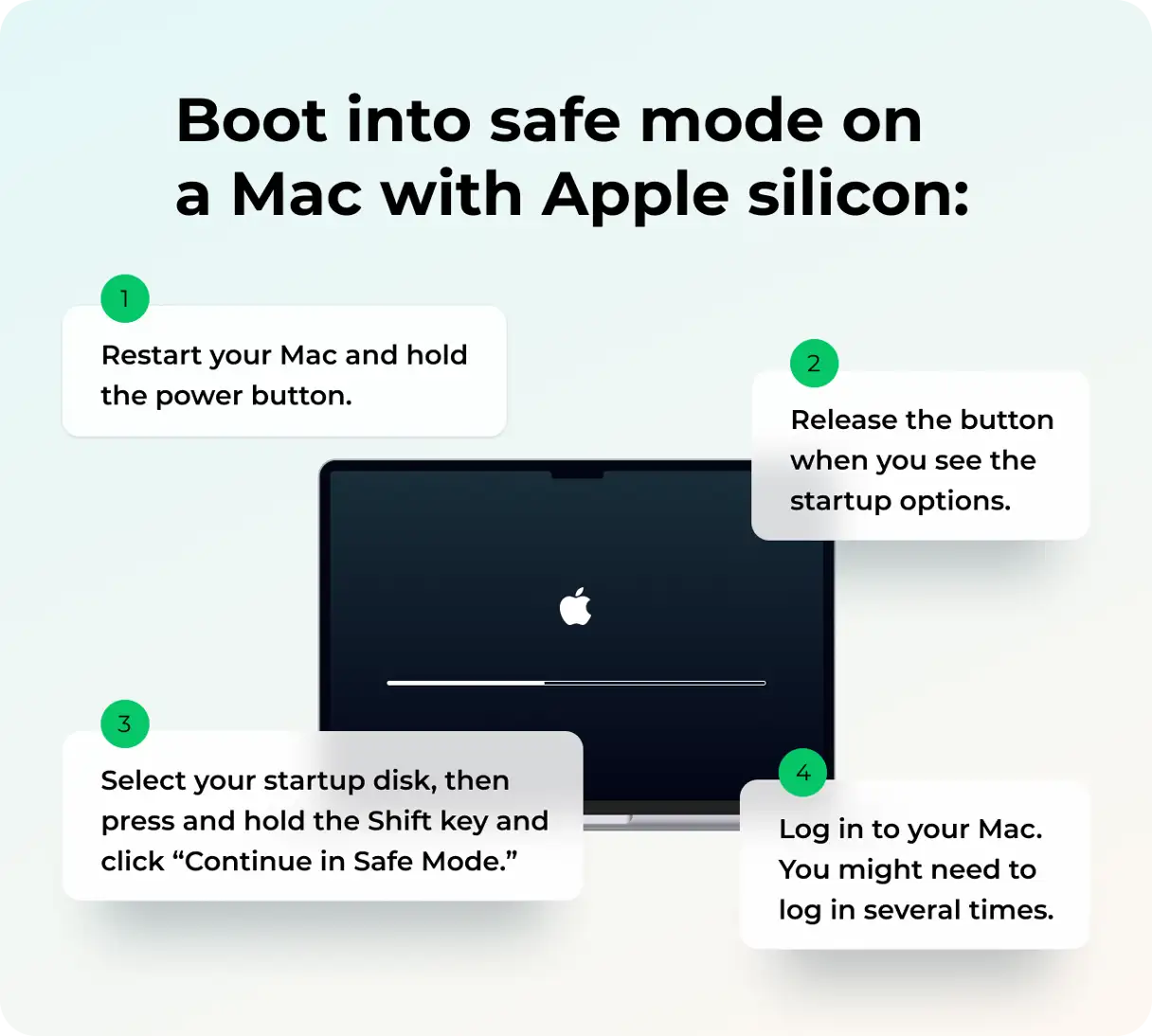
Mac com Apple Silicon
Para inicializar seu Mac no Modo de Segurança se ele tiver um chip Apple Silicon, siga estas etapas cuidadosamente: Primeiro, desligue o Mac completamente. Certifique-se de que a máquina esteja completamente desligada antes de prosseguir. Em seguida, pressione e segure o botão Liga/Desliga até que "Carregando opções de inicialização" apareça na tela. Uma lista de opções de inicialização aparecerá. Selecione o disco rígido (Volume de Inicialização) a partir do qual deseja inicializar. Agora, mantenha pressionada a tecla Shift no teclado e clique em "Continuar no Modo de Segurança". Seu Mac será reiniciado automaticamente. Após a conclusão do processo de inicialização, você verá "Inicialização Segura" aparecer na barra de menus superior, confirmando que você inicializou com sucesso no Modo de Segurança. O Modo de Segurança permite que você diagnostique e corrija alguns problemas com seu Mac.
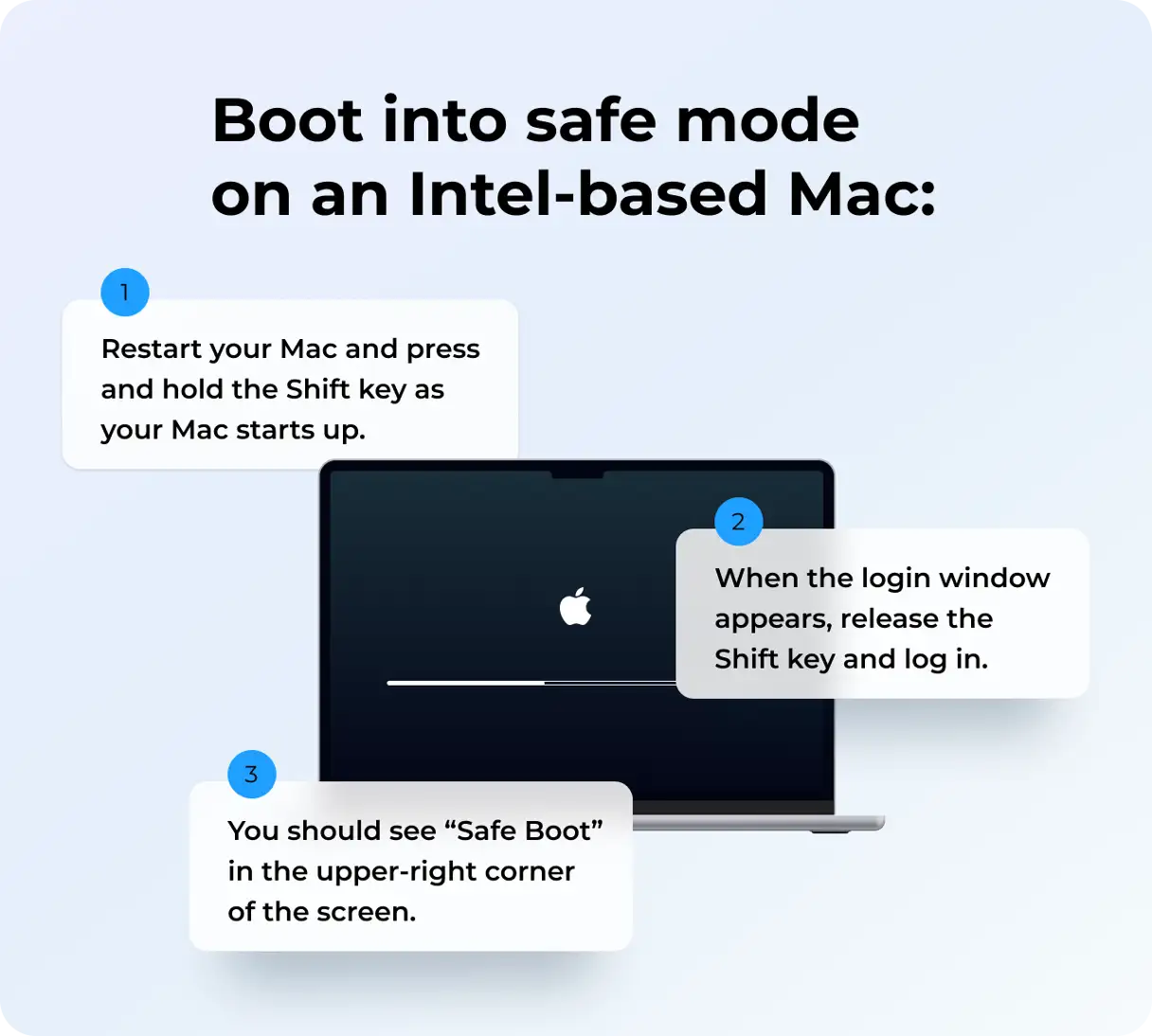
Mac com processador Intel
Se o seu Mac for baseado em um processador Intel, você pode tentar inicializá-lo no Modo de Segurança para determinar se o problema é causado por um software recém-instalado ou por um driver incompatível. Para isso, reinicie o Mac e mantenha pressionada a tecla Shift imediatamente após ouvir o som de inicialização. Continue pressionando a tecla até que a janela de login apareça. Tente fazer login com seu nome de usuário e senha. Você poderá ser solicitado a fazer login novamente. Após fazer login com sucesso, você deverá ver as palavras "Inicialização Segura" ou "Modo de Segurança" aparecerem na barra de menu superior.
Se você conseguir fazer login com seu nome de usuário e senha no Modo de Segurança, reinicie o Mac normalmente e tente fazer login novamente. Muitas vezes, isso é suficiente para resolver pequenos problemas que impedem o login.
Leia mais
4. Redefinição de senha
Após três tentativas consecutivas de login sem sucesso, você verá uma mensagem na tela com opções para redefinir sua senha. Ela pode dizer "Reiniciar e ver as opções de redefinição de senha" ou "Redefinir usando o ID Apple". Clique na opção.
Se o seu Mac reiniciar, aguarde a conclusão. Se vir a mensagem "Mostrar opções de redefinição de senha", você poderá optar por iniciar sessão com seu ID Apple ou, se usar o FileVault, usar sua chave de recuperação do FileVault. Escolha uma dessas opções e insira seu nome de usuário e senha do ID Apple ou sua chave de recuperação do FileVault. Pode ser necessário verificar seu ID Apple com um código enviado para outro dispositivo. Siga as etapas na tela para redefinir sua senha. Este processo é necessário para recuperar o acesso seguro à sua conta e aos seus dados.
Se você vir a mensagem "Redefinir com o ID Apple", seu Mac poderá reiniciar ou solicitar diretamente os dados do seu ID Apple. Insira os dados solicitados. Se for solicitado que você crie um novo conjunto de chaves, clique em "OK" e aguarde a reinicialização do Mac. Se for solicitado seu nome de usuário de administrador, clique em "Esqueceu todas as senhas?". Se você vir a opção "Desativar seu Mac", clique nela e aguarde a reinicialização do Mac. Siga as instruções na tela para inserir sua nova senha. Lembre-se de escolher uma senha forte e exclusiva para garantir a segurança da sua conta.
5. Usando opções de redefinição no modo de recuperação
Se todas as outras soluções falharem, aqui está o que a Apple recomenda para recuperar sua senha, enfatizando esta etapa como último recurso.
- Inicie o Mac no modo de recuperação: se você tiver um Mac com processador Intel, pressione e segure o botão liga/desliga e as teclas Command+R ao mesmo tempo. Se você tiver um Mac com processador Apple, pressione e segure o botão liga/desliga até que a tela de recuperação apareça.
- Você pode ser solicitado a selecionar um usuário cuja senha você conhece; clique em “Esqueceu todas as senhas”.
- No modo de recuperação, abra o aplicativo Terminal no menu Utilitários ou, alternativamente, pressione as teclas Shift-Command-T.
- No aplicativo Terminal, digite resetpassword e pressione a tecla Return.
- Siga as instruções na tela e reinicie o Mac depois de redefinir sua senha.
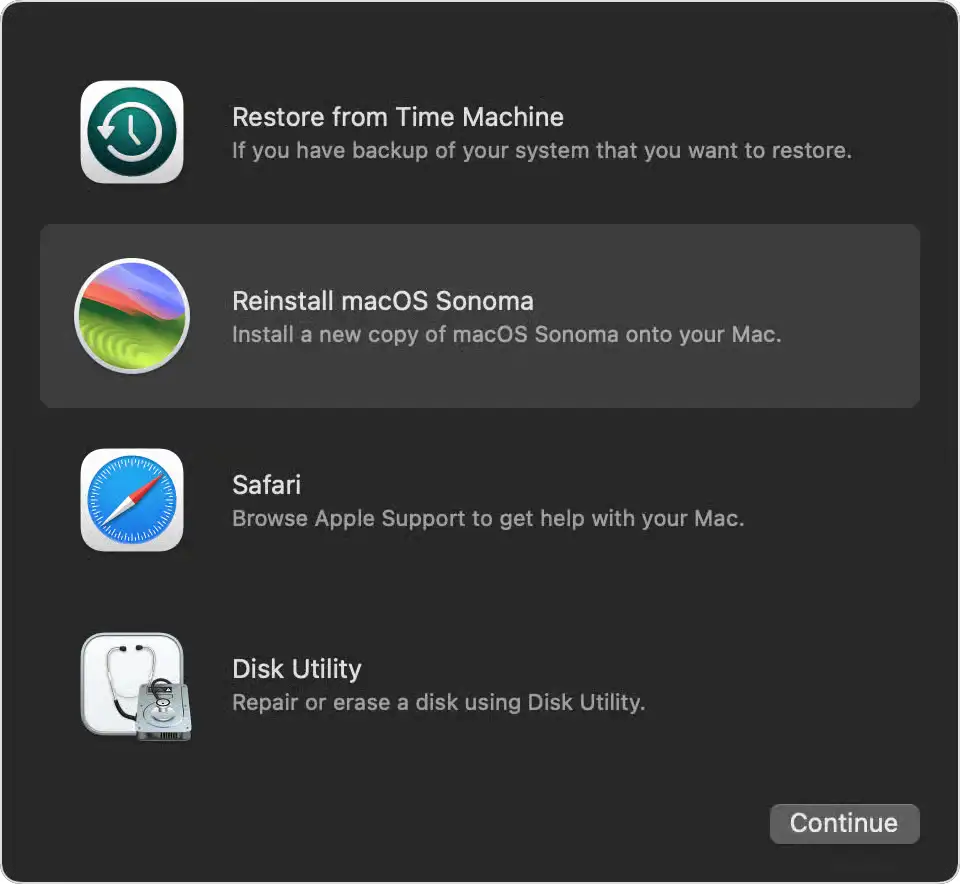
Se você não conseguir redefinir sua senha usando nenhuma das soluções fornecidas, a única opção restante é apagar completamente o Mac e começar do zero. Inicie no Modo de Recuperação e, quando solicitado a selecionar um usuário cuja senha você conhece, escolha Assistente de Recuperação e clique em Apagar Mac. Se um ponto de interrogação aparecer no seu Mac após a exclusão, talvez seja necessário reinstalar o macOS. Inicie no Modo de Recuperação novamente e clique em Reinstalar macOS no menu Utilitários.
É extremamente frustrante quando o seu Mac não permite que você faça login com a senha correta. No entanto, consertar isso geralmente não é tão difícil. Siga os passos acima para fazer isso e faça login no seu Mac. Lembre-se sempre da importância de manter suas senhas seguras e atualizá-las regularmente.
Comentários estão fechados.