

Você está frustrado com apps que não abrem no macOS Tahoe? Você ficará feliz em saber que não está sozinho. Depois de uma atualização recente, eu não esperava encontrar esse problema, mas depois de pesquisar online e em fóruns, descobri que é bastante comum.
Passei por todas as atualizações do macOS desde o Leopard, e o Tahoe foi definitivamente o mais seletivo em termos de compatibilidade de aplicativos. Na semana passada, analisei os logs, testei em duas máquinas e até fiz downgrade de aplicativos para versões mais antigas para ver o que estava estável.

Por que os aplicativos não funcionam no macOS Tahoe?
Após pesquisar e verificar por meio de testes ao vivo e acompanhar fóruns técnicos, identificamos vários motivos possíveis pelos quais aplicativos podem não rodar no macOS Tahoe (também conhecido como macOS 26). Não há uma causa específica, mas sim uma combinação de problemas que se sobrepõem:
- Os aplicativos não são compatíveis com as melhorias de segurança aprimoradas no macOS 26: A Apple aprimorou as medidas de segurança nesta versão. Permissões de acesso em todo o sistema, novos requisitos de privacidade e verificações de autenticação de aplicativos mais rigorosas significam que alguns aplicativos que antes funcionavam corretamente no Sequoia agora podem não ser iniciados sem exibir nenhuma mensagem de erro. Este reforço de segurança visa proteger os usuários contra malware e potenciais ameaças à segurança.
- Usando frameworks e APIs desatualizados: Aplicativos que não foram atualizados para aproveitar as estruturas mais recentes do macOS podem tentar chamar funções que foram descontinuadas ou removidas do macOS Tahoe. Isso pode causar conflitos que impedem o funcionamento correto do aplicativo. Os desenvolvedores de aplicativos devem mantê-los atualizados para garantir a compatibilidade com as versões mais recentes do macOS.
- Os dados do aplicativo ou os arquivos de configuração são corrompidos após a atualizaçãoArquivos de configuração incorretos após a atualização para o macOS Tahoe podem fazer com que os aplicativos não sejam iniciados ou carregados corretamente. Isso pode ocorrer como resultado do próprio processo de atualização ou devido a conflitos com outros arquivos do sistema.
- Placas de porteiro e quarentena: Quando um aplicativo é baixado da internet, o macOS o marca com um sinalizador de quarentena. No Tahoe, esses sinalizadores agora podem bloquear o lançamento de aplicativos de forma mais rigorosa do que nas versões anteriores. Esse mecanismo visa proteger os usuários de aplicativos que podem conter malware ou software não confiável.
Se, como eu, você não sabe o motivo exato do travamento dos seus aplicativos, não se preocupe. Os passos a seguir ajudarão você a solucionar e corrigir o problema, independentemente da causa raiz. Estes passos foram elaborados para serem abrangentes e abranger todas as causas possíveis para garantir uma solução eficaz.
Corrigindo problemas com aplicativos que não iniciam no macOS Tahoe
Se você estiver com problemas para abrir aplicativos no seu Mac com macOS Tahoe, não se preocupe. Aqui está uma lista completa de etapas que você pode seguir para resolver esse problema. Começaremos com soluções básicas e, gradualmente, passaremos para soluções mais complexas, com foco na melhoria do desempenho e da estabilidade do sistema.
1. Reinicialização simples:
A primeira coisa que você deve fazer é reiniciar o seu Mac. Isso pode parecer simples, mas geralmente resolve pequenos problemas que impedem o funcionamento correto dos aplicativos.
2. Verifique se há atualizações:
Certifique-se de que seu macOS Tahoe esteja atualizado com a versão mais recente. As atualizações geralmente incluem correções de bugs e melhorias de desempenho que podem resolver problemas de compatibilidade de apps. Para verificar se há atualizações, acesse o menu Apple > Sobre Este Mac > Atualização de Software.
3. Atualizar aplicativos:
Verifique se há atualizações para os apps que você está com problemas para executar. As atualizações podem corrigir problemas de compatibilidade e bugs que impedem o funcionamento correto dos apps. Você pode atualizar os apps pela Mac App Store ou pelo site do desenvolvedor.
4. Verifique o espaço em disco:
Certifique-se de ter espaço suficiente no seu disco rígido. A falta de espaço pode causar problemas de desempenho e impedir a execução de aplicativos. Você pode verificar o espaço disponível em disco acessando o menu Apple > Sobre Este Mac > Armazenamento.
5. Redefinir a RAM:
Às vezes, redefinir a RAM pode resolver problemas com aplicativos. Para isso, reinicie o Mac e mantenha pressionadas as teclas Command + Option + P + R simultaneamente até ouvir o som de reinicialização pela segunda vez.
6. Verifique as permissões do aplicativo:
Certifique-se de que os aplicativos tenham as permissões necessárias para acessar os arquivos e recursos de que necessitam. Você pode verificar as permissões acessando Preferências do Sistema > Segurança e Privacidade > Privacidade.
7. Execute o Utilitário de Disco:
Use o Utilitário de Disco para verificar e corrigir erros no seu disco rígido. Esta ferramenta pode ajudar a corrigir problemas que impedem a execução de aplicativos. Você pode encontrar o Utilitário de Disco na pasta Utilitários, na pasta Aplicativos.
8. Modo de segurança:
Tente iniciar o Mac no Modo de Segurança. O Modo de Segurança impede que alguns programas sejam carregados na inicialização, o que pode ajudar a determinar se o problema é causado por um programa de terceiros. Para iniciar no Modo de Segurança, reinicie o Mac e mantenha pressionada a tecla Shift até ver o logotipo da Apple.
9. Crie uma nova conta de usuário:
Se o problema persistir, tente criar uma nova conta de usuário no seu Mac. Se os aplicativos funcionarem corretamente na nova conta de usuário, o problema pode estar relacionado às configurações atuais da sua conta de usuário.
10. Reinstale o macOS Tahoe:
Se todas as outras etapas falharem, talvez seja necessário reinstalar o macOS Tahoe. Certifique-se de fazer backup dos seus dados antes de reinstalar.
Palavras-chave: macOS Tahoe, aplicativos, problemas, soluções, atualizações, RAM, Utilitário de Disco, modo de segurança, conta de usuário, reinstalação.
1. Reinicialização completa do aplicativo: uma solução rápida e eficaz
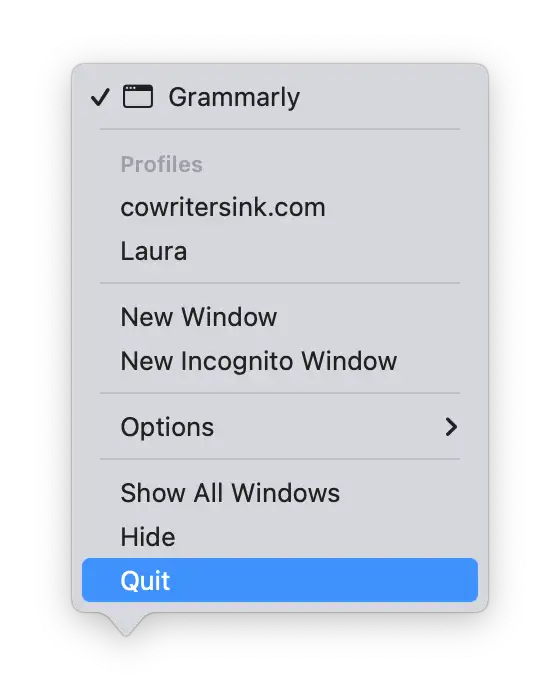
Pode parecer simples, mas em alguns casos, uma reinicialização completa do aplicativo pode ser a melhor solução. Basta encerrar o aplicativo completamente (clique com o botão direito do mouse no ícone do aplicativo no Dock > escolha "Sair"). Após atualizações, o macOS pode, às vezes, ter dificuldade para gerenciar corretamente o status dos aplicativos em segundo plano, o que pode causar alguns problemas. Uma reinicialização completa garante que o aplicativo seja reconfigurado corretamente.
2. Verifique manualmente se há atualizações
Como os aplicativos se esforçam para serem compatíveis com o sistema Tahoe, é uma boa ideia verificar manualmente se há atualizações diariamente. Aqui está um rápido lembrete de como fazer isso:
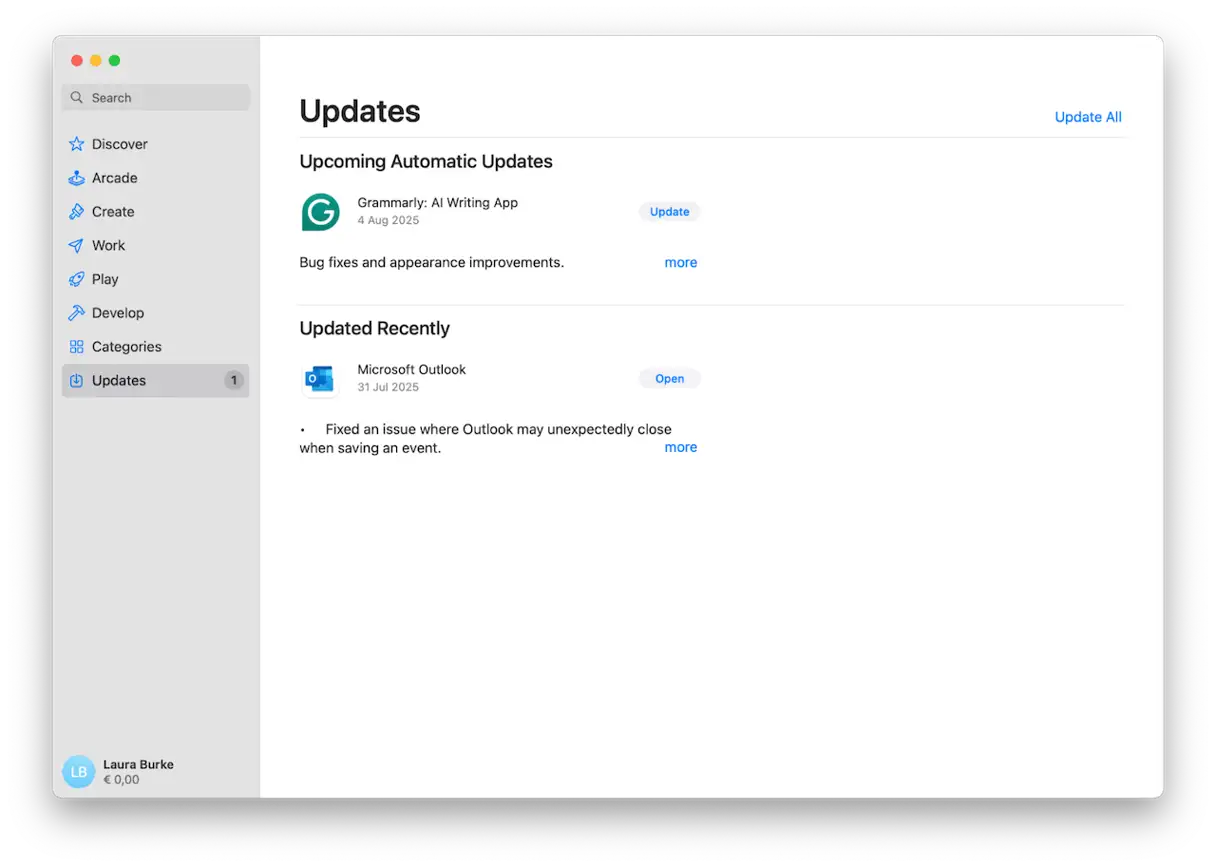
Para atualizar aplicativos baixados da App Store:
Para garantir que você obtenha os recursos mais recentes, correções de segurança e melhorias de desempenho, siga estas etapas para atualizar seus aplicativos em seus dispositivos Apple com iOS ou iPadOS:
- Abra o aplicativo App Store no seu iPhone ou iPad.
- Na barra lateral esquerda (ou na parte inferior da tela em alguns dispositivos), clique em Atualizações. Um número pode aparecer ao lado desta opção, indicando a quantidade de aplicativos que precisam de atualização.
- Você verá uma lista de apps que precisam ser atualizados. Revise a lista e, se houver uma atualização disponível para um app específico, você encontrará um botão "Atualizar" ao lado dela. Toque em "Atualizar" para baixar e instalar a versão mais recente do app. Você também pode tocar em "Atualizar tudo" para atualizar todos os apps de uma vez.
Para atualizar aplicativos baixados da Internet:
Para atualizar aplicativos que você baixou diretamente da Internet (fora da App Store), siga um dos seguintes métodos para garantir que você tenha a versão mais recente e o melhor desempenho:
- Visite o site oficial do desenvolvedor: Acesse o site do desenvolvedor do aplicativo. Os desenvolvedores geralmente oferecem uma seção dedicada de downloads ou suporte, onde você pode encontrar as atualizações mais recentes disponíveis. Isso garante que você obtenha a versão original e confiável da atualização.
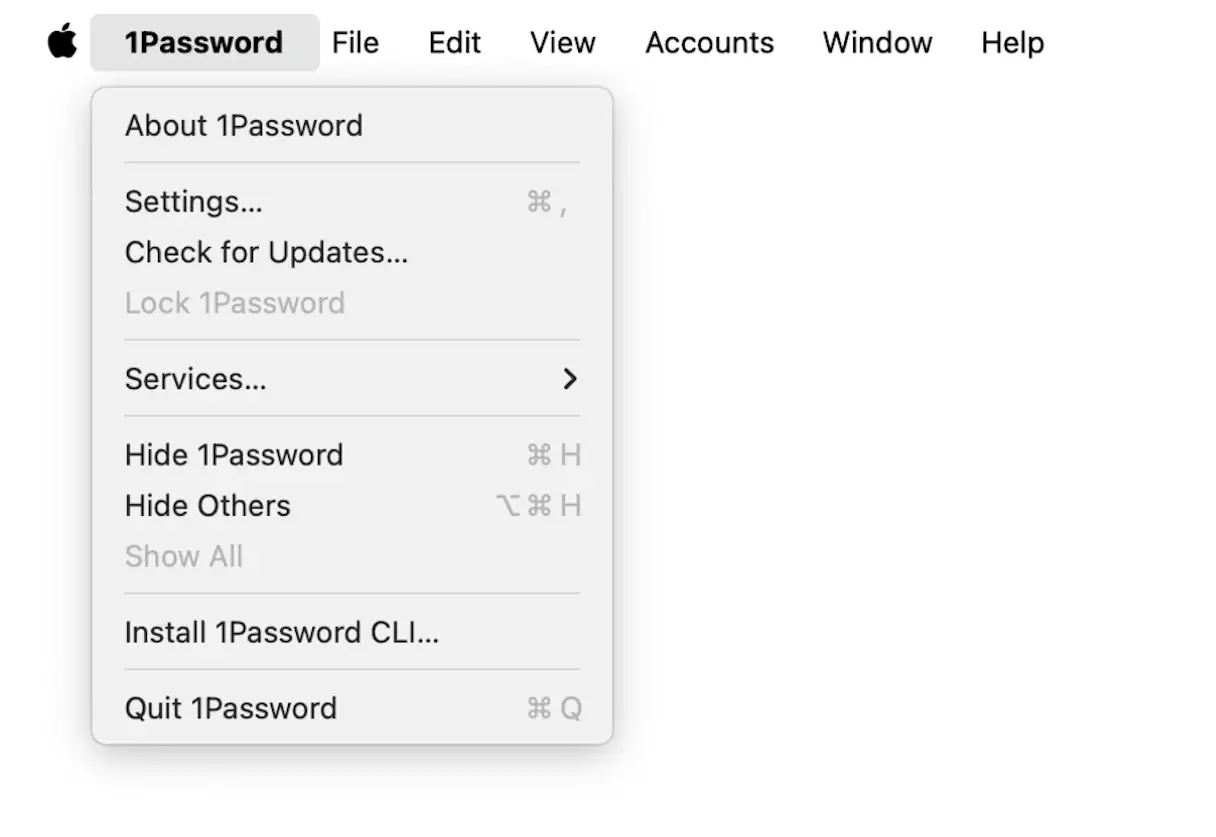
- Verifique dentro do próprio aplicativo: Abra o app e toque no nome do app na barra de menu superior (geralmente ao lado do menu Apple). Procure por uma opção como "Verificar Atualizações", "Verificar Atualizações" ou algo semelhante. Se houver uma atualização disponível, o app a baixará e instalará automaticamente.
Alguns desenvolvedores de aplicativos podem demorar para atualizar seus aplicativos para atender aos novos requisitos do macOS Tahoe. Nesse caso, talvez seja necessário aguardar um pouco até que as atualizações necessárias sejam lançadas. Lembre-se de que as atualizações são essenciais para manter seu dispositivo seguro e melhorar o desempenho dos aplicativos.
3. Conceda ao aplicativo acesso total ao disco.
Após a atualização para o macOS Tahoe, encontrei um problema com um aplicativo que não iniciava até receber acesso total ao disco. Parece que a atualização exige a reconcessão de algumas permissões de acesso. Veja como fazer isso:
- Abra Configurações do sistema.
- Acesse Privacidade e segurança > Acesso total ao disco.
- Se o aplicativo estiver listado, certifique-se de que o acesso esteja habilitado.
- Caso não exista, clique no botão “+” para adicioná-lo novamente.
- Tente reiniciar o aplicativo e teste-o novamente.
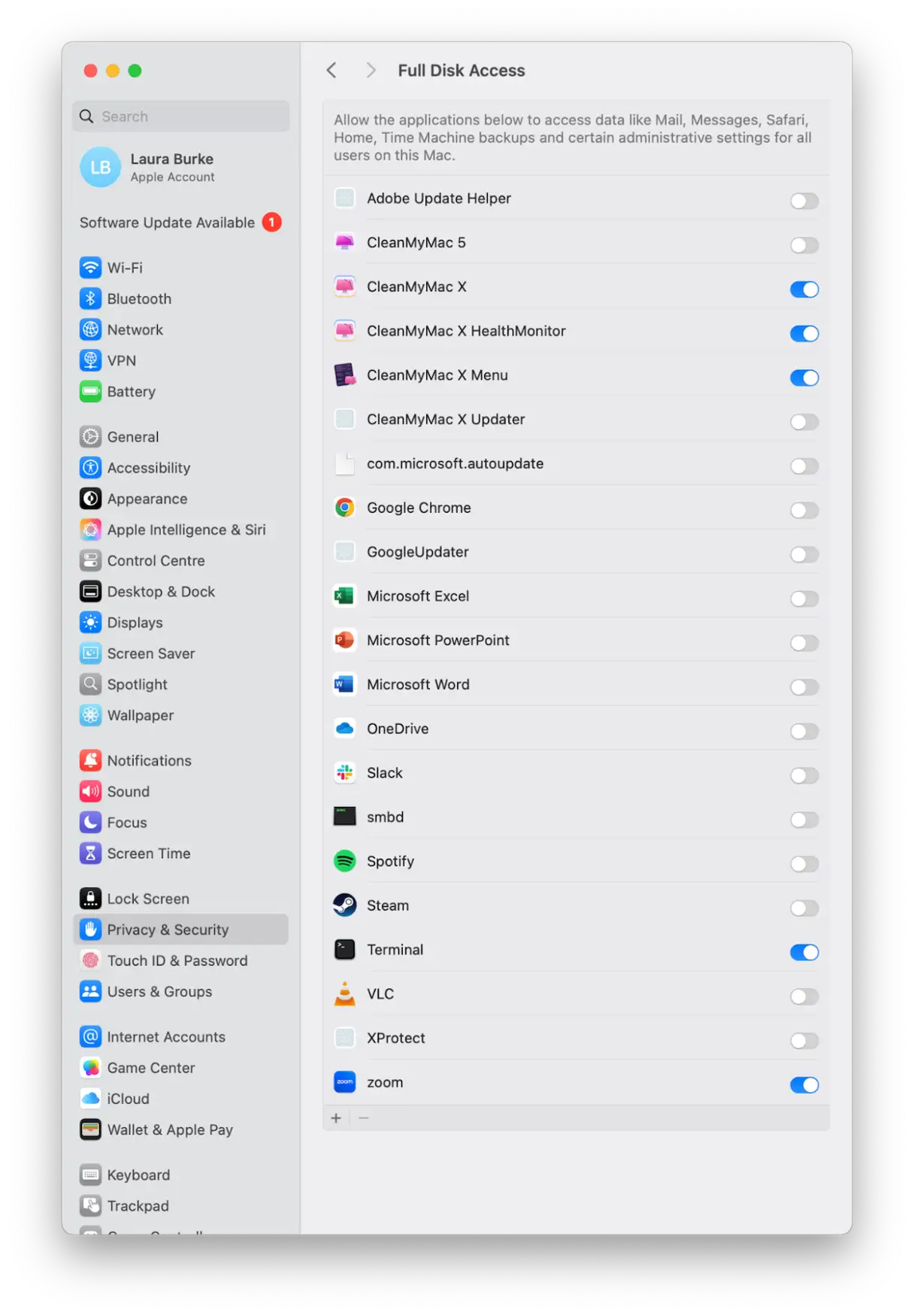
Isso é particularmente comum com ferramentas de backup, gerenciadores de arquivos e aplicativos de produtividade mais antigos. Conceder acesso total ao disco garante que esses aplicativos funcionem corretamente após atualizações importantes do macOS.
4. Remova os sinalizadores de quarentena para aplicativos no macOS
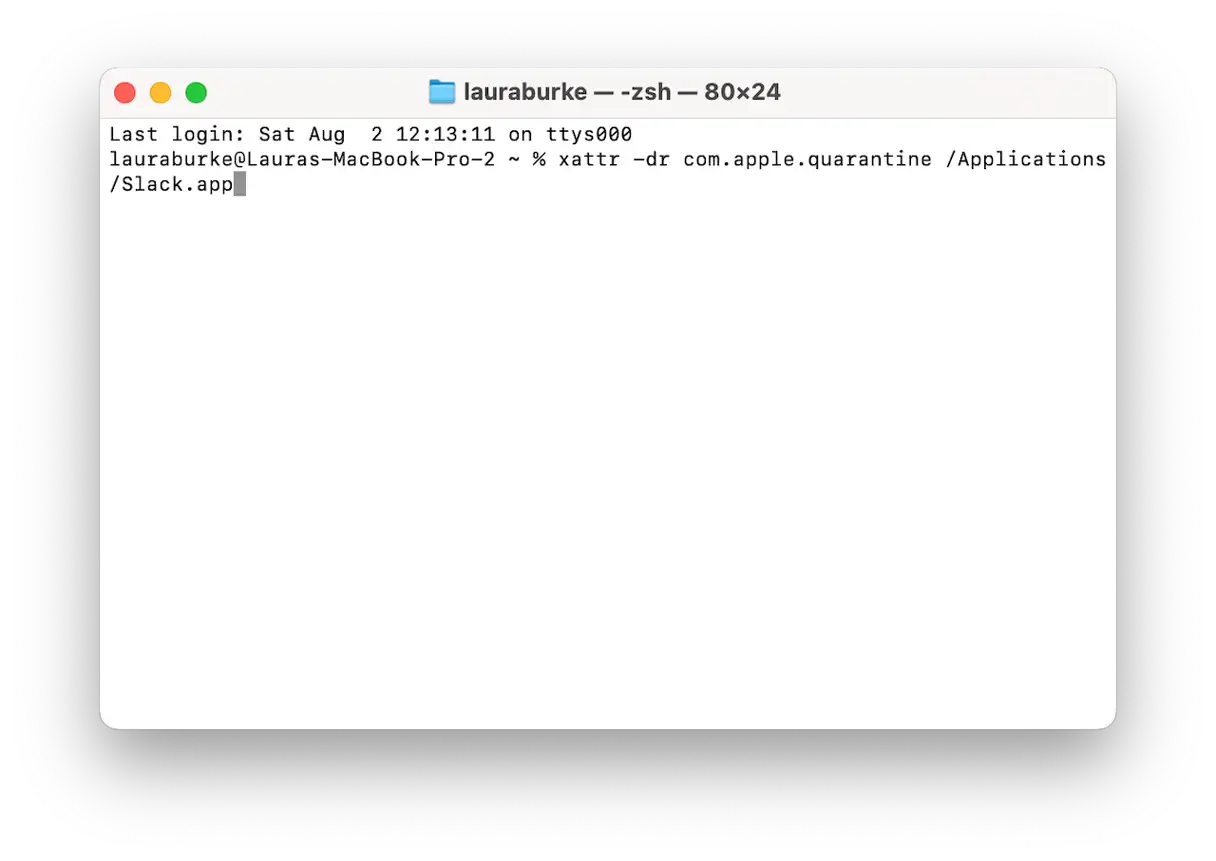
O macOS pode impedir a abertura de um aplicativo se o considerar inseguro e, muitas vezes, não informa diretamente o motivo. Para resolver esse problema, você pode remover o sinalizador de quarentena usando o aplicativo Terminal. Veja como:
- Abra o aplicativo Terminal (Finder > Aplicativos > Utilitários).
- Digite o seguinte comando, substituindo "AppName.app" pelo nome exato do seu aplicativo. Certifique-se de digitar o nome do aplicativo corretamente, incluindo o sufixo ".app":
xattr -dr com.apple.quarantine /Applications/AppName.app - Reinicie o aplicativo para verificar se o problema foi resolvido. Se o problema persistir, talvez seja necessário verificar suas configurações de segurança e privacidade nas Preferências do Sistema ou entrar em contato com o desenvolvedor do aplicativo para obter mais assistência.
5. Redefinir as preferências do aplicativo: uma solução para problemas de inicialização
Se um aplicativo abre por um segundo e depois fecha repentinamente, seu arquivo de preferências pode estar corrompido. Para resolver esse problema e redefinir as preferências do aplicativo, siga estes passos:
- Feche o aplicativo completamente. Certifique-se de que ele não esteja sendo executado em segundo plano.
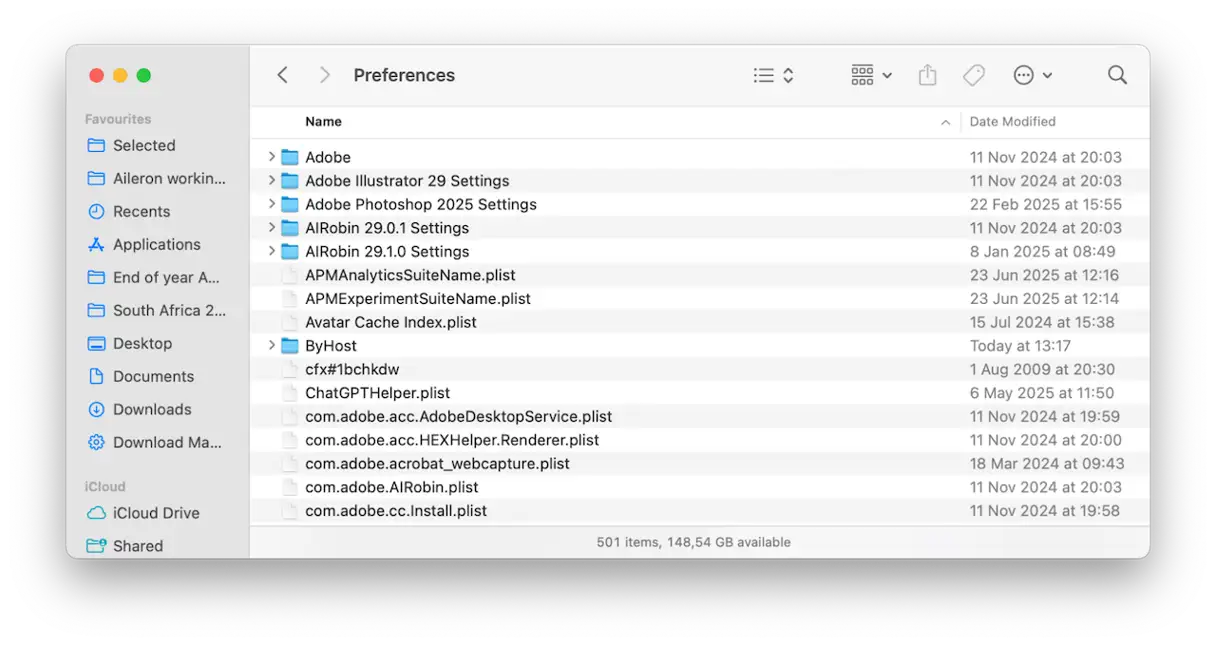
- No Finder, pressione Shift–Command–G para ir diretamente para a pasta.
~/Library/Preferences/Esta pasta contém arquivos de preferência para todos os aplicativos instalados no seu Mac. - Procure um arquivo com um nome semelhante a com.developer.appname.plist. Substitua "appname" pelo nome do aplicativo com o qual você está tendo problemas. Por exemplo, se o problema for com o Photoshop, o nome do arquivo pode ser com.adobe.photoshop.plist.
- Após encontrar o arquivo, mova-o para a sua área de trabalho. Isso excluirá o arquivo de preferências atual.
- Reabra o aplicativo. O aplicativo criará automaticamente um novo arquivo de preferências com as configurações padrão.
6. Reinstale o aplicativo
Em casos graves, você pode tentar excluir completamente o aplicativo afetado e reinstalá-lo. Esta etapa é uma solução eficaz para muitos problemas de aplicativos que ocorrem após atualizações ou devido a arquivos corrompidos.
Vale ressaltar que, ao excluir aplicativos, você também deve remover quaisquer arquivos restantes. Pessoalmente, eu uso o recurso "Aplicativos" do CleanMyMac para fazer isso, pois muitas vezes não tenho tempo para excluir manualmente todos os arquivos de preferências, arquivos de cache e auxiliares ocultos restantes. Esses arquivos restantes podem causar problemas ao reinstalar o aplicativo, por isso é importante removê-los completamente.
A ferramenta de desinstalação do CleanMyMac remove tudo relacionado ao aplicativo de uma só vez. Dessa forma, ao reinstalar, você começará completamente do zero. Esse processo garante que você instale uma versão limpa do aplicativo, sem vestígios de arquivos antigos.
Usando o CleanMyMac, removi um reprodutor de mídia antigo que simplesmente se recusava a abrir após uma atualização, reinstalei-o e ele voltou a funcionar imediatamente. Veja como funcionou:
- Obtenha uma avaliação gratuita do CleanMyMac – Você pode usar todas as ferramentas por 7 dias.
- Abra o aplicativo e toque em Aplicativos > Escanear.
- Clique em “Gerenciar meus aplicativos”.
- Em “Desinstalador”, encontre o aplicativo que está causando problemas, selecione-o e clique em “Desinstalar”.
- Tente reinstalar o aplicativo (pela App Store ou diretamente dos desenvolvedores).
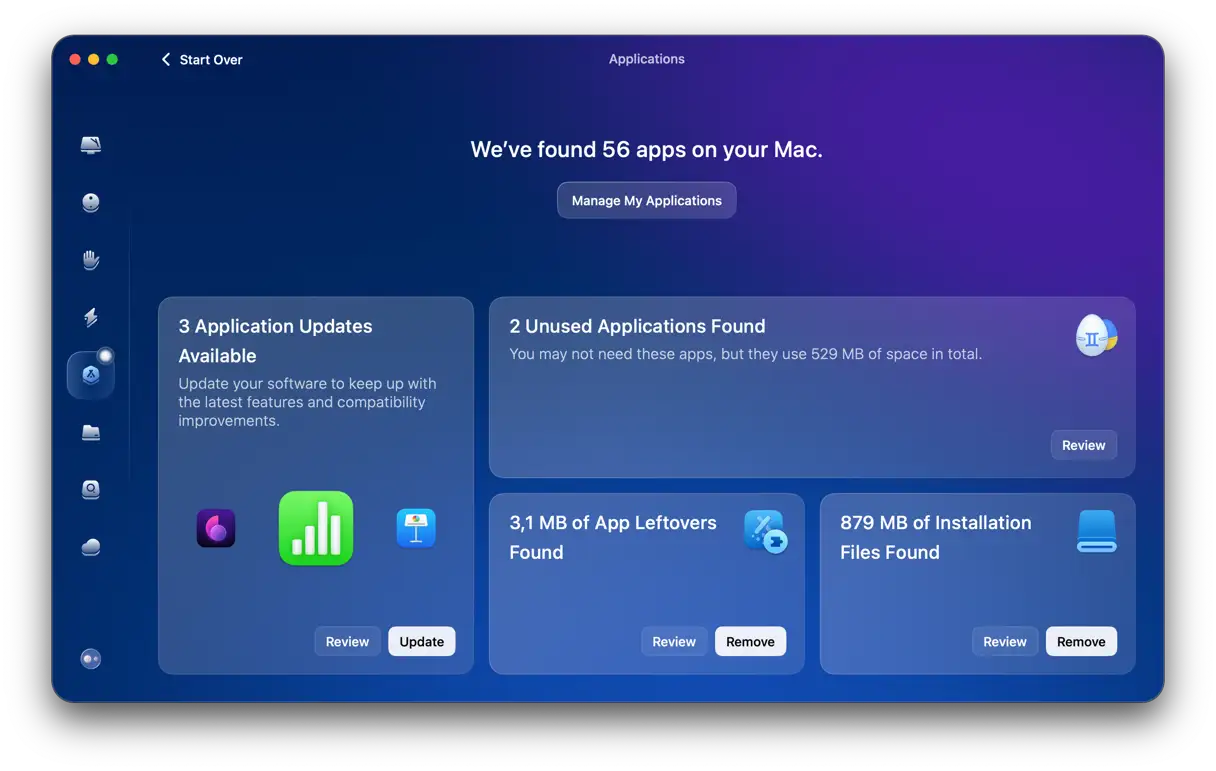
Ao ativar esse recurso, você verá que esta ferramenta pode fazer mais do que apenas desinstalar aplicativos; ela ajuda a identificar aplicativos não utilizados que podem estar sobrecarregando desnecessariamente o seu sistema, localizar resquícios de aplicativos e remover arquivos de instalação. Isso garante que seu dispositivo permaneça limpo e rápido, evitando o acúmulo de arquivos desnecessários que podem afetar o desempenho. O CleanMyMac é uma solução completa para gerenciar aplicativos e manter o desempenho ideal.
7. Verifique os relatórios de falhas: Análise avançada para determinar as causas de falhas do aplicativo
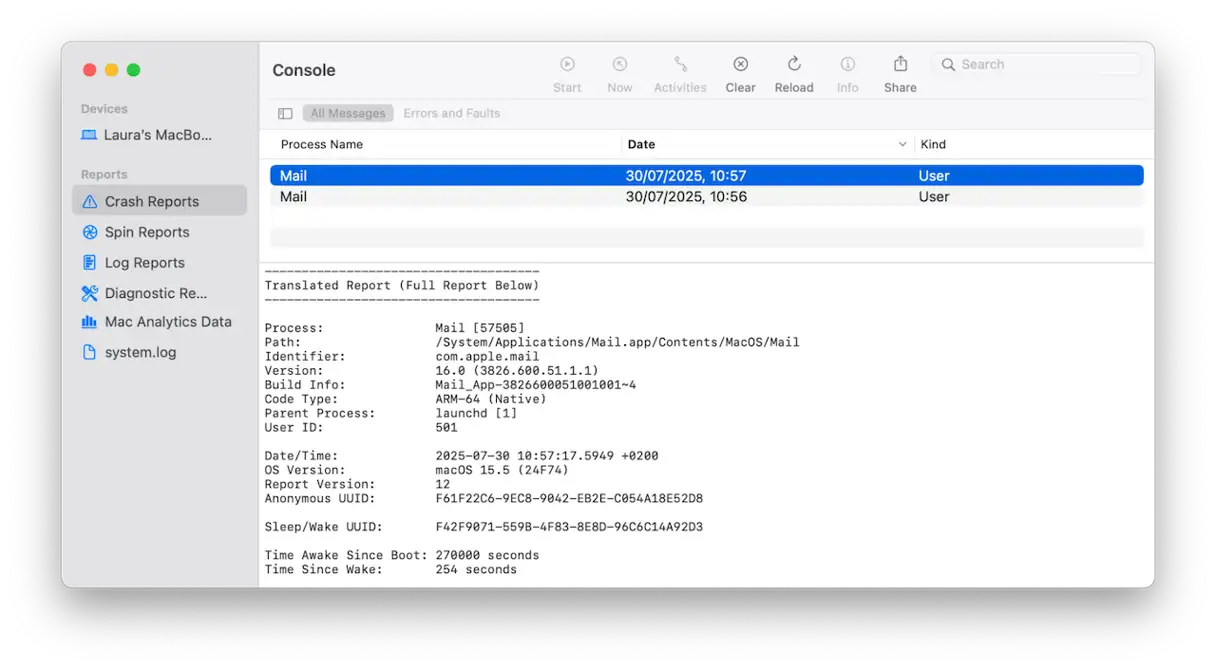
Para solução de problemas avançada, você pode consultar os relatórios de falhas do aplicativo Console. Esses relatórios fornecem informações detalhadas sobre o motivo da parada inesperada do aplicativo, ajudando você a identificar a causa raiz. Veja como:
- Abra o Finder e vá para Aplicativos > Utilitários > Console.
- Na seção Relatórios de falhas, verifique se seu aplicativo aparece na lista.
- Procure os seguintes erros comuns no relatório:
- Estrutura ausente: indica que o aplicativo depende de uma biblioteca de software que não está instalada no sistema.
- Permissão negada: O aplicativo está tentando acessar um recurso ou função para o qual não tem permissão de acesso.
- Assinatura de código inválida: indica que o aplicativo foi modificado ou corrompido, tornando-o não confiável.
- Copie o relatório e envie-o ao desenvolvedor do aplicativo ou publique-o no fórum de suporte. Isso ajuda os desenvolvedores a entender o problema e corrigi-lo em atualizações futuras.
- Estrutura ausente
- Permissão negada
- Assinatura de código inválida
Para a maioria dos usuários, não se trata de resolver o problema sozinhos, mas sim de reunir as evidências e informações necessárias para ajudar o desenvolvedor a resolvê-lo. Relatórios de falhas são uma ferramenta valiosa para desenvolvedores identificarem e corrigirem bugs, melhorando a estabilidade e a qualidade geral do aplicativo.
8. Inicialize no Modo de Segurança
O Modo de Segurança é um modo de inicialização do macOS que carrega apenas componentes essenciais, ignorando itens de inicialização de terceiros, itens de login e alguns acessórios do sistema. O Modo de Segurança é uma excelente ferramenta de diagnóstico para determinar se um aplicativo ou outro processo no seu Mac está interferindo na operação de um aplicativo específico ou causando problemas no sistema. Ao inicializar no Modo de Segurança, algumas verificações e reparos básicos do sistema são realizados, ajudando a descartar problemas relacionados a arquivos de sistema corrompidos ou incompatíveis. Se um aplicativo for executado corretamente no Modo de Segurança, isso geralmente indica um conflito com outro programa ou extensão instalado no seu dispositivo. Você pode então tentar identificar o programa ou extensão ofensivo e removê-lo para resolver o problema permanentemente. Use o Modo de Segurança como o primeiro passo na solução de problemas para determinar a causa do problema e resolvê-lo de forma eficaz.
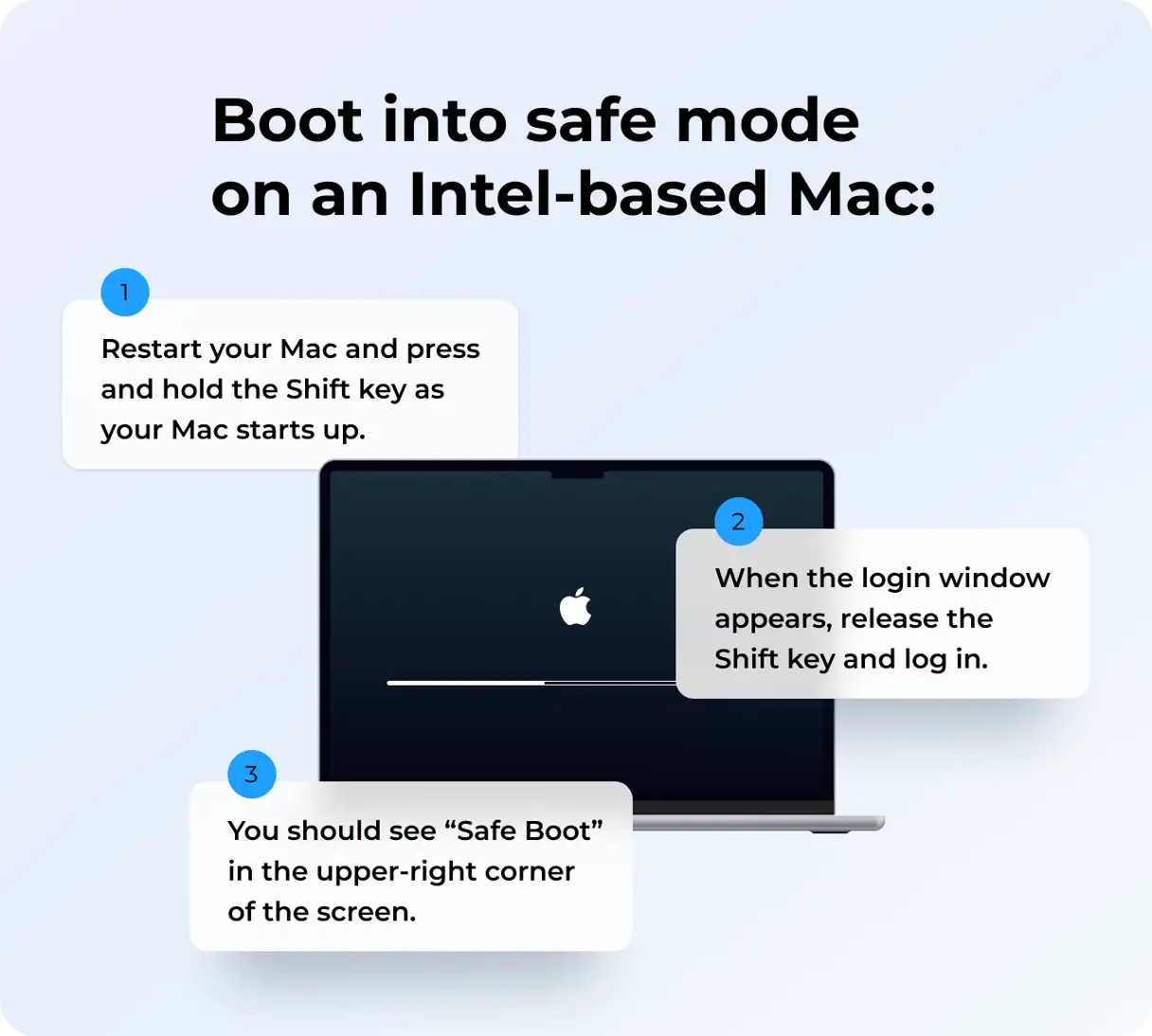
Mac com processador Intel
Para inicializar seu Mac baseado em Intel no Modo de Segurança para diagnosticar e corrigir problemas, siga cuidadosamente estas etapas:
- Desligue o Mac completamente. Certifique-se de desligar, não reiniciar.
- Ligue o dispositivo novamente e, imediatamente após ouvir o som de inicialização (ou ver a tela acender), pressione e segure a tecla Shift esquerda. Continue segurando a tecla Shift até que a tela de login apareça. Isso pode levar algum tempo.
- Entre na sua conta. Pode ser necessário fazer login duas vezes no modo de segurança. A primeira vez é para entrar no sistema e a segunda para entrar na sua conta de usuário.
- Após efetuar login no modo de segurança, tente executar o aplicativo que está causando o problema. Se o aplicativo funcionar corretamente no modo de segurança, o problema provavelmente é causado por outro programa, extensão ou fonte instalada no seu dispositivo. Você pode então tentar identificar e remover o programa ou extensão problemático.
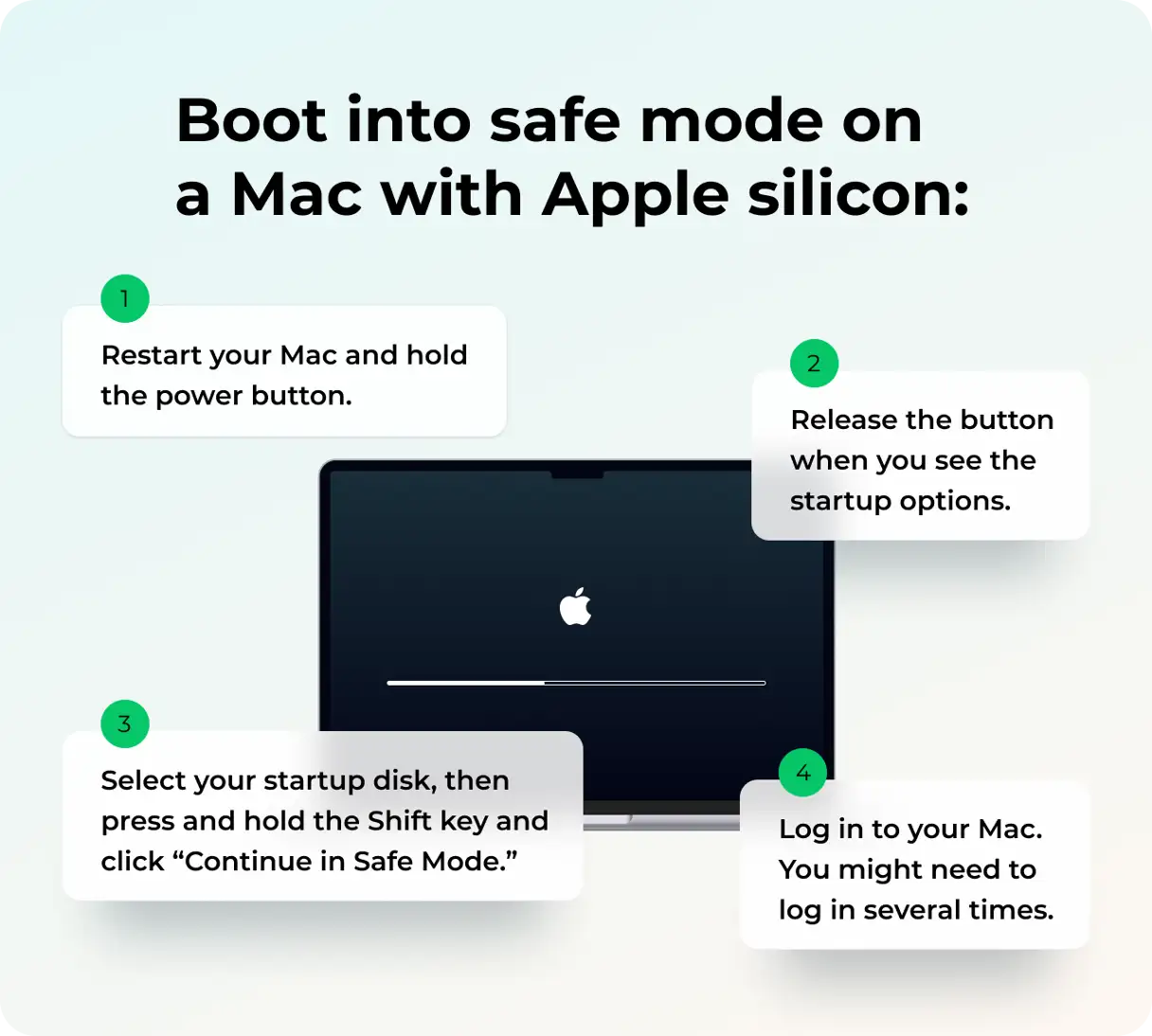
Silício maçã
Para iniciar seu Mac com um chip Apple no Modo de Segurança, siga exatamente estes passos:
- Desligue o Mac completamente. Certifique-se de que ele esteja desligado e não no modo de repouso.
- Pressione e segure o botão Liga/Desliga. Continue pressionando até que a janela de opções de inicialização apareça. Isso pode levar alguns segundos.
- Na janela Opções de Inicialização, selecione o disco de inicialização. Após selecioná-lo, mantenha pressionada a tecla Shift no teclado.
- Enquanto mantém pressionada a tecla Shift, clique em "Continuar no Modo de Segurança". Isso iniciará o seu Mac no Modo de Segurança. Acesse sua conta normalmente. Você pode notar que o desempenho do seu computador fica mais lento do que o normal no Modo de Segurança; isso é normal.
Se o aplicativo estiver sendo executado no modo de segurança
Isso significa que algo que normalmente carrega durante a inicialização está em conflito com o aplicativo. Para determinar a causa raiz desse problema, siga estas etapas:
1. Acesse Ajustes do Sistema > Geral > Itens e Extensões de Login e desative quaisquer itens ou extensões desnecessários. Esta etapa é essencial para eliminar possíveis conflitos de programas que iniciam automaticamente com o macOS.
2. Reinicie o Mac normalmente e tente executar o aplicativo novamente. Após reiniciar, teste o aplicativo para ver se ele está funcionando corretamente.
3. Reative os itens um por um até que o problema reapareça. O item que está causando o problema é o "culpado" que você está procurando. Esse processo ajuda a identificar o programa ou extensão que está em conflito com o aplicativo.
Se você atualizou o macOS para o Tahoe recentemente e está com problemas para iniciar aplicativos, as dicas acima devem ajudar. Embora o Tahoe seja mais rápido e seguro que o Sequoia, isso implica no abandono de alguns aplicativos mais antigos que não são mais totalmente suportados. Seguindo os passos acima, além de realizar algumas limpezas com ferramentas como o recurso "Aplicativos" do CleanMyMac, você pode restaurar um fluxo de trabalho tranquilo e sem travamentos.
Comentários estão fechados.