
O seu MacBook Pro com chip M1 está com desempenho lento? Aqui estão as melhores soluções para acelerar o desempenho e melhorar a capacidade de resposta.

Quando o MacBook Pro com processador M1 da Apple foi lançado, ele parecia extremamente rápido. Combinado com o macOS otimizado para o chip da Apple e aplicativos integrados, ele era significativamente mais rápido do que o MacBook Pro com processador Intel que o precedeu. No entanto, com o tempo, especialmente com o lançamento de Macs mais rápidos pela Apple, alguns usuários do MacBook Pro com processador M1 notaram que seus laptops frequentemente ficavam lentos. Neste artigo, mostraremos como tornar seu MacBook Pro menos propenso a lentidão.
 Por que meu MacBook Pro M1 está lento?
Há vários motivos possíveis para a lentidão do seu MacBook Pro M1. Um ou mais dos seguintes motivos podem ser a causa:
- Um aplicativo que você instalou: (Observe que o navegador Chrome do Google está causando problemas para usuários de MacBook com o chip M1.) É importante verificar quais aplicativos estão consumindo recursos excessivos do sistema.
- Item de login ou complemento em segundo plano: esses itens podem estar consumindo muitos recursos do seu Mac sem o seu conhecimento. Esses processos ocultos podem impactar negativamente o desempenho geral.
- Infecção por malware: malware pode consumir recursos do sistema e causar lentidão no desempenho. É sempre recomendável verificar seu dispositivo com um programa antivírus confiável.
- Arquivos de sistema corrompidos: Arquivos de sistema corrompidos podem causar problemas de desempenho. Pode ser necessário reparar o macOS para restaurar o desempenho ideal.
- Processo do sistema travado: Às vezes, um processo do sistema pode travar e consumir recursos significativos, causando lentidão no seu dispositivo. Reiniciar o dispositivo pode ajudar a resolver esse problema.
Como acelerar o desempenho do seu MacBook Pro M1 e reduzir o atraso
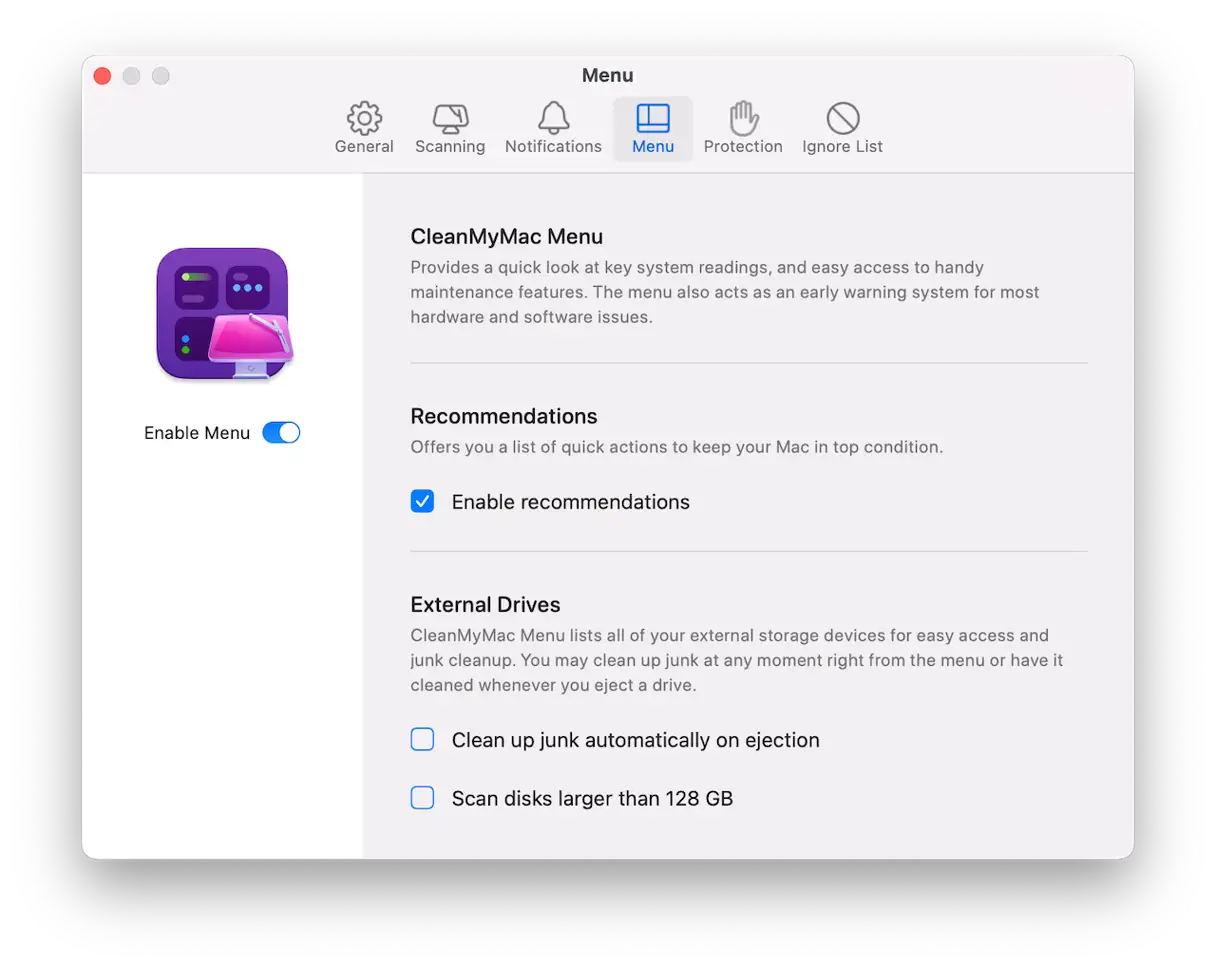
Para melhorar o desempenho do seu MacBook Pro e reduzir a lentidão, geralmente é necessário identificar e corrigir a causa raiz do problema, um processo que pode levar tempo e esforço significativos. No entanto, existe uma maneira mais fácil e eficaz: o app Menu. CleanMyMacEste aplicativo oferece controle total sobre os processos em segundo plano, melhorando significativamente o desempenho geral do seu dispositivo. Além disso, ele fornece relatórios detalhados sobre o status do seu Mac.

Usando o aplicativo de menu, você pode executar uma verificação completa de vírus em segundo plano, fechar aplicativos que consomem muitos recursos para liberar RAM e reduzir a carga da CPU, monitorar a saúde da bateria e até mesmo liberar espaço de armazenamento. Clique em cada seção para obter mais informações ou para abrir o CleanMyMac diretamente e executar verificações adicionais.
A melhor parte? Você pode experimentar o aplicativo gratuitamente. Obtenha seu teste gratuito aqui.. Em seguida, clique no pequeno ícone do iMac na barra de menu para abrir o aplicativo Menu.
Se você não conseguir ver o ícone do iMac na barra de menu, abra o CleanMyMac e vá em Ajustes > Menu para ativá-lo.
Se preferir fazer você mesmo, veja como identificar manualmente a causa do atraso e corrigi-lo.
1. Reinicie o seu Mac
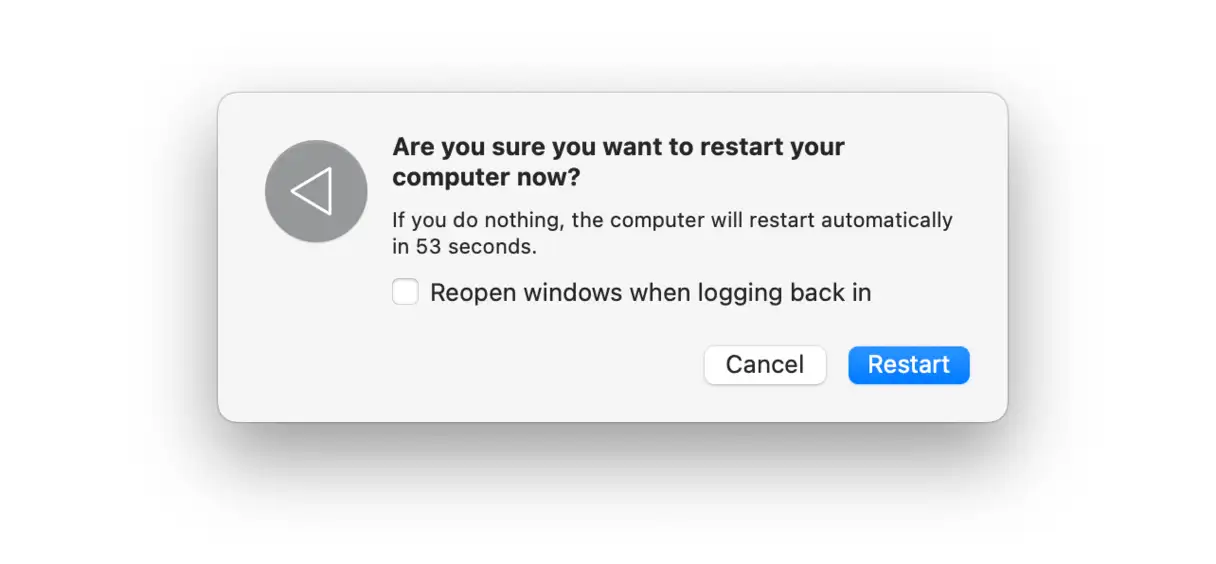
Muitas vezes, uma reinicialização é tudo o que você precisa para corrigir problemas comuns, como lentidão perceptível. Ao reiniciar o Mac, especialmente os Macs com processador M1, o sistema executa automaticamente verificações abrangentes no disco de inicialização, além de redefinir a NVRAM e o Controlador de Gerenciamento do Sistema (SMC). Esses processos ajudam a restaurar o desempenho ideal do dispositivo.
Para garantir um processo de reinicialização tranquilo e evitar sobrecarga no seu MacBook, desmarque a caixa ao lado de "Reabrir Janelas". Isso evita que o sistema tente restaurar automaticamente todas as janelas e aplicativos abertos, o que pode tornar o processo de reinicialização mais lento e aumentar o consumo de recursos do sistema.
2. Atualize o macOS
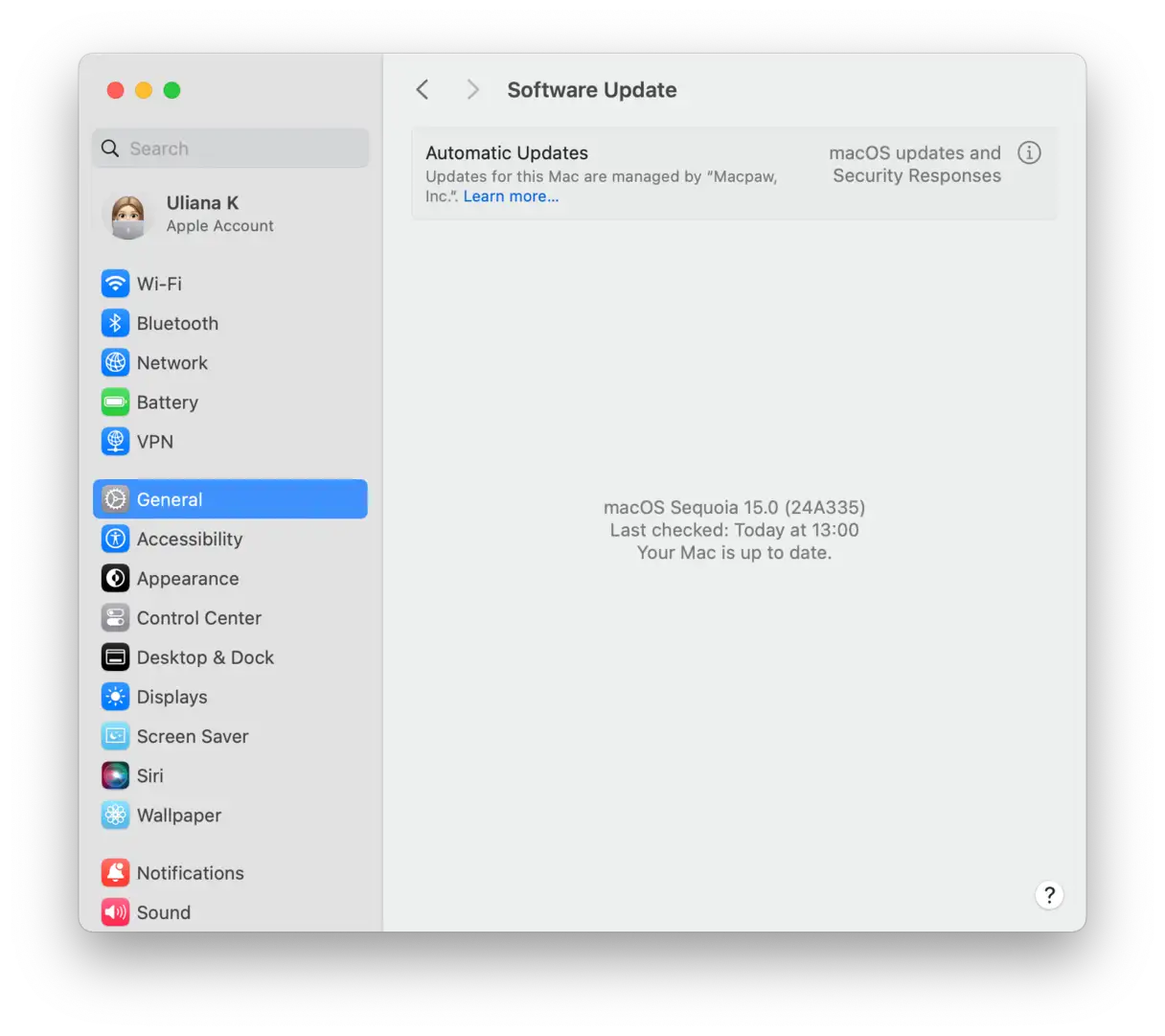
Se o seu MacBook M1 ainda estiver com desempenho lento, atualizar o macOS pode resolver o problema. Para verificar se há novas atualizações, acesse Ajustes do Sistema, selecione Geral e, em seguida, Atualização de Software. O sistema verificará se há atualizações disponíveis. Se uma atualização for encontrada, siga as instruções na tela para instalá-la. Atualizar o sistema operacional garante que você tenha as melhorias e correções de segurança mais recentes, o que pode melhorar significativamente o desempenho e a capacidade de resposta do seu dispositivo.
3. Verifique o aplicativo Monitor de Atividade.
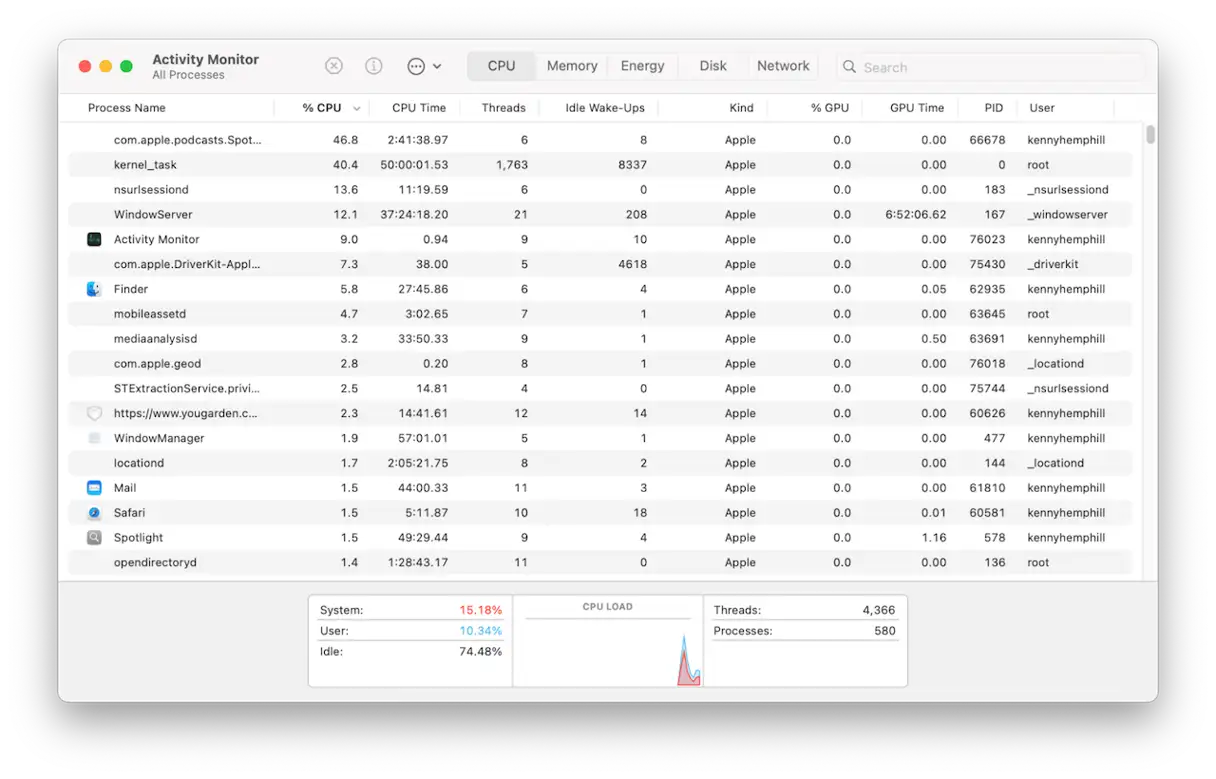
O aplicativo Monitor de Atividade é uma excelente ferramenta para identificar processos que estão consumindo recursos excessivos do sistema e podem ser a causa do desempenho lento do seu MacBook. Este aplicativo permite identificar processos que estão usando uma parte significativa do seu processador, memória ou energia, ajudando você a identificar e resolver o problema.
- Acesse Aplicativos > Utilitários e abra o aplicativo Monitor de Atividade.
- Clique na aba "CPU" e, em seguida, no cabeçalho da coluna "% CPU". Isso classificará os processos em execução pela porcentagem de ciclos de CPU que estão usando. Se algum processo estiver usando mais de 50% dos ciclos de CPU, essa pode ser a causa da lentidão. Se você souber a qual aplicativo o processo pertence, feche-o. Caso contrário, selecione o processo e clique no ícone "x" na barra de ferramentas para interrompê-lo. Antes de interromper qualquer processo desconhecido, pesquise-o online para garantir que não seja essencial para o funcionamento do sistema.
- Repita a etapa 2 para as guias Memória e Energia para identificar processos que estão consumindo grandes quantidades de memória ou energia, o que pode afetar o desempenho e a duração da bateria do seu MacBook.
4. Limpe arquivos desnecessários para melhorar o desempenho do seu MacBook Pro M1
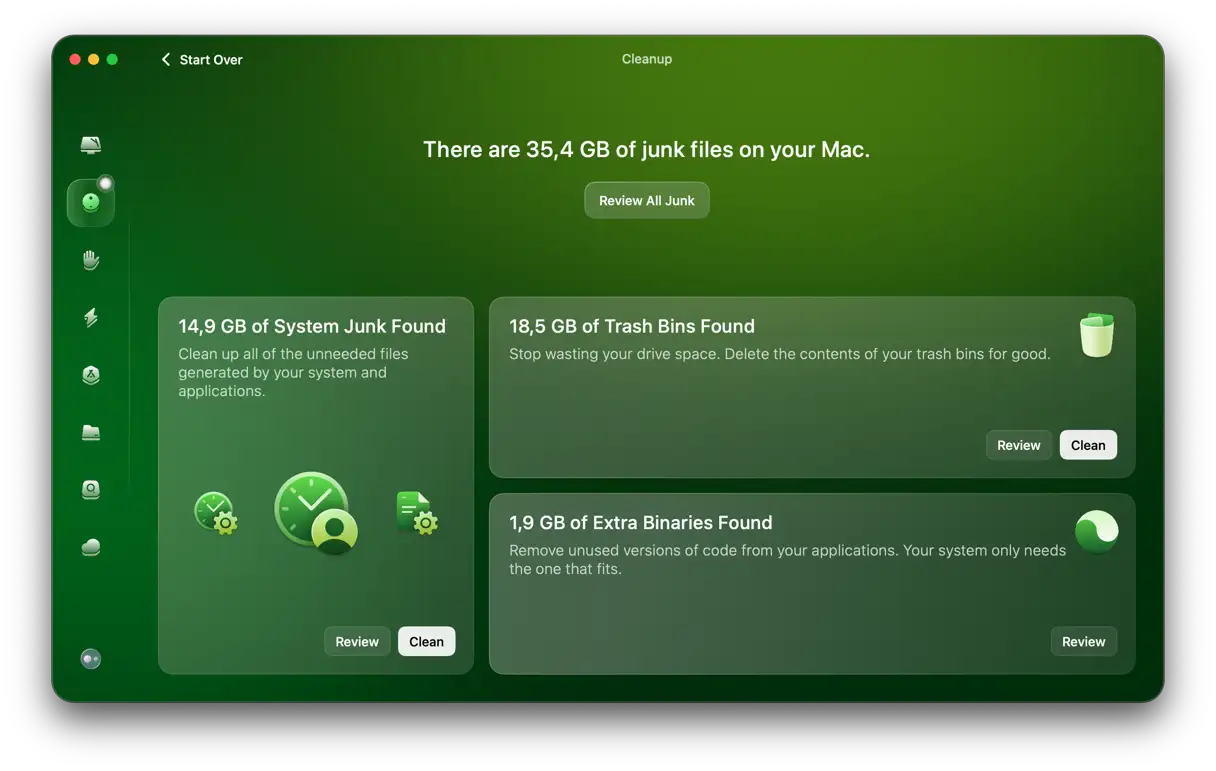
Se você ainda não encontrou um motivo claro para o desempenho lento do seu MacBook Pro M1, é uma boa ideia limpar os arquivos inúteis que se acumularam no seu Mac, pois eles podem ser a causa raiz do problema. Esses arquivos inúteis incluem arquivos de cache antigos, arquivos temporários que deveriam ter sido excluídos, mas permaneceram, arquivos de idioma desnecessários e vários tipos de arquivos de cache. A maneira mais fácil de verificar e remover esses arquivos é usar o recurso "Limpeza" do CleanMyMac, uma ferramenta poderosa para otimizar o desempenho do Mac e remover arquivos inúteis.
Aqui estão os passos para usar o CleanMyMac para limpar seu dispositivo:
1. Abra o CleanMyMac – Obtenha seu teste gratuito aqui..
2. Selecione “Limpeza” na barra lateral.
3. Clique em “Scan” para iniciar a verificação do sistema.
4. Após a conclusão da verificação, selecione "Limpar" em todas as partições disponíveis ou "Revisar Todo o Lixo" para uma análise detalhada dos arquivos encontrados antes de excluí-los. Esta opção permite selecionar com precisão os arquivos que deseja remover.
5. Remova o Google Chrome
Vários usuários nos fóruns da Apple indicaram que, quando seus MacBook Pro M1 apresentavam lentidão, identificaram o processo WindowServer como o principal culpado. O WindowServer é uma parte essencial do macOS, então você não pode simplesmente desativá-lo.
No entanto, esses usuários também descobriram que o aplicativo Chrome WindowServer era o problema, e desinstalar completamente o Chrome, removendo todos os arquivos que ele colocava no Mac, resolveu o problema. Confira este artigo sobre Como remover o Chrome do Mac Para etapas adicionais sobre como remover completamente o navegador.
Se você tem um MacBook Pro com processador M1, provavelmente se lembra de como ele era rápido quando o usou pela primeira vez. Então, se ele estiver lento agora, é provável que seja frustrante. Felizmente, há muito que você pode fazer para consertar. Siga os passos acima para tornar seu MacBook Pro com processador M1 menos propenso a lentidão.
Comentários estão fechados.