

Quando se trata de escolher um navegador para o seu Mac, não faltam opções. Enquanto muitos de nós optamos pelo navegador da Apple, o Safari, muitos usuários de Mac preferem o Chrome ou o Firefox. No entanto, as opções não se limitam a esses três. Existem muitas outras opções, incluindo Brave, Opera e Microsoft Edge. Não é surpresa, então, que muitos de nós tenhamos vários navegadores instalados e usemos apenas um ou dois deles. Se este for o seu caso, é uma boa ideia desinstalar os que você não usa. Neste artigo, mostraremos como desinstalar o MS Edge para Mac — um dos navegadores populares usados por usuários de Mac.
O que é o Microsoft Edge?
Em 1998, quando a Apple ainda enfrentava dificuldades e o Mac não era nem de longe tão popular quanto é hoje, o CEO da empresa, Steve Jobs, fechou um acordo com o presidente da Microsoft, Bill Gates, que permitiu à empresa de Redmond investir na Apple e, mais importante, criar uma versão para Mac do Internet Explorer, o navegador mais usado no mundo na época. Essa decisão foi um reconhecimento da importância do crescente ecossistema Mac.
O Internet Explorer já não existe há muito tempo, e a Apple também tem seu próprio navegador Safari há muito tempo, mas a alternativa ao Internet Explorer, o Edge, continua popular entre os usuários de Mac. Agora baseado no Chromium, o mesmo mecanismo que alimenta o Google Chrome, o Edge é um navegador rápido, amplamente compatível e altamente seguro. Além disso, ele permite que você use a inteligência artificial Copilot da Microsoft no seu Mac, se desejar. O Microsoft Edge é uma excelente opção para usuários de Mac que procuram uma alternativa ao Safari ou ao Chrome, especialmente aqueles que usam outros serviços da Microsoft com frequência.

Por que você pode precisar desinstalar o Microsoft Edge?
O principal motivo para remover o Edge do seu Mac é porque você não o utiliza mais. Além de ocupar espaço valioso no disco rígido, navegadores não utilizados acumulam muitos arquivos associados que podem entrar em conflito com outros aplicativos instalados no seu Mac ou causar problemas de privacidade e segurança. Além disso, se você não usa um aplicativo regularmente, é improvável que o atualize com frequência, e versões mais antigas de navegadores não estão protegidas contra as ameaças de segurança mais recentes, o que pode deixar seu navegador vulnerável a malware. Se você ainda o utiliza com razoável regularidade, obviamente não deve desinstalá-lo, mas sim atualizá-lo sempre que houver uma nova atualização disponível.
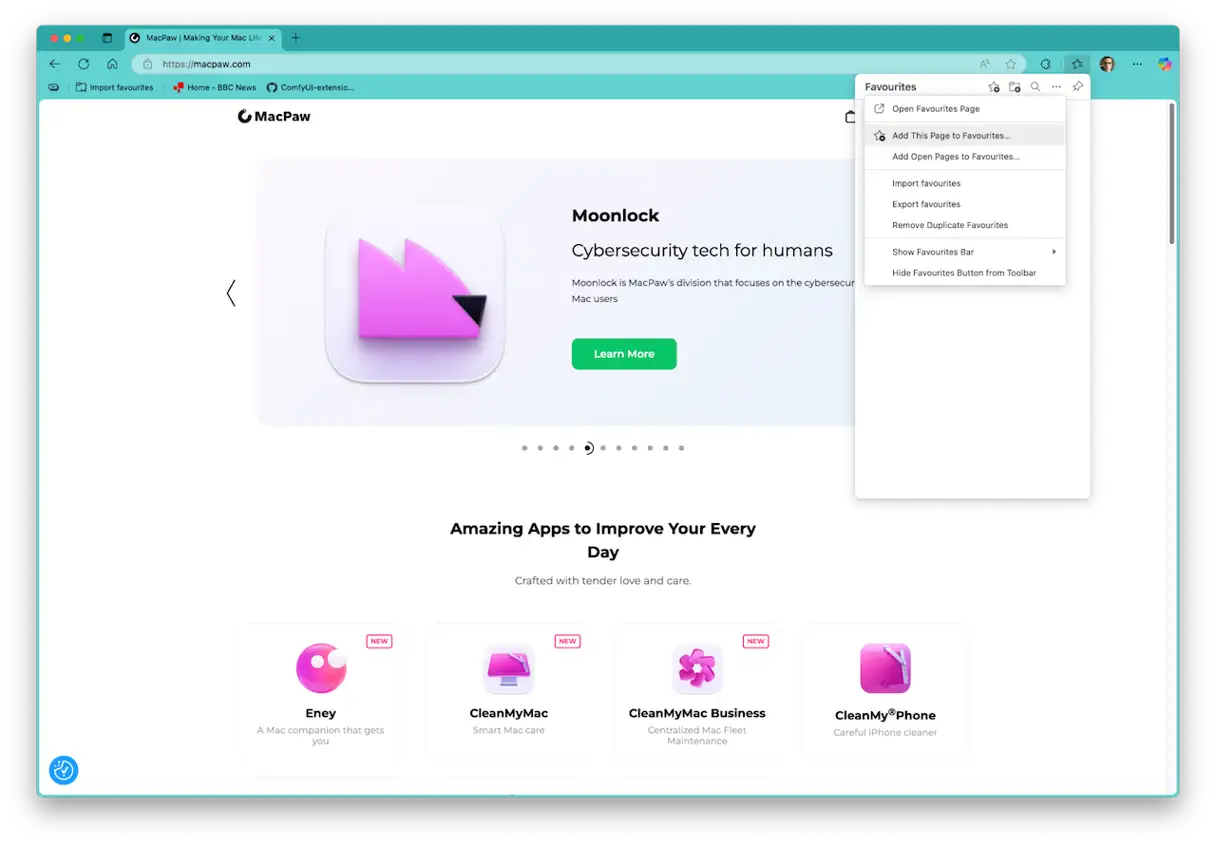
Se você tiver muitos Favoritos salvos no Edge, poderá exportá-los antes de desinstalá-lo. Os Favoritos são exportados como um arquivo HTML, para que possam ser facilmente importados para qualquer outro navegador. Veja como:
- Clique no menu Favoritos no Edge.
- Selecione “Gerenciar Favoritos”.
- Clique nas reticências (três pontos).
- Selecione “Exportar Favoritos”.
- Dê um nome ao arquivo, escolha onde deseja salvá-lo e clique em Salvar.
![]()
Como desinstalar o Microsoft Edge no Mac
Antes de explicarmos como desinstalar o navegador Edge, vamos esclarecer o que significa "desinstalar". Quando você instala e usa qualquer aplicativo, ele cria diversos arquivos e os armazena na biblioteca do sistema do seu Mac ou na pasta da biblioteca do usuário. Esses arquivos podem ser para configurações específicas do aplicativo, para armazenar dados usados com frequência ou para armazenar arquivos que você pode precisar baixar sempre que usar o aplicativo.
Desinstalar um aplicativo significa remover todos esses arquivos e colocá-los na Lixeira. Há várias maneiras de fazer isso. Você pode escanear manualmente cada pasta e arrastar os arquivos relacionados ao aplicativo para a Lixeira. Você pode usar o Terminal para fazer isso. Ou você pode usar um programa desinstalador especializado, que é a maneira mais rápida e fácil. Mostraremos os três métodos. Esses métodos garantem a remoção completa do Microsoft Edge e dos arquivos associados, o que ajuda a melhorar o desempenho do seu Mac.
Remover aplicativos de forma fácil e completa [usando o aplicativo Mac Cleaner]
A maneira mais fácil de desinstalar o Edge é usar um desinstalador dedicado. Existem várias opções disponíveis, mas recomendamos o CleanMyMac . Seu recurso "Aplicativos" permite desinstalar qualquer aplicativo que não seja do sistema com apenas dois cliques. Você pode desinstalar vários aplicativos de uma só vez e limpar arquivos residuais de aplicativos que não foram desinstalados corretamente.

O recurso Aplicativos também verifica se há atualizações para seus aplicativos e permite que você instale todos de uma vez. Ele também mostra os aplicativos que você não usa há algum tempo, para que você possa decidir se ainda os deseja ou se deseja desinstalá-los. Esse recurso é particularmente útil para manter o desempenho do seu Mac, removendo aplicativos desnecessários e liberando espaço de armazenamento valioso.
Veja como desinstalar rapidamente o Edge do seu Mac:
-
- Inicie um teste gratuito do CleanMyMac – Confira como funcionam suas ferramentas por 7 dias sem nenhum custo.
- Abra o CleanMyMac e selecione “Aplicativos” na barra lateral.
- Clique em “Verificar”.
- Selecione “Gerenciar meus aplicativos”.
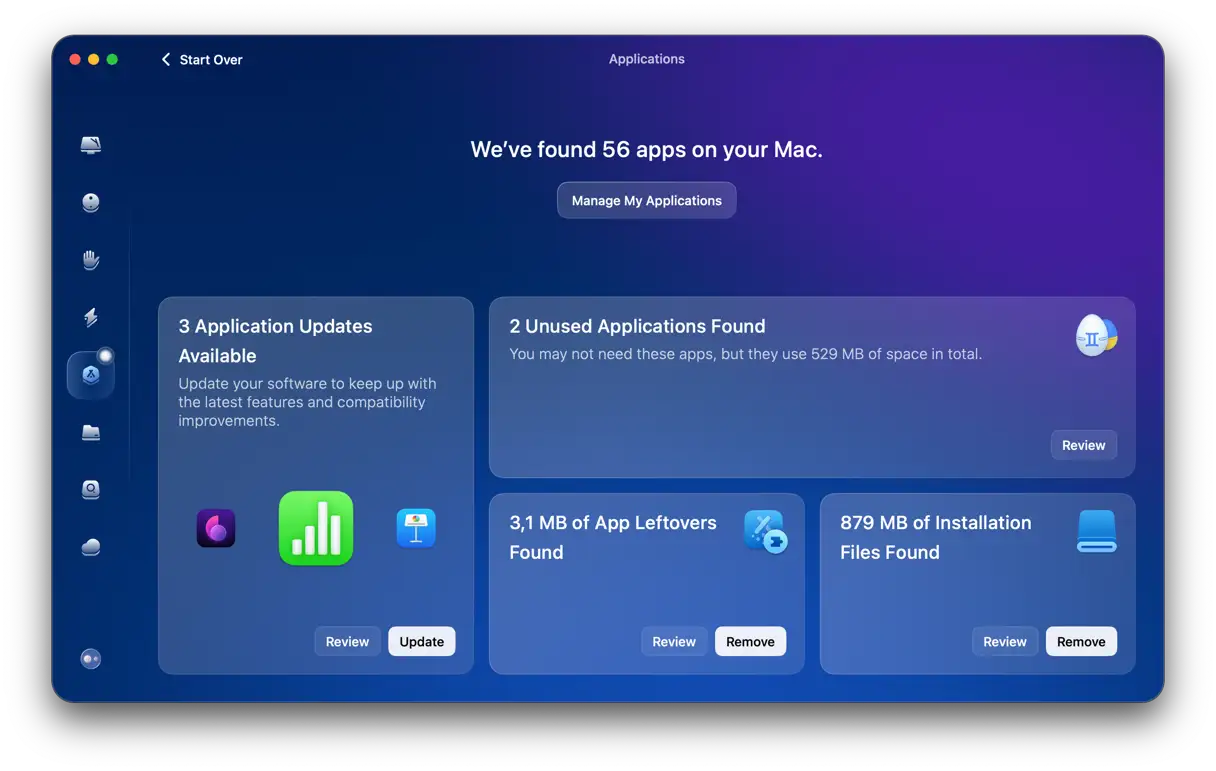
- Localize o Microsoft Edge na lista de aplicativos e selecione-o.
- Clique em “Desinstalar”.
Remover manualmente o Microsoft Edge
Se os programas de limpeza externa não forem adequados para você, siga estas etapas uma por uma:
1. Feche o navegador Microsoft Edge se ele estiver em execução.
2. Envie o arquivo binário do Microsoft Edge da pasta Aplicativos para a Lixeira.
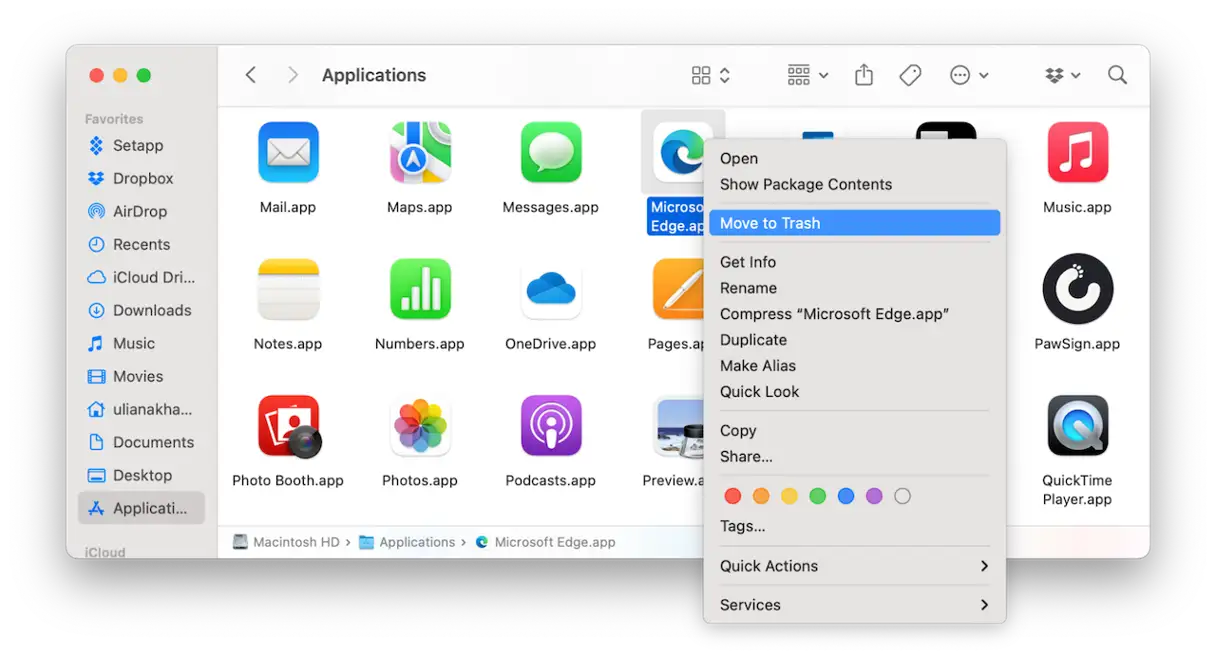
3. Clique em Finder no Dock e vá em Ir > Ir para pasta.
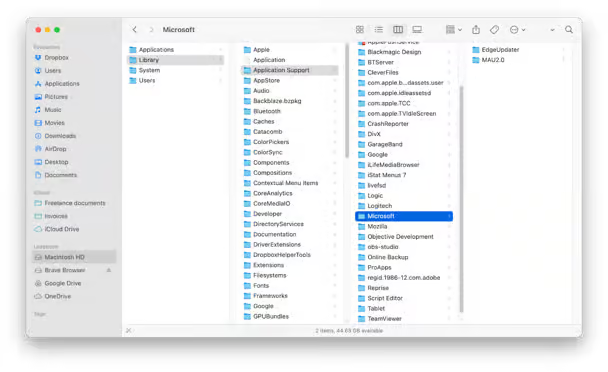
4. Digite ou cole cada um dos seguintes caminhos na caixa de texto, um por um. Em cada caminho, procure por arquivos ou pastas que contenham a palavra "Edge" no nome. (Observação: esses nomes de arquivo costumam ser bem longos, e "edge" costuma fazer parte de uma palavra mais longa no nome do arquivo, como "edgemac". Pode ser necessário usar a caixa de pesquisa na janela do Finder para encontrá-los. Ao encontrá-los, arraste-os para a Lixeira.)
* ~/Biblioteca/Suporte a Aplicativos/
* ~/Biblioteca/Scripts de Aplicação/
* ~/Biblioteca/ArmazenamentosHTTP/
* ~/Biblioteca/Estado do aplicativo salvo/
* ~/Biblioteca/Caches/
* ~/Biblioteca/Contêineres/
* ~/Biblioteca/Preferências/
* ~/Biblioteca/LaunchAgents/
* ~/Biblioteca/WebKit/
* ~/Biblioteca/Microsoft
* /Biblioteca/Microsoft
* /privado/var/db/recibos/
* /Biblioteca/Logs/Microsoft/
5. Esvazie a Lixeira. Isso removerá permanentemente todos os arquivos e pastas relacionados ao Microsoft Edge do seu dispositivo.
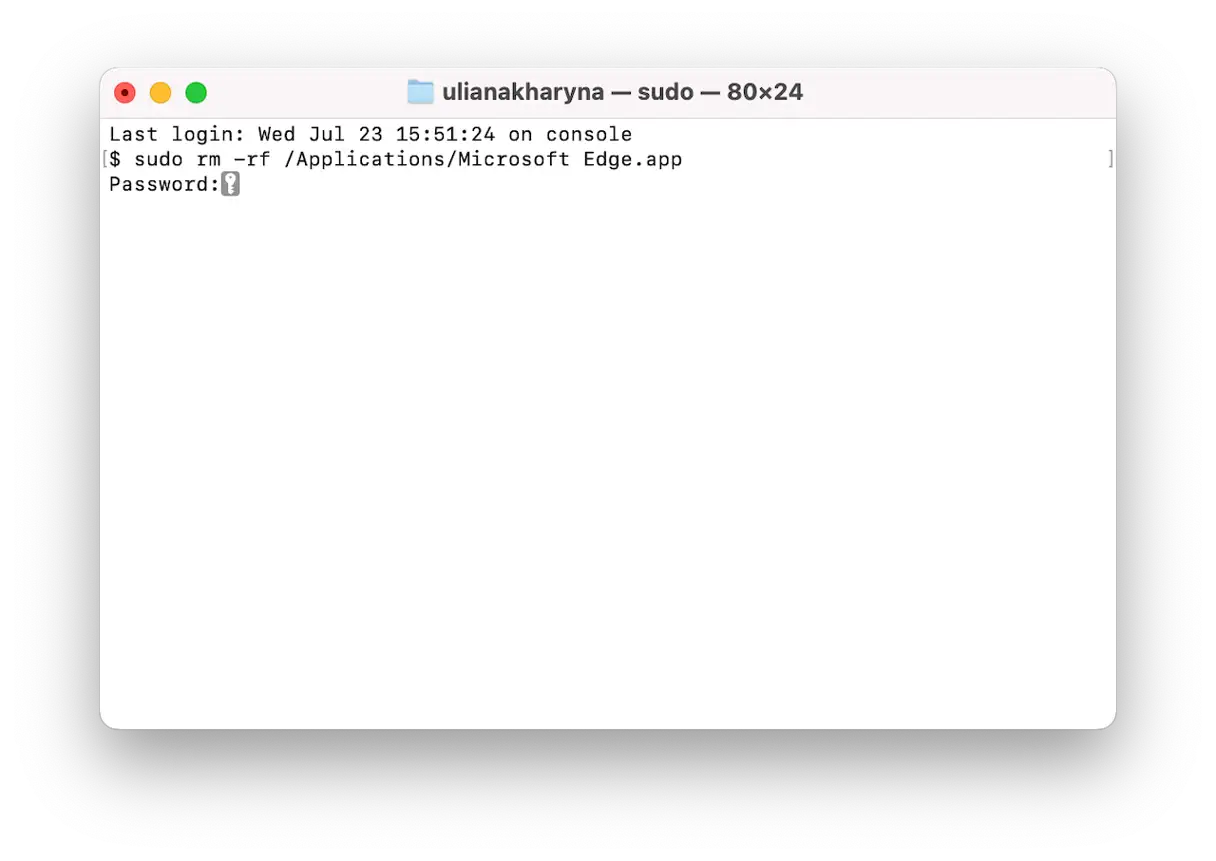
![]() Digite ou cole o seguinte comando e pressione Enter (Return):
Digite ou cole o seguinte comando e pressione Enter (Return): sudo rm -rf /Applications/Microsoft Edge.app- Digite a senha da sua conta do macOS e pressione a tecla Return.
- Agora, digite ou cole cada um dos comandos a seguir, pressionando a tecla Enter após cada linha. Esses comandos são necessários para remover completamente todos os arquivos associados ao Microsoft Edge do seu sistema.
 Digite ou cole o seguinte comando e pressione Enter (Return):
sudo rm -rf ~/Library/Application Support/Microsoft Edge
sudo rm -rf ~/Library/Application Scripts/com.microsoft.edgemac.wdgExtension
sudo rm -rf ~/Library/HTTPStorages/com.microsoft.edgemac.binarycookies
sudo rm -rf ~/Library/HTTPStorages/com.microsoft.edgemac
sudo rm -rf ~/Library/HTTPStorages/com.microsoft.EdgeUpdater
sudo rm -rf ~/Library/Application Support/Microsoft/EdgeUpdater
sudo rm -rf ~/Library/Saved Application State/com.microsoft.edgemac.savedState
sudo rm -rf ~/Library/Caches/Microsoft Edge
sudo rm -rf ~/Library/Caches/com.microsoft.EdgeUpdater
sudo rm -rf ~/Library/Caches/com.apple.nsurlsessiond/Downloads/com.microsoft.edgemac
sudo rm -rf ~/Library/Containers/com.microsoft.edgemac.wdgExtension
sudo rm -rf ~/Library/Preferences/Preferences/com.microsoft.edgemac.plist
sudo rm -rf ~/Library/LaunchAgents/com.microsoft.EdgeUpdater.update-internal.101.0.1210.0.plist
sudo rm -rf ~/Library/LaunchAgents/com.microsoft.EdgeUpdater.wake.101.0.1210.0.plist
sudo rm -rf ~/Library/LaunchAgents/com.microsoft.EdgeUpdater.update.plist
sudo rm -rf ~/Library/LaunchAgents/com.microsoft.EdgeUpdater.wake.plist
sudo rm -rf ~/Library/WebKit/com.microsoft.edgemac
sudo rm -rf ~/Library/Microsoft/EdgeUpdater
sudo rm -rf /private/var/db/receipts/com.microsoft.edgemac.plist
sudo rm -rf /private/var/db/receipts/com.microsoft.edgemac.bom
sudo rm -rf /Library/Logs/Microsoft/Microsoft/edgeinstall.log
6. Após executar todos esses comandos, o Microsoft Edge será completamente desinstalado do seu Mac. Este método garante a remoção completa de todos os componentes do programa.
Se você seguiu as etapas manuais acima, seja usando o Finder ou o Terminal, poderá notar (nas Preferências do Sistema ou no Monitor de Atividade) que os processos relacionados ao Edge ainda estão em execução em segundo plano. Normalmente, você pode simplesmente desativá-los em Preferências do Sistema > Geral > Itens e Extensões de Login. No entanto, neste caso, os usuários relataram que eles foram reativados ao reiniciar o Mac. Se isso acontecer com você, a solução é verificar novamente se você removeu todos os arquivos relacionados ao Edge da pasta *~/Library/LaunchAgents*. É onde esses processos estão localizados. Se você não tiver nenhum outro aplicativo Microsoft em execução no seu Mac, poderá remover todos os arquivos com Microsoft no nome dessa pasta. Se você usa o Outlook ou o Excel, por exemplo, esses processos podem estar sendo executados por esses aplicativos, não pelo Edge. Certifique-se de identificar a origem dos processos antes de excluí-los para evitar afetar a funcionalidade de outros aplicativos.
Dica bônus: como remover a lixeira do navegador Edge
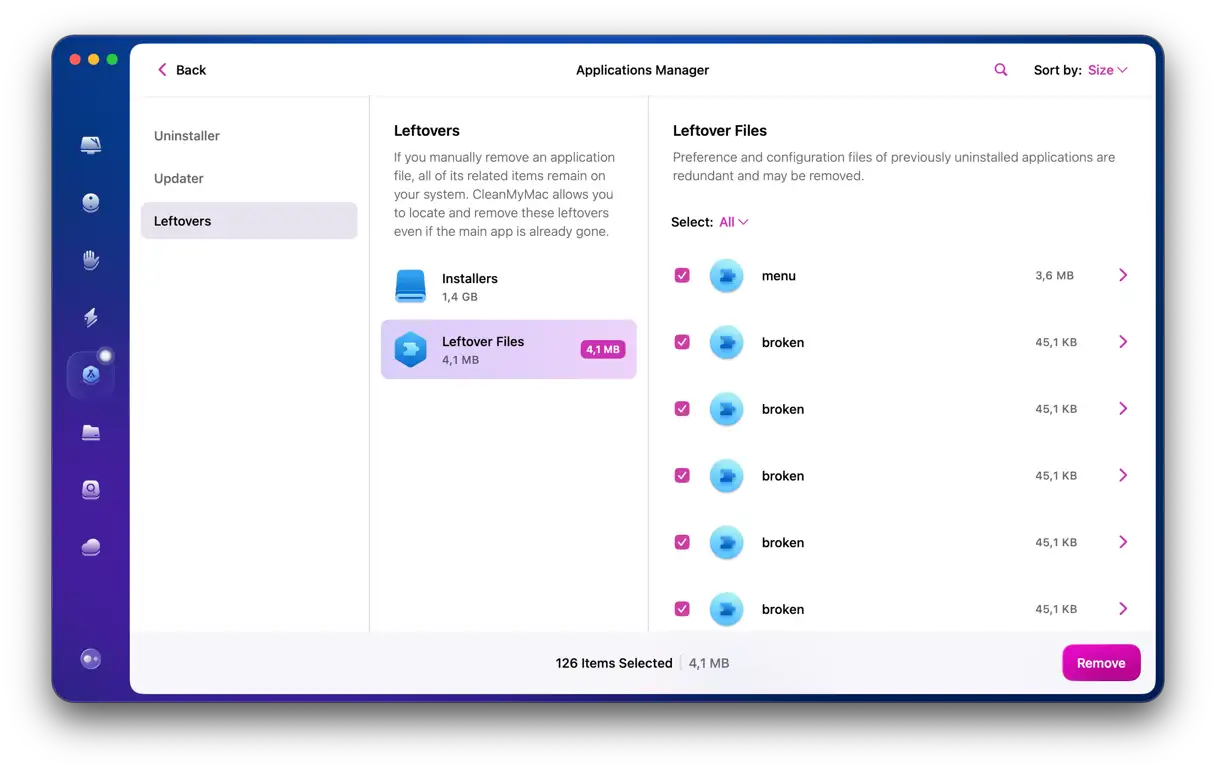
Existe uma maneira fácil e eficaz de remover arquivos restantes após desinstalar um aplicativo, e isso também pode resolver o problema. Você pode usar o Gerenciador de Aplicativos do CleanMyMac. Veja como:
- Abra o CleanMyMac.
- Selecione “Aplicativos” na barra lateral.
- Clique em “Digitalizar”.
- Procure o painel que exibe o número de resíduos encontrados.
- Clique em Remover.
Como alterar o navegador padrão do seu Mac
Se você está pensando em desinstalar o Microsoft Edge do seu Mac porque ele abre automaticamente quando você clica em um link em um e-mail, documento ou iMessage, aqui está uma alternativa. O motivo pelo qual esses links abrem no Edge é porque você o definiu como seu navegador padrão em algum momento. É fácil fazer isso acidentalmente, já que a maioria dos navegadores solicita que você o defina como padrão, e você pode ter clicado no botão OK sem perceber.
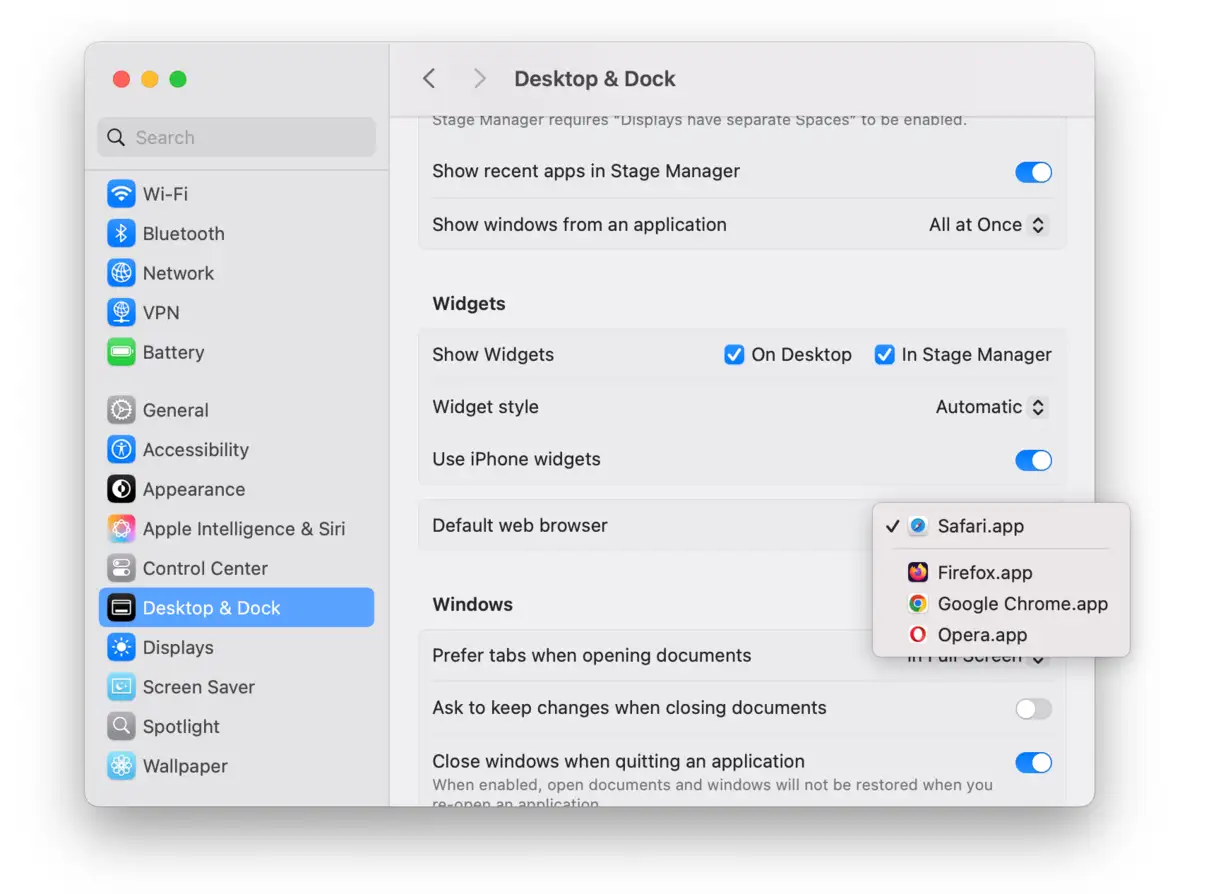
Você pode facilmente alterar seu navegador padrão para o Safari ou qualquer outro navegador, mantendo o Edge no seu Mac, se desejar. Veja como:
- Clique no menu Apple e escolha “Configurações do Sistema”.
- Selecione “Área de trabalho e Dock”.
- Procure a opção “Navegador da Web padrão” – você a encontrará na seção “Widgets”.
- Clique no menu suspenso e escolha o navegador que você deseja usar como seu navegador padrão.
- Feche “Configurações do sistema”.
O Microsoft Edge é um navegador baseado no mecanismo de código aberto Chromium do Google. Ele é rápido e possui diversos recursos, incluindo ótimas ferramentas de privacidade. Ele também utiliza a inteligência artificial Copilot da Microsoft. No entanto, se você o instalou no seu Mac e não o utiliza mais, desinstale-o para liberar espaço, evitar possíveis conflitos com outros arquivos no futuro e evitar que ele se torne vulnerável a malware por não ter sido atualizado. Escolha o método acima que melhor se adapta a você e siga os passos para desinstalar o Microsoft Edge do seu Mac.
Comentários estão fechados.