

Você sabia que a maior parte do que fazemos online não é privado? Talvez você já tenha visto um anúncio de um produto que pesquisou em um site aparecer enquanto navegava em outro? Sim, todos os nossos movimentos são monitorados enquanto navegamos na web. Pode ser perturbador perceber que sua atividade de navegação não é privada e também pode representar uma ameaça à segurança. Em resposta, a Apple redobrou seus esforços de privacidade no Safari, e uma das ferramentas que introduziu nos últimos anos é a capacidade de impedir que você seja rastreado em sites. No entanto, você pode desativar esse recurso. Neste artigo, mostraremos como desativar o rastreamento entre sites no seu Mac.
O que é rastreamento entre sites?
Em termos simples, o rastreamento entre sites refere-se à capacidade de um site de monitorar sua atividade não apenas enquanto você navega nele, mas também depois de navegar para outros sites, continuando a rastrear seus movimentos pela internet. Por exemplo, se você já navegou em uma loja online em busca de um novo par de tênis e percebeu que todos os outros sites que você visita exibem anúncios do mesmo par de tênis, esse é um exemplo claro de rastreamento entre sites.
Embora a maioria de nós entenda por que um site pode nos rastrear enquanto estamos nele — por exemplo, para adicionar itens a um carrinho de compras ou personalizar o conteúdo de acordo com nossos interesses —, a ideia de ser rastreado de um site para outro parece uma flagrante invasão de privacidade. Esse tipo de rastreamento levanta sérias preocupações sobre como nossos dados são coletados e usados por empresas na internet.
Por que o rastreamento de sites é usado?
O principal objetivo do rastreamento entre sites é personalizar anúncios, para que plataformas de publicidade como o Google Ads possam exibir anúncios adaptados aos nossos interesses. A ideia básica é que quanto mais relevante um anúncio for para nós, maior a probabilidade de clicarmos nele, e esses cliques geram receita tanto para o provedor da plataforma quanto para o proprietário do site onde o anúncio é exibido.
Além disso, o rastreamento de sites pode ser usado para coletar dados sobre nossos hábitos de navegação e visualização em vários sites, com o objetivo de personalizar o conteúdo que visualizamos em outro site. Em outras palavras, suas informações são agregadas em diferentes sites para criar um perfil abrangente sobre você, que é então usado para fornecer conteúdo e anúncios personalizados.
O rastreamento de sites é apenas uma das maneiras pelas quais sua privacidade pode ser comprometida. Existem muitas outras maneiras, como malware, permissões excessivas de aplicativos e até mesmo a lista de itens recentes do Finder. Rastrear tudo isso sozinho pode ser difícil, mas não se preocupe, o recurso de proteção em CleanMyMac Ela pode fazer isso por você.
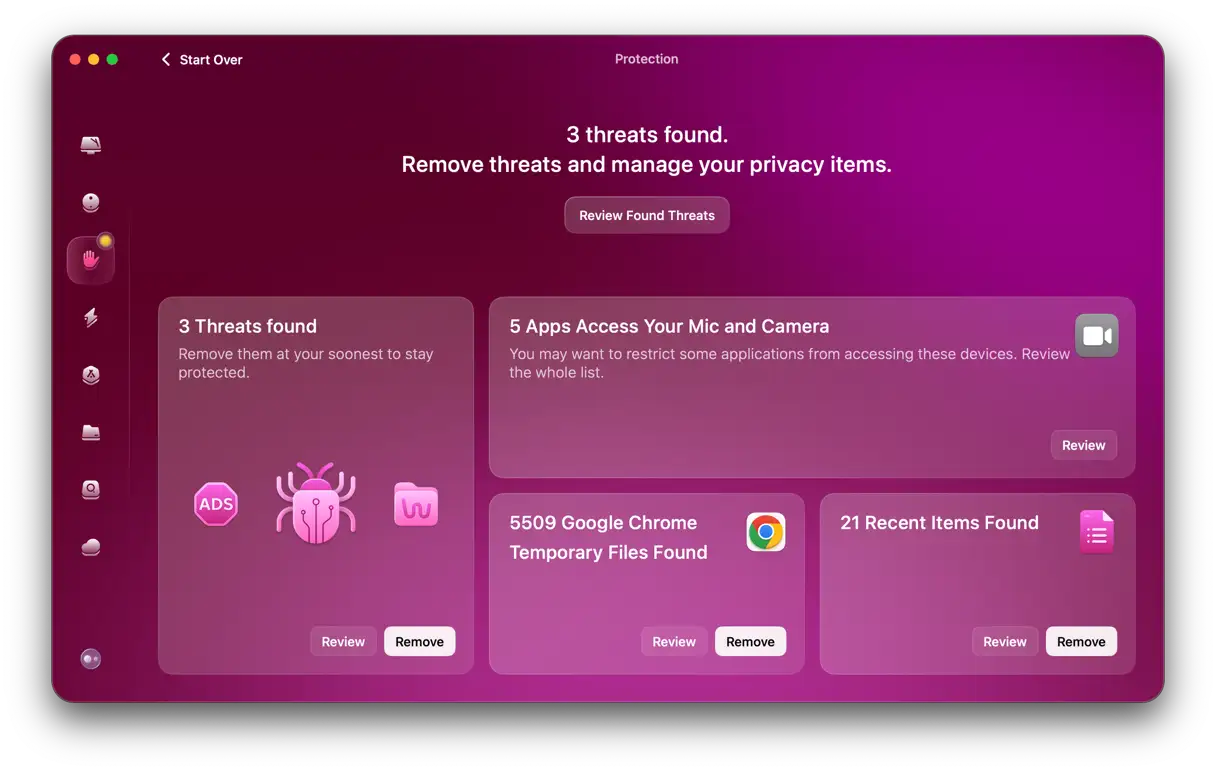
O CleanMyMac verifica seu Mac em busca de malware, arquivos do navegador e permissões de registro que você concedeu a todos os apps instalados, permitindo que você gerencie sua privacidade em um só lugar. Basta executar uma verificação (Obtenha seu teste gratuito aqui) para ver quantas ameaças ele pode detectar.
Como funciona o rastreamento entre sites?
O rastreamento entre sites depende de diversas tecnologias sofisticadas para monitorar sua atividade e comportamento online. Essas tecnologias incluem:
- Armazenamento de cookies e outros arquivos no seu Mac: os sites usam esses arquivos para lembrar suas preferências e rastrear suas visitas repetidas, permitindo que eles coletem dados sobre seus interesses e comportamento.
- Criando um perfil para seu Mac Com base em características como o navegador que você está usando, resolução da tela, plug-ins instalados e fontes usadas (isso é conhecido como impressão digital): essa tecnologia é usada para criar uma identidade única para seu dispositivo, dificultando a ocultação de sua identidade online.
- Usando script entre sites: Um script armazenado no seu Mac é usado para rastrear sua atividade em diferentes sites. Esses scripts podem coletar informações confidenciais, como credenciais de login e senhas.
- Pixels de rastreamento: São imagens invisíveis compostas por um único pixel incorporado em páginas da web, postagens em redes sociais ou e-mails. Essas unidades permitem que profissionais de marketing online saibam se você clicou em um anúncio ou link. O pixel pode permitir que um servidor remoto capture detalhes como seu endereço IP, que podem ser usados para filtrar quem verá anúncios Plus. Essa tecnologia é usada para determinar a eficácia de campanhas publicitárias e personalizar os anúncios que você vê.
Como o Safari protege sua privacidade e evita o rastreamento entre sites?
O Safari utiliza um conjunto sofisticado de ferramentas e tecnologias para proteger sua privacidade e impedir que empresas e anunciantes rastreiem sua atividade online. Uma das tecnologias mais notáveis é a Prevenção de Rastreamento Inteligente (ITP), ou "Prevenção Inteligente de Rastreamento". Este recurso é executado automaticamente em segundo plano, analisando o comportamento dos sites que você visita para identificar domínios comumente usados para rastrear usuários. O ITP então bloqueia esses domínios, impedindo-os de salvar quaisquer dados no seu Mac e até mesmo remove quaisquer dados que eles tenham salvo anteriormente, limitando significativamente a capacidade dessas partes de rastrear você.
Além disso, o Safari inclui tecnologia integrada para combater o que é conhecido como “Impressão digital do navegador(tecnologia anti-impressão digital). Essa tecnologia apresenta uma versão simplificada e padronizada das configurações do seu Mac para sites que tentam rastreá-lo. Isso dificulta que esses sites diferenciem usuários com base nas configurações específicas de seus dispositivos. O Safari também não adiciona cabeçalhos de rastreamento personalizados às solicitações da web que você envia, dificultando ainda mais o seu rastreamento.
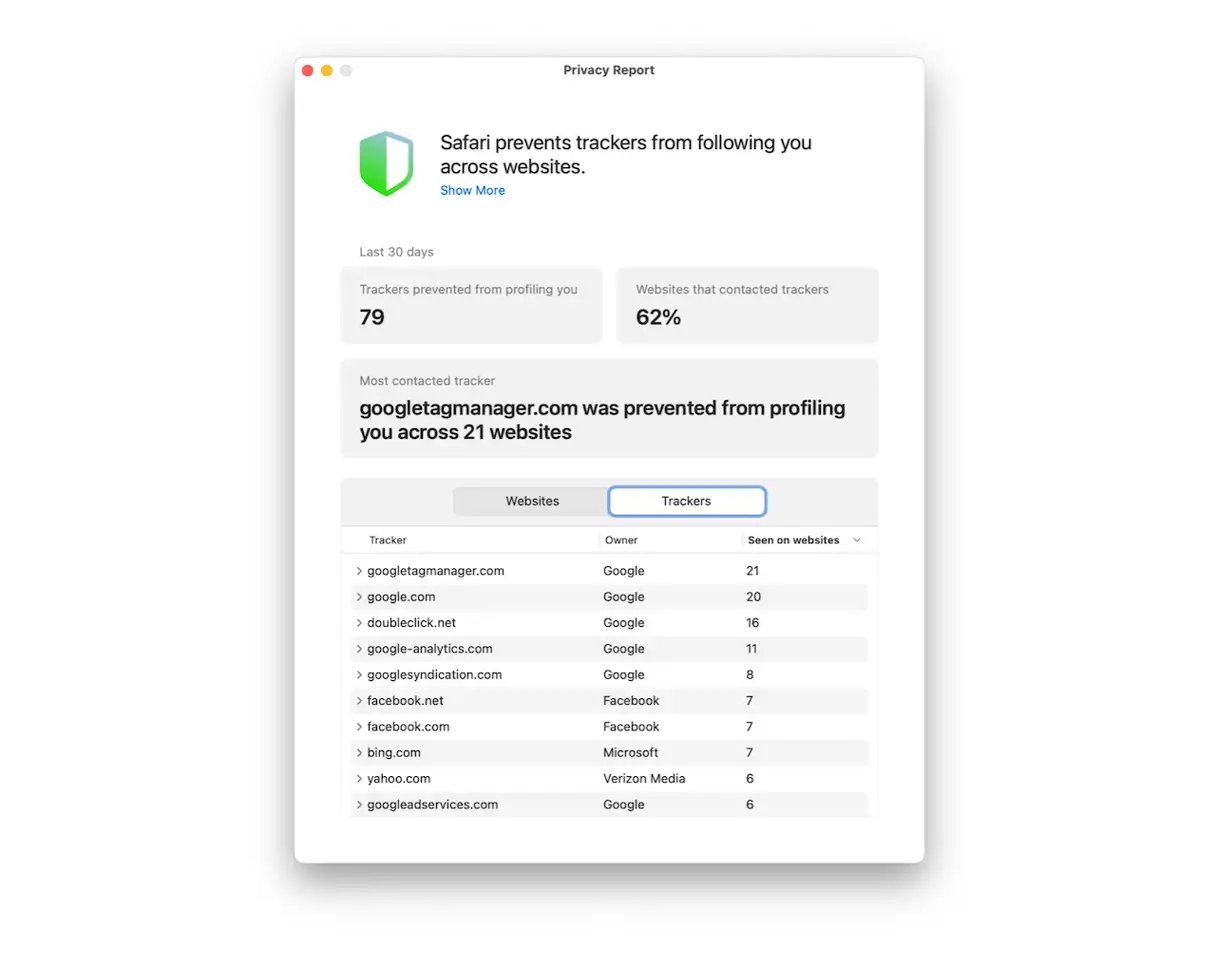
A Apple também fornece um relatório periódico que você pode adicionar à página inicial do Safari, mostrando quantos rastreadores foram bloqueados. Isso lhe dá uma visão clara da eficácia com que o Safari protege sua privacidade. Além disso, se um site quiser acessar os Serviços de Localização para determinar sua localização geográfica, o Safari solicitará sua permissão explícita. Se você não conceder a permissão, o site não poderá acessar seus dados de localização.
Há algum efeito negativo no bloqueio do rastreamento de vários sites?
Bloquear o rastreamento entre sites tem algumas repercussões potenciais. Como mencionado anteriormente, o rastreamento entre sites tem como objetivo principal personalizar anúncios e outros conteúdos de acordo com seus interesses. Portanto, se você prefere ver anúncios e promoções dos produtos que pesquisa, poderá perder esse benefício ao bloquear o rastreamento entre sites.
Além disso, você pode perceber que o conteúdo visualizado em alguns sites é menos relevante para seus interesses pessoais. Isso ocorre porque esses sites dependem de dados de rastreamento entre sites para fornecer conteúdo personalizado.
No entanto, em sites que usam algoritmos baseados exclusivamente na sua atividade no mesmo site ou plataforma, você não notará nenhuma diferença significativa. Ou seja, sua experiência de navegação nesses sites permanecerá a mesma, pois as recomendações e o conteúdo sugerido são baseados na sua interação direta com o próprio site, e não em dados coletados de outros sites.
Como desabilitar o rastreamento entre sites no Safari no Mac
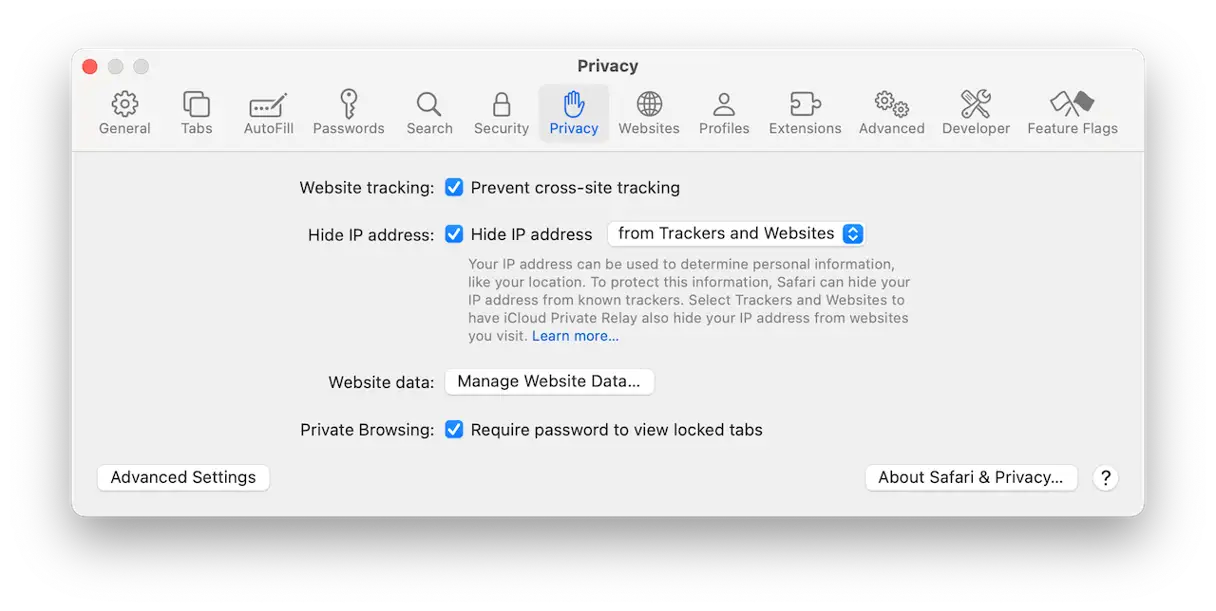
O Safari vem com um recurso que bloqueia o rastreamento entre sites, ativado por padrão, aumentando sua privacidade e reduzindo a capacidade dos anunciantes de rastrear sua atividade online. Se você quiser permitir o rastreamento entre sites por algum motivo, pode desativar essa configuração facilmente. Veja como:
- Abra o aplicativo Safari. Clique no menu Safari na barra de menus superior.
- Selecione “Configurações” e depois vá até a aba “Privacidade”.
- Para desativar o rastreamento entre sites, marque a caixa de seleção ao lado de "Impedir rastreamento entre sites". Para desbloquear e permitir o rastreamento, desmarque esta caixa.
- Para aumentar ainda mais sua privacidade, você pode ocultar seu endereço IP (que pode ser usado para determinar sua localização geográfica). Selecione "Ocultar endereço IP" e escolha "Rastreadores e Sites" para proteger seu endereço IP de todos os sites e rastreadores, ou "Rastreadores" para protegê-lo apenas de rastreadores conhecidos.
- Feche a janela de configurações do Safari. As alterações serão aplicadas automaticamente.
 Como desabilitar o rastreamento de sites no Mac em outros navegadores
 Como desabilitar o rastreamento de sites no Mac em outros navegadores
Para proteger sua privacidade e impedir que empresas rastreiem sua atividade online no seu Mac, é essencial desativar o rastreamento entre sites em todos os navegadores que você usa, não apenas no Safari. O rastreamento entre sites é um método usado por empresas para coletar dados sobre seu comportamento em diferentes sites, permitindo que elas criem um perfil abrangente de seus interesses e hábitos. Veja como desativar esse recurso em alguns navegadores populares:
Google Chrome:
1. Clique no menu do Chrome (três pontos verticais) no canto superior direito do navegador.
2. Selecione “Configurações”.
3. Na barra de pesquisa, digite “Privacidade e segurança” e pressione Enter.
4. Clique em “Cookies e outros dados do site”.
5. Ative a opção "Bloquear cookies de terceiros". Você também pode selecionar "Bloquear cookies de terceiros no modo anônimo" para aumentar a privacidade ao usar o modo anônimo.
6. Para um controle mais preciso, você pode adicionar sites específicos à lista “Sites que sempre podem usar cookies” ou “Sites que nunca podem usar cookies”, dependendo de suas preferências.
Mozilla Firefox:
1. Clique no menu do Firefox (três linhas horizontais) no canto superior direito do navegador.
2. Selecione “Configurações”.
3. Clique em “Privacidade e segurança” no lado esquerdo.
4. Na seção "Proteção Aprimorada contra Rastreamento", certifique-se de que "Padrão" ou "Rigoroso" esteja selecionado. A opção "Rigoroso Plus" bloqueia rastreadores, mas pode afetar a funcionalidade de alguns sites.
5. Além disso, você pode ativar a opção "Enviar aos sites um sinal de "Não Rastrear", informando que você não deseja ser rastreado". Embora essa opção não garanta a conformidade de todos os sites, ela expressa seu desejo de não ser rastreado.
Microsoft Edge:
1. Clique no menu Edge (três pontos horizontais) no canto superior direito do navegador.
2. Selecione “Configurações”.
3. Clique em “Privacidade, pesquisa e serviços” no lado esquerdo.
4. Na seção “Prevenção de rastreamento”, escolha o nível de proteção desejado: “Básico”, “Equilibrado” ou “Rigoroso”. “Equilibrado” é recomendado para o melhor equilíbrio entre privacidade e funcionalidade do site.
5. Você também pode personalizar a lista de exceções para adicionar sites em que você confia e deseja permitir que rastreiem sua atividade.
Ópera:
1. Clique no menu Opera no canto superior esquerdo do navegador.
2. Selecione “Configurações”.
3. Clique em “Privacidade e segurança” no lado esquerdo.
4. Na seção “Cookies”, ative a opção “Bloquear cookies de terceiros”.
5. Você também pode ativar a opção “Enviar uma solicitação de “Não rastrear” com seu tráfego de navegação”.
Dicas adicionais para aumentar a privacidade:
- Use uma rede privada virtual (VPN)Uma VPN oculta seu endereço IP e criptografa seu tráfego de internet, dificultando o rastreamento de sua atividade.
- Use extensões de privacidadeExistem muitas extensões de navegador projetadas para proteger sua privacidade, como o Privacy Badger e o uBlock Origin.
- Verifique as permissões do aplicativo: Certifique-se de que os aplicativos que você usa não coletem dados desnecessários sobre você.
Tenha cuidado com o que você compartilha on-line: Pense bem antes de compartilhar informações pessoais em redes sociais ou outros sites.
Seguindo estas etapas, você pode reduzir significativamente o rastreamento de sites e proteger sua privacidade no seu Mac. Lembre-se de que manter a privacidade online é um esforço contínuo e exige a revisão e atualização regular das suas configurações de privacidade.
Chrome
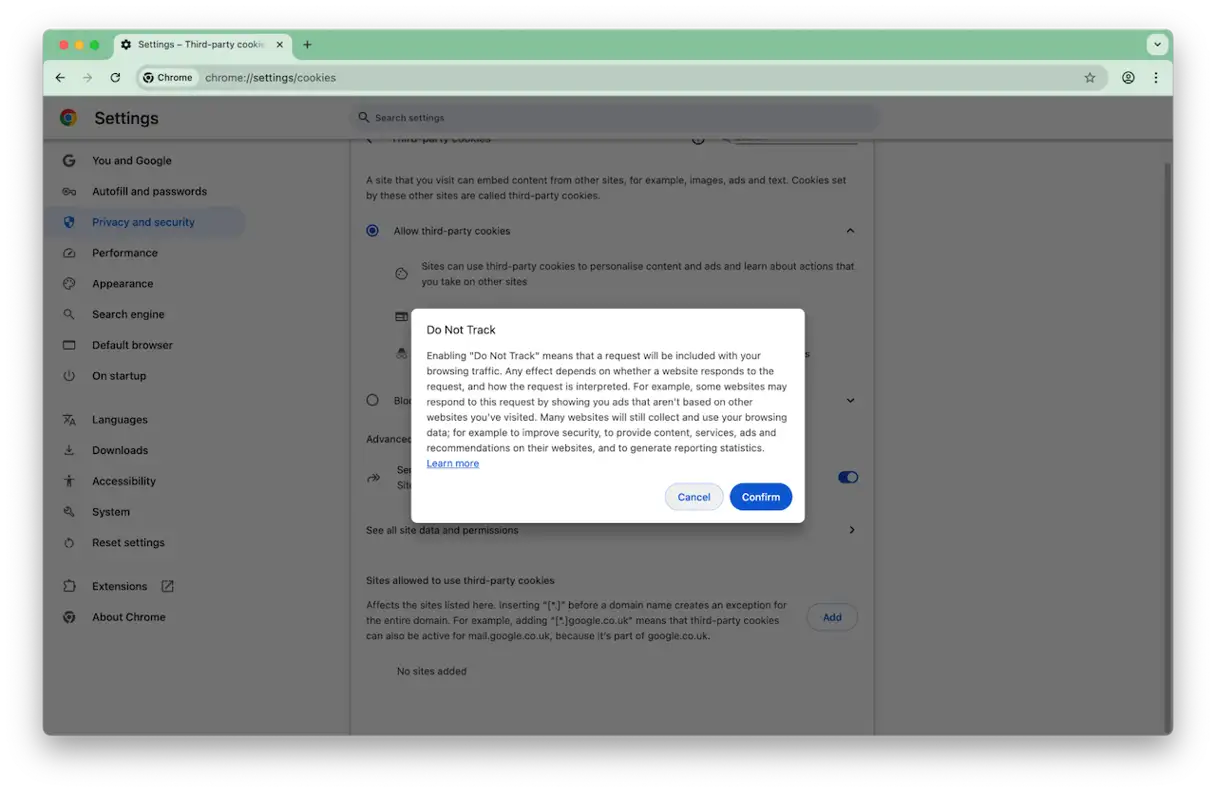
Embora o Google Chrome não seja tão focado em privacidade quanto o Safari, você ainda pode bloquear o rastreamento entre sites até certo ponto. No entanto, a abordagem do Google difere da da Apple: enquanto o Safari exclui os dados de rastreamento quando você opta por bloquear o rastreamento entre sites, o Chrome simplesmente envia uma solicitação aos sites para que não o rastreiem. Cabe a eles atender a essa solicitação. Em outras palavras, o Chrome depende da "boa-fé" dos sites para honrar uma solicitação de Não Rastrear, enquanto o Safari aplica um bloqueio físico.
Veja como desativar o rastreamento entre sites no Chrome para melhorar sua privacidade:
- Abra o Chrome, clique nos três pontos verticais no canto superior direito da janela e escolha Configurações (ou você pode pressionar Command+Vírgula no macOS).
- Selecione “Privacidade e Segurança” na barra lateral esquerda.
- Selecione “Cookies de terceiros”.
- Ative a opção "Enviar uma solicitação de 'Não Rastrear' com seu tráfego". Isso enviará um sinal aos sites solicitando que não rastreiem sua atividade.
- Feche a aba Configurações.
Firefox
O Firefox tem um sistema operacional diferente do Safari e do Chrome, oferecendo três níveis de proteção de privacidade: Padrão, Rigoroso e Personalizado.
- Em ambas as situações Padrão و EstritoRastreadores entre sites são bloqueados usando mecanismos semelhantes aos usados no Safari.
- no modo PersonalizadoVocê pode selecionar quais itens deseja bloquear, o que lhe dá controle total sobre suas configurações de privacidade.
Mesmo escolhendo o modo Padrão ou Estrito, você ainda pode permitir o rastreamento de sites específicos caso perceba algum impacto negativo no desempenho ou na funcionalidade deles. Essa flexibilidade garante uma experiência de navegação tranquila, preservando sua privacidade.
Você pode conseguir isso de duas maneiras:
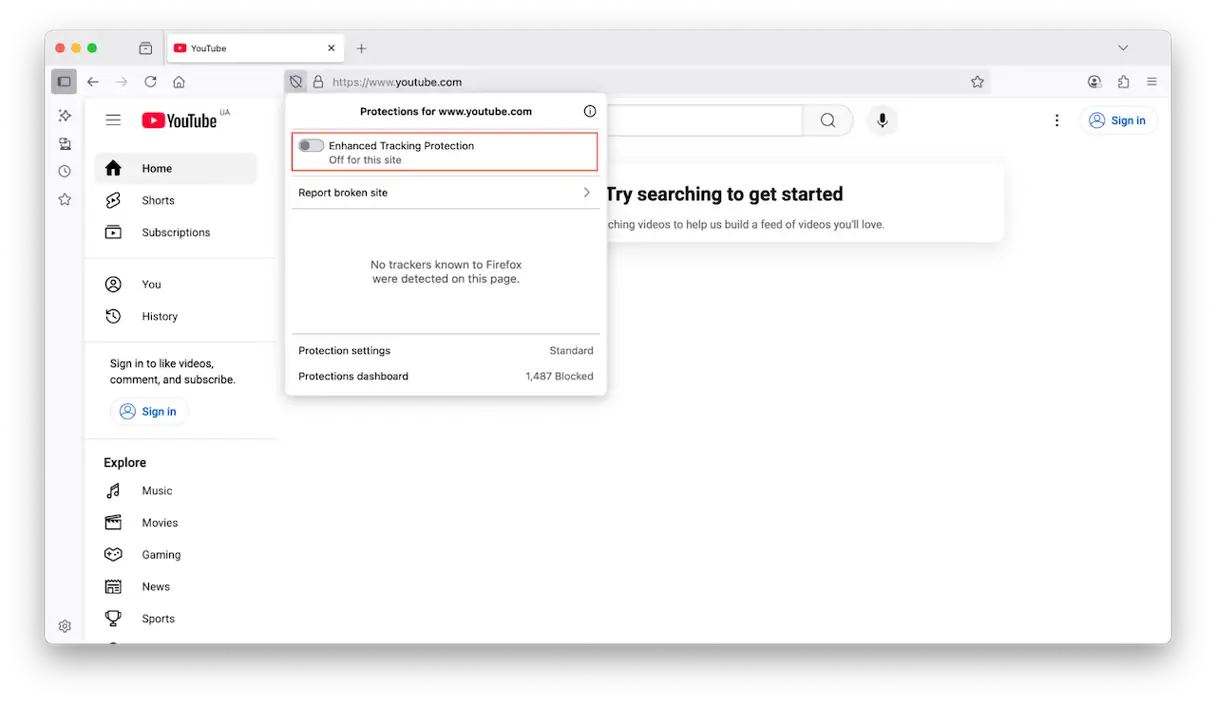
- Acesse o site desejado, clique no ícone de escudo à esquerda da barra de endereço e desative a “Proteção de Rastreamento Aprimorada”.

- Clique nas três linhas à direita da barra de endereço, selecione "Configurações", depois "Privacidade e Segurança" e clique em "Gerenciar Exceções". Em seguida, digite ou cole os URLs dos sites que você deseja permitir o rastreamento entre sites. Este método permite criar uma lista personalizada de sites excluídos.

O rastreamento por vários sites permite que plataformas de publicidade e outras plataformas rastreiem os sites que você visita para coletar dados sobre você e exibir anúncios mais relevantes aos seus interesses. Muitos consideram isso uma invasão de privacidade. Se você pensa o mesmo, siga os passos acima para bloquear o rastreamento por vários sites no seu Mac.
Comentários estão fechados.