

A Apple introduziu vários novos recursos nas versões recentes do macOS para aprimorar e tornar as videochamadas no FaceTime e em aplicativos de terceiros mais agradáveis. Um desses recursos é o Center Stage. Neste artigo, explicaremos o que é o Center Stage, mostraremos como usá-lo e, o mais importante, explicaremos como desativar o Center Stage no Zoom no seu Mac. Também exploraremos como aproveitar ao máximo esse recurso para aprimorar sua experiência em videochamadas, além de explorar alguns problemas comuns relacionados a ele e como resolvê-los.
![]() O que é o recurso “Sempre no centro” (Center Stage)?
O que é o recurso “Sempre no centro” (Center Stage)?
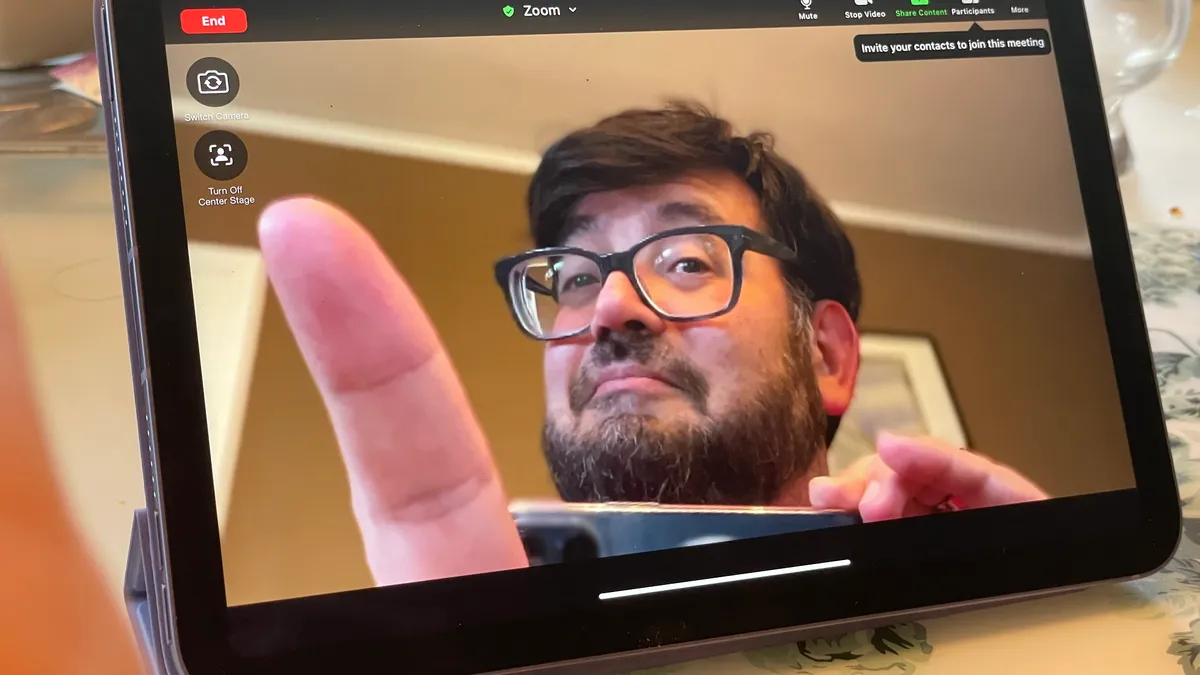 O que é o recurso “Sempre no centro” (Center Stage)?
O Center Stage é uma tecnologia inteligente incorporada ao macOS, iOS e iPadOS, projetada especificamente para garantir que você permaneça sempre no centro do enquadramento da câmera durante videochamadas, mesmo que se mova. Esse recurso utiliza processamento de imagem por IA para rastrear seus movimentos e ajustar automaticamente o ângulo da câmera, proporcionando uma experiência de videochamada mais suave e profissional. Seja usando o FaceTime, o Zoom ou qualquer outro aplicativo compatível com esse recurso, o Center Stage garante que você esteja sempre focado, reduzindo distrações e melhorando a qualidade do contato visual.
Como funciona o Center Stage?
A Apple não revelou muito sobre o mecanismo exato por trás do Center Stage, além de afirmar que ele se baseia em aprendizado de máquina. No entanto, ele provavelmente aproveita o ângulo ultra grande angular das câmeras do Center Stage integradas aos Macs, iPhones e iPads mais recentes para capturar o máximo possível do ambiente ao seu redor durante uma chamada.
O recurso então determina sua posição no quadro usando algoritmos de aprendizado de máquina e corta a imagem automaticamente para centralizá-lo. Se você se mover, ele ajusta continuamente a área cortada para garantir que você permaneça sempre centralizado no quadro. Essa tecnologia garante uma experiência de videochamada mais dinâmica e interativa, já que você não precisa ficar parado em frente à câmera.
Como desativar o Center Stage no seu Mac
O método para desativar o Center Stage no seu Mac varia dependendo da versão do macOS que você está usando. Especificamente, depende se você está usando o macOS Sonoma ou posterior, Ventura ou Monterey. Para entender como desativar esse recurso, que rastreia e centraliza seu rosto automaticamente durante videochamadas, siga os passos apropriados para a versão do seu sistema operacional para garantir uma experiência de usuário personalizada.
macOS Sonoma e posterior
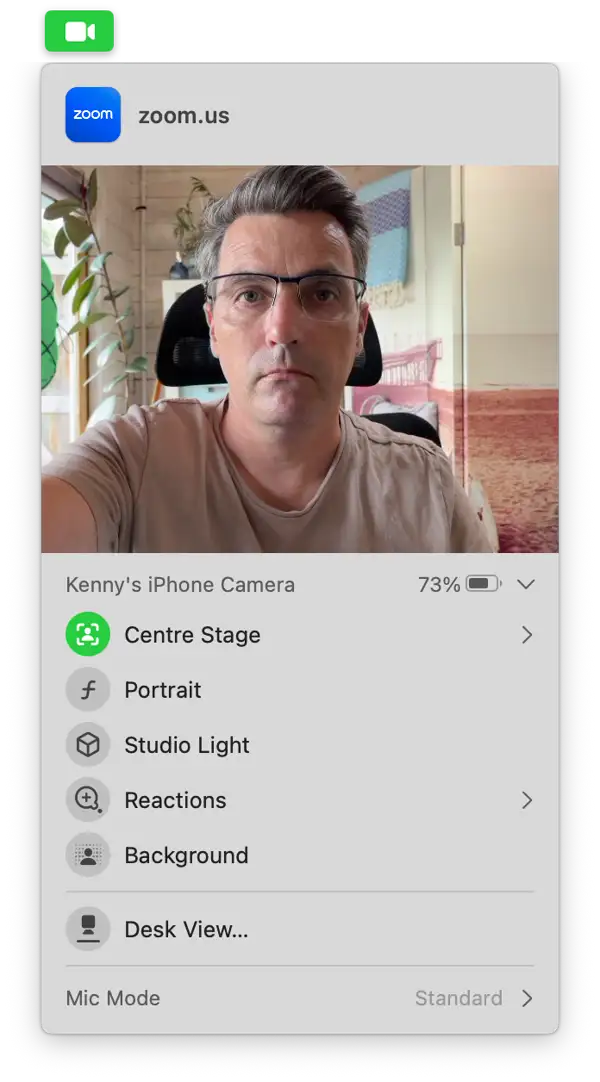
Para ativar ou desativar o Center Stage no macOS Sonoma e versões posteriores, siga estas etapas:
- Clique no ícone da câmera na barra de menu superior. Este ícone só aparece quando a câmera está sendo usada por um aplicativo.
- Selecione o Palco Central. Isso alternará o status: se o recurso estiver ativado, estará desativado; se estiver desativado, estará ativado. O Palco Central permite que você permaneça no quadro enquanto se move, com a câmera rastreando você automaticamente.
macOS Ventura e Monterey: Como controlar o Center Stage
Para ajustar as configurações do Center Stage no macOS Ventura e Monterey, siga estas etapas:
- Clique no ícone do Centro de Controle na barra de menu.
- Selecione “Efeitos de vídeo”.
- Clique em “Center Stage” para ligar ou desligar.
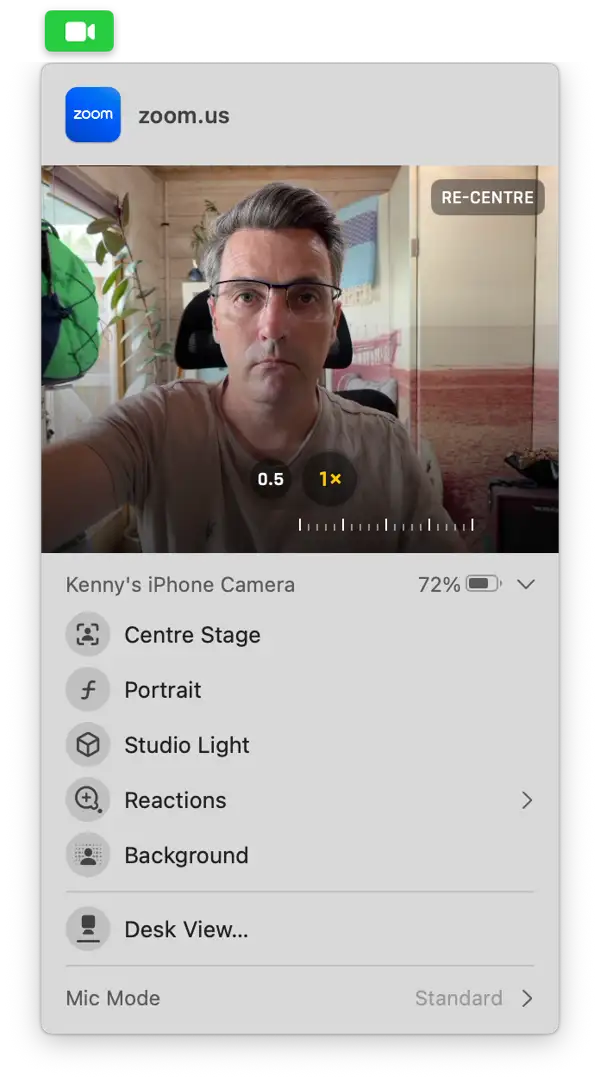
Se quiser desativar o recurso Palco Central para controlar manualmente sua posição no quadro do vídeo, você pode usar as ferramentas de panorâmica e zoom disponíveis. Esse recurso oferece maior flexibilidade no controle do ângulo da câmera e do nível de zoom sem precisar alterar sua localização física.
- Após desativar o Center Stage, clique no ícone da câmera na barra de ferramentas para visualizar a exibição.
- Clique dentro do quadro de visualização e arraste o ponteiro para alterar sua posição no quadro.
- Use o controle deslizante abaixo da pré-visualização para aumentar ou diminuir o zoom.
- Para recentralizar-se no quadro, clique em Recentralizar na pré-visualização.
Maneiras fáceis de remover aplicativos de videoconferência do seu dispositivo
Se você instalou vários aplicativos de videoconferência, como Zoom ou Teams, e não os utiliza mais porque prefere o FaceTime, é recomendável desinstalá-los para liberar espaço no seu Mac e evitar possíveis conflitos com outros aplicativos no futuro. Desinstalar um aplicativo não significa simplesmente arrastar o arquivo do aplicativo para a Lixeira. Você precisa remover todos os arquivos que o aplicativo instalou no seu Mac.
Como desativar reações em chamadas de vídeo no macOS
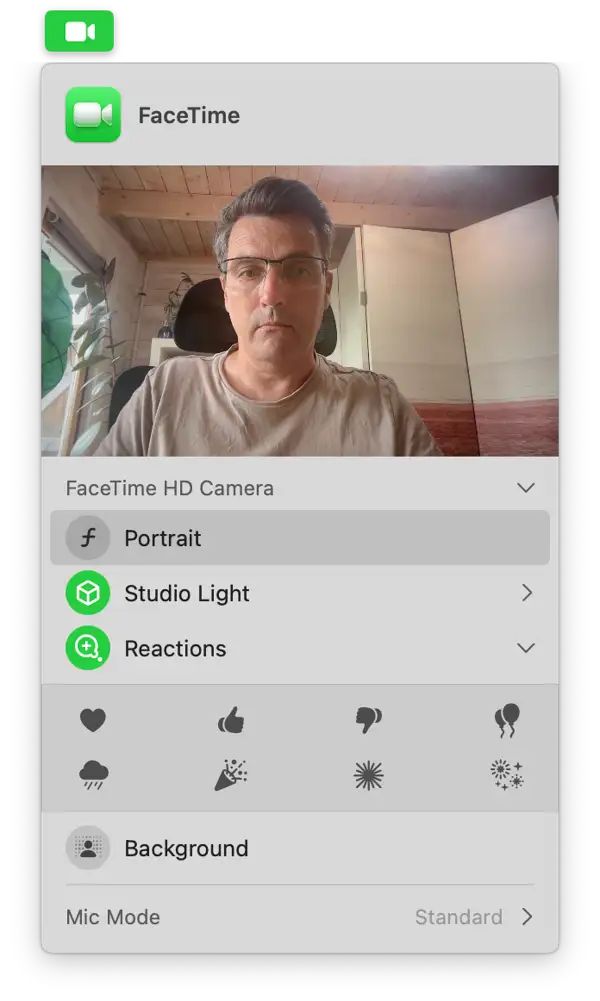
Se você não é fã do recurso Palco Central do seu Mac, provavelmente também não gosta das Reações. Esse recurso exibe emojis animados na tela em resposta a gestos que você faz em frente à câmera, como um polegar para cima ou um sinal de paz. Se não quiser que esses efeitos animados apareçam acidentalmente durante uma reunião importante, siga estes passos para desativá-los:
- Clique no ícone da câmera de vídeo na barra de ferramentas.
- Selecione Reações. Isso as desativará caso estejam ativadas (destacadas em verde).
Para esclarecer, o Center Stage é um recurso do macOS que centraliza automaticamente a imagem no quadro ao usar a câmera do Mac para uma videochamada. Se você não quiser que isso aconteça, pode desativá-lo seguindo os mesmos passos acima.
Comentários estão fechados.