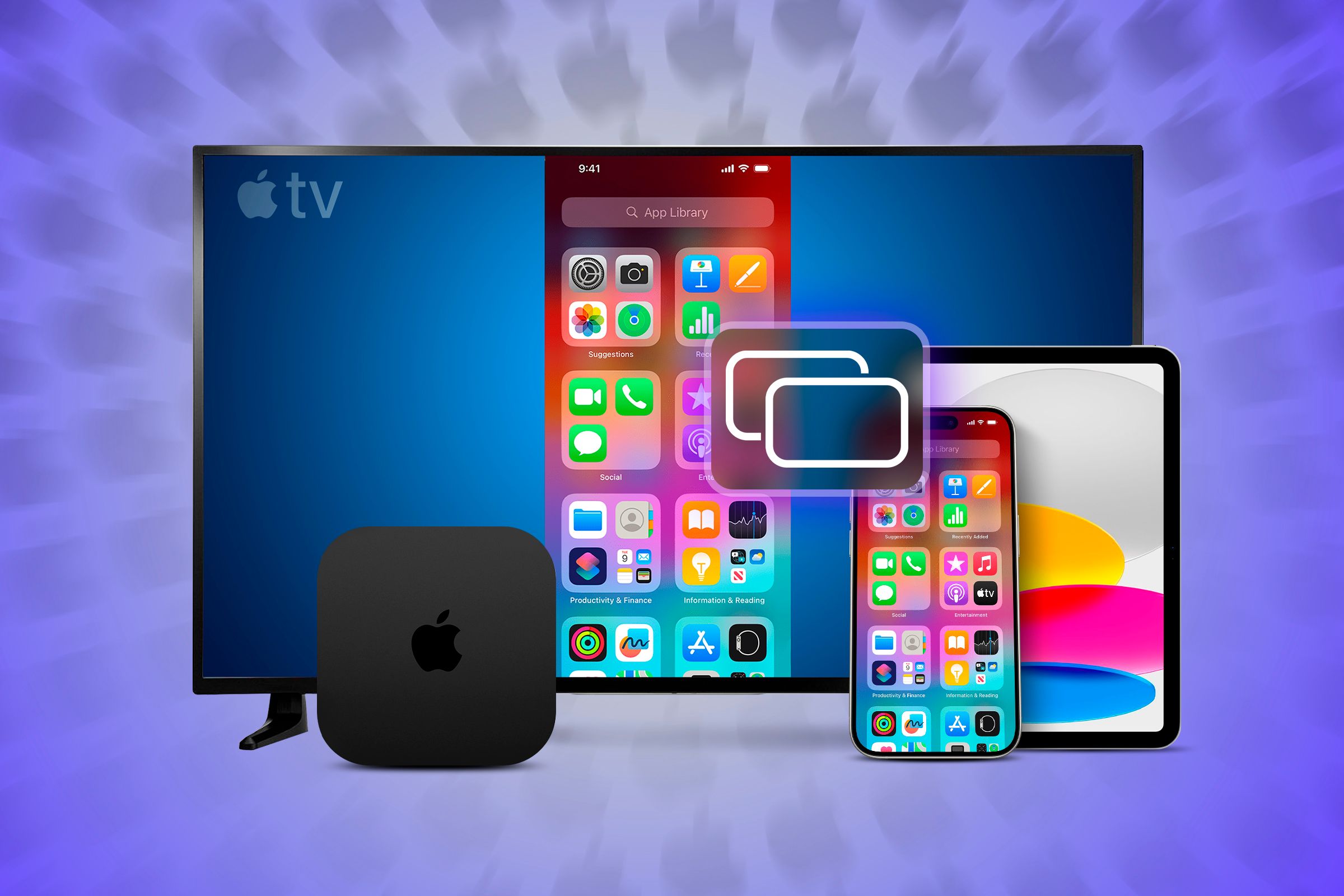
Entre os muitos recursos que a Apple adicionou ao macOS em versões recentes, o espelhamento de tela do iPhone é um dos nossos favoritos. Ele permite que você visualize a tela do seu iPhone em um app no Mac e, a partir daí, você pode reorganizar e excluir apps e usar o iPhone como se estivesse tocando e deslizando na tela. Continue lendo e mostraremos como espelhar a tela do seu iPhone no Mac.
O que é espelhamento de tela do iPhone?
O espelhamento de tela do iPhone, também conhecido como "iPhone Mirroring", é uma tecnologia sofisticada que permite conectar seu Mac ao iPhone sem fio. Uma vez conectado, você pode usar um aplicativo dedicado no seu Mac para controlar totalmente o seu iPhone. Imagine poder usar o mouse, o trackpad e o teclado do seu Mac para interagir perfeitamente com os aplicativos do iPhone e as notificações recebidas, tudo a partir da tela maior do seu Mac. Além disso, você pode transferir arquivos facilmente entre os dois dispositivos com um simples arrastar e soltar, tornando o compartilhamento de fotos e documentos mais rápido e eficiente. Esse recurso é especialmente útil para profissionais que precisam trabalhar em ambos os dispositivos simultaneamente ou para qualquer pessoa que queira aproveitar a experiência do iPhone em uma tela maior.
Posso usar o espelhamento de tela do iPhone no meu Mac?
Para usar o espelhamento de tela do iPhone no seu Mac, ambos os dispositivos devem atender a um conjunto de requisitos técnicos e condições necessárias para garantir compatibilidade e desempenho ideal:
Tipo de dispositivo Mac: Seu Mac deve estar equipado com um chip Apple Silicon (como M1, M2 ou M3) ou um processador Intel com o chip de segurança T2. Este chip é necessário para fornecer a segurança necessária para o espelhamento de tela.
Mac OS: Seu Mac deve estar executando o macOS Sequoia ou posterior. Esta versão do sistema operacional inclui suporte total para espelhamento de tela do iPhone.
iOS: Seu iPhone deve ter iOS 18 ou posterior. Além disso, você precisa definir uma senha no seu iPhone para habilitar o espelhamento de tela como medida de segurança adicional.
Conta Apple: Ambos os dispositivos (Mac e iPhone) devem estar conectados com a mesma conta Apple e ter a autenticação de dois fatores ativada. Isso garante que você é o proprietário legítimo de ambos os dispositivos.
Conexão sem fio: Wi-Fi e Bluetooth devem estar ativados em ambos os dispositivos. Essas tecnologias são usadas para comunicação e transferência de dados perfeitas entre o iPhone e o Mac.
Proximidade dos dois dispositivos: Seu iPhone deve estar bloqueado e próximo ao seu Mac. Isso garante que o espelhamento de tela seja seguro e simples.
Não usar AirPlay ou Sidecar: Certifique-se de que o seu Mac não esteja usando o AirPlay ou o Sidecar ao mesmo tempo. Esses recursos podem interferir na função de espelhamento de tela do seu iPhone.
Seguindo esses requisitos e condições, você poderá desfrutar de uma experiência de espelhamento de tela do iPhone segura e sem interrupções no seu Mac. Esse recurso permite que você visualize e interaja com aplicativos do iPhone diretamente na tela maior do seu Mac, aumentando sua produtividade e proporcionando uma experiência de usuário mais flexível.
Como começar a espelhar a tela do seu iPhone no seu Mac
Para espelhar a tela do seu iPhone no seu Mac, siga estas etapas depois de garantir que todos os pré-requisitos sejam atendidos:
Depois de garantir que todas as condições acima sejam atendidas, clique no aplicativo iPhone Mirroring no Dock.
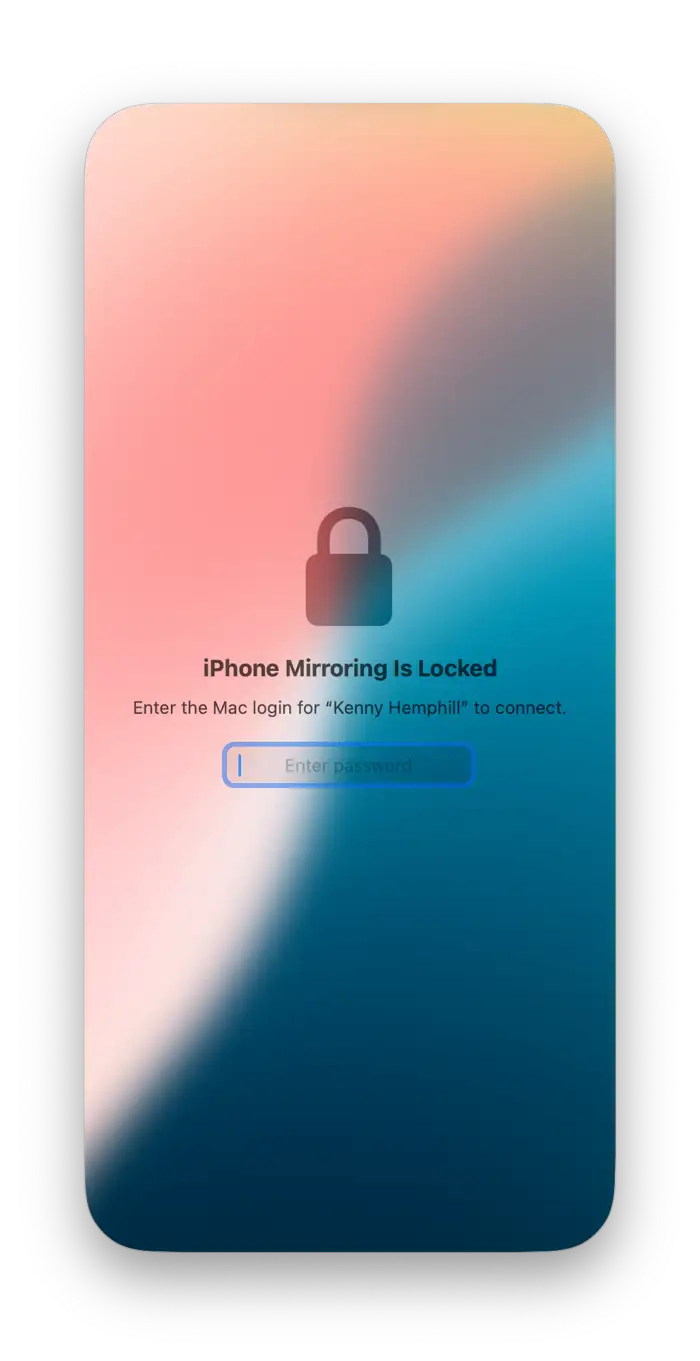
Digite a senha de login do seu Mac na caixa de texto do aplicativo Espelhamento do iPhone. Esta etapa é necessária para conceder ao aplicativo permissões de acesso à tela do seu dispositivo.
Se solicitado, digite a senha do seu iPhone.
Clique em “Conectar” no aplicativo de espelhamento do iPhone.
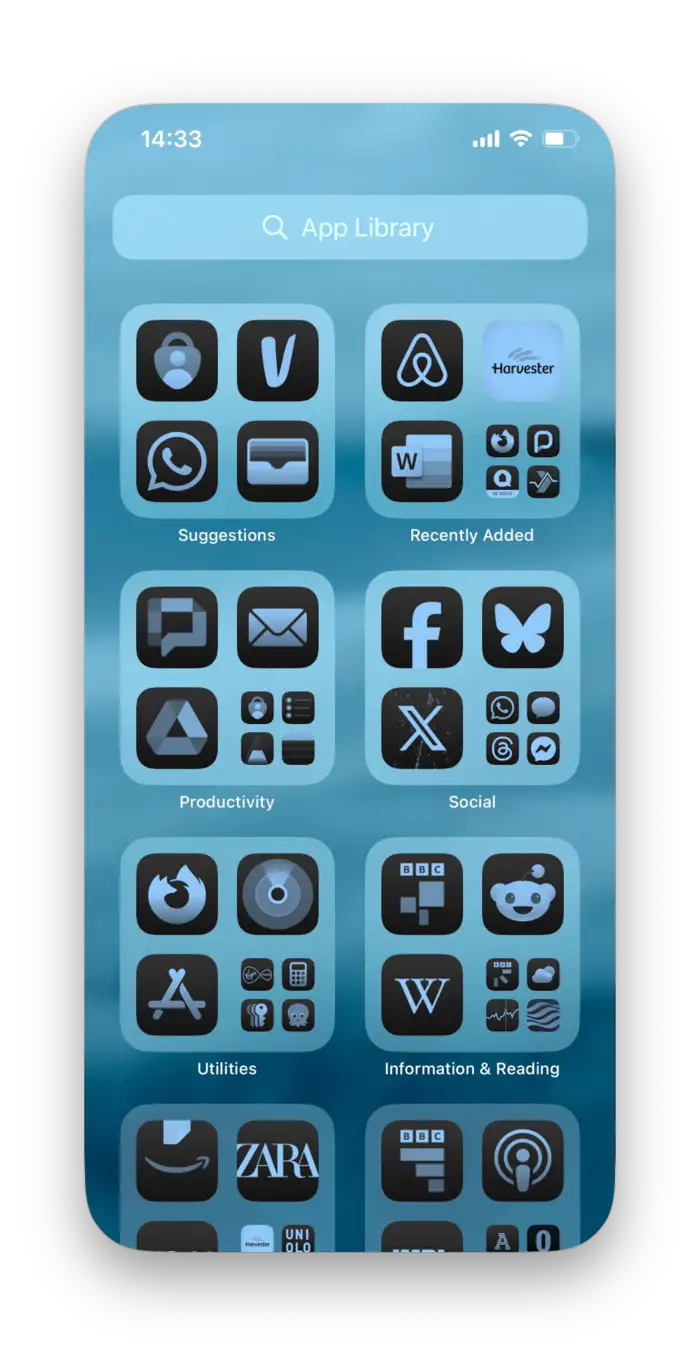
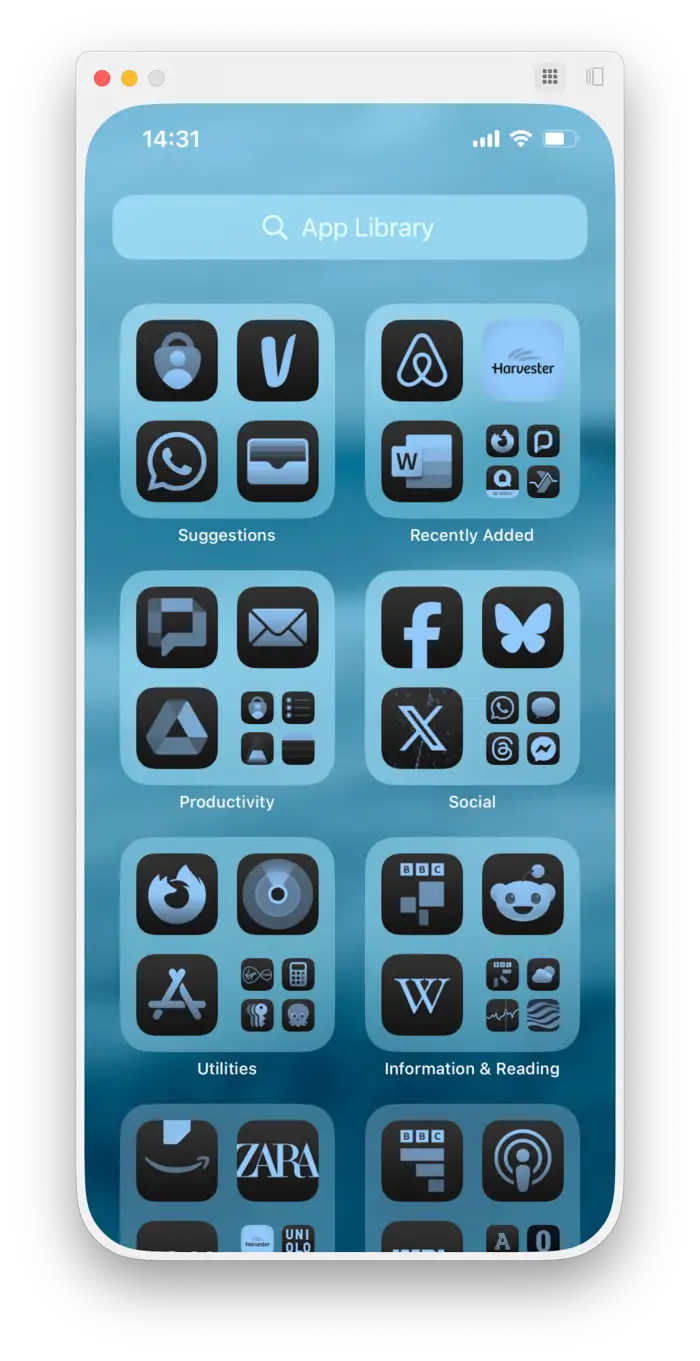
Agora, você deve ver a tela inicial do seu iPhone no aplicativo Espelhamento do iPhone no seu Mac.
Passe o mouse sobre a parte superior da tela do iPhone no Mac para revelar a borda da janela. Lá, você encontrará dois ícones: um, em formato de grade, que leva você para a tela inicial de onde estiver, e o outro, o Seletor de Aplicativos.
Para iniciar um aplicativo, toque nele na tela inicial ou no seletor de aplicativos. Você também pode abrir pastas tocando nelas.
No Mac: acesse Ajustes do Sistema > Geral > AirPlay e Handoff e selecione Permitir Handoff entre este Mac e seus dispositivos iCloud.
Certifique-se de que os dispositivos estejam próximos um do outro: Os dispositivos devem estar a no máximo 10 metros (30 pés) de distância um do outro para garantir uma conexão Bluetooth e Wi-Fi forte e estável.
Como manter seu Mac funcionando sem problemas
Se você quiser usar o espelhamento do iPhone ou qualquer outro recurso novo no macOS, é essencial garantir que seu Mac funcione da forma mais suave e rápida possível. Aqui estão alguns passos básicos para conseguir isso:
Livre-se de arquivos desnecessários e dados acumulados que consomem espaço de armazenamento e afetam o desempenho.
Execute tarefas de manutenção de rotina regularmente, como reindexar o Spotlight e limpar o cache DNS.
Certifique-se de que todos os aplicativos e macOS estejam atualizados para as versões mais recentes para obter as últimas melhorias e correções de segurança.
Verifique regularmente se há malware ou vírus no seu dispositivo que possam afetar o desempenho ou ameaçar a segurança dos seus dados.
O espelhamento do iPhone é um recurso muito útil, especialmente se você quiser reorganizar sua tela inicial ou excluir vários apps. Siga os passos acima para usar o espelhamento do iPhone no seu Mac.



Comentários estão fechados.