

Com mais de 2.2 bilhões de dispositivos Apple ativos em todo o mundo, milhões de usuários dependem de seus Macs para trabalho, criatividade e lazer. Como os aplicativos de terceiros desempenham um papel fundamental em quase todas as atividades, saber como desinstalar um aplicativo que você não precisa mais é essencial. Mas como desinstalar softwares desnecessários? Simplesmente arrastar um aplicativo para a Lixeira deixa para trás caches, arquivos de preferências e outros elementos que podem deixar seu Mac mais lento. Neste guia, mostraremos como remover completamente aplicativos do seu Mac sem deixar nenhum arquivo residual.
A importância de remover corretamente os aplicativos do seu Mac
Claramente, excluir aplicativos da maneira certa é uma maneira infalível de recuperar espaço de armazenamento valioso no seu Mac. Só o cache pode ocupar vários gigabytes de espaço, além de arquivos de log, documentos temporários e outros arquivos associados a aplicativos.
Mas existem outros benefícios em remover completamente os apps? Sim, um deles é a potencial melhoria no desempenho do seu Mac. Isso se deve, em parte, ao espaço liberado, mas também porque os arquivos restantes dos apps excluídos podem entrar em conflito com outros apps do seu MacBook, reduzindo o desempenho. Remover os apps corretamente garante que não haja arquivos restantes que possam causar problemas futuros.
Como excluir aplicativos no macOS (7 maneiras eficazes e garantidas)
Se você estiver tentando remover um app antigo, reinstalar um programa corrompido ou simplesmente liberar espaço em disco no seu Mac, é essencial remover completamente todos os componentes do programa. Isso inclui o próprio app, seus arquivos de preferência, arquivos de suporte e, às vezes, até arquivos ocultos que podem estar ocupando espaço sem o seu conhecimento.
Neste artigo, mostraremos passo a passo o processo de exclusão completa de aplicativos do seu sistema macOS. Começaremos com métodos básicos de exclusão de aplicativos e, em seguida, explicaremos como excluir manualmente arquivos relacionados a aplicativos de locais ocultos, como a pasta Biblioteca, um local vital e frequentemente esquecido. Além disso, mostraremos como usar ferramentas de limpeza especializadas para acelerar o processo de remoção de aplicativos e limpar o sistema de arquivos em excesso. Seja você um usuário iniciante ou experiente em macOS, este guia fornecerá maneiras eficazes de melhorar o desempenho do seu dispositivo e aumentar o espaço disponível. Vamos começar a excluir alguns aplicativos e recuperar espaço precioso em disco!
1. Remova os aplicativos do Mac usando a Lixeira
Quer você esteja usando as versões mais recentes do macOS, como Sequoia ou Sonoma, ou versões mais antigas, como Catalina ou Mojave, o processo para remover aplicativos manualmente é relativamente semelhante. Aqui estão os passos básicos:
- Abra o Finder e depois Aplicativos.
- Selecione o aplicativo que você deseja remover.
- Pressione Command + Delete (⌘⌫).
- Esvazie a Lixeira clicando no botão “Esvaziar” no canto superior direito da janela.
Com esses passos simples, o aplicativo será praticamente removido.
No entanto, mesmo com os avanços que a Apple fez no macOS nos últimos anos, remover aplicativos no macOS Sequoia ainda exige a eliminação de arquivos restantes para garantir a remoção completa.
Para remover completamente os programas do seu Mac manualmente, você precisa localizar todos os arquivos associados ao aplicativo. Isso não significa apenas arrastar o ícone do aplicativo da pasta Aplicativos para a Lixeira; é preciso vasculhar os arquivos de sistema do seu Mac.
Por exemplo, aqui está um aplicativo que armazena o cache em diferentes locais no seu Mac:
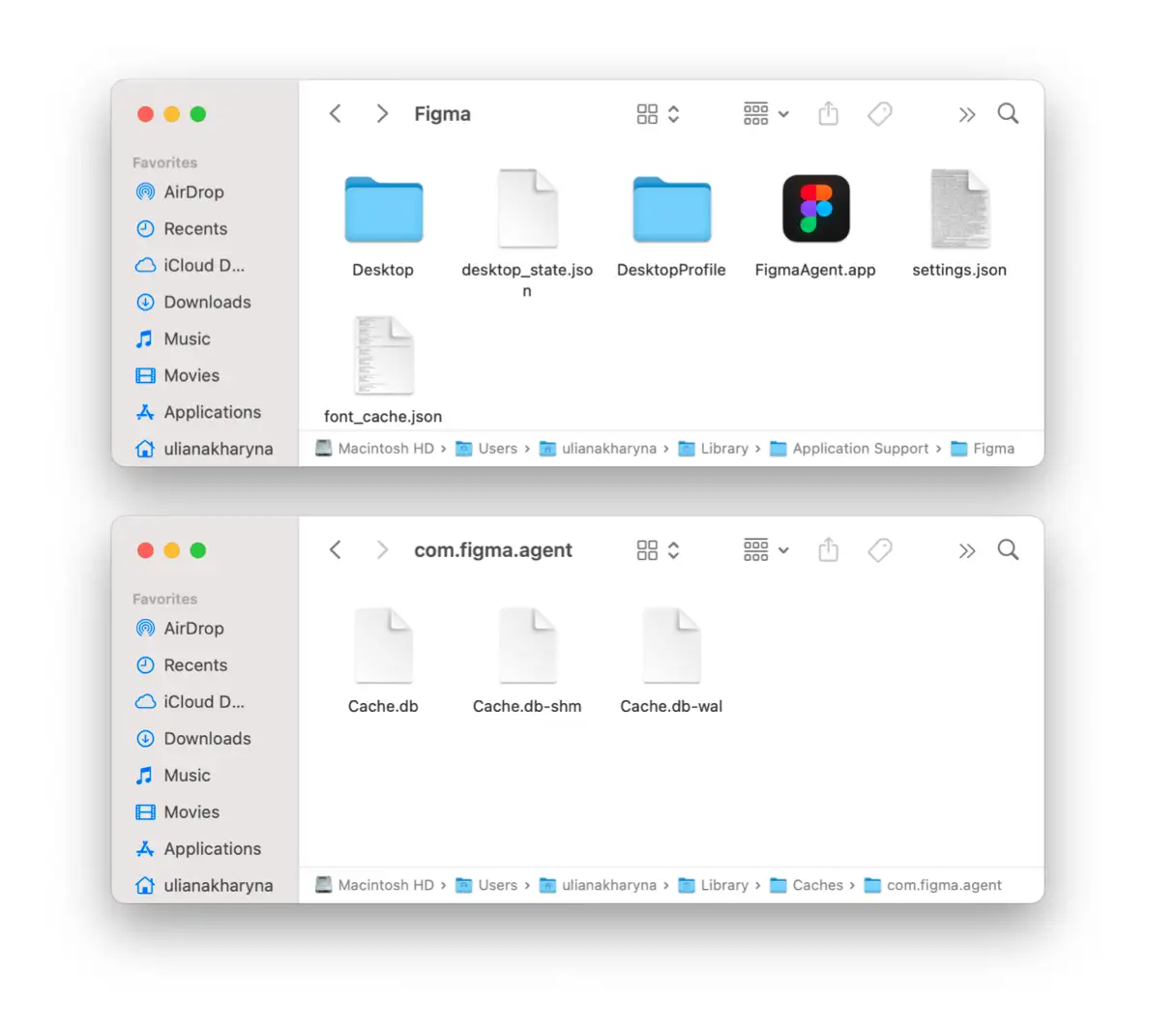
Para remover completamente o aplicativo, você deve percorrer cada uma dessas pastas, uma por uma, e excluir o seguinte:
- Os códigos binários e os códigos âncora estão localizados em
/Applications/ - Os arquivos de suporte ao aplicativo são armazenados em
~/Library/Application Support - O cache de suporte pode ser encontrado em
/Library/Caches/و~/Library/Caches - Os complementos estão localizados em
~/Library/Internet Plug-Ins/ - A biblioteca pode ser encontrada em
~/Library/ - As preferências do aplicativo estão localizadas em
~/Library/Preferences/ - As falhas são encontradas em
~/Library/Application Support/CrashReporter/ - Os estados salvos do aplicativo estão localizados em
~/Library/Saved Application State/
Há muitos outros arquivos ocultos, alguns dos quais são inacessíveis ao usuário. O macOS/OS X impedirá que você exclua alguns arquivos de aplicativos.
Lembre-se, tenha cuidado ao excluir arquivos do sistema – você nunca sabe como isso afetará seu Mac se remover os arquivos errados (ou os certos, aliás!). Excluir arquivos vitais do sistema pode levar a problemas de desempenho ou até mesmo instabilidade do sistema.
Na pasta Aplicativos, procure o desinstalador integrado do aplicativo. Geralmente, ele se chama Desinstalador do [Nome do Aplicativo] ou Desinstalar [Nome do Aplicativo]. Na maioria das vezes, ele garante a remoção completa ou quase completa do aplicativo, o que o torna uma ótima opção para usuários iniciantes. Para mais detalhes, continue lendo — descreveremos o processo a seguir.
2. Remova aplicativos do Mac usando o Launchpad (perfeito para aplicativos da App Store)
Como remover apps em um Mac usando o Launchpad? É simples, e este método manual é ideal para apps baixados da App Store. Veja os passos detalhados:
- Clique no ícone do Launchpad no Dock do seu Mac.
- Encontre o aplicativo que você deseja remover.
- Toque e segure o ícone do aplicativo até que ele comece a tremer.
- Clique no “X” no canto superior esquerdo do ícone do aplicativo.
- Clique em “Excluir” para confirmar a remoção.
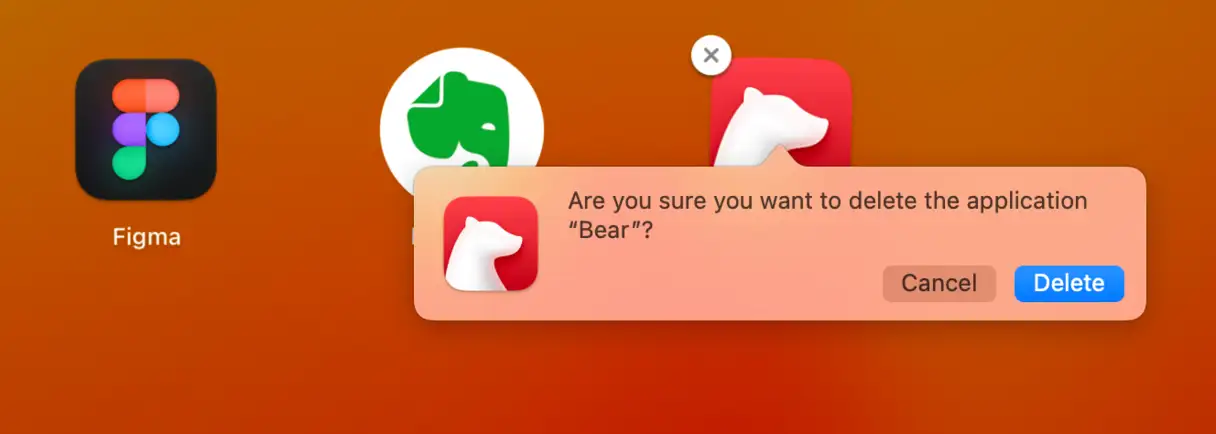
Isso removerá o aplicativo do seu Mac. No entanto, talvez seja necessário remover manualmente os arquivos restantes, conforme descrito acima.
Observação : Nem todos os aplicativos podem ser excluídos usando o Launchpad. Este método funciona principalmente com aplicativos baixados da App Store.
3. Remova aplicativos com CleanMyMac (o método de remoção mais completo)
Desinstalar aplicativos pode ser um processo bastante tedioso. Por isso, encontramos uma maneira de fazer isso de forma mais rápida e fácil: o CleanMyMac . Sua ferramenta de desinstalação permite remover vários aplicativos de uma só vez. Veja como:
- Obtenha sua avaliação gratuita do CleanMyMac.
- Acesse Aplicativos e execute uma verificação.
- Clique em Gerenciar meus aplicativos > Desinstalador.
- Marque as caixas de seleção ao lado dos aplicativos que deseja remover e clique em Desinstalar.
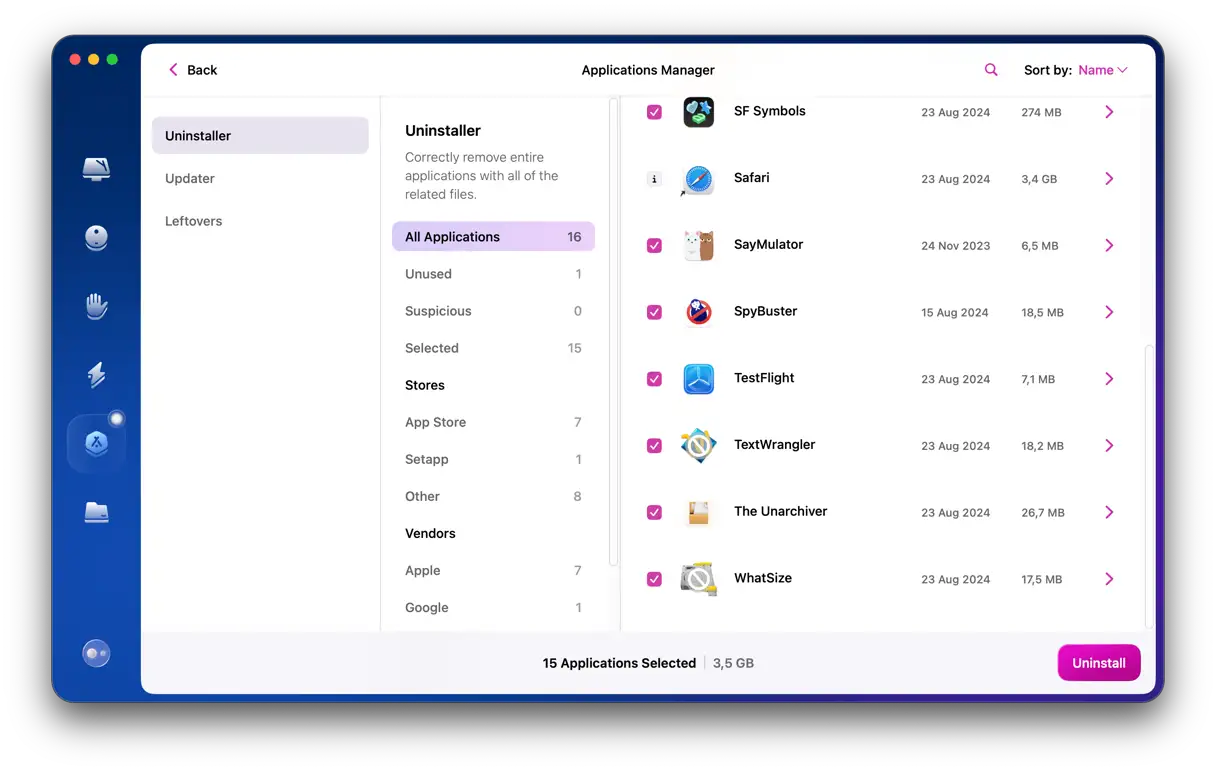
Como você pode ver, o CleanMyMac exibe com precisão o espaço ocupado por cada aplicativo, facilitando a detecção dos programas mais pesados. E você pode pular todas as etapas manuais! Com o CleanMyMac, você garante uma remoção completa de aplicativos e seus arquivos associados, mantendo e acelerando o seu Mac. Este método é ideal para usuários que buscam uma solução eficaz e fácil para gerenciar seus aplicativos.
Arquivos de sistema podem ser excluídos em um Mac?
O CleanMyMac não permite que você exclua aplicativos essenciais do sistema, como o Safari, nem nenhum outro software de limpeza para Mac. No entanto, o CleanMyMac permite que você exclua dados associados a aplicativos do sistema e os redefina completamente. Para fazer isso, clique no menu CleanMyMac no canto superior esquerdo e selecione "Configurações". Vá para "Lista de Ignorados" e clique em "Desinstalador". Aqui, desmarque a caixa ao lado de "Ignorar aplicativos do sistema".
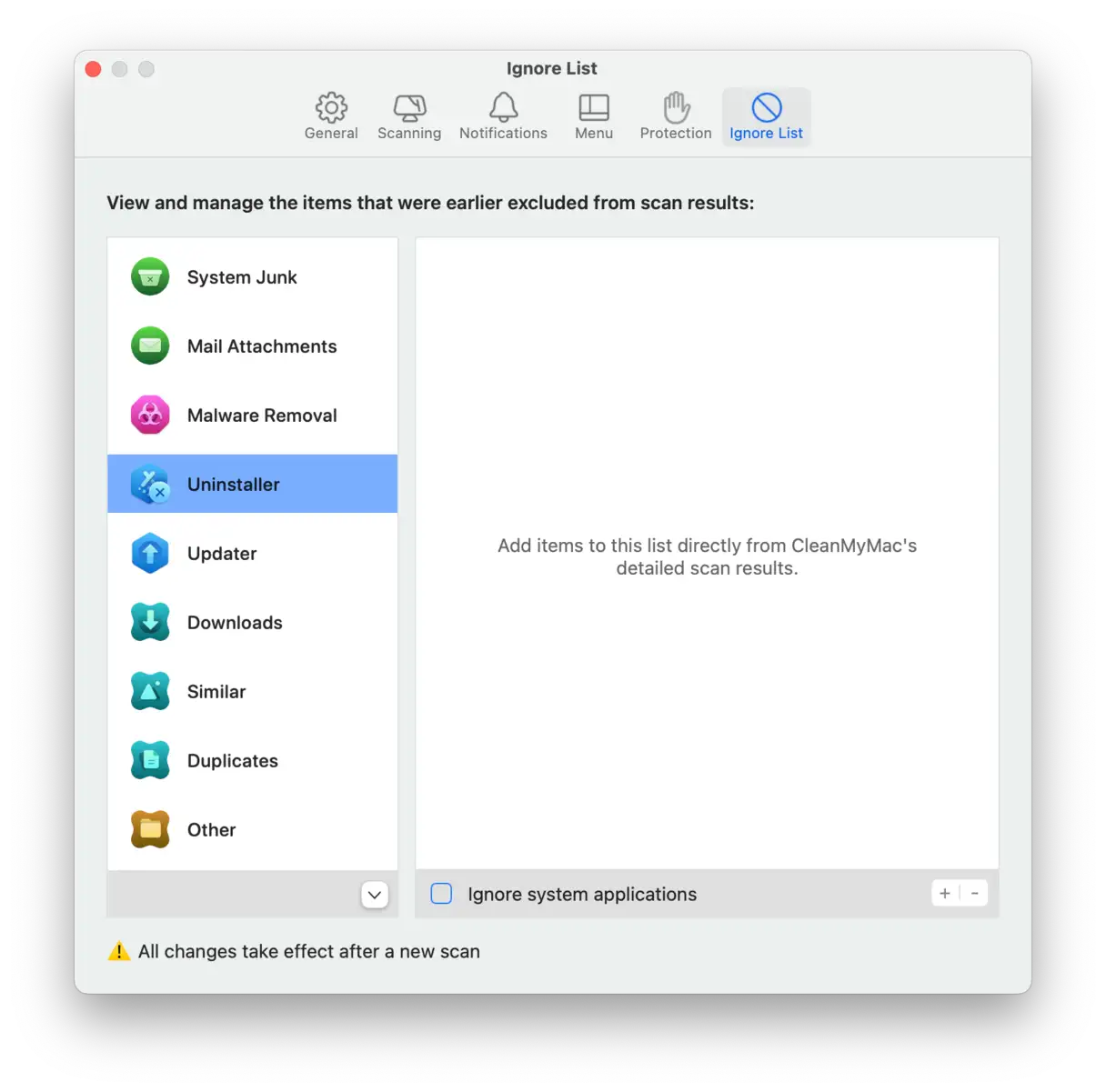
Agora, você pode sair das "Configurações" e retornar ao "Desinstalador". Clique em ">" ao lado do ícone do aplicativo para visualizar seus arquivos. Em seguida, selecione os dados que deseja excluir e clique em "Remover".
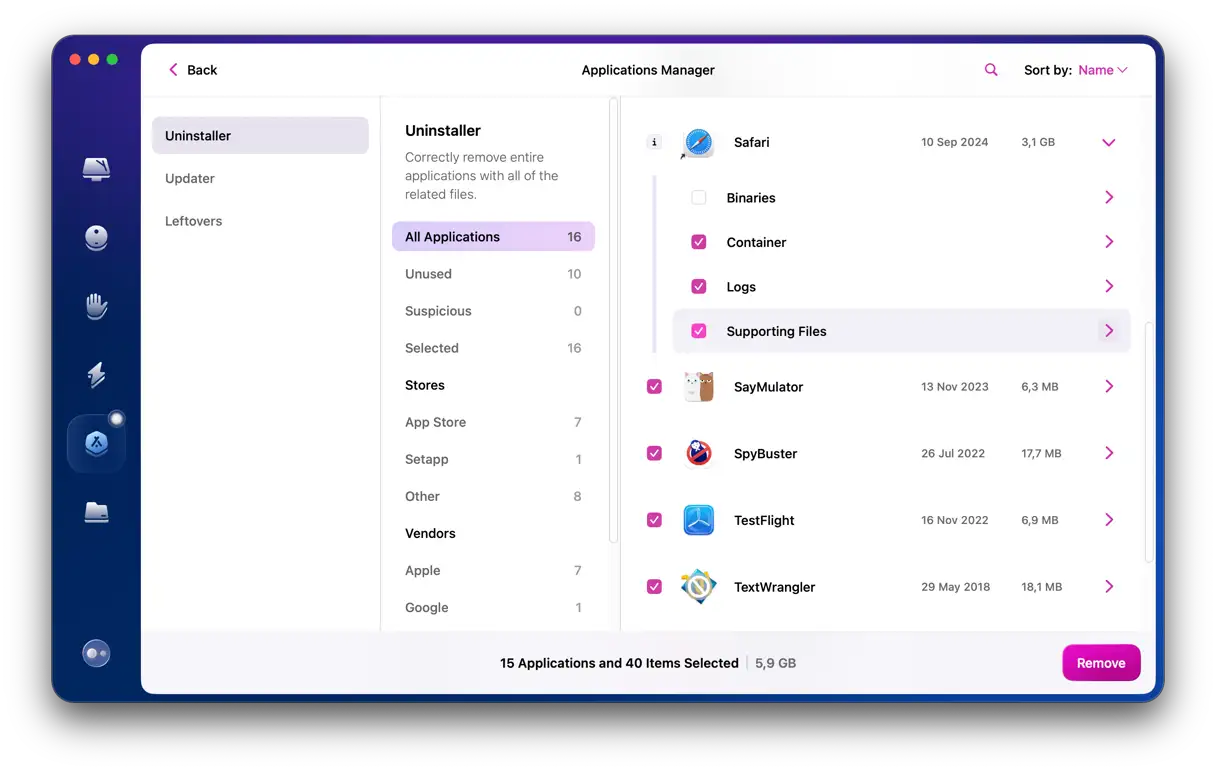
Isso ajudará a liberar espaço no seu Mac. Observe que os registros de aplicativos também podem desaparecer após uma redefinição.
Você pode experimentar outros desinstaladores de apps, mas recomendamos o CleanMyMac. Até mesmo a versão de teste gratuita pode remover apps completamente do seu Mac. E o mais importante: é totalmente seguro de usar, o que significa que é inofensivo, pois é certificado pela Apple.
4. Use o desinstalador nativo do aplicativo.
Muitos aplicativos são projetados para se autolimparem completamente quando removidos do seu dispositivo. Esses aplicativos vêm com um desinstalador integrado — uma ferramenta de auto-remoção que acompanha o aplicativo principal. Isso é especialmente verdadeiro para aplicativos de terceiros que você baixa da internet.
As ferramentas nativas de desinstalação podem ser encontradas em Finder > Aplicativos. Se o seu aplicativo aparecer como um arquivo na pasta Aplicativos, provavelmente ele possui uma ferramenta de desinstalação separada. Caso contrário, o desinstalador aparecerá como um aplicativo separado. Ele será chamado de "Desinstalador de [Nome do Aplicativo]" ou "Desinstalar [Nome do Aplicativo]".
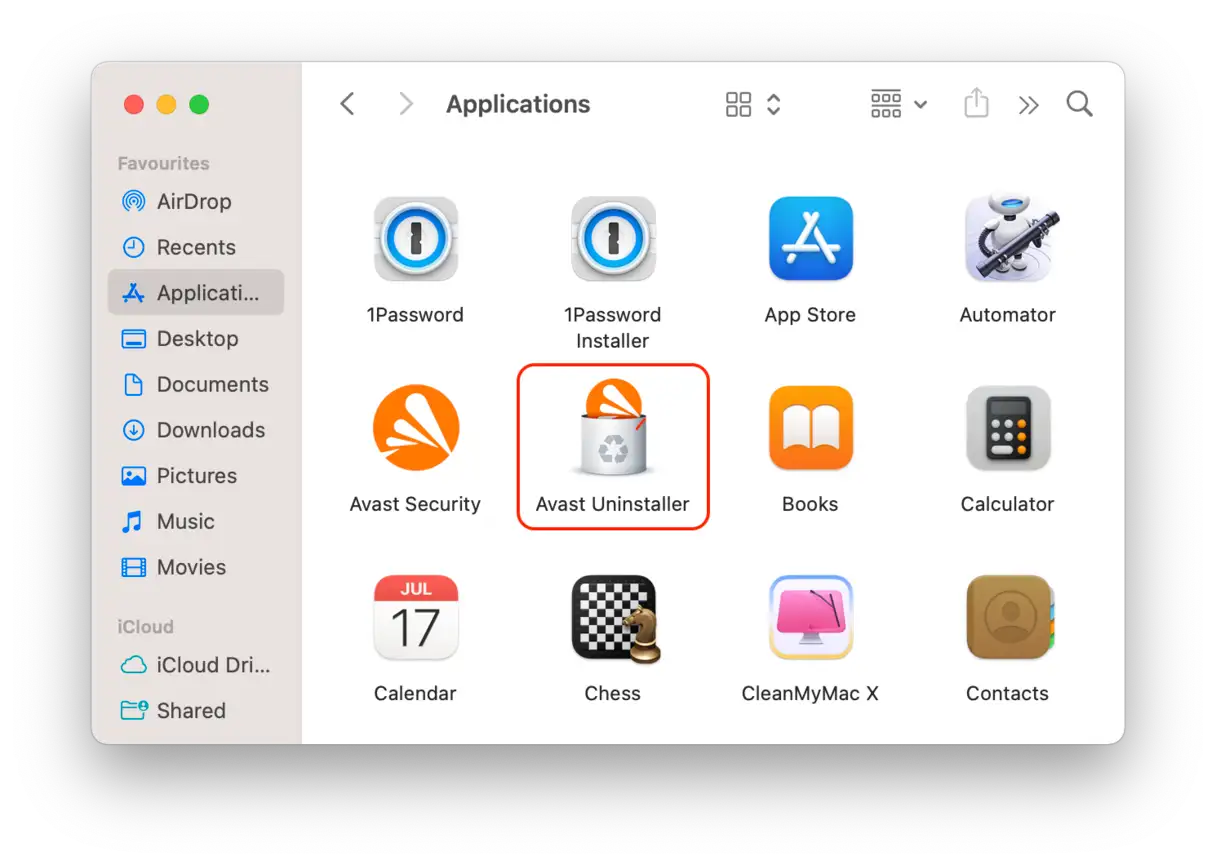
Abra a pasta, encontre o inicializador e siga as instruções na tela. Após a remoção, você poderá aproveitar o espaço de armazenamento extra!
No entanto, você ainda precisará remover os arquivos restantes para garantir a remoção completa do aplicativo.
5. Desinstale programas usando o Terminal (para usuários avançados)
Assim como em todos os produtos Apple, existem diversas maneiras de realizar tarefas, e remover apps no macOS não é exceção. Aqui está outra maneira de remover programas usando uma ferramenta integrada chamada Terminal. O Terminal é uma ferramenta poderosa para controlar o macOS, mas requer conhecimento técnico avançado. Se você não se sente confiante para usar ferramentas de linha de comando, é melhor escolher um dos métodos de remoção de apps mencionados acima.
Se você quiser executar vários comandos do Terminal, siga estas etapas:
- Vá para Aplicativos > Utilitários e abra o Terminal.
- Digite o seguinte comando:
sudo uninstall file:// - Arraste o ícone do aplicativo para a janela do Terminal — você verá o caminho do aplicativo.
- Pressione a tecla Return e insira suas credenciais de administrador.
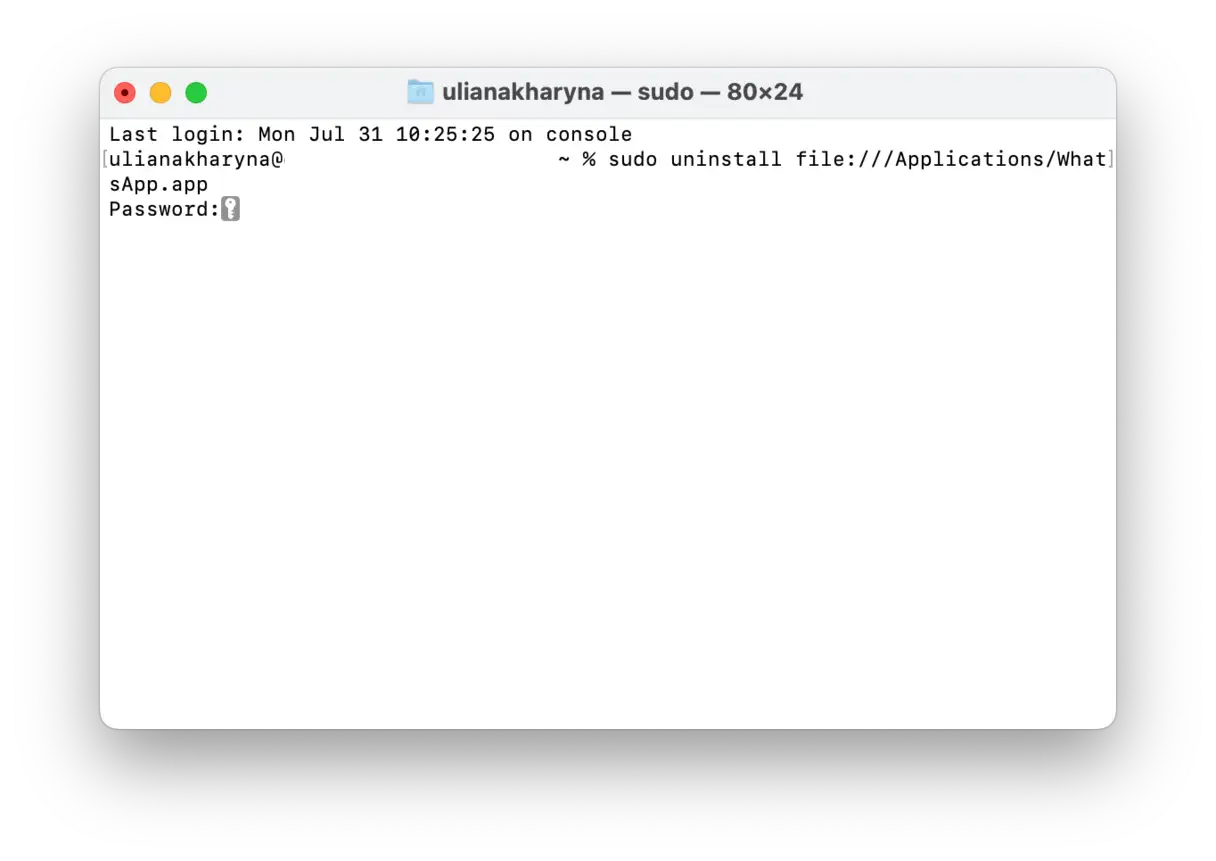
Isso deve remover todos os resquícios do aplicativo, bem como o arquivo binário. No entanto, ainda é recomendável verificar os arquivos relevantes seguindo os passos acima para garantir que o aplicativo foi completamente removido. Este método é eficaz para excluir completamente os aplicativos e melhorar o desempenho do seu Mac.
6. Como remover aplicativos baixados da App Store
Você também pode usar a App Store para excluir apps do seu MacBook. Antes de fazer isso, certifique-se de cancelar as assinaturas dos apps que você não precisa mais. Para fazer isso, acesse Ajustes do Sistema > ID Apple > Mídia e Compras e clique em Gerenciar ao lado de Assinaturas.
Em seguida, siga estas etapas para remover completamente os aplicativos indesejados do seu Mac:
- Abra a App Store e clique no seu nome na barra lateral.
- Encontre o aplicativo que você não precisa mais e passe o mouse sobre o espaço vazio ao lado do botão Abrir ou Atualizar até ver as reticências (…).
- Clique no sinal de exclusão, escolha “Excluir aplicativo” e confirme a exclusão.
- Siga os passos mencionados anteriormente para remover os arquivos restantes e garantir que o aplicativo seja completamente removido. Este passo é essencial para garantir que o aplicativo excluído não ocupe espaço de armazenamento desnecessário no seu dispositivo.
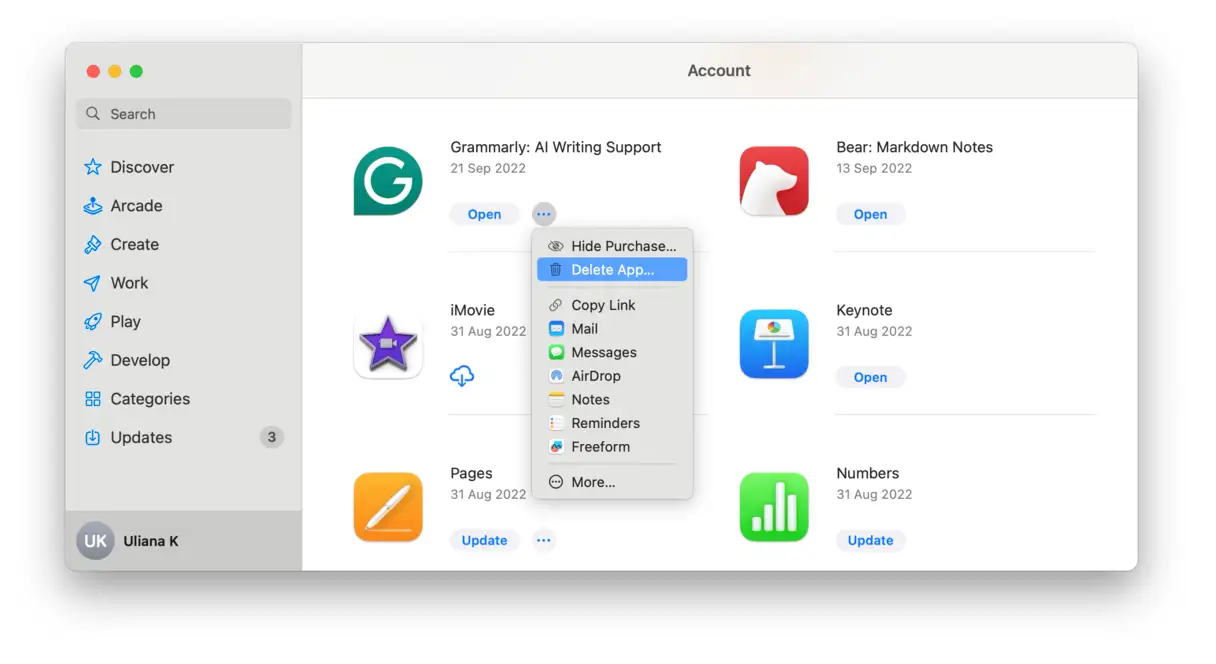
Observação: Se você já removeu alguns aplicativos pelo Launchpad, verá um botão "Baixar novamente" abaixo do nome do aplicativo na App Store. Isso significa que você poderá reinstalar o aplicativo facilmente, caso precise dele novamente no futuro.
7. Como remover um aplicativo que não pode ser excluído
Infelizmente, métodos manuais por si só não serão suficientes para remover tudo. Alguns aplicativos são componentes pré-instalados do macOS e são protegidos pelo sistema, enquanto outros se recusam a ser removidos porque já estão instalados (embora isso nem sempre seja verdade).
[Imagem: Captura de tela mostrando um aplicativo que não pode ser excluído]
Então, como você apaga apps do seu Mac que não podem ser deletados? Tente removê-los manualmente após forçar o encerramento do app em questão (pressione Command-Option-Esc e, se o app estiver na lista, feche-o) ou reinicie o Mac. Se ainda assim não conseguir excluí-lo, ele pode ter sido pré-instalado, então deve permanecer no seu Mac.
Se você decidir excluí-lo, veja como remover aplicativos protegidos do seu Mac:
1. Faça backup do seu Mac (de preferência usando o Time Machine).
2. Desabilite a Proteção de Integridade do Sistema (SIP).
3. Exclua o aplicativo que você não precisa mais.
4. Habilite o SIP. Não pule esta etapa — o SIP protege seu Mac contra sérios problemas de segurança. Você pode usar o artigo acima como guia para reabilitá-lo.
**Observação:** Após a atualização do macOS, os aplicativos protegidos serão reinstalados automaticamente, pois fazem parte do sistema operacional. Isso significa que você pode precisar repetir essas etapas após cada atualização importante do sistema operacional, caso queira remover esses aplicativos permanentemente.
[Imagem: Libere espaço no seu Mac gratuitamente]
Considerações de segurança ao remover aplicativos
Proteger sua privacidade é uma prioridade máxima, portanto, há alguns pontos importantes a serem considerados ao remover aplicativos do seu dispositivo para garantir que seus dados estejam seguros:
** Importância dos backups: ** Mantenha sempre um backup recente do seu sistema operacional e arquivos importantes. Caso ocorra algum problema inesperado durante a desinstalação manual de aplicativos ou seus arquivos associados, você poderá restaurar facilmente o seu Mac ao estado anterior.
** Proteção contra malware: ** Se você notar algum aplicativo que pareça suspeito ou desconhecido, exclua-o imediatamente. Pode ser um malware projetado para roubar seus dados ou danificar seu dispositivo. Recomenda-se usar um aplicativo especializado em limpeza de sistema e verificação de malware, como o CleanMyMac X, que inclui um recurso de "Proteção" para verificar seu dispositivo em busca de vírus e outros malwares e removê-los com eficácia.
** Descarte seguro de dados sensíveis :** Se o aplicativo contiver informações sensíveis ou dados pessoais, recomenda-se usar um programa de destruição de arquivos confiável antes de desinstalá-lo. Essa etapa garante que ninguém possa recuperar esses dados caso obtenha acesso não autorizado ao seu computador. Existem muitos aplicativos especializados que sobrescrevem os dados várias vezes, tornando a recuperação impossível.
Melhores práticas para gerenciamento de aplicativos
Vamos concluir com uma dica adicional para manter seu dispositivo limpo e organizado. Lembre-se sempre de que os aplicativos ocupam uma quantidade significativa de espaço de armazenamento, então reserve um tempo para excluir os aplicativos que você não precisa mais. Qual o sentido de manter um aplicativo que você não abre há, digamos, seis meses? Você sempre pode baixá-lo novamente mais tarde, se precisar.
Melhor ainda, evite acumular aplicativos desnecessários desde o início. Reserve um tempo mensalmente para revisar sua pasta de aplicativos e excluir quaisquer aplicativos redundantes. O ideal é excluir um aplicativo imediatamente após abri-lo pela primeira vez se achar que ele não lhe agrada ou não atende às suas necessidades.
Apagar aplicativos pode ser uma tarefa assustadora, mas com as dicas que compartilhamos, ficará mais fácil e menos tedioso, principalmente se você preferir usar aplicativos de terceiros como o CleanMyMac. Se precisar desinstalar aplicativos no seu iPhone, confira este artigo , que inclui tudo o que você precisa saber.
Perguntas Frequentes (FAQ)
Aqui você encontrará respostas detalhadas para as perguntas mais frequentes e consultas frequentes dos usuários. Esta seção tem como objetivo fornecer informações claras e concisas sobre vários aspectos de nossos serviços e produtos, ajudando você a entender melhor como eles funcionam e como aproveitá-los ao máximo. Compilamos essas perguntas frequentes com base em nossa vasta experiência na área e nas necessidades de nossos valiosos clientes, para servir como uma referência rápida e de fácil acesso. Caso não encontre a resposta que procura, não hesite em entrar em contato com nossa equipe de suporte técnico, que está pronta para ajudar e responder a quaisquer outras perguntas que você possa ter. Esperamos que esta seção seja útil e economize seu tempo e esforço na busca por informações.
Qual é a melhor maneira de remover completamente um aplicativo de um Mac?
A melhor maneira é usar um aplicativo de terceiros como o CleanMyMac e seu desinstalador dedicado. Essa ferramenta não apenas remove todos os arquivos residuais associados ao aplicativo, como também o faz de forma rápida e eficiente. Além disso, esse processo inclui a exclusão de arquivos ocultos, caches e dados de backup que costumam ser deixados para trás por aplicativos removidos por métodos tradicionais.
Outra alternativa eficaz é executar um desinstalador nativo, se o aplicativo o oferecer. No entanto, vale ressaltar que apenas alguns aplicativos contam com esse recurso. Se um desinstalador nativo estiver disponível, geralmente é a opção mais segura, pois foi projetado especificamente para remover completamente todos os componentes do aplicativo sem causar problemas no sistema. Usar o CleanMyMac ou o desinstalador nativo garante uma remoção completa do aplicativo, ajudando a manter o desempenho do seu Mac e a otimizar o espaço de armazenamento disponível.
Por que devo excluir arquivos restantes?
O motivo mais óbvio para excluir arquivos residuais é liberar espaço de armazenamento no seu Mac, o que é crucial para manter o desempenho do sistema. Quando arquivos desnecessários se acumulam, eles consomem espaço no disco rígido, o que pode reduzir significativamente o desempenho do seu computador. Além disso, remover esses arquivos ajuda a melhorar a organização do sistema e a reduzir a probabilidade de erros ou conflitos de software. Em resumo, manter um sistema limpo de arquivos residuais contribui significativamente para garantir que seu Mac funcione sem problemas e com eficiência.
Ao excluir aplicativos, o que é melhor: usar um aplicativo especializado de terceiros ou a remoção manual?
Quando se trata de remover completamente aplicativos do seu Mac, usar uma ferramenta especializada de terceiros garante 100% a remoção de todos os arquivos e dados residuais associados ao aplicativo. Esse método não só garante uma remoção completa, como também é significativamente mais rápido e eficaz do que a remoção manual. Aplicativos especializados são projetados especificamente para identificar e remover todos os componentes associados ao aplicativo, incluindo arquivos ocultos e arquivos de configuração, evitando o acúmulo de arquivos desnecessários que podem afetar o desempenho do sistema a longo prazo. Além disso, essas ferramentas oferecem uma interface amigável que torna o processo de remoção de aplicativos simples e direto, mesmo para usuários iniciantes. Portanto, se você procura uma maneira confiável e eficaz de manter seu Mac limpo e livre de arquivos desnecessários, usar um aplicativo especializado de remoção de aplicativos de terceiros é a escolha perfeita.
Como remover aplicativos bloqueados no Mac?
Ao tentar remover um app bloqueado ou protegido do seu Mac, você poderá ver uma mensagem de aviso impedindo a exclusão. Para remover um app bloqueado, clique com o botão direito do mouse (ou pressione Control e clique) no app na pasta Aplicativos e selecione Obter Informações. Na janela Informações, localize a caixa de seleção Bloqueado e desmarque-a. Em seguida, arraste o app para a Lixeira e esvazie-a.
Se esse método não remover o aplicativo, talvez seja necessário entrar em contato com o desenvolvedor do aplicativo para obter instruções específicas sobre como remover o software corretamente. Alguns aplicativos podem exigir etapas adicionais ou ferramentas de remoção especiais para garantir que sejam completamente removidos do macOS. É importante seguir as instruções fornecidas pelo desenvolvedor do aplicativo para evitar possíveis problemas no sistema.
Excluir um aplicativo cancela automaticamente minha assinatura?
Não, excluir o aplicativo não cancela sua assinatura. Portanto, certifique-se de cancelar as assinaturas separadamente. Para aplicativos baixados da App Store, você pode cancelar sua assinatura seguindo os passos descritos neste artigo. Para outros aplicativos não baixados da App Store, verifique as configurações do aplicativo ou consulte as configurações da sua conta no site do desenvolvedor. É muito importante gerenciar suas assinaturas para evitar cobranças desnecessárias.
Comentários estão fechados.