

Macs portáteis como o MacBook Air e o MacBook Pro vêm com sistemas de resfriamento avançados projetados para evitar o superaquecimento. No entanto, esses sistemas geralmente são insuficientes para evitar que o seu Mac superaqueça e fique significativamente lento com as ventoinhas girando em velocidade máxima. Isso pode causar danos físicos aos componentes do seu Mac, por isso é importante saber o que fazer se o seu Mac estiver superaquecendo e como evitá-lo. Sugerimos que você migre para o Safari primeiro — ele é mais leve e otimizado do que outros navegadores. Agora, vamos a outras soluções práticas.
Por que meu MacBook está esquentando?
Existem vários motivos possíveis para o superaquecimento do seu MacBook. Aqui estão algumas das causas mais comuns, juntamente com uma explicação detalhada:
- Alta carga da CPU: Quanto mais trabalho os núcleos do processador do seu Mac realizam, maior a probabilidade de superaquecimento, contribuindo para a temperatura geral da máquina. Isso pode acontecer ao executar aplicativos que exigem muitos recursos, como softwares de edição de vídeo ou jogos com gráficos intensos.
- Aumento da temperatura ambiente: Os computadores Mac são projetados para atender a certos limites de temperatura, mas a exposição ao calor extremo pode danificá-lo. Evite deixar seu MacBook em locais quentes, como um carro sob luz solar direta.
- Ventiladores e saídas de ar bloqueados ou entupidos: As aberturas de ventilação na parte traseira do seu Mac (pelo menos em máquinas com ventoinhas) expelem o ar quente para longe dos componentes internos. Se essas aberturas estiverem entupidas com poeira ou obstruídas de alguma outra forma, o ar quente não terá para onde ir quando as ventoinhas estiverem funcionando, causando acúmulo de calor. Limpar regularmente as aberturas de ventilação com uma lata de ar comprimido pode resolver esse problema.
- Malware: Embora seja difícil de detectar em um Mac, o malware pode executar muitos processos intensivos em locais ocultos, causando superaquecimento do seu Mac. Use um programa antivírus confiável para verificar seu dispositivo regularmente.
- Aplicativos travando ou sem resposta: Mesmo que um app não responda, ele ainda consome memória e recursos da CPU do seu Mac para ser reparado, o que, por sua vez, aquece o processador. Tente forçar o fechamento de apps que não respondem usando "Forçar Encerramento" no menu Apple.
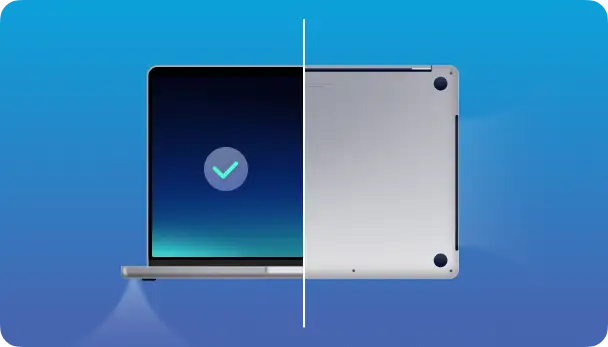
Como evitar que seu MacBook superaqueça
Se o seu MacBook estiver superaquecendo visivelmente, a ação que você tomar dependerá em grande parte da causa raiz do superaquecimento. No entanto, como a causa mais comum de superaquecimento é o estresse da CPU devido a processos intensivos, começaremos identificando o problema e suas soluções. É importante entender que um MacBook superaquecido pode impactar negativamente seu desempenho geral e reduzir sua vida útil, portanto, resolver esse problema o quanto antes é crucial. Outras causas de superaquecimento no MacBook incluem ventilação inadequada, acúmulo de poeira, execução simultânea de vários aplicativos pesados ou malware que consome recursos excessivos do sistema. Neste artigo, mostraremos etapas práticas e detalhadas para identificar a causa do problema e como lidar com ele de forma eficaz para garantir que seu MacBook permaneça em perfeitas condições.
1. Verifique o uso da CPU e feche os aplicativos que consomem muitos recursos.
Se o seu Mac estiver superaquecendo, a primeira e mais importante coisa a fazer é verificar o uso da CPU. Um processador superaquecido é uma das causas mais comuns de desempenho lento.
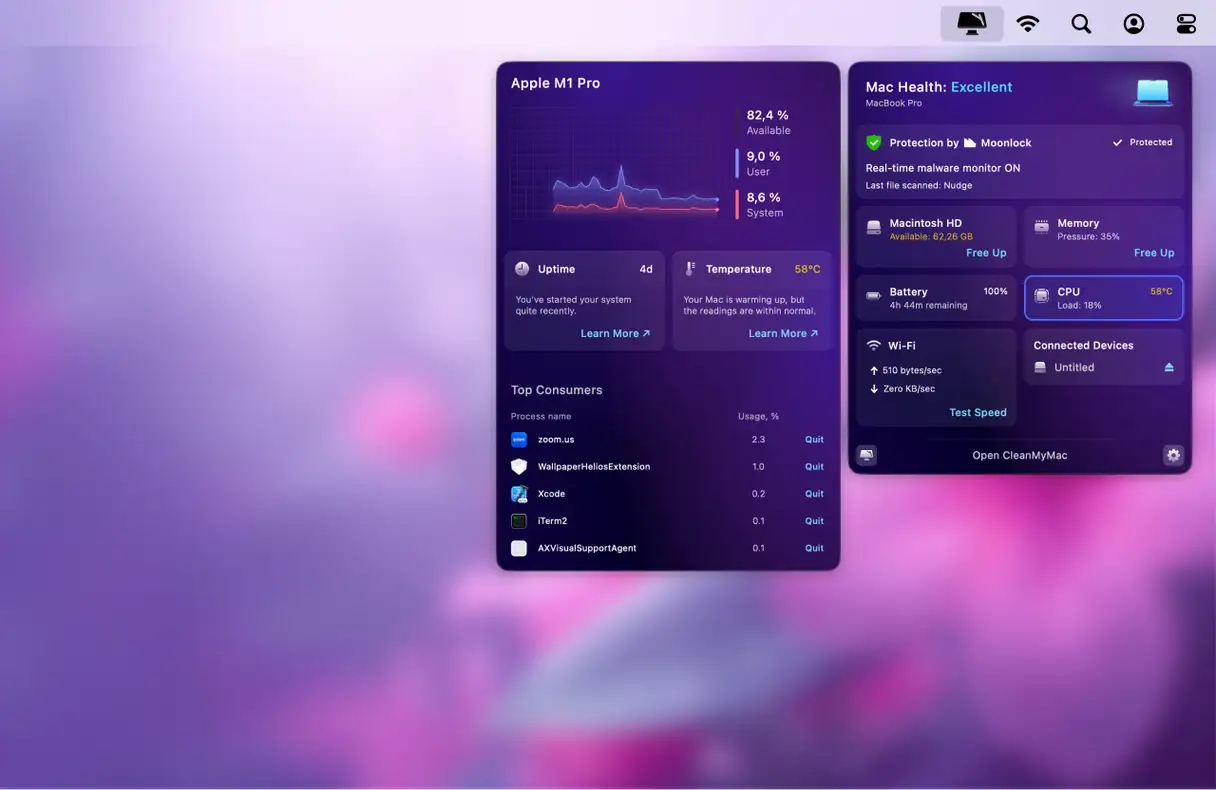
Existe uma ferramenta gratuita popular no aplicativo CleanMyMac que analisa a carga da CPU do seu Mac. No nosso caso, estamos analisando a temperatura da CPU do seu Mac. Ela ainda está dentro da faixa normal? Uma temperatura normal da CPU fica entre 45 e 66 graus Celsius. Se ultrapassar essa faixa, pode indicar um problema.
Para controlar a temperatura do seu processador, use o app Menu incluído no CleanMyMac. É uma ótima ferramenta para ajudar a reduzir o estresse do seu Mac e monitorar sua saúde em um só lugar. Você também pode monitorar o uso da RAM.
Veja como verificar rapidamente o seu Mac:
- Comece seu teste gratuito do CleanMyMac.
- Clique no pequeno ícone do iMac na barra de menu superior.
- Em seguida, verifique a aba CPU no menu que aparece.
Aqui, você pode ver quais dos seus aplicativos estão consumindo mais CPU. Pode ser surpreendente. Reserve um tempo para fechar os aplicativos que consomem muitos recursos se não os estiver usando. Fechar aplicativos desnecessários reduz significativamente a temperatura do seu dispositivo e melhora seu desempenho.
2. Feche as abas do navegador que você não está usando.
Ter um grande número de abas do navegador abertas é uma das causas mais comuns de estresse no seu Mac, especialmente se você estiver usando o Chrome. Em média, cada aba usa cerca de 100 MB de memória, mas ao carregar comentários do YouTube, por exemplo, esse uso pode chegar a 1 GB. Imagine o que aconteceria com o seu Mac se você tivesse 10 ou 20 abas abertas ao mesmo tempo.
Para melhorar o desempenho do seu dispositivo, feche abas desnecessárias e salve páginas da web como favoritos. Você pode usar o atalho Command + D para tornar o salvamento de páginas como favoritos mais rápido e eficiente. Essa prática não só reduz o consumo de memória, como também acelera sua experiência geral de navegação na web.
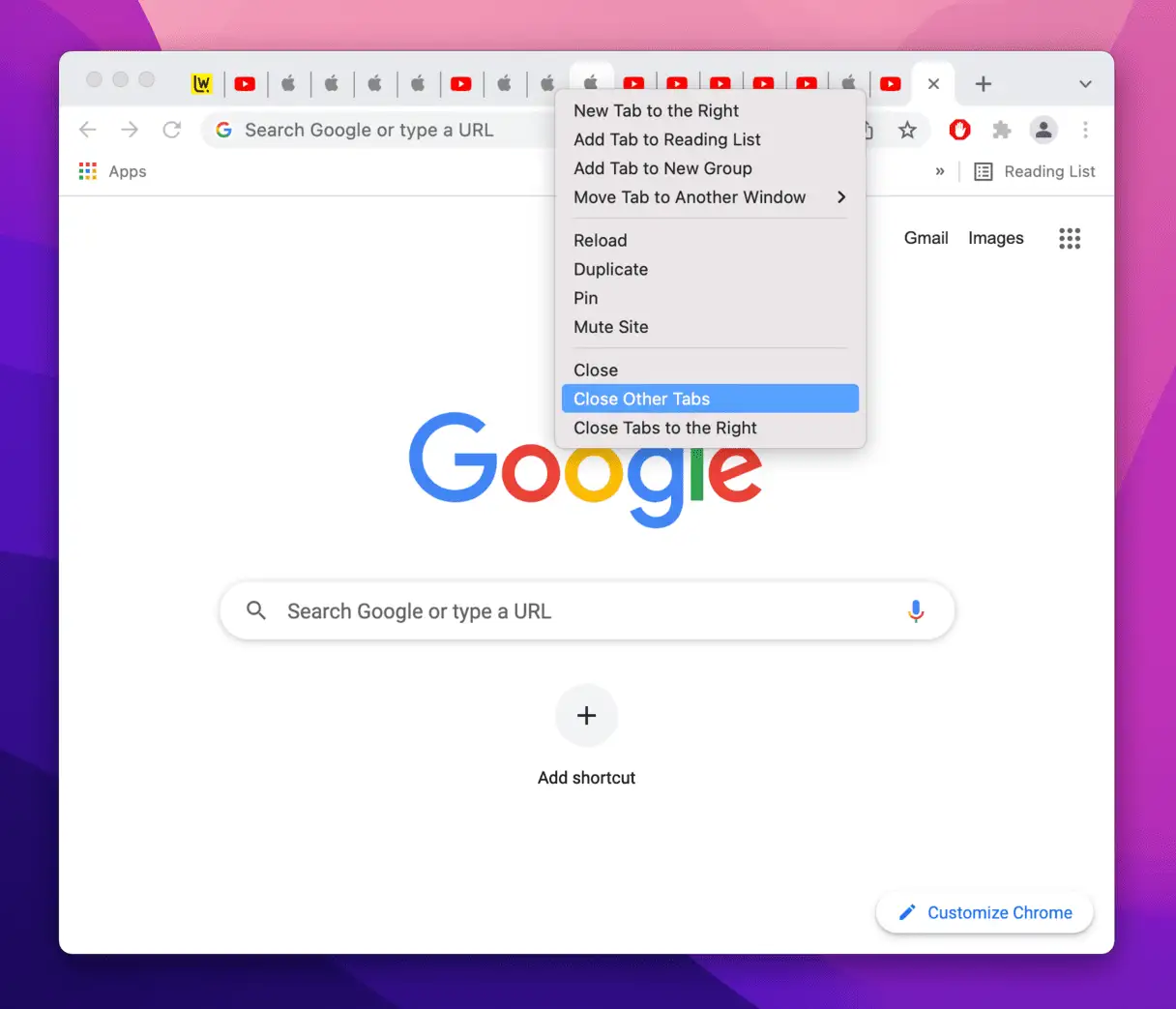
De acordo com o que os usuários compartilham em fóruns (incluindo o Reddit), 8 é o número ideal de abas que podem ser gerenciadas eficientemente para manter o desempenho do Mac.
3. Verifique os elementos de login e os agentes de inicialização
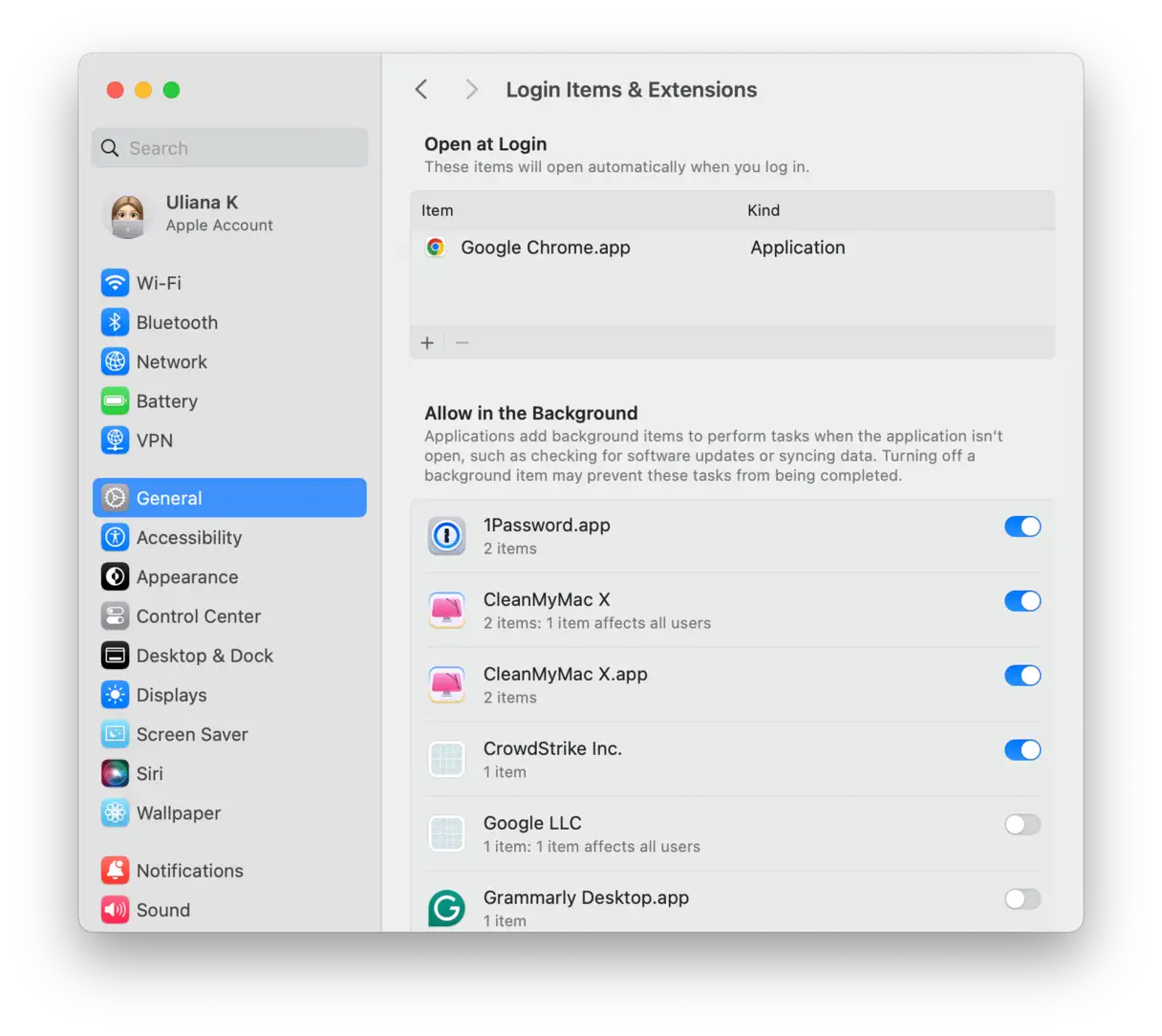
Itens de login são aplicativos que iniciam automaticamente quando o seu Mac é inicializado. Muitas vezes, estamos tão ocupados usando nossos Macs que não notamos esses itens, mas o seu Mac certamente percebe, e pode começar a esquentar mais, incapaz de executar todos os programas ao mesmo tempo. Vamos dar uma olhada nos itens de login que você habilitou:
- Clique no menu Apple > Configurações do Sistema.
- Selecione Geral.
- Acesse a aba Itens e extensões de login.
Aqui, você encontrará os aplicativos que são iniciados junto com o seu Mac. Selecione o aplicativo e clique no botão "—" para removê-lo. Pronto!
Você também pode verificar os agentes de inicialização. Esta categoria de aplicativos refere-se a pequenos programas que sempre rodam em segundo plano e realizam tarefas rotineiras. Por exemplo, o Chrome possui alguns inicializadores que rodam constantemente no seu Mac para garantir que os serviços do Google estejam funcionando corretamente. No entanto, eles também podem consumir muitos recursos do processador.
Como você verifica quais agentes de lançamento estão funcionando para você?
- Abra o Finder e escolha Ir no menu superior.
- Clique em Ir > Ir para pasta….
- Agora cole o seguinte:
/Library/LaunchAgents
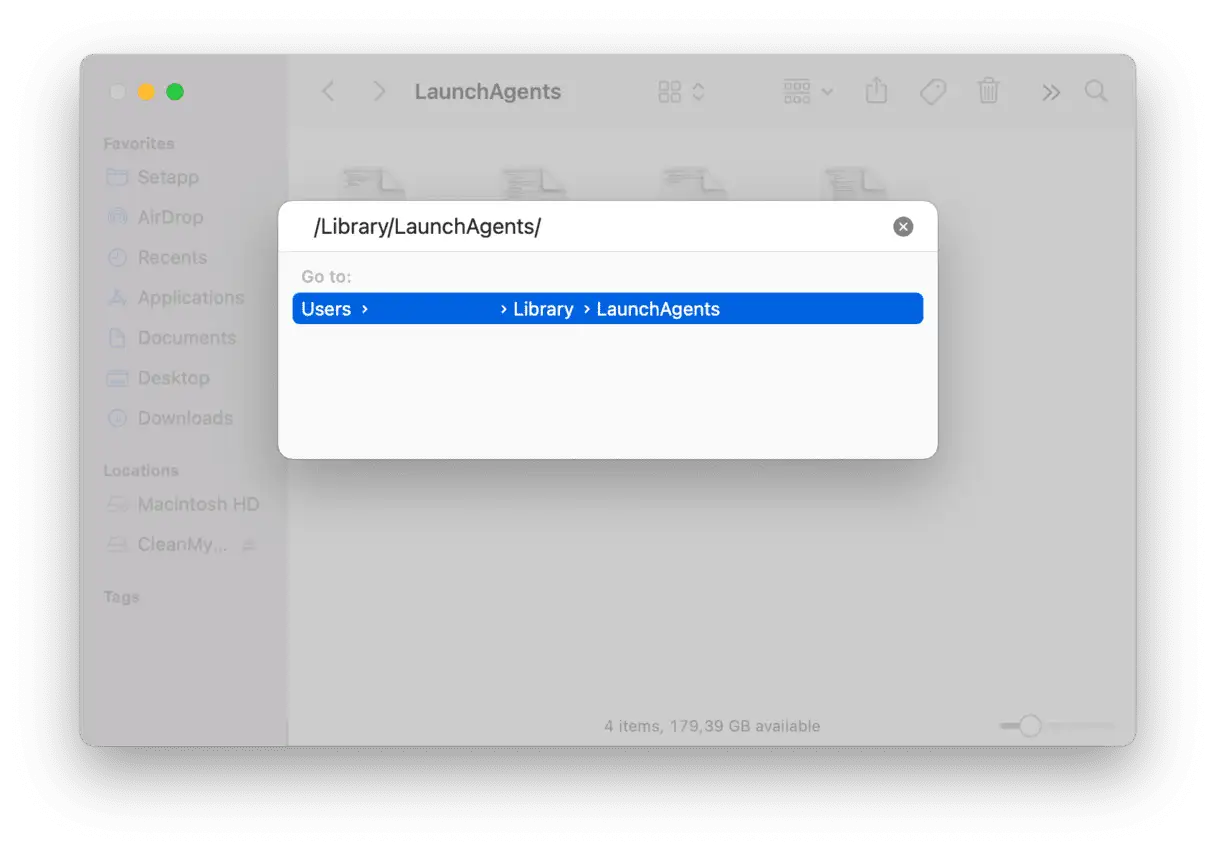
Você verá a pasta com a lista de agentes de inicialização dentro dela.
4. Feche os aplicativos não utilizados para melhorar o desempenho do seu Mac.
Mesmo que alguns apps pareçam inativos, eles estão consumindo parte do poder de processamento do seu dispositivo. Esses apps frequentemente continuam consumindo ciclos da CPU e executando tarefas em segundo plano, o que pode prejudicar o desempenho do seu Mac. Veja uma maneira rápida de identificar e fechar apps ativos:
- Pressione as teclas Opção-Comando-Escape juntas.
- Na janela que aparece, você verá uma lista de todos os aplicativos ativos no seu Mac. Selecione o aplicativo que deseja fechar e clique em "Forçar Encerramento".
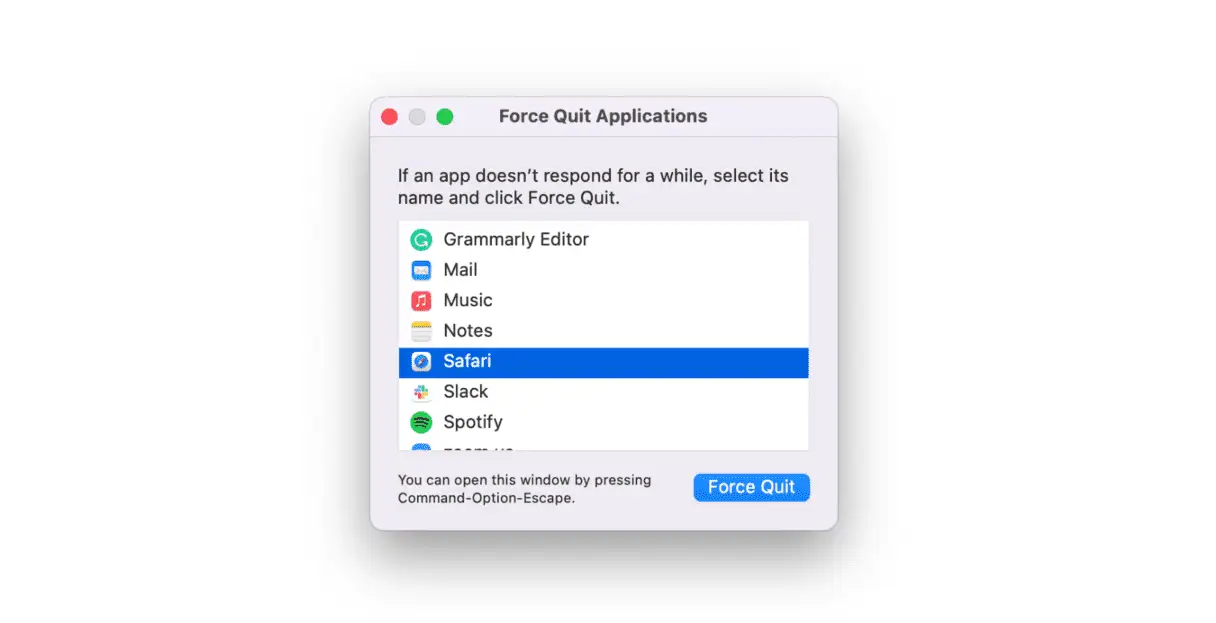
Use este método fácil quando o seu Mac começar a superaquecer: fechar aplicativos ativos não utilizados aliviará a carga na CPU do seu Mac, melhorando o desempenho e evitando o superaquecimento.
5. Realize algumas operações de manutenção periódica.
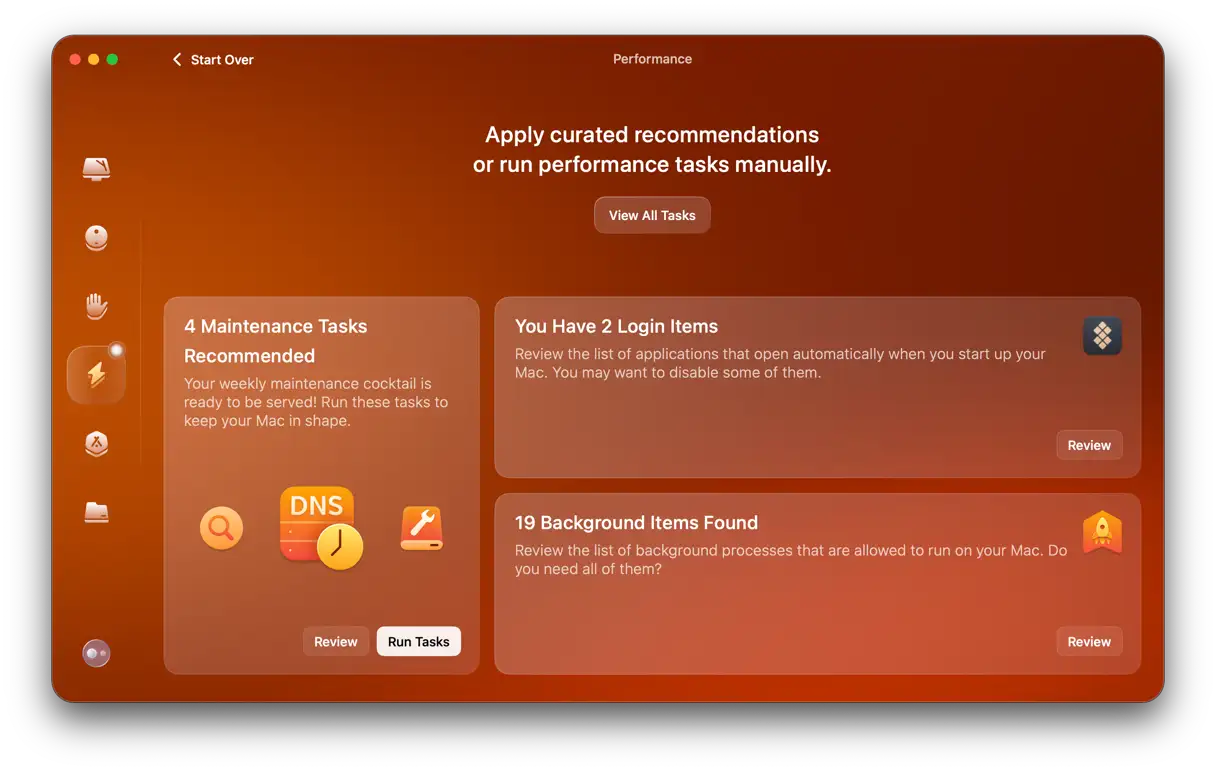
Se você não tem tempo suficiente para fazer ajustes de desempenho e descobrir a causa raiz do superaquecimento do seu Mac, existe uma solução rápida que você pode tentar. O aplicativo CleanMyMac que mencionamos anteriormente inclui uma ferramenta de "Desempenho" com diversos recursos para ajudar você a solucionar e corrigir com eficiência todos os tipos de problemas do Mac. Esta ferramenta foi projetada especificamente para analisar o desempenho do sistema e sugerir soluções para melhorá-lo, tornando-a a escolha ideal para usuários que buscam soluções rápidas e eficazes.
Para aproveitar ao máximo esta ferramenta, siga estes passos:
1. Abra o CleanMyMac.
2. Acesse a seção "Desempenho" e execute a verificação. A ferramenta analisará os processos em execução e identificará possíveis problemas que afetam o desempenho.
3. Clique em “Executar Tarefas”. O aplicativo executará automaticamente as tarefas recomendadas para melhorar o desempenho do seu Mac.
4. Você também pode clicar em "Ver Todas as Tarefas" para selecionar as tarefas que deseja executar manualmente. Isso lhe dá controle total sobre o processo de otimização e permite que você escolha as tarefas que melhor atendem às suas necessidades.
6. Atualize o macOS do seu Mac
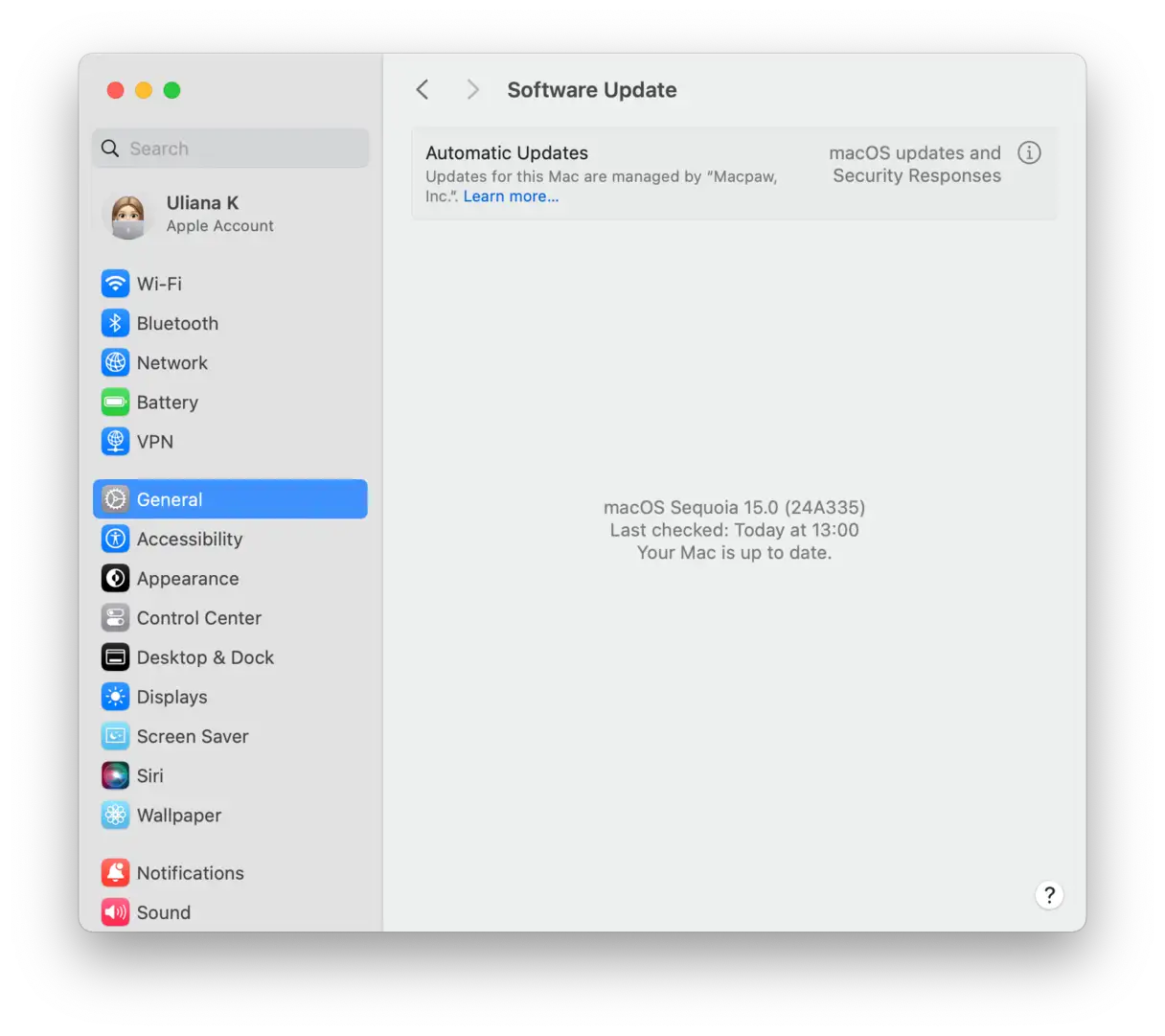
A cada atualização de software, a Apple lança correções para problemas de desempenho em Macs. Talvez o problema de superaquecimento que você está enfrentando já tenha sido corrigido na versão mais recente do macOS? Vamos garantir que seu Mac esteja atualizado:
- Acesse o menu Apple > Preferências do Sistema > Geral.
- Clique em “Atualizar software”.
- Se houver uma atualização disponível, clique em "Atualizar agora". É sempre recomendável instalar as atualizações mais recentes para melhorar o desempenho e a segurança, além de resolver possíveis problemas de superaquecimento.
7. Evite expor seu dispositivo à luz solar direta.
Se notar que seu MacBook Air ou MacBook Pro está superaquecendo, é importante movê-lo para um local mais fresco ou longe da luz solar direta. A temperatura do ambiente onde você usa o dispositivo ou sua exposição à luz solar desempenham um papel significativo no superaquecimento. Além disso, coloque o dispositivo sobre uma superfície fria e rígida, em vez do seu colo, para garantir que as saídas de ar não estejam bloqueadas. Isso ajuda a resfriar os componentes internos de forma eficiente e evita o superaquecimento. Essas etapas simples podem prolongar a vida útil do seu MacBook e manter o desempenho ideal.
8. Limpe fisicamente o seu Mac
Poeira e sujeira podem causar estragos nas ventoinhas do seu Mac, então, se o seu Mac estiver superaquecendo constantemente, é hora de uma limpeza completa. Uma lata de ar comprimido pode ajudar a limpar os cantos de difícil acesso do seu Mac: basta remover o painel inferior e borrifar o ar nas saídas de ar. Em seguida, pegue um pano de microfibra e limpe delicadamente a poeira. Recoloque o painel inferior por último.
Leia a seguir
Se não tiver certeza de remover o painel sozinho, você pode agendar um horário no Genius Bar para que as ventoinhas do seu Mac sejam limpas profissionalmente. Geralmente, essa é a melhor opção para manter a integridade do seu dispositivo e evitar possíveis danos.
Se você acha que algum malware pode estar causando o superaquecimento do seu Mac, execute uma verificação de segurança com o CleanMyMac — ele identifica todos os tipos de malware para Mac e permite que você os remova. O CleanMyMac é uma poderosa ferramenta de detecção e remoção de malware, que ajuda a melhorar o desempenho do seu Mac e a prevenir o superaquecimento.
9. Reinicialize o Controlador de Gerenciamento do Sistema (SMC)
O Controlador de Gerenciamento do Sistema (SMC) é responsável por controlar o sistema de ventilação dos Macs, entre outras funções vitais. Se você notar que seu Mac está superaquecendo sem motivo aparente, redefinir o SMC pode ser uma solução eficaz. Esse processo pode ajudar a restaurar o desempenho ideal de resfriamento.
Vale ressaltar que não é possível redefinir o controlador SMC em Macs equipados com Apple Silicon. Todas as configurações armazenadas anteriormente no controlador SMC agora estão integradas diretamente ao próprio processador. Essa mudança de design visa simplificar as operações e melhorar a eficiência.
Redefina o Controlador de Gerenciamento do Sistema (SMC) em Macs com bateria removível:
Se o seu Mac tiver uma bateria removível (um recurso encontrado em modelos de Mac mais antigos), você pode redefinir o Controlador de Gerenciamento do Sistema (SMC) seguindo estes passos. Isso pode ajudar a resolver alguns problemas com energia, bateria ou outras funcionalidades de hardware.
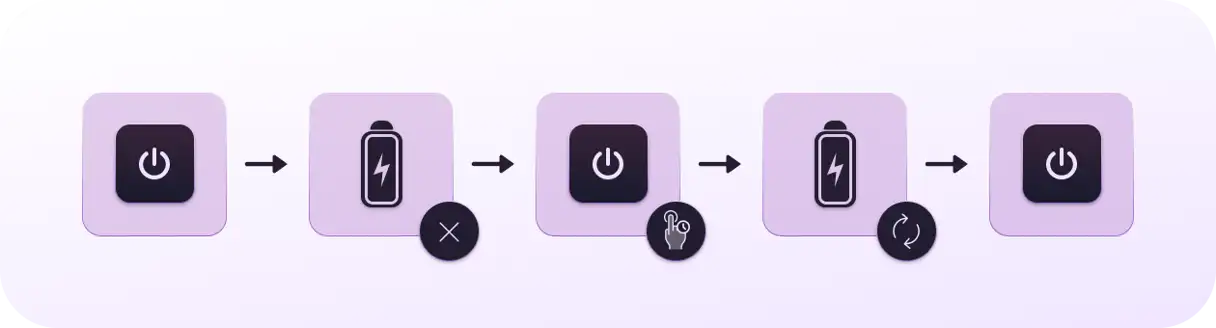
- Desligue o Mac completamente. Certifique-se de que ele esteja desligado e não no modo de repouso.
- Desconecte a bateria do seu Mac. Localize a trava ou mecanismo de liberação da bateria e remova-a com cuidado.
- Após remover a bateria, pressione e segure o botão liga/desliga por 5 segundos. Esta etapa é necessária para descarregar qualquer carga elétrica restante no sistema.
- Reinstale a bateria no seu Mac. Certifique-se de que ela esteja encaixada de forma correta e segura.
- Ligue o seu Mac. Pressione o botão liga/desliga normalmente para iniciar o sistema.
Redefina o Controlador de Gerenciamento do Sistema (SMC) em Macs com bateria não removível:
Se o seu Mac estiver com problemas de energia, bateria, luz de fundo ou até mesmo de desempenho, pode ser necessário redefinir o Controlador de Gerenciamento do Sistema (SMC). Veja como fazer isso em Macs com bateria interna não removível:
- Desligue seu Mac completamente. Certifique-se de que ele esteja totalmente desligado e não no modo de espera.
- Mantenha pressionadas as teclas Shift-Control-Alt (Opção) juntas. Enquanto mantém pressionadas essas três teclas, pressione o botão Liga/Desliga.
- Mantenha pressionadas todas as quatro teclas (Shift-Control-Alt/Option e o botão Ligar/Desligar) por 10 segundos inteiros. Em seguida, solte todas as teclas de uma vez.
- Ligue o seu Mac pressionando o botão de energia como de costume.
Após a reinicialização, o Controlador de Gerenciamento do Sistema (SMC) será redefinido para as configurações padrão. Você poderá notar algumas pequenas alterações no comportamento do seu Mac, como no brilho da tela ou na velocidade da ventoinha. Isso é normal e significa que o processo de redefinição foi bem-sucedido.

Nota importante: Estas etapas são para Macs com baterias não removíveis. Se o seu Mac tiver uma bateria removível, o processo para redefinir o Controlador de Gerenciamento do Sistema (SMC) é diferente.
Desktops Mac:
Para reiniciar completamente o seu Mac (reinicialização de energia), siga estas etapas cuidadosamente para garantir a descarga completa das cargas elétricas residuais e restaurar o desempenho ideal:
- Desligue o Mac completamente. Certifique-se de que todos os aplicativos e processos em execução estejam fechados antes de prosseguir.
- Desconecte o cabo de alimentação da parte traseira do seu Mac ou diretamente da tomada. Esta etapa é necessária para isolar completamente o computador da fonte de alimentação. Aguarde pelo menos 15 segundos. Isso permite que os capacitores internos descarreguem qualquer energia residual.
- Reconecte firmemente o cabo de alimentação ao seu Mac ou à tomada. Certifique-se de que a conexão esteja firme e segura.
- Aguarde 5 segundos. Esse breve período permite que o dispositivo se estabilize antes de tentar reiniciar. Em seguida, pressione o botão liga/desliga para ligar o Mac.
Seguindo estes passos, você poderá reiniciar completamente a área de trabalho do seu Mac, o que pode ajudar a resolver alguns problemas de desempenho ou capacidade de resposta. Se os problemas persistirem, pode ser necessário consultar um técnico qualificado ou acessar o site de Suporte da Apple para obter mais assistência.
10. Gerenciar configurações gráficas (GPU)
Uma dica importante para reduzir o superaquecimento do seu MacBook é ajustar as configurações gráficas, especialmente a unidade de processamento gráfico (GPU). Alguns Macs mais antigos vêm com duas placas gráficas, o que aumenta o consumo de recursos. Esse recurso é extremamente útil ao jogar jogos com gráficos intensos ou usar a máquina para processamento de vídeo. No entanto, pode causar superaquecimento significativo no seu Mac.
Para resolver esse problema, siga estas etapas:
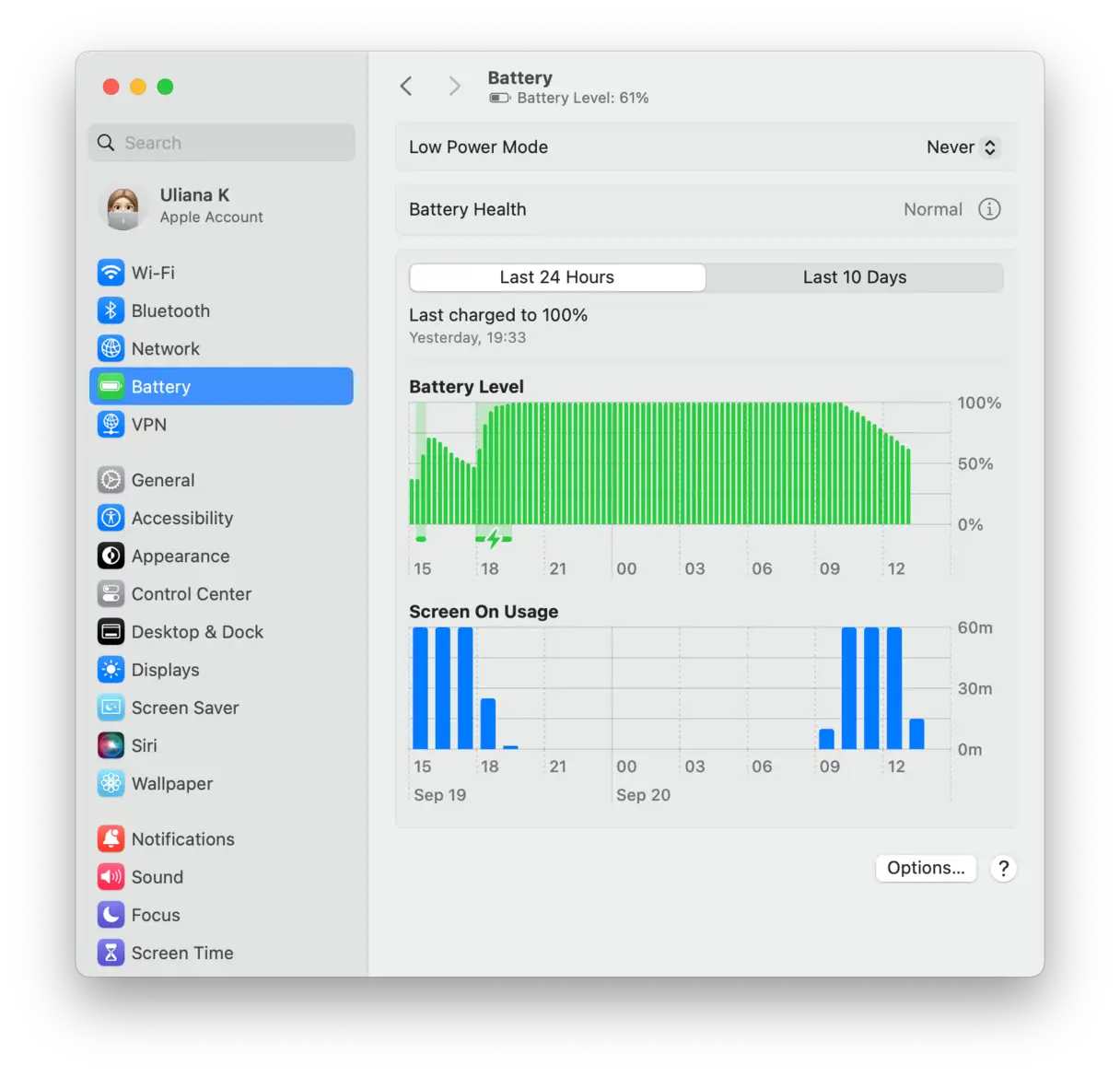
1. Vá para “Configurações do sistema” e selecione “Bateria”.
2. Clique em Opções e ative a Troca Automática de Gráficos. Se você não vir essa opção, seu Mac só tem uma placa de vídeo, então esta dica não se aplica a você.
Agora que você conhece os vários fatores que podem causar o superaquecimento do seu Mac, desde a temperatura ambiente até aplicativos maliciosos que consomem recursos da CPU em excesso, você pode tomar medidas eficazes para evitar o superaquecimento seguindo as dicas acima. Lembre-se: manter o seu Mac na temperatura adequada ajudará a prolongar sua vida útil e melhorar seu desempenho.
Comentários estão fechados.