

O mito de que Macs são imunes a malware vem sendo desmascarado há anos. Dado o aumento significativo de ataques direcionados especificamente a MacBooks, saber como verificar a presença de vírus é essencial. Você pode começar agora mesmo removendo aplicativos suspeitos, mas a remoção de vírus envolve mais do que isso. Portanto, continue lendo e, ao final do artigo, você não só saberá como excluir aplicativos completamente, mas também como encontrar e remover rapidamente qualquer infecção do seu amado computador.
Os Macs são realmente vulneráveis a malware?
Embora seja verdade que os Macs podem ser mais seguros contra malware do que as máquinas Windows tradicionais, graças à plataforma Unix e às configurações de segurança padrão da Apple, esses dispositivos não são completamente imunes. Estatísticas recentes indicam um aumento significativo de malware direcionado a Macs, com um aumento de aproximadamente 400%.
Então, para responder à pergunta "Um Mac pode pegar vírus?" — sim, isso pode acontecer. Mas a boa notícia é que executar uma verificação de vírus no seu Mac é muito simples. Neste artigo, você aprenderá como verificar se há vírus online no seu Mac, além das práticas recomendadas para manter seu dispositivo seguro e seus dados protegidos. Também revisaremos ferramentas e softwares confiáveis que podem ajudar você a detectar e remover malware com eficácia.
6 sinais claros de que seu Mac está infectado com malware
Aqui estão alguns sintomas que indicam que seu Mac está infectado com um vírus ou malware:
- Seu Mac trava ou reinicia inesperadamente com frequência. Isso pode ser um indício de malware causando instabilidade no sistema.
- A página inicial do seu navegador muda, pop-ups aparecem e redirecionamentos inesperados aparecem. Isso geralmente é um sinal de adware ou outro malware controlando sua experiência de navegação.
- Pop-ups falsos começam a aparecer, informando que seu Mac precisa de uma atualização urgente ou que seus dados estão em risco. São tentativas fraudulentas de induzi-lo a baixar malware ou revelar informações pessoais.
- Aumentos significativos no uso da CPU e da RAM e superaquecimento do seu Mac, mesmo sem instalar aplicativos que consomem muitos recursos ou começar a fazer algo novo. Isso pode indicar que há malware em execução em segundo plano, consumindo recursos do sistema.
- Você não consegue mais acessar seus arquivos privados. Isso pode ser um sinal de que um ransomware está criptografando seus arquivos e exigindo um resgate para restaurá-los.
- Você notou que o espaço em disco está desaparecendo sem motivo aparente. Isso pode ser devido a malware baixando arquivos adicionais ou criando cópias dos seus arquivos.
Vírus e malware vêm em todos os formatos e tamanhos. Alguns aparecem como extensões do navegador, outros são executados em segundo plano e alguns aparecem como aplicativos na pasta Aplicativos. Antes de explicarmos como verificar se há vírus no seu Mac, verifique estes cinco sinais de que um aplicativo é um vírus.
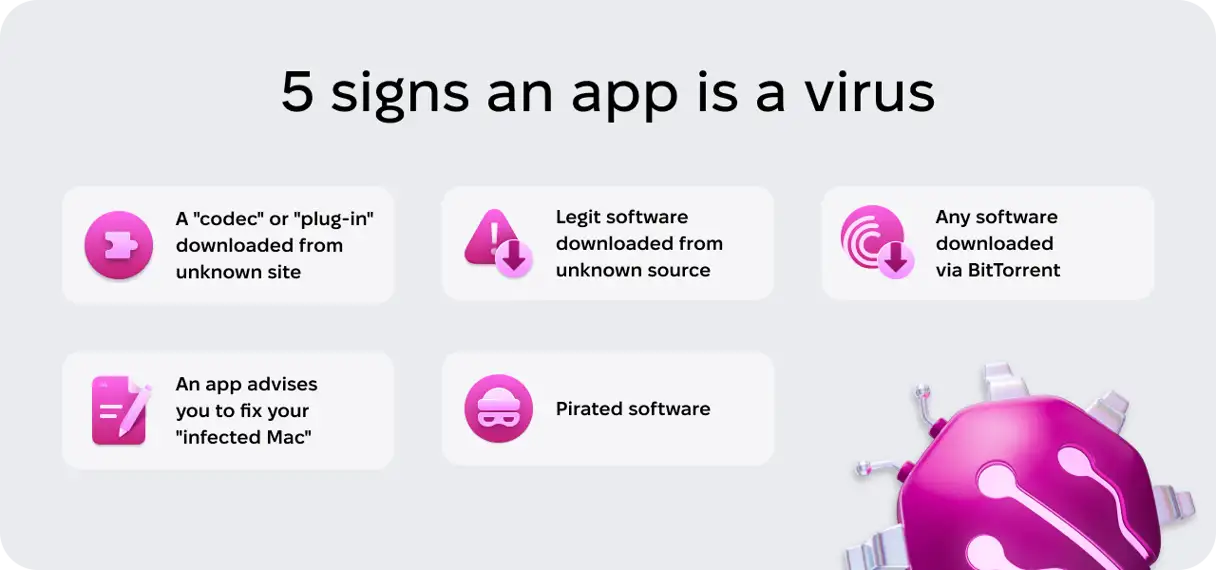
Se alguma das situações acima for verdadeira, é provável que seu Mac esteja infectado com um vírus, mas não entre em pânico! Ele pode ser relativamente fácil de remover.
Alguns usuários no Reddit recomendam apagar o disco rígido do seu Mac e reinstalar o macOS se o computador estiver infectado com malware. Sugerimos tentar removê-lo primeiro, especialmente se você não tiver um backup de antes da infecção. Recomeçar deve ser o último recurso, e nem todos os usuários de Mac precisam fazer isso. Existem muitas ferramentas e técnicas disponíveis para remover malware sem a necessidade de uma reinstalação completa do sistema.
Como verificar automaticamente o seu Mac em busca de vírus e malware (detecção fácil e remoção completa)
Alguns usuários de Mac preferem verificar seus Macs em busca de malware manualmente, enquanto outros preferem usar uma ferramenta especializada. No entanto, vale ressaltar que nem todos os aplicativos que se anunciam como "software antivírus gratuito para Mac" são seguros, e baixar um desses aplicativos pode agravar o problema. Esses aplicativos maliciosos geralmente são malware disfarçado.
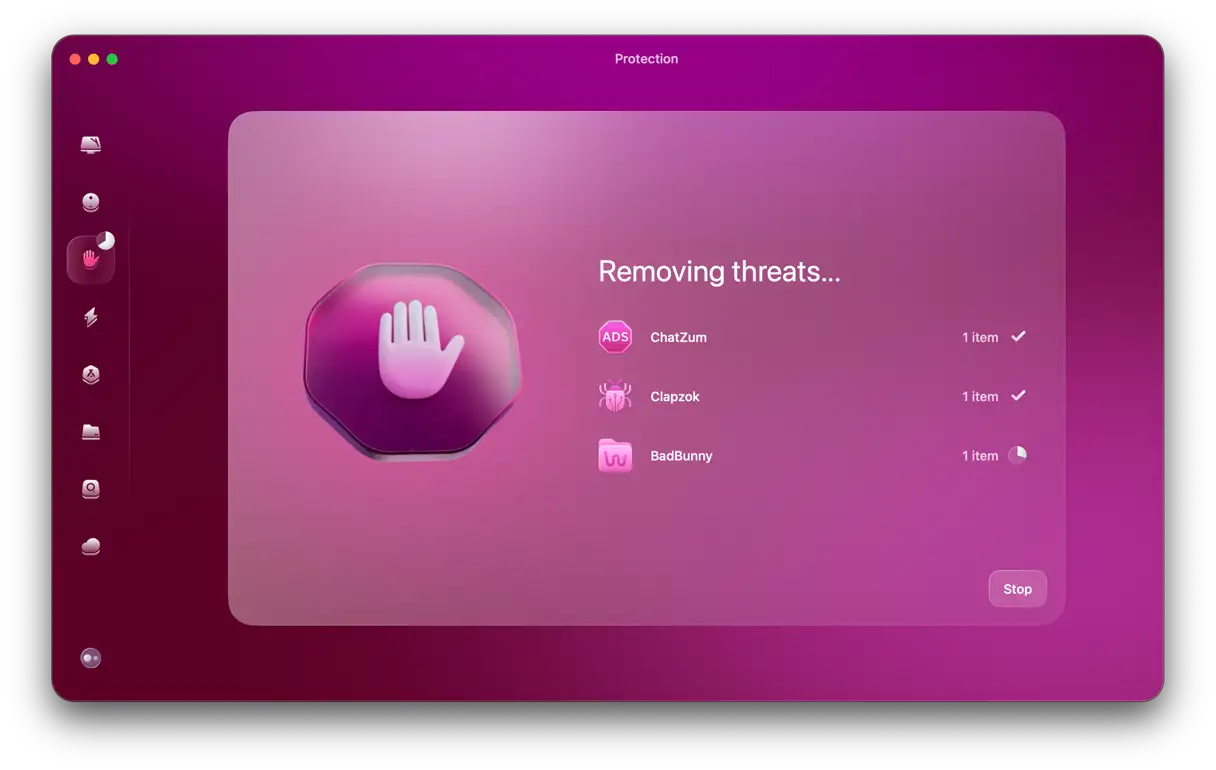
Então, como verificar a presença de malware com segurança? Recomendamos o uso de ferramentas confiáveis. Nossa favorita é o CleanMyMac . O CleanMyMac detecta milhares de ameaças de malware, incluindo adware, spyware, worms, ransomware, mineradores de criptomoedas e muito mais. Quando encontra algo suspeito, ele o remove imediatamente. O CleanMyMac é uma ferramenta completa de otimização de desempenho para Mac, além de um poderoso scanner de malware.
Veja como verificar se há malware e vírus no seu MacBook:
- Obtenha seu teste gratuito do CleanMyMac.
- Clique na aba Proteção.
- Clique em Verificar e depois em Remover.
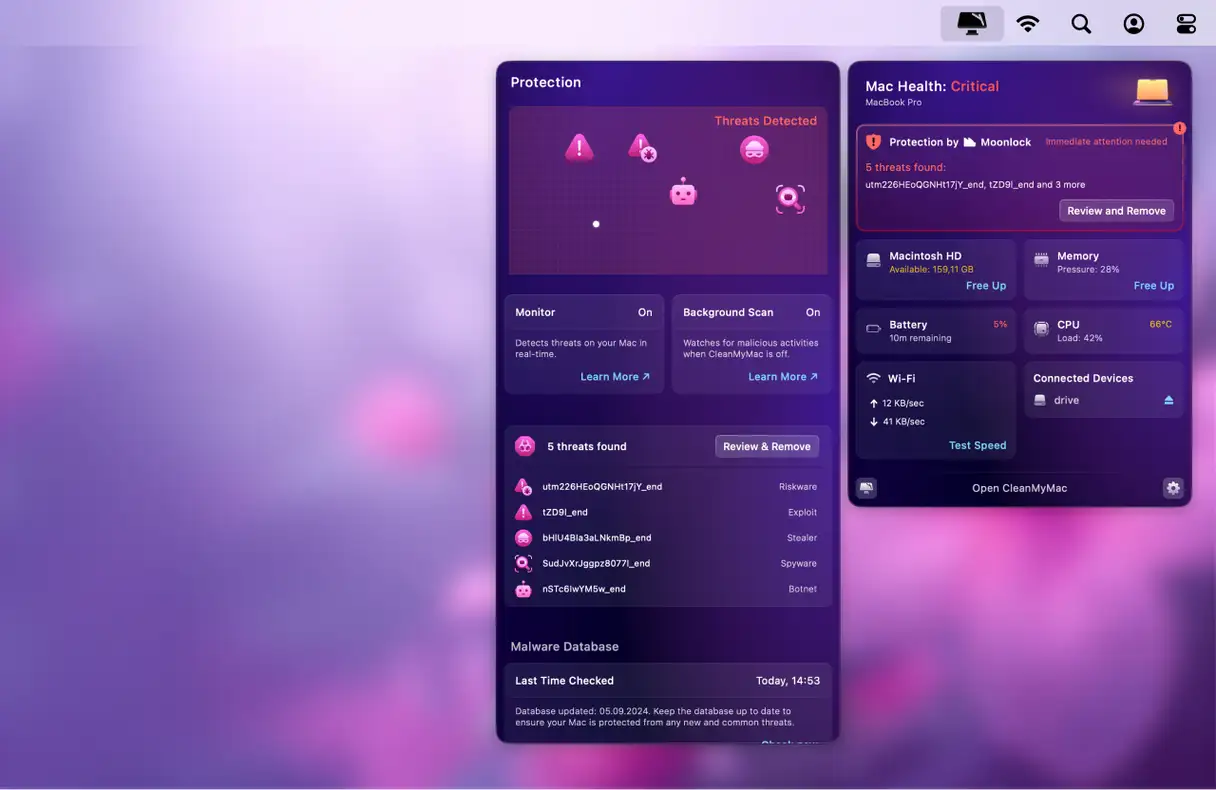
O monitor de malware no aplicativo de menu do CleanMyMac é outro recurso que adoramos. Com ele, podemos ver facilmente se o nosso Mac está sob ataque de malware. Você pode ativá-lo na aba "Proteção" nas configurações do CleanMyMac. Este componente monitora os processos em execução e detecta qualquer comportamento suspeito em tempo real, fornecendo uma camada adicional de proteção.
Como se livrar de aplicativos suspeitos
Agora que abordamos como verificar se há vírus no seu Mac no artigo anterior, vamos para a próxima etapa: remover esses aplicativos maliciosos. Se você encontrar um aplicativo que não instalou intencionalmente, é essencial removê-lo imediatamente. No entanto, não o arraste da pasta Aplicativos para a Lixeira, pois esse método não removerá todos os vestígios do seu Mac.
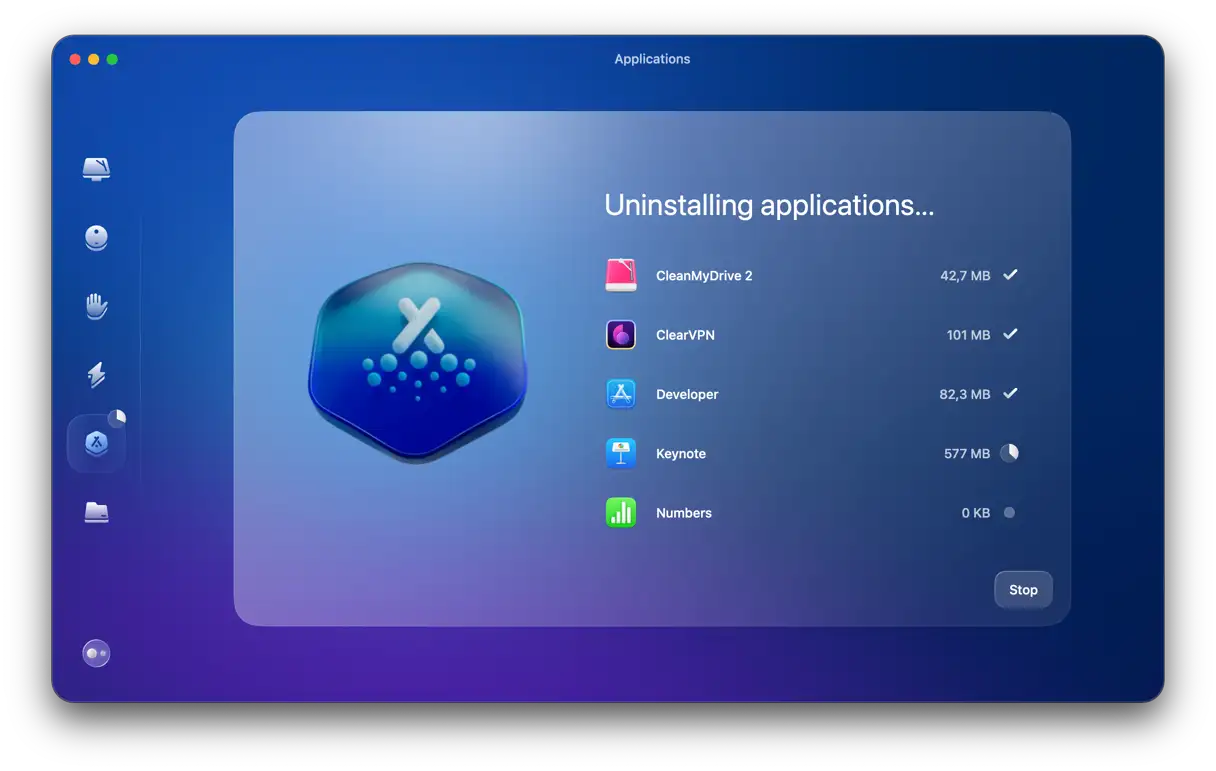
Os aplicativos armazenam arquivos em vários locais dentro das pastas da biblioteca do seu Mac. Você pode localizar e remover esses arquivos manualmente, mas usar um desinstalador dedicado, como o CleanMyMac (que mencionamos anteriormente), é mais rápido e fácil. Dessa forma, você pode remover todos os vestígios do aplicativo e garantir que nenhum arquivo residual permaneça e afete o desempenho do seu dispositivo.
- Comece seu teste gratuito do CleanMyMac.
- No CleanMyMac, clique em Aplicativos e depois em Verificar.
- Clique em “Gerenciar meus aplicativos” e depois em “Desinstalador”.
- Navegue pela lista de aplicativos até encontrar o aplicativo (ou aplicativos) que deseja remover. Marque a caixa ao lado dele.
- Clique no botão “Desinstalar”.
Se você quiser usar as ferramentas integradas do macOS para verificar se há malware, vírus ou aplicativos suspeitos no seu Mac, compilamos uma lista que você pode usar diretamente. Essas ferramentas ajudam a verificar se há ameaças em potencial no seu dispositivo.
Verificação de vírus integrada no Mac
A Apple protege os usuários do macOS com uma tecnologia integrada exclusiva chamada XProtect . Essa tecnologia possui um vasto banco de dados de assinaturas de vírus que verifica os Macs em busca de malware. Como já está integrada ao sistema, ela é executada por padrão sem qualquer intervenção do usuário. No entanto, é importante lembrar que esse nível de proteção é apenas básico e não oferece proteção contra ameaças graves.
Alguns usuários se perguntam se podem executar o Terminal para detectar malware em seus Macs. Embora não existam comandos específicos que possam fazer isso diretamente, você pode tentar instalar ferramentas de código aberto como o ClamAV via Terminal, mas lembre-se de que elas apresentam vulnerabilidades e têm uma taxa de detecção de apenas 60%. Portanto, é melhor investir em um aplicativo de limpeza dedicado para garantir que seu Mac esteja livre dos malwares mais recentes e perigosos. Esses aplicativos especializados oferecem proteção abrangente e atualizações contínuas para acompanhar as ameaças em evolução, garantindo que seus dados e privacidade estejam mais protegidos.
Como verificar manualmente a presença de vírus no seu Mac (verificação detalhada passo a passo)
Antes de iniciar os passos a seguir, é recomendável iniciar o Mac no Modo de Segurança para evitar que malware seja carregado na inicialização. Para Macs com processador Intel, mantenha pressionada a tecla Shift enquanto reinicia o dispositivo. Solte a tecla Shift quando a janela de login aparecer.
Para Macs com chip Apple, desligue o computador e mantenha pressionado o botão liga/desliga até que apareça "Carregando opções de inicialização". Selecione o volume de inicialização e mantenha pressionada a tecla Shift. Clique em "Continuar no Modo de Segurança". Você deverá ver "Inicialização Segura" no canto superior direito. Esta etapa garante uma verificação mais completa, pois o Modo de Segurança impede que a maioria dos programas desnecessários sejam carregados, incluindo possíveis malwares, facilitando a detecção e a remoção posterior.
Agora, vamos começar nossa jornada de caça ao malware!
1. Habilite os recursos de proteção integrados no macOS
Você já viu uma janela de aviso no seu Mac perguntando se você tem certeza de que deseja baixar um arquivo? É a Quarentena de Arquivos em ação. Este recurso permite que você recuse o download de qualquer arquivo se suspeitar de sua origem ou não confiar totalmente nele, reduzindo o risco de instalação de malware.
Além disso, há outra ferramenta integrada chamada Gatekeeper que verifica se há uma assinatura digital aprovada pela Apple em qualquer aplicativo ou arquivo que você tente baixar. Ativar esse recurso garante proteção eficaz contra downloads de malware ou aplicativos não confiáveis. Esta etapa é essencial para aumentar a segurança do seu sistema e proteger seus dados de potenciais ameaças.
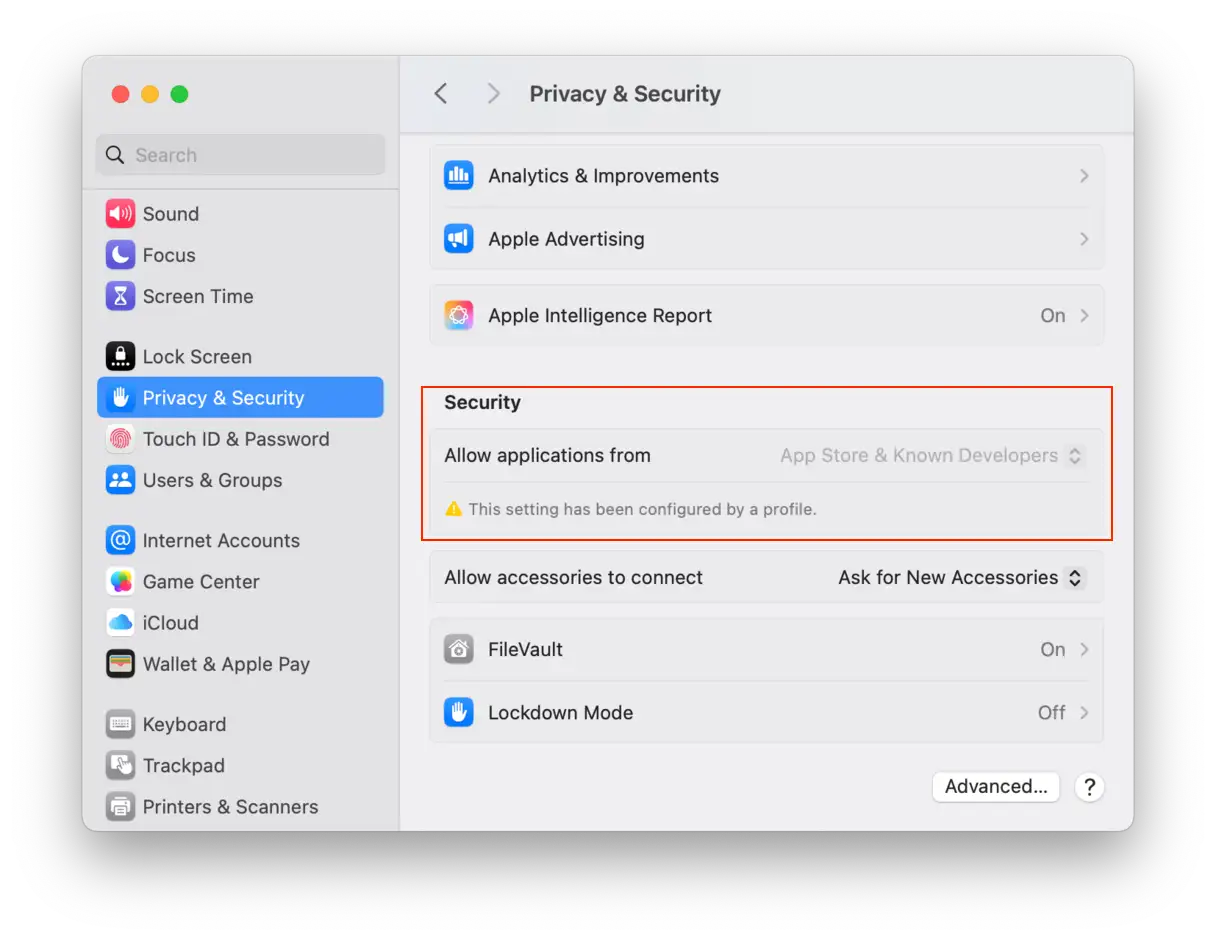
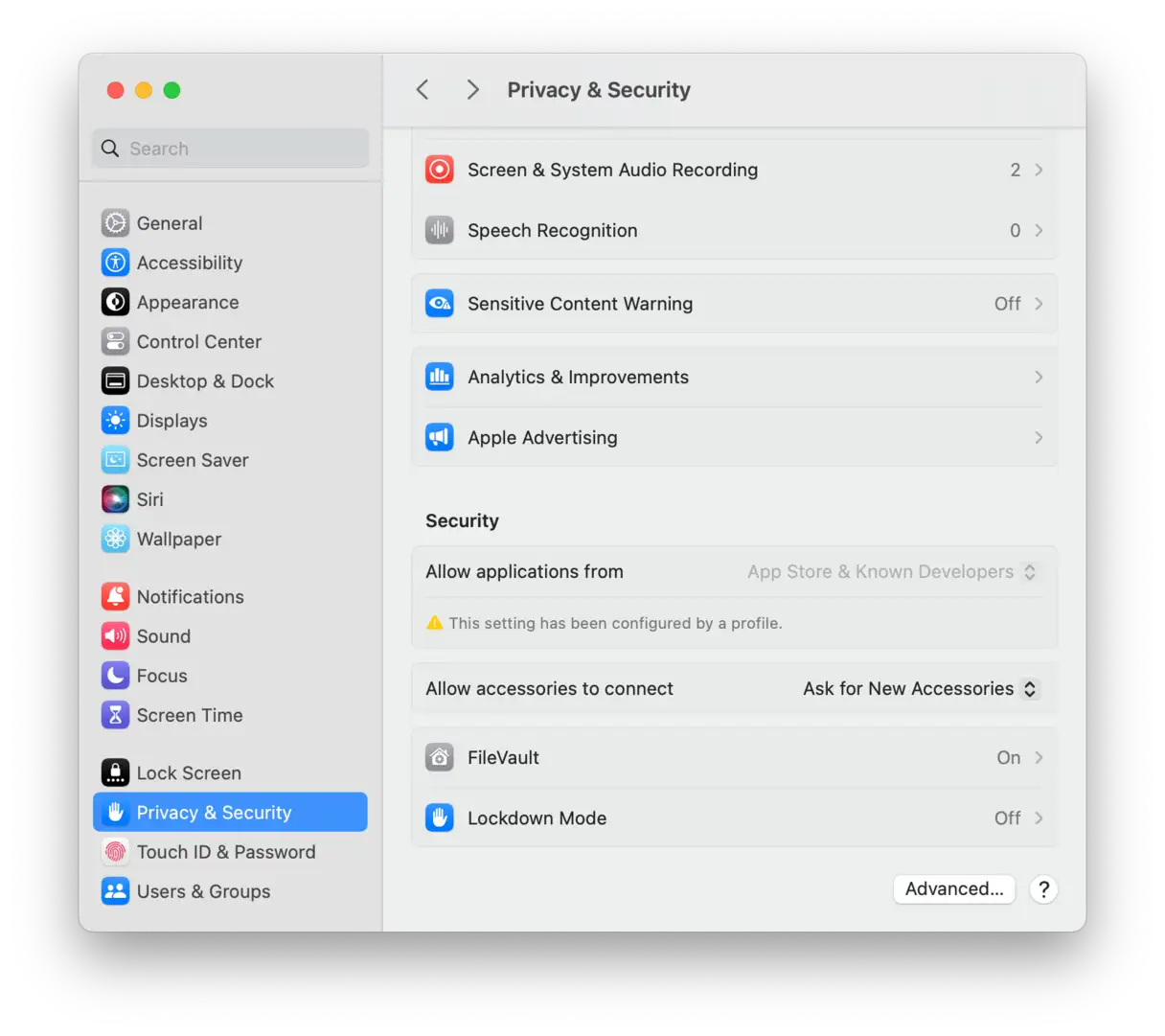
- Vá em “Configurações do sistema” e depois em “Privacidade e segurança”.
- Na seção "Segurança", certifique-se de que a opção "App Store e desenvolvedores identificados" ou "Somente App Store" esteja selecionada. Isso garante que o sistema operacional só permitirá a instalação de aplicativos que foram verificados e aprovados pela Apple, fornecendo uma camada adicional de proteção contra malware.
2. Verifique o Utilitário de Disco
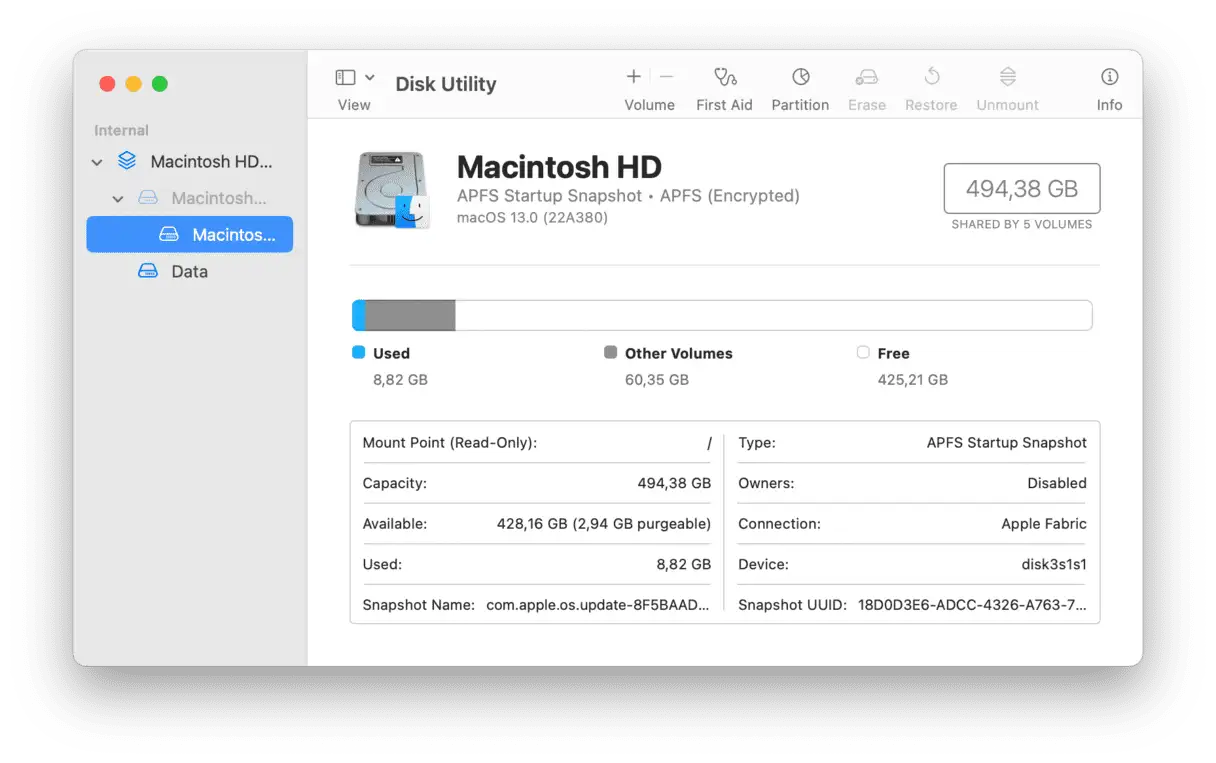
Ao consultar a ferramenta Utilitário de Disco, você terá uma compreensão detalhada do espaço usado no seu disco rígido. Você pode acessá-la pesquisando-a no macOS. Após abri-la, você poderá ver a distribuição do espaço de armazenamento por diferentes tipos de arquivo (como aplicativos, documentos, fotos, etc.). Além disso, clique em "Primeiros Socorros" para executar uma verificação completa do disco e corrigir quaisquer erros que possam estar afetando o desempenho. Observe quais tipos de dados estão consumindo muito espaço, especialmente se você notar uma categoria de dados que esteja ocupando uma quantidade incomum de espaço. Vale a pena monitorar essa categoria específica imediatamente ou verificar mais tarde para avaliar se as medidas que você está tomando para reduzir o consumo de espaço estão dando resultado.
3. Verifique se há malware na sua pasta de downloads.
O próximo passo para verificar manualmente se há malware no seu Mac é verificar a pasta Downloads. Você notou algo estranho ou desconhecido? Pode ser um arquivo que você não baixou ou um instalador de aplicativo que apareceu sem o seu conhecimento. Para facilitar esse processo, você pode usar os filtros integrados do macOS para classificar os arquivos por data ou tipo, o que ajuda a identificar rapidamente qualquer arquivo suspeito. Se você descobrir algo suspeito, mova-o para a Lixeira e esvazie-a imediatamente. Esta é uma etapa essencial para garantir que você não execute nenhum malware acidentalmente. Lembre-se: prevenir é melhor do que remediar, e verificações regulares reduzem o risco de infecção por malware.
4. Verifique as extensões do navegador
Alguns vírus e malware se infiltram no seu Mac na forma de extensões de navegador. Analisar essas extensões e plug-ins é outra maneira de detectar possíveis malwares. Observe que você precisará verificar todos os navegadores instalados no seu computador. Aqui estão os passos para verificar extensões em três dos navegadores mais populares, com foco em como identificar e remover extensões suspeitas para garantir que seu dispositivo esteja protegido contra possíveis malwares:
Safári
Para remover complementos indesejados ou maliciosos do Safari, siga estas etapas:
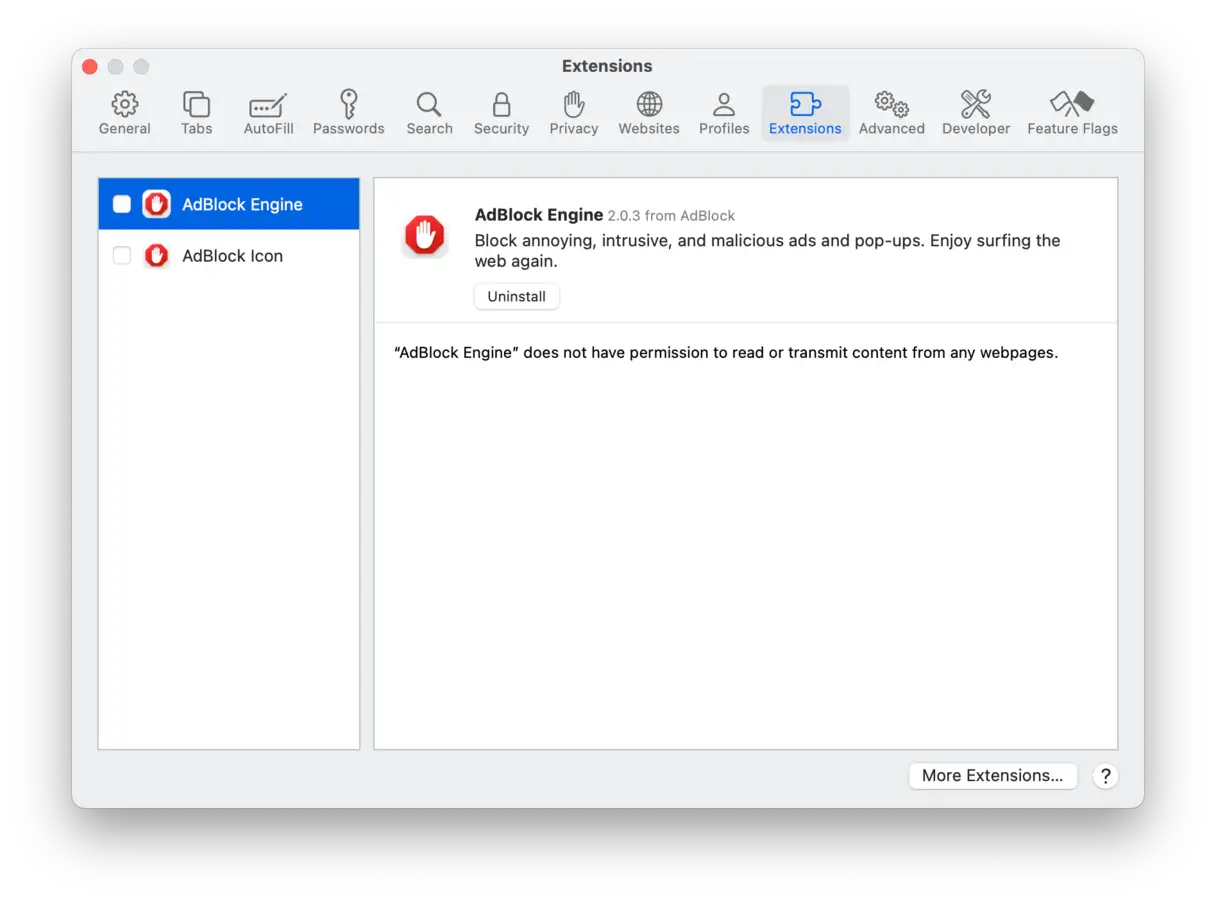
- Abra o Safari e clique em Configurações no menu principal do Safari na barra de menu superior.
- Na janela Configurações, selecione a aba "Extensões". Uma lista de todas as extensões instaladas no seu navegador será exibida.
- Ao lado de qualquer complemento que você não reconheça ou suspeite ser malicioso, clique no botão "Desinstalar" para removê-lo imediatamente. É importante verificar regularmente todos os complementos instalados para garantir a segurança do seu dispositivo.
Além disso, para aumentar a segurança do Safari e proteger seu Mac, você pode desativar temporariamente o JavaScript na aba "Segurança" nas configurações do Safari. Isso ajudará a evitar pop-ups fraudulentos e reduzirá o risco de malware infectar seu dispositivo. Lembre-se de reativar o JavaScript quando precisar navegar em sites que dependem dele.
Chrome
Para remover extensões indesejadas ou suspeitas do seu navegador Chrome, siga estas etapas para garantir uma experiência de navegação segura e tranquila:
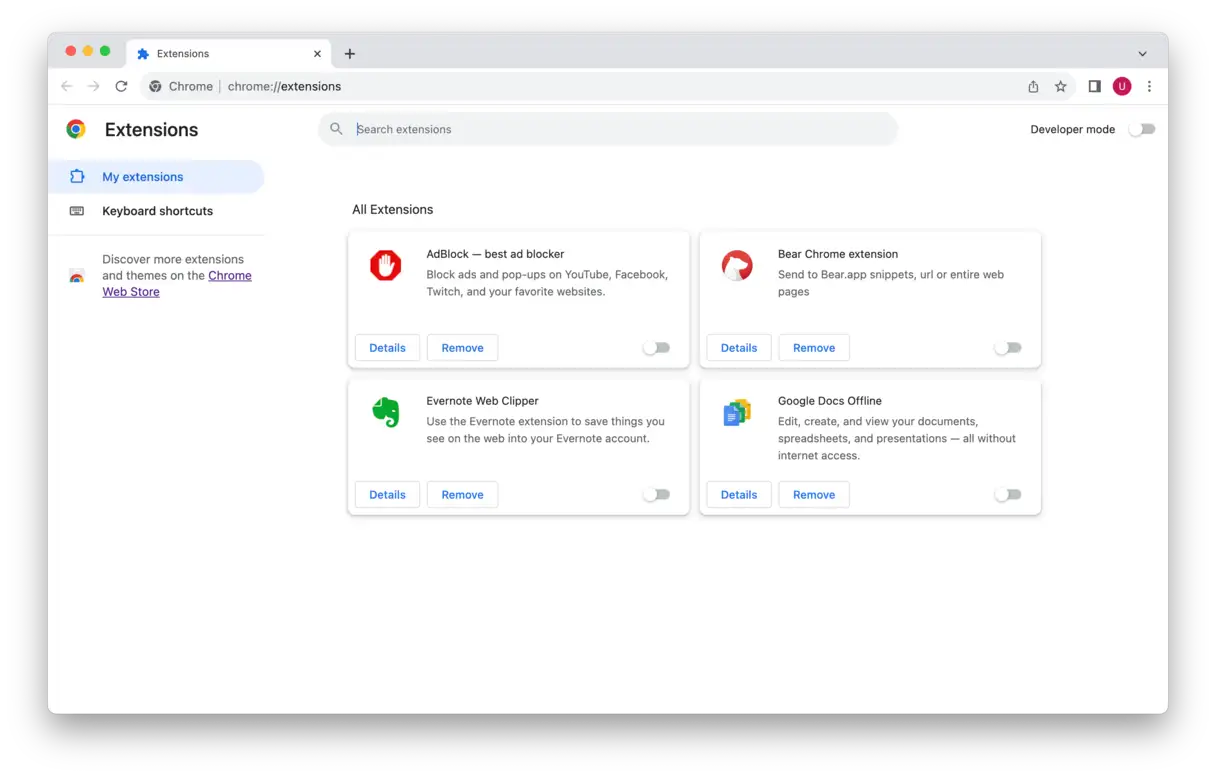
- Abra o navegador Chrome. Em seguida, na barra de menu superior, clique em "Janela" e selecione "Extensões" no menu suspenso. Isso abrirá a página de gerenciamento de extensões.
- Na página Extensões, revise cuidadosamente a lista de extensões instaladas. Se encontrar alguma extensão que não reconheça ou que pareça suspeita, clique no botão Remover ao lado dela. O Chrome pode solicitar que você confirme a remoção. Concorde em remover a extensão completamente.
Firefox
Para remover complementos indesejados ou suspeitos do Firefox, siga estas etapas:
- Abra o navegador Firefox. Clique no ícone de três linhas horizontais no canto superior direito da tela. Isso abrirá o menu Configurações e Opções.
- No menu suspenso, selecione "Configurações", depois vá para a seção "Extensões e Temas" e selecione "Extensões". Uma lista de todas as extensões instaladas no seu navegador será exibida.
- Revise a lista de complementos com atenção. Se encontrar algum complemento que não reconheça ou que pareça suspeito, clique nas reticências (três pontos verticais) ao lado do nome do complemento. No menu exibido, selecione "Remover". Isso desinstalará o complemento do Firefox.
Lembre-se: remover complementos desnecessários ou prejudiciais pode melhorar o desempenho do seu navegador e proteger sua privacidade e segurança online. É recomendável verificar regularmente os complementos instalados.
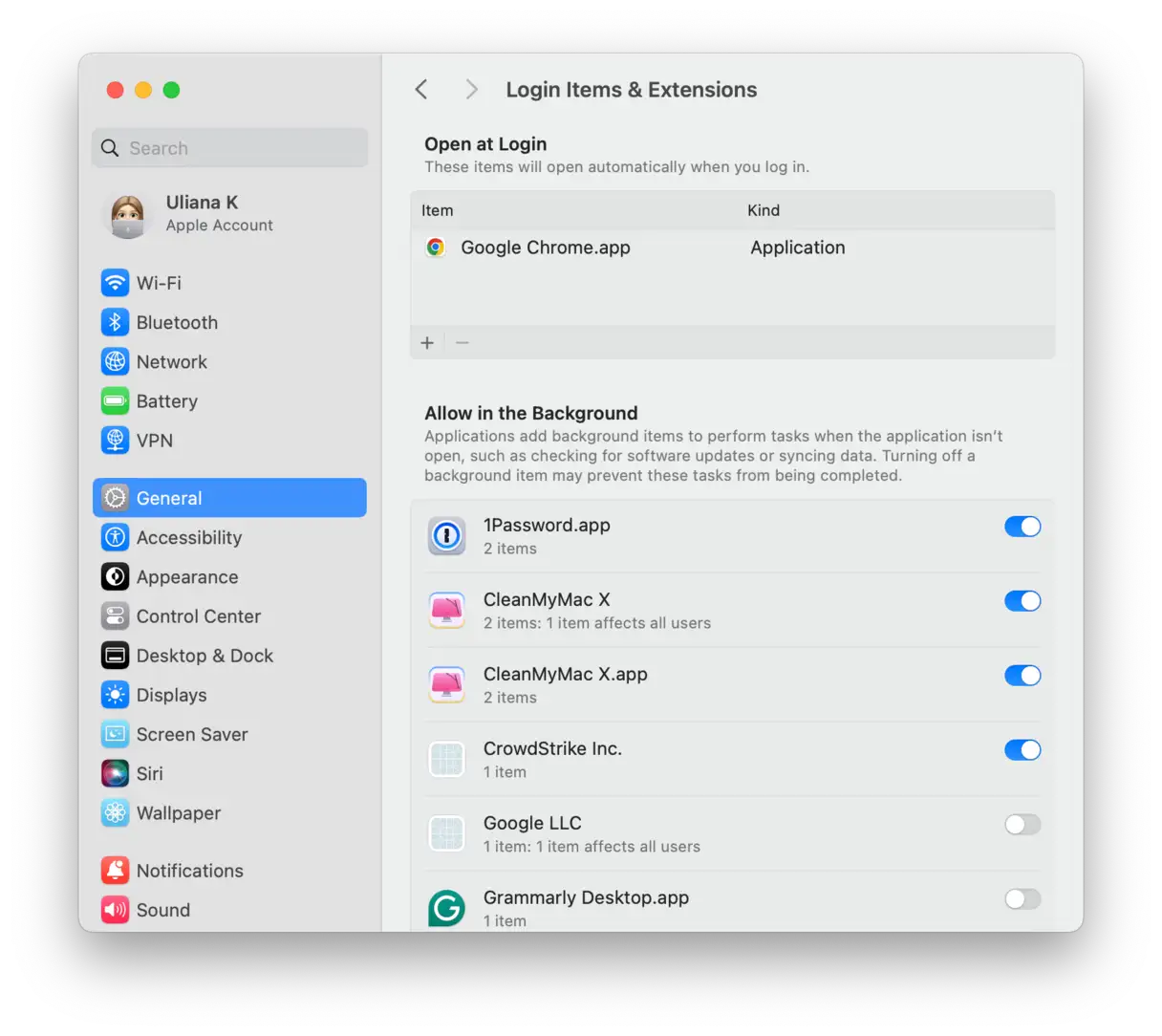
5. Verifique se há itens de login desconhecidos e extensões de segundo plano
Você sabia que muitos aplicativos maliciosos instalam seus próprios elementos de login? Dessa forma, esses aplicativos começam a ser executados quando você liga o Mac, sem que você perceba. Esses elementos ocultos podem consumir recursos do sistema e afetar o desempenho geral do seu dispositivo, além de representar potenciais riscos à segurança.
Aqui está um rápido lembrete sobre como verificar isso e remover quaisquer itens suspeitos:
- Acesse Configurações do sistema > Geral > Itens de login e extensões.
- Veja na seção “Abrir no Login”.
- Se você vir algo que não deveria estar ali, selecione-o e clique no botão de menos (-).
- Agora, verifique a seção "Permitir em segundo plano" e desative quaisquer processos suspeitos. É importante revisar esta seção com atenção, pois alguns malwares tentam ser executados em segundo plano sem o conhecimento do usuário.
6. Criptografe seu Mac para proteger seus dados confidenciais
Pode parecer surpreendente, mas os arquivos no seu Mac podem ser facilmente lidos por qualquer pessoa com acesso não autorizado ao seu dispositivo. Isso inclui documentos, aplicativos, mensagens e outros dados pessoais. Para evitar isso, você deve ativar o mecanismo de criptografia integrado do seu Mac, conhecido como FileVault. Ativar o FileVault é uma etapa essencial para garantir a segurança dos seus dados e protegê-los contra acesso não autorizado, especialmente se o seu dispositivo for perdido ou roubado.
- Acesse Configurações do sistema > Privacidade e segurança.
- Ative o FileVault e aguarde a conclusão da criptografia. Esse processo leva algum tempo, portanto, certifique-se de que seu Mac esteja conectado a uma fonte de alimentação. Assim que a criptografia for concluída, seus dados estarão protegidos!
7. Use o Monitor de Atividade e verifique sua pasta Aplicativos.
Um aplicativo ou processo específico pode estar fazendo com que seu sistema pare de responder. Nesse caso, o Monitor de Atividade se torna uma ferramenta indispensável. Ele permite rastrear aplicativos ou processos problemáticos, verificar quais aplicativos consomem mais energia e monitorar o uso da CPU, do disco e da rede. Você também pode usá-lo para detectar malware.
Siga estas etapas para executar o Activity Monitor:
- Acesse Aplicativos > Utilitários.
- Abra o Monitor de Atividade e clique na coluna % CPU para ver quais processos e aplicativos estão usando mais CPU. Feche esses aplicativos clicando no botão X no canto superior esquerdo.
- Procure por qualquer outro processo suspeito e faça uma pesquisa no Google para ver se é malware.
- Verifique também a aba Rede – alguns malwares se conectam aos seus servidores pela Internet, então pode haver um pico no uso da rede.
Se você quiser verificar se há vírus ocultos em aplicativos, tente verificar sua pasta Aplicativos:
- Vá para a pasta Aplicativos.
- Procure por qualquer aplicativo suspeito que você não reconheça.
- Verifique com o Google e exclua se necessário.
8. Limpe sua unidade
Limpar o computador regularmente é essencial para melhorar sua experiência diária e reduzir a probabilidade de precisar comprar um novo dispositivo, economizando dinheiro. Procure por arquivos ou programas desconhecidos ou desnecessários e remova-os imediatamente.
- No Finder, abra a pasta Aplicativos pressionando Cmd + Shift + A.
- Navegue pela lista e desinstale todos os programas que você não usa mais.
- Em seguida, verifique suas pastas Documentos, Imagens, Filmes e Música para ver se há arquivos que você não usa há muito tempo.
- Esvazie a Lixeira quando terminar.
Para um guia completo sobre como limpar seu disco rígido e liberar espaço de armazenamento, você pode consultar este guia detalhado.
É fácil negligenciar a organização dos seus arquivos (assim como no seu apartamento), então limpezas regulares são essenciais para manter seu dispositivo funcionando perfeitamente e evitar o acúmulo desnecessário de arquivos.
9. Verifique se seu e-mail foi hackeado
Ouvimos diariamente sobre milhões de endereços de e-mail de usuários vazando devido a políticas negligentes adotadas por empresas como o Facebook e outras. Será que sua conta pode estar entre essas contas comprometidas? O especialista em segurança cibernética Troy Hunt criou um site especializado que permite verificar se seu e-mail foi hackeado. Este site é uma ferramenta valiosa para detectar potenciais violações de segurança que podem afetar sua privacidade e seus dados pessoais.
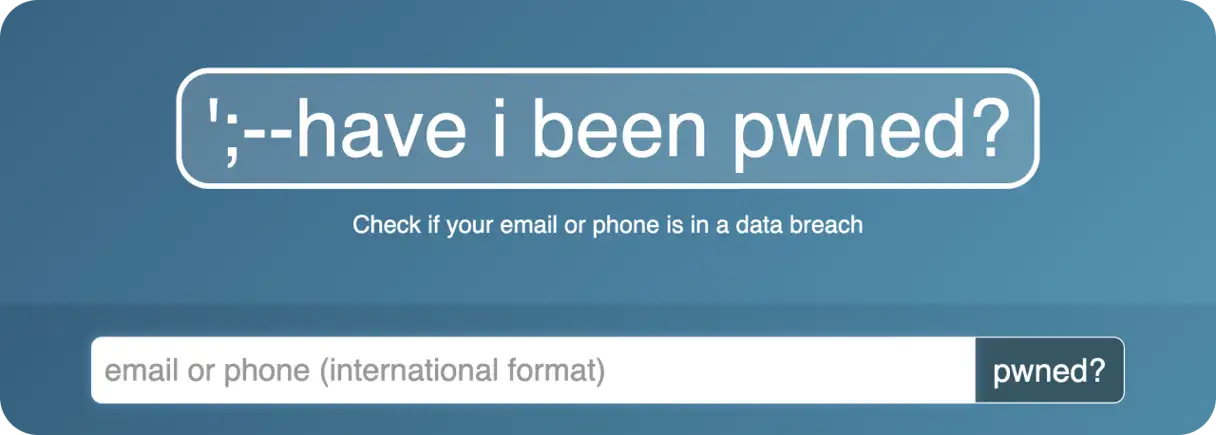
Por favor, visite este site: https://haveibeenpwned.com/
Você também pode obter informações sobre a empresa que vazou seu e-mail, o que ajuda a entender a origem da ameaça e tomar as medidas necessárias para proteger suas outras contas.
10. Proteja e melhore o desempenho do seu Mac com um clique
Se você tiver tempo e desejar adotar uma abordagem sistemática para limpar seu Mac, definindo um cronograma regular – pelo menos uma vez por mês – você pode revisar a lista de verificação acima sempre que necessário.
Mas por que não economizar tempo e garantir que tudo seja feito da maneira correta? A verdade é que não existe um antivírus online preferido pelo macOS, mas certamente existem programas profissionais como o CleanMyMac que podem fazer isso melhor. Ele é rápido, automático e eficiente, economizando seu tempo e realizando uma limpeza muito mais completa e minuciosa do seu Mac do que você conseguiria fazer manualmente.
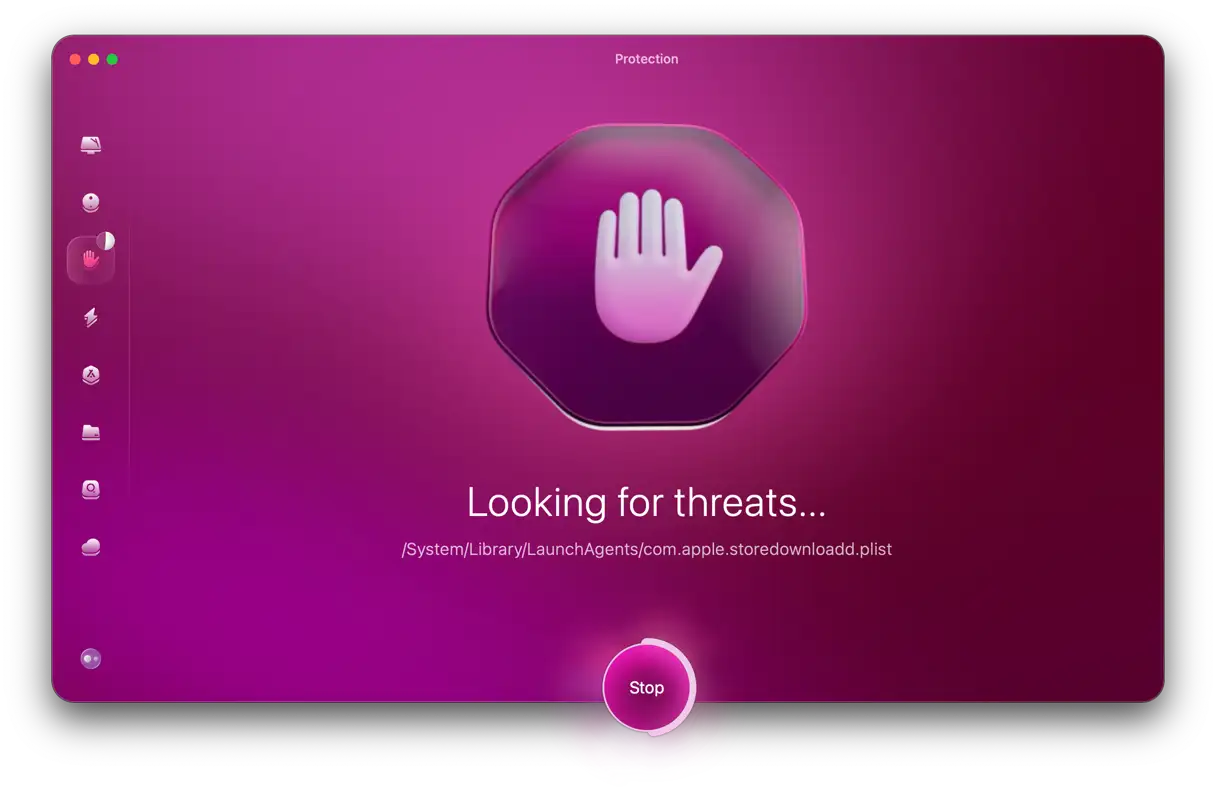
Após concluir a verificação de malware, conforme descrito anteriormente neste artigo, não se esqueça de executar verificações adicionais nas seções Desempenho, Limpeza e Organização de Arquivos, além de uma verificação completa usando o recurso Smart Care. Em cada caso, o CleanMyMac executa as tarefas necessárias para proteger e otimizar o desempenho do seu Mac. Repita esse processo semanalmente e você estará em boas condições.
O CleanMyMac é certificado pela Apple, o que garante sua segurança em dispositivos Mac. Essa certificação garante que o software atende aos rigorosos padrões de segurança e desempenho da Apple.
Você acabou de aprender como verificar seu Mac em busca de malware e por que é melhor evitar os scanners de malware online anunciados na internet. Esperamos que este artigo o incentive a explorar as camadas de segurança integradas do seu Mac. Se você encontrar malware no seu Mac, não se preocupe, pois descrevemos algumas soluções que você pode tentar. Se quiser saber mais, confira este guia útil sobre remoção completa de malware . Esses recursos ajudarão você a entender como essas ameaças funcionam e como se livrar delas de forma eficaz.
Como proteger seu Mac contra malware
Após remover vírus e malware do seu MacBook, é importante garantir a prevenção de infecções futuras. Aqui estão algumas etapas simples que você pode seguir para manter seu Mac seguro:
- Cuidado com atualizações falsas: Se você vir um pop-up em um site informando que precisa atualizar um programa, feche-o imediatamente. Esses pop-ups costumam ser uma forma comum de distribuição de malware. Para verificar se você realmente precisa atualizar seus aplicativos, acesse App Store > Atualizações ou abra o aplicativo e selecione "Verificar Atualizações" no menu principal.
- Mantenha seu software atualizado: Além dos aplicativos, atualize seu macOS em Preferências do Sistema > Geral > Atualização de Software. Você também pode usar o recurso Aplicativos do CleanMyMac para atualizar todos os seus aplicativos e o macOS de uma só vez.
- Faça backup do seu Mac: Embora esta etapa não esteja diretamente relacionada à prevenção de infecções por malware, é essencial para restaurar o seu Mac ao estado anterior à infecção. É melhor usar o Time Machine para fazer backups regulares.
- Pratique a higiene digital: Use senhas fortes e troque-as regularmente — por exemplo, a cada três meses. É melhor instalar um gerenciador de senhas que mantenha todas as suas senhas seguras e crie opções mais confiáveis. Além disso, evite visitar fontes não confiáveis (como sites que começam com http:// [sem o "s"] ou sites que oferecem software gratuito). Além disso, não clique em links em mensagens e e-mails a menos que tenha 100% de certeza do destino. Sempre verifique os links antes de clicar para evitar ser vítima de phishing.
- Habilitar firewall: Um firewall ajuda a reduzir ameaças à segurança da rede controlando o tráfego. Você pode fazer isso em Configurações do Sistema > Rede.
- Use uma VPN: Se precisar se conectar a uma rede Wi-Fi pública, use uma VPN (rede virtual privada). No entanto, é melhor evitar essas redes e usar seu próprio hotspot pessoal sempre que possível. Uma VPN adiciona uma camada extra de segurança ao criptografar seu tráfego de internet.
- Evite suporte técnico falso: Se você receber ligações ou mensagens de alguém que se apresenta como um especialista em suporte e informa sobre problemas com o seu Mac, ignore-as e nunca conceda acesso remoto ao seu MacBook. Essa é outra técnica comum de distribuição de malware. Se precisar de assistência técnica, entre em contato com o Suporte oficial da Apple ou com uma assistência técnica confiável. Sempre verifique a identidade da pessoa com quem você está falando antes de conceder acesso ao seu dispositivo.
Perguntas Frequentes (FAQ)
Aqui você encontrará respostas para as perguntas mais frequentes. Por meio desta coleção, buscamos fornecer informações claras e concisas sobre diversos tópicos. Caso não encontre a resposta para sua pergunta, entre em contato conosco diretamente para obter mais assistência. Esta página é constantemente atualizada para atender às suas necessidades e fornecer as informações mais atualizadas.
Quanto tempo demora uma verificação de vírus?
Depende de vários fatores. A verificação de malware no seu Mac pode levar de alguns minutos a várias horas. O tempo depende do tipo de verificação escolhido, da ferramenta usada e do tamanho dos dados, aplicativos e arquivos no seu dispositivo. Por exemplo, uma Verificação Rápida, que verifica os locais mais vulneráveis, leva muito menos tempo do que uma Verificação Completa, que verifica todos os arquivos do seu disco rígido. A eficácia do seu software antivírus também influencia; algumas ferramentas, como Norton ou McAfee, podem ser mais rápidas do que outras. Além disso, quanto maior a quantidade de dados armazenados, mais tempo levará a verificação. Para obter melhores resultados, é recomendável atualizar regularmente o seu software antivírus e realizar uma verificação completa do sistema periodicamente.
O macOS vem com um antivírus integrado?
O macOS vem com duas tecnologias principais de proteção contra malware: XProtect e Gatekeeper. O XProtect é um banco de dados constantemente atualizado de assinaturas de vírus conhecidas, que verifica arquivos e aplicativos em busca de correspondências. O Gatekeeper é um sistema de verificação que garante que os aplicativos que você tenta instalar sejam de desenvolvedores aprovados e confiáveis pela Apple, reduzindo o risco de instalação acidental de malware.
Embora o XProtect e o Gatekeeper sejam eficazes no fornecimento de proteção básica contra algumas ameaças comuns, eles não são uma solução completa e abrangente. Eles dependem de um banco de dados atualizado e podem não ser capazes de detectar os vírus e malwares mais recentes que ainda não foram identificados. Além disso, não oferecem recursos avançados, como varredura comportamental ou proteção em tempo real, que as soluções antivírus profissionais oferecem.
Portanto, para aumentar a segurança do seu Mac e fornecer proteção mais abrangente contra uma ampla gama de ameaças, é altamente recomendável investir em um aplicativo antimalware especializado. Esses aplicativos oferecem proteção avançada que vai além dos recursos integrados ao macOS e ajudam a manter seus dados e privacidade seguros. Procure soluções antivírus confiáveis que ofereçam atualizações regulares e recursos avançados de varredura para garantir a melhor proteção possível para o seu Mac.
O que fazer se você encontrar malware no seu Mac?
Se você descobrir malware no seu Mac, é essencial removê-lo imediatamente. Isso pode ser feito por meio de várias etapas, como remover aplicativos suspeitos, verificar se há arquivos residuais associados a eles e redefinir as configurações do navegador. No entanto, investir em um aplicativo de limpeza confiável como o CleanMyMac X é a melhor solução para garantir a remoção completa e eficaz de vírus e proteger seu dispositivo de ameaças futuras. Este programa especializado oferece uma verificação completa do sistema, detecta e remove com segurança todos os tipos de malware e melhora o desempenho geral do seu Mac.
Comentários estão fechados.