

Um erro de " Falha na pesquisa DHCP " em um Chromebook impede o acesso à rede porque o dispositivo não consegue obter um endereço IP de um servidor DHCP. Isso geralmente é causado por configurações de rede incorretas, versões desatualizadas do Chrome OS ou determinadas configurações do roteador.
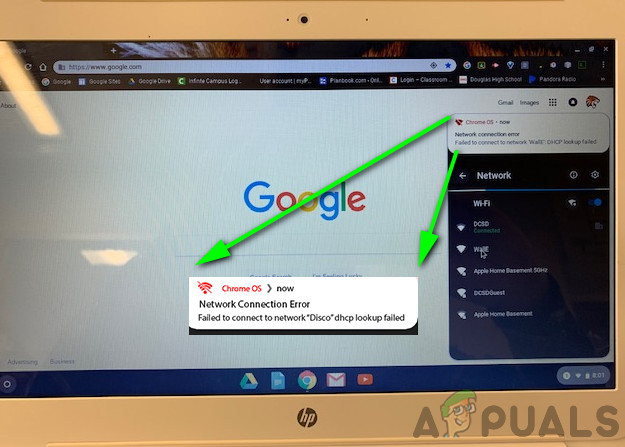
Outros fatores, como congestionamento de rede, restrições de firewall ou conflitos de canal Wi-Fi, também podem causar esse problema.
Neste artigo, discutiremos diferentes maneiras de corrigir esse erro.
1. Reinicie seus dispositivos de rede e o Chromebook.
Desligar e ligar novamente seus dispositivos de rede e o Chromebook pode corrigir o erro "Falha na pesquisa DHCP" criando uma nova conexão e resolvendo problemas de endereço IP.
- Faça isso Desligar O Chromebook inteiro (não apenas o modo de suspensão).
- Desligar Desligue o modem/roteador da tomada e desconecte-o da fonte de alimentação.
- esperar 30 segundosEm seguida, reconecte tudo e ligue o roteador/modem.
- Certifique-se de que as luzes do modem/roteador estejam acesas. assentou.
- Ligue seu Chromebook e conecte-o a uma rede Wi-Fi para verificar se o erro foi resolvido.
2. Altere as configurações do modo de suspensão no seu Chromebook.
Alterar as configurações do modo de suspensão no seu Chromebook impede que ele se desconecte da rede quando estiver ocioso, ajudando a evitar problemas de DHCP. Isso reduz conflitos de IP e problemas de rede após o modo de suspensão, garantindo uma conexão estável.
- Abra o painel de configurações rápidas no seu Chromebook.
- Clique no ícone Energia.
- definir quando ocioso على Desligue a tela, mas permaneça acordado..
![]()
- definir Quando a tampa estiver fechada على Permanecer acordado.
![]()
- Saia das configurações e então Reiniciar Ligue seu Chromebook e conecte-se à rede para verificar se o erro foi resolvido.
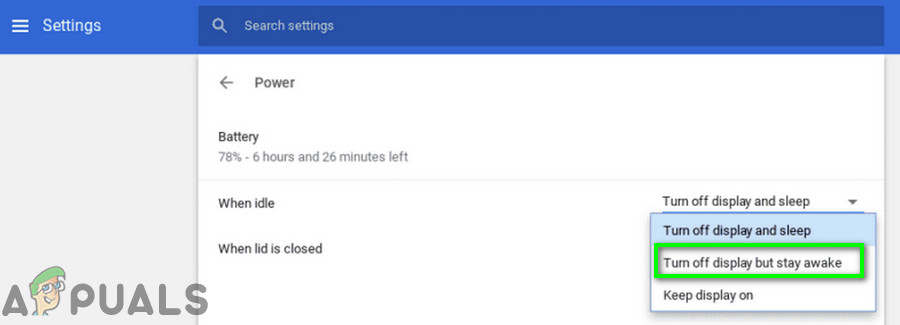
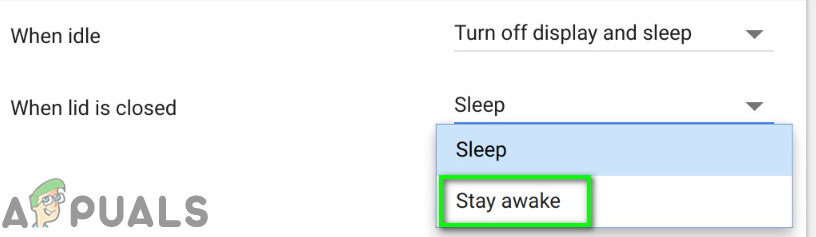
Observação: Isso impedirá que seu Chromebook entre em modo de suspensão total quando a tampa for fechada. Somente a tela será desligada. Esta é uma solução temporária, não permanente.
3. Reconecte-se à rede Wi-Fi.
Desconectar e reconectar ao Wi-Fi fará com que seu Chromebook solicite um novo endereço IP do servidor DHCP. Isso pode resolver problemas temporários de conexão ou conflitos que impediram a obtenção de um endereço IP pelo DHCP.
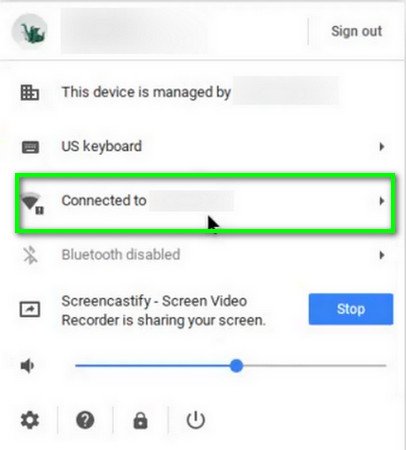
- No canto inferior direito da tela, clique em ícone Wi-Fi, Então clique Nome da rede.
![]()
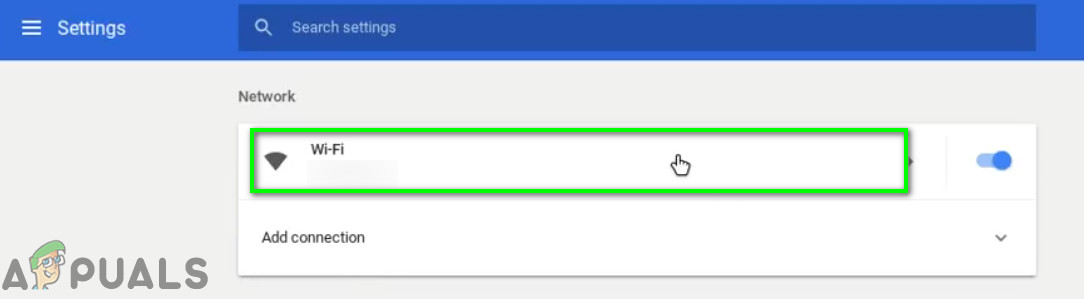
- toque em Ícone de engrenagem Para abrir uma janela configuração de rede.
- toque em Wi-Fi.
![]()
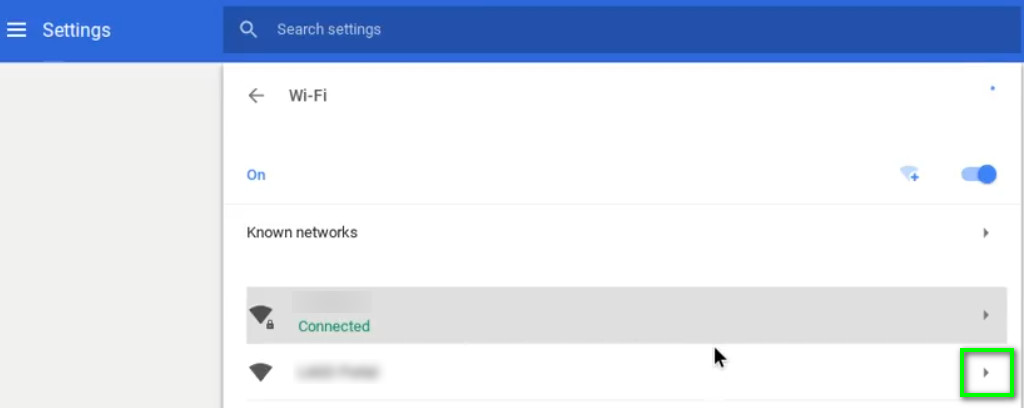
- Desconectar Sobre a rede (se estiver conectado), clique em Seta direita Para a rede que você quer esquecer.
![]()
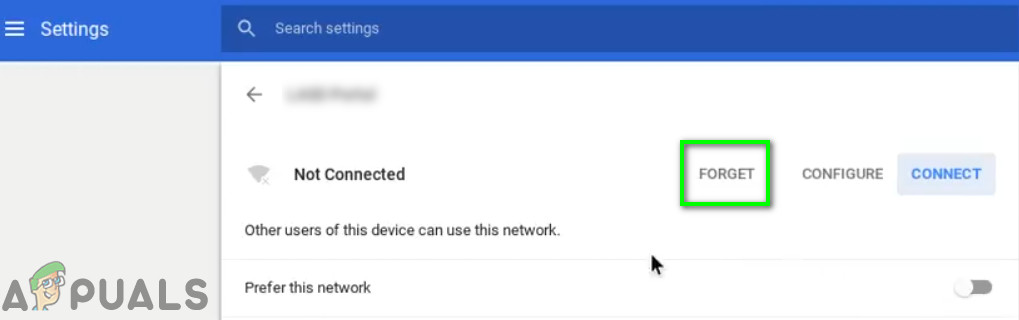
- toque em Botão "Esquecer".
![]()
- Reiniciar Em seguida, conecte seu dispositivo à rede para verificar se está funcionando corretamente.
4. Utilizando os servidores de nomes de rede do Google
Utilizar os servidores de nomes do Google pode ajudar seu Chromebook a se conectar melhor, evitando problemas relacionados às suas configurações de rede. Essa alteração proporciona uma conexão mais rápida e estável, reduzindo os erros de "falha na pesquisa DHCP".
- Abrir الإعدادات No seu Chromebook.
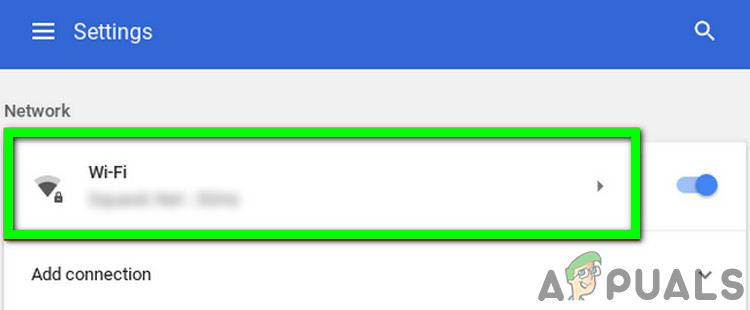
- Dentro de a rede, toque em Wi-Fi.
![]()
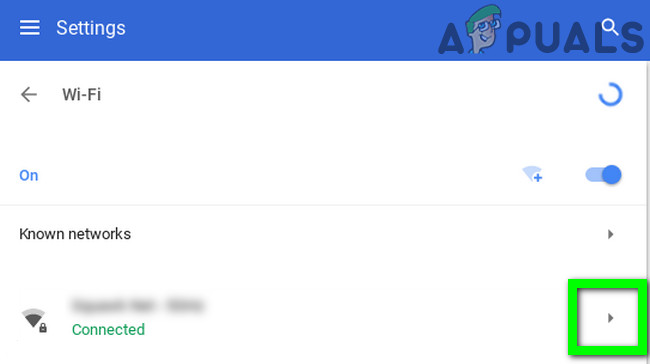
- toque em Seta direita Para a rede que está apresentando problemas.
![]()
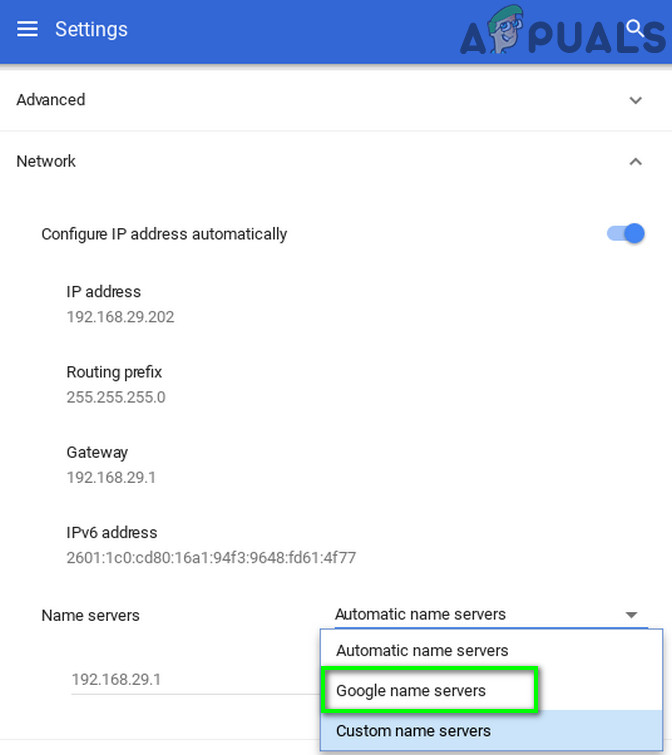
- Deslize para baixo e abra o menu suspenso para “Servidores de nomes".
- Localize "Servidores de nomes do Google".
![]()
- ligar Verifique a rede e veja se o problema com o DHCP foi resolvido.
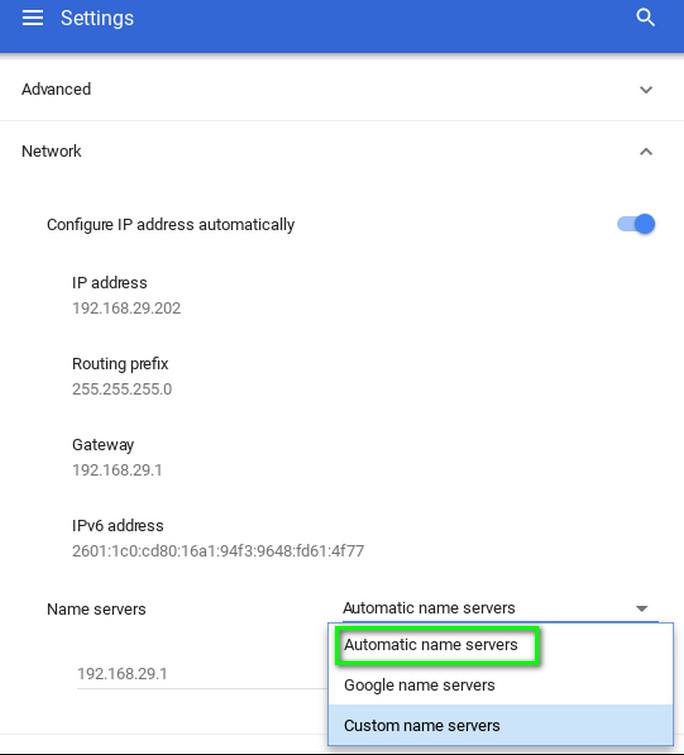
- Se o problema não for resolvido, Reiniciar No seu sistema, repita o processo e, nas configurações de rede, selecione “Servidores de nomes automáticos(Onde os servidores de nomes do Google foram selecionados anteriormente).
![]()
- Reconecte-se à rede e verifique se o seu Chromebook está livre de erros.
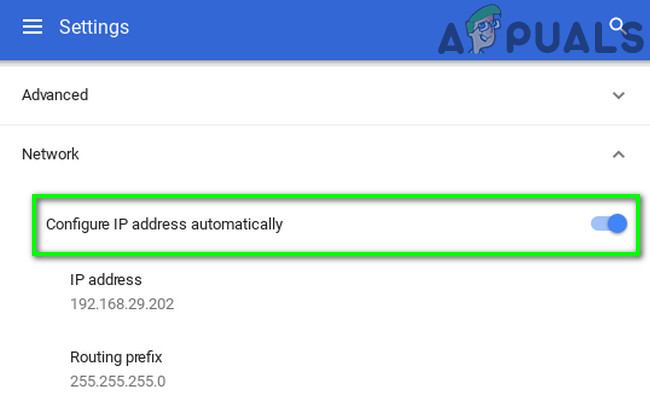
- Se o problema persistir, abra as configurações de rede eDesabilitar Opção "Configurar endereço IP automaticamente".
![]()
- Conjunto Endereço IP manual Para o seu dispositivo, de acordo com o esquema de IP, reinicie o seu Chromebook.
- Após reiniciar, verifique se o erro de DHCP foi corrigido no seu dispositivo.
5. Ampliar o intervalo de endereços DHCP para a rede
O DHCP Plus amplia a gama de endereços IP disponíveis, permitindo que todos os dispositivos se conectem sem esgotar os endereços disponíveis. Isso reduz problemas de conectividade e garante que cada dispositivo tenha um endereço IP exclusivo para uma conexão estável.
- Abrir Portal web Acesse as configurações do roteador no seu navegador e faça login usando suas credenciais.
- Ele se mudou Na aba DHCP das configurações.
![]()
- Aumente o intervalo de endereços IP para DHCP.Por exemplo, se o intervalo máximo for 192.168.1.200, aumente-o para 192.168.1.253. Alguns roteadores também permitem limitar o número de dispositivos que podem se conectar à rede Wi-Fi.
![]()
- Salve Faça as alterações necessárias e saia pelo portão.
- Tente conectar-se à rede para verificar se não há erro de falha de DHCP.
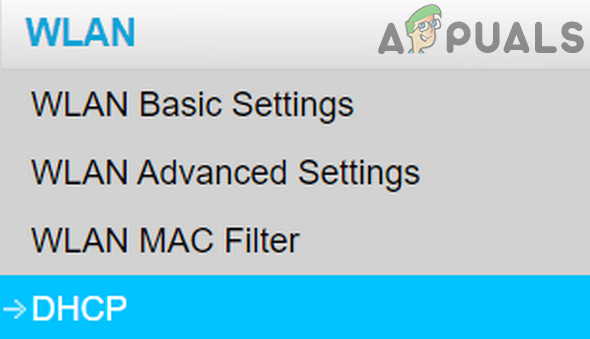
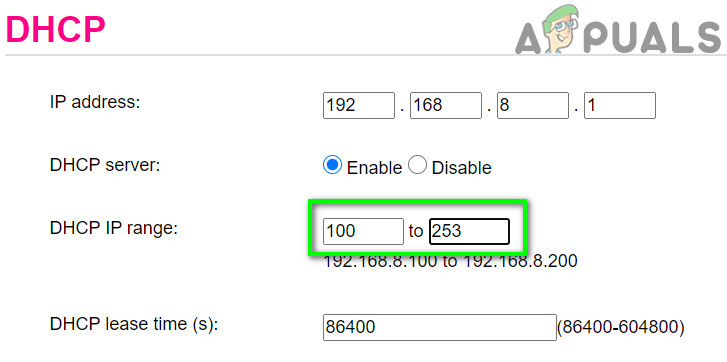
6. Altere a banda de frequência da sua rede Wi-Fi.
Alterar a banda de frequência do seu Wi-Fi pode melhorar a conectividade no seu Chromebook. A banda de 2.4 GHz é congestionada e lenta, enquanto a banda de 5 GHz oferece menos interferência e conexões mais rápidas e estáveis, o que pode ajudar sua rede a funcionar sem problemas.
- Acesse o portal web do roteador e faça login usando suas credenciais.
- Ele se mudou Na aba de configurações Rede sem fio.
- Alterar o escopoSe a frequência selecionada for 2.4 GHz, mude para 5 GHz e vice-versa.
- Salve Faça as alterações necessárias e saia pelo portão.
- Reiniciar Verifique seu sistema e conecte-se à rede para ver se está funcionando normalmente.
7. Atualize o sistema operacional Chrome OS no seu Chromebook.
Às vezes, atualizar o Chrome OS no seu Chromebook é tudo o que é preciso para melhorar a estabilidade da rede, com correções e melhorias importantes para uma conexão mais fluida. Essa simples ação pode resolver problemas ocultos e garantir uma experiência Wi-Fi mais confiável.
- Conectar Conecte seu dispositivo à internet usando um cabo Ethernet ou uma rede Wi-Fi.
- Abra as configurações do seu Chromebook.
- No lado esquerdo, clique em Sobre o Chrome OS.
- toque em Verifique se há atualizações.
![]()
- Após atualizar o sistema operacional, Reiniciar Seu dispositivo.
- Tente conectar-se à rede e verifique se o dispositivo está livre de erros.
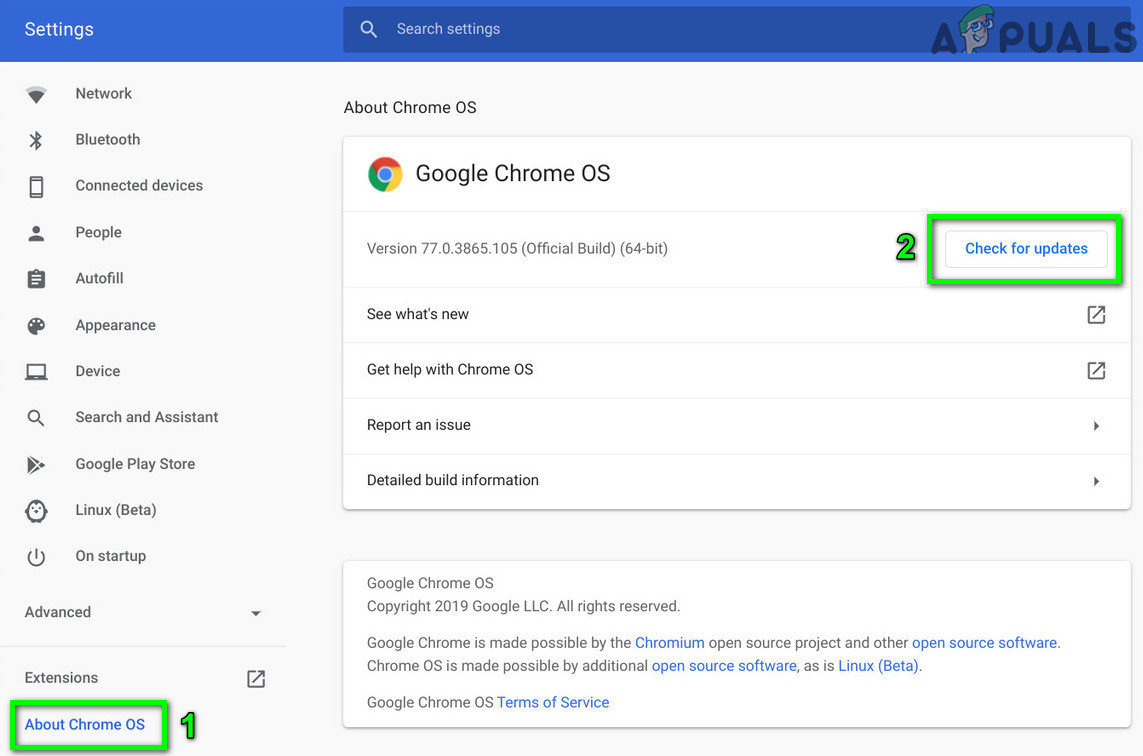
8. Reinicie o roteador/modem para as configurações padrão.
Esse problema pode ser causado por configurações incorretas no seu roteador ou modem, impedindo que seu Chromebook obtenha um endereço IP. Restaurar as configurações de fábrica do seu dispositivo resolverá quaisquer problemas e restaurará configurações estáveis para uma operação DHCP mais tranquila.
- Corre Seu roteador/modem, caso ainda não esteja ligado.
- Procure um botão RedefinirGeralmente, ele está localizado na parte inferior ou traseira do dispositivo.
- Pressione o botão de reinicialização. Por pelo menos 30 segundos. Você pode precisar de algo como um clipe de papel.
![]()
- liberdade Pressione o botão e aguarde até que o roteador seja totalmente reiniciado e ligado, o que geralmente leva de 30 a 60 segundos.
- Caso não haja botão de reinicialização, consulte o manual do seu dispositivo para verificar se existe alguma forma de utilizá-lo. Energia Para reiniciar o dispositivo.
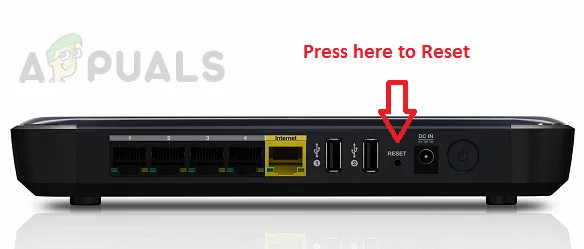
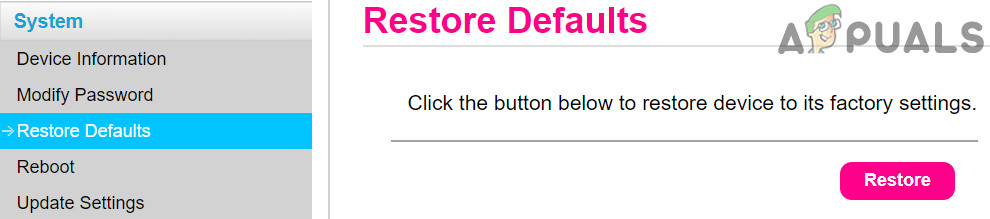
Você também pode usar o portal web do seu dispositivo para realizar uma redefinição de fábrica.
- Abra um navegador da web e digite o endereço do gateway padrão (você pode encontrá-lo usando o comando IPConfig no prompt de comando ou na parte traseira do roteador).
- Entrar Credenciais Você tem acesso ao portal web (o nome de usuário e a senha padrão são 'admin').
- Procure a opção de redefinição na guia "Geral" ou "Sistema". Clique nela. Redefinir as configurações (Ou restaure as configurações padrão) e confirme para redefinir. Aguarde até que o processo de redefinição seja concluído.
![]()
- Após a reinicialização, reinicie. Seu sistema Conecte-se à rede para verificar se o erro de DHCP foi resolvido.
Comentários estão fechados.