

O Chrome OS em um Chromebook será familiar para qualquer pessoa que já tenha usado macOS ou Windows. Mas, quando se trata de orientação da tela, os Chromebooks funcionam de maneira muito semelhante aos dispositivos Android.
Você pode estar procurando uma maneira fácil de girar a tela no seu Chrome OS , ou talvez tenha pressionado algumas teclas aleatoriamente, fazendo com que a tela vire de cabeça para baixo.
Se alguma dessas situações se aplica a você, este artigo irá ajudar. Abaixo, mostraremos duas maneiras diferentes de alterar a orientação da tela do seu Chromebook:
- Você pode alterar a orientação da tela do seu Chrome OS. Utilizando o atalho integrado.
- Você pode alterar a orientação da tela do seu Chrome OS. no menu Configurações.
Dica profissional: No final do artigo, incluímos também alguns passos que mostram como girar a tela de um dispositivo externo conectado ao seu Chromebook.
Lembre-se de que, ao alterar a orientação do seu Chromebook , o trackpad acompanhará a orientação da tela.
Todos os métodos mostrados abaixo ajudarão você a atingir o mesmo objetivo com pequenas variações, então sinta-se à vontade para seguir o método com o qual você se sentir mais confortável.
Gire a tela do seu Chromebook usando o atalho.
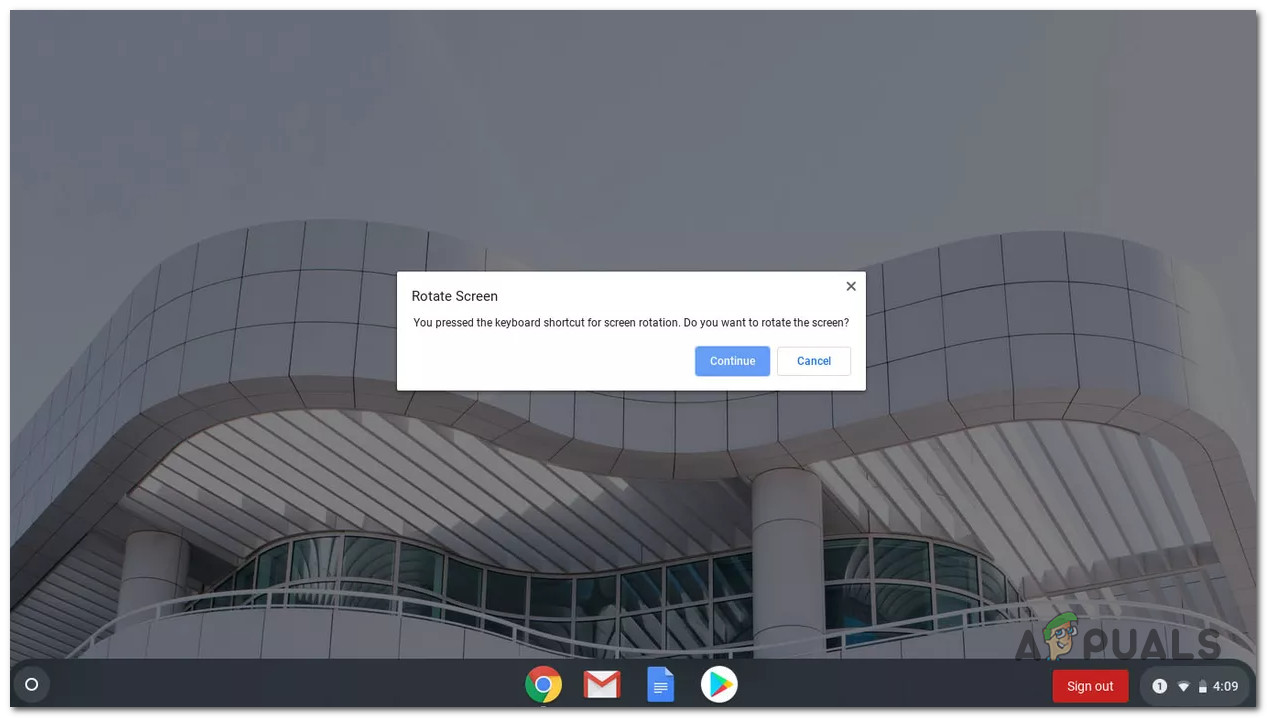
Se você está procurando a maneira mais fácil e simples de girar a tela do seu Chromebook, você deve usar o atalho Ctrl + Shift + Atualizar (F3).
Pressionar esses botões simultaneamente abrirá uma janela pop-up. Somente após clicar em "Continuar" nessa janela pop-up você verá sua tela girar 90 graus . Essa mensagem aparecerá apenas na primeira vez que você tentar girar a tela usando esse atalho.
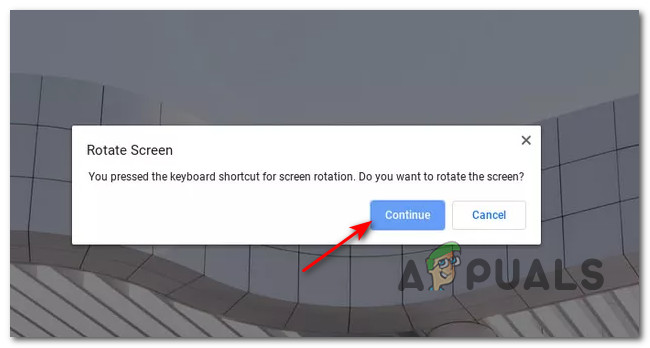
Observação: A única desvantagem desse método é que ele gira a tela apenas 90 graus no sentido horário. Se você busca um ajuste mais preciso da orientação da tela do seu Chromebook, veja a próxima solução possível abaixo.
Se você usar este atalho, a orientação de tela selecionada será mantida mesmo após reiniciar o Chromebook (até que você pressione a combinação de teclas novamente). A exceção a essa regra é se você estiver usando um dispositivo 2 em 1 com a rotação automática ativada.
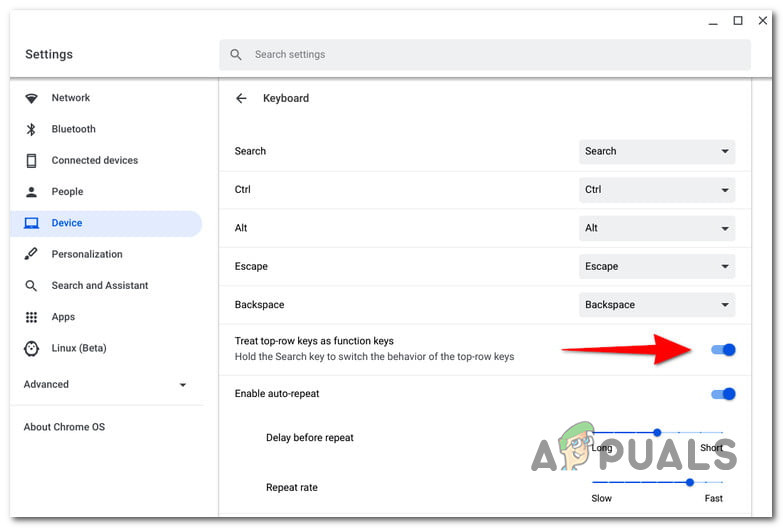
Importante: Você pode não conseguir usar este atalho se o recurso Tecla de Função estiver desativado nas configurações do Chrome OS. Para corrigir esse problema, siga as instruções abaixo:
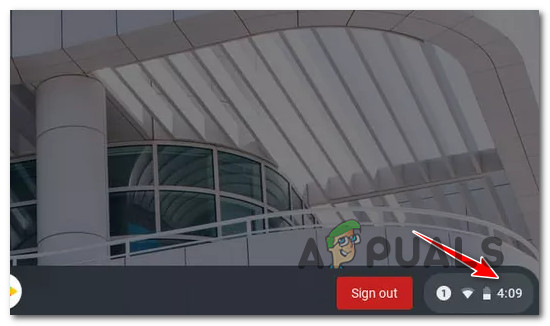
- Comece clicando em Relógio do sistema (Canto inferior direito) e clique em Ícone de engrenagem A partir do menu pop-up que acabou de aparecer.
![]()
- Depois de acessar o menu de configurações, clique em o dispositivo Na aba à esquerda.
- Em seguida, acesse a aba do lado direito e selecione teclado.
- Nas opções do teclado, ative a tecla associada a Considere as teclas da linha superior como teclas de função.
![]()
Rotação de tela nas configurações do Chromebook
Este é o método mais demorado, mas também oferece maior controle sobre a orientação da tela do Chrome OS. Usando o menu de configurações do Chromebook, você pode alterar a orientação da tela em 270 graus sem pressionar nenhuma tecla.
Essa deve ser a sua abordagem preferida se você quiser definir uma orientação de tela que usará daqui para frente.
Se este cenário se aplica a você e você não se importa de seguir o caminho mais longo, siga as instruções abaixo:
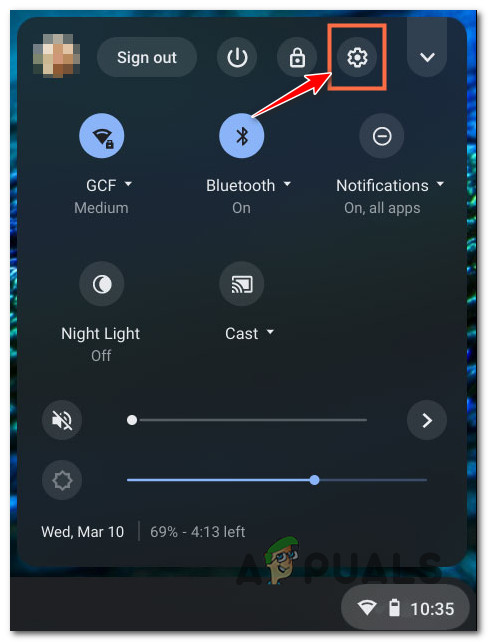
- A partir da tela de computador do dispositivo Chromebook Para ver o seu, clique no relógio (canto inferior direito).
- Em seguida, na janela pop-up de ações que acabou de aparecer, clique no ícone de engrenagem para acessar o menu. الإعدادات.
![]()
- Assim que você entrar na tela الإعدادات, Localizar o dispositivo Na aba vertical à esquerda, acesse o menu à direita e clique em a tela Da lista de opções disponíveis.
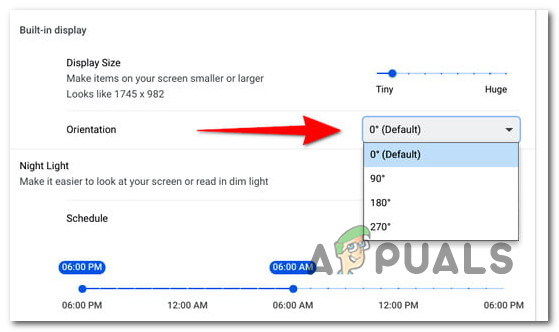
- Dentro de uma variedade de opções a telaUse o menu suspenso associado a Direção (sob Tela integradaPara ajustar a orientação da tela de acordo com suas preferências.
![]() ملاحظة: Você pode escolher entre as opções padrão (0°), 90°, 180° e 270°, mas lembre-se de que este menu ficará inacessível se você estiver usando seu Chromebook 2 em 1 no modo de espera. Modo tabletNesse caso, você pode tornar o menu acessível desativando a rotação automática no menu. Chrome OS Aparecer.
ملاحظة: Você pode escolher entre as opções padrão (0°), 90°, 180° e 270°, mas lembre-se de que este menu ficará inacessível se você estiver usando seu Chromebook 2 em 1 no modo de espera. Modo tabletNesse caso, você pode tornar o menu acessível desativando a rotação automática no menu. Chrome OS Aparecer.
 ملاحظة: Você pode escolher entre as opções padrão (0°), 90°, 180° e 270°, mas lembre-se de que este menu ficará inacessível se você estiver usando seu Chromebook 2 em 1 no modo de espera. Modo tabletNesse caso, você pode tornar o menu acessível desativando a rotação automática no menu. Chrome OS Aparecer.
Girar um monitor externo conectado a um Chromebook
Se você tiver um segundo monitor conectado ao seu Chromebook , o Chrome OS também oferece a opção de alterar a orientação dos seus dispositivos secundários.
Dica profissional : Você também pode usar o atalho Ctrl + Shift + Atualizar (F3) para alterar a orientação da tela secundária, mas o cursor do Chromebook deve estar na tela cuja orientação você deseja alterar.
Se você deseja ter mais controle ao girar seu monitor externo, siga as instruções abaixo para aprender como fazer isso na tela de configurações :
- Na tela de trabalho do seu Chromebook, clique no botão do relógio para abrir o menu de ações do Chrome OS.
- No menu de contexto que acabou de aparecer, clique ou toque no ícone de engrenagem. (Configurações).
![]()
- Depois de entrar na lista ConfiguraçõesUse o menu à esquerda para clicar em Dispositivos, Então selecione Displays da lista à direita.
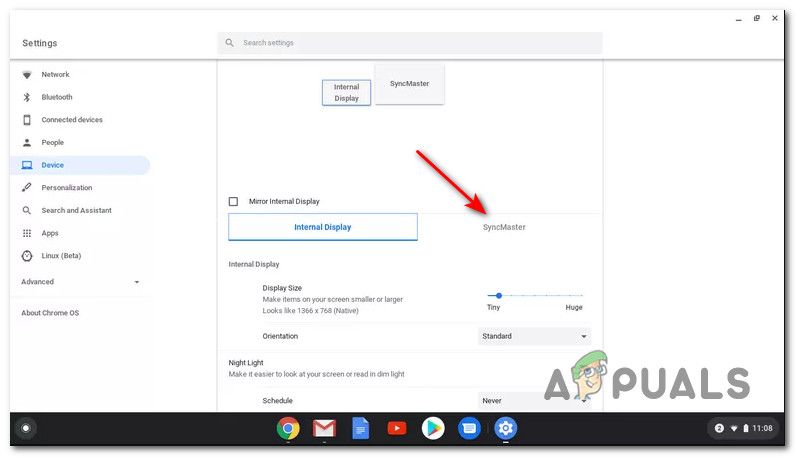
- Dentro da aba EcrãSelecione a tela externa clicando ou pressionando o botão correspondente.
![]()
- Por fim, utilize o menu suspenso associado a Orientação Para girar a tela de acordo com suas preferências.
![]()
Comentários estão fechados.