

Para muitos usuários que alternam entre dispositivos Apple e Chromebooks, o iTunes é frequentemente um dos programas essenciais de que sentem falta. Com sua vasta biblioteca de músicas, filmes e podcasts, o iTunes é fundamental para os usuários da Apple. No entanto, os Chromebooks não oferecem suporte nativo ao iTunes, deixando aqueles acostumados com seu rico conteúdo multimídia em busca de uma solução.
Embora o ChromeOS se destaque pela simplicidade e velocidade, a ausência de um aplicativo iTunes nativo pode parecer uma desvantagem significativa. No entanto, existem maneiras de contornar essa limitação. Neste artigo, exploraremos vários métodos para executar o iTunes no seu Chromebook, levando assim seu conteúdo de mídia favorito para o versátil ambiente do ChromeOS.
Embora não haja suporte nativo, existem soluções alternativas para executar o iTunes em um Chromebook. Estas incluem:
- Contratar Vinhos
- Contratar Site do iTunes
- Usando aplicativos Máquinas virtuais Como o Parallels ou o VirtualBox.
Usando o Wine para instalar o iTunes em um Chromebook
Como o ChromeOS é baseado em Linux, você pode aproveitar os recursos do Linux para instalar o Wine, facilitando a instalação de aplicativos do Windows, como o iTunes, no Linux. O processo de instalação envolve várias etapas (conforme descrito abaixo). Certifique-se de já ter criado uma conta do iTunes, caso ainda não tenha uma.
Habilitando e atualizando o recurso Linux no Chromebook
- Abrir Configurações do Chromebook E vá para a aba Linux beta No lado esquerdo. Alguns usuários podem encontrar essa opção nas configurações avançadas.
![Executando Linux (experimental) nas configurações do Chromebook]()
- No lado direito, clique em تشغيلEm seguida, siga as instruções na tela para configurar o Linux no seu Chromebook.
- Após concluir a configuração, ele aparecerá. Terminal LinuxAlternativamente, você pode iniciá-lo a partir do menu de aplicativos. Em seguida, execute os seguintes comandos no terminal:

sudo apt-get update && sudo apt-get upgrade -y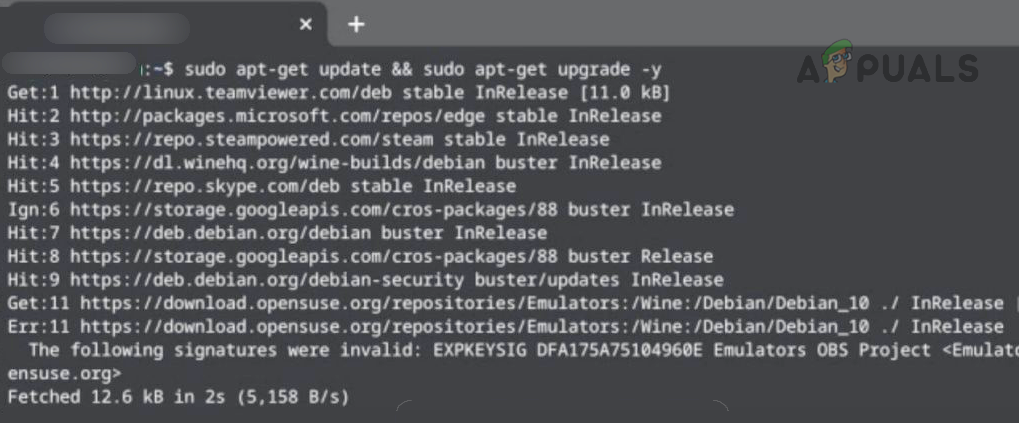
Instale o Wine no seu Chromebook e habilite o suporte a aplicativos de 32 bits.
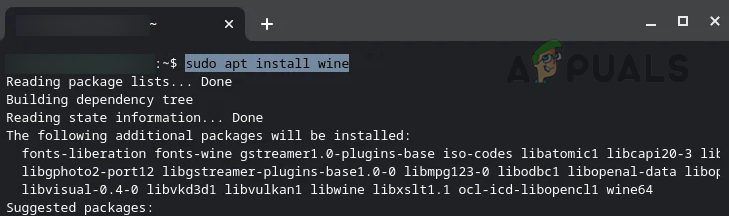
- Execute o seguinte comando no terminal Linux para instalar o Wine:
sudo apt-get install vinho
![Instalando o Wine em um Chromebook]()
- Aguarde até que a instalação esteja concluída e, em seguida, execute os seguintes comandos, um por um, no terminal para habilitar o suporte a aplicativos de 32 bits:
sudo dpkg --add-architecture i386 sudo apt update sudo apt-get install wine32
![Ative o suporte a 32 bits no Chromebook]()

Baixe a versão de 32 bits do iTunes.
- Abra um navegador no seu Chromebook (como o Chrome) e acesse A página oficial de downloads do iTunes no site da Apple..
![Baixe a versão de 32 bits do iTunes para Windows.]()
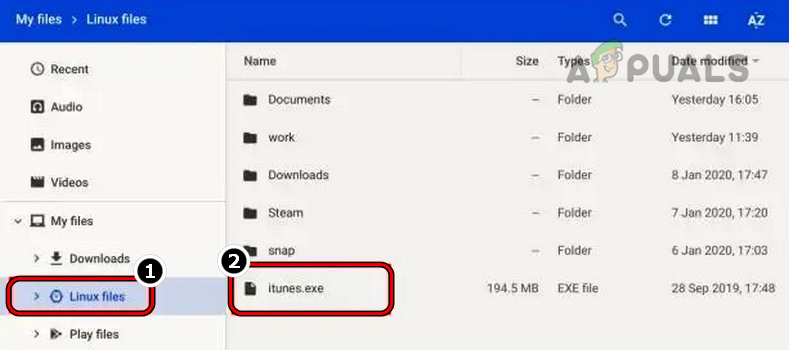
- toque em Baixar Salve o arquivo no seu Chromebook. Renomeie o arquivo para algo como iTunes.exe Para facilitar a identificação.
![Transferir iTunes.exe para arquivos Linux]()
- Em seguida, mova o arquivo baixado para uma pasta. Arquivos Linux Ou conceda ao ambiente Linux acesso ao local onde o arquivo foi salvo.

Instale a versão de 32 bits do iTunes Wine.
- Abra um terminal Linux e execute o seguinte comando:
WINEARCH=win32 WINEPREFIX=/home/username/.wine32/win iTunesSetup.exe
Substitua “username” pelo seu nome de usuário real.
- Na janela de instalação do iTunes, clique em التالي, Então تثبيت.
![Instalando o iTunes em um Chromebook]()
- Siga as instruções na tela para concluir a instalação do iTunes.
- Por fim, abra os aplicativos no seu Chromebook e inicie o iTunes para começar a usá-los.

Criar um atalho do iTunes
Se você preferir acessar o iTunes mais rapidamente em vez da pasta Aplicativos, pode criar um atalho no seu Chromebook.
- Abra o gerenciador de arquivos no seu Chromebook e acesse a seção Arquivos Linux.
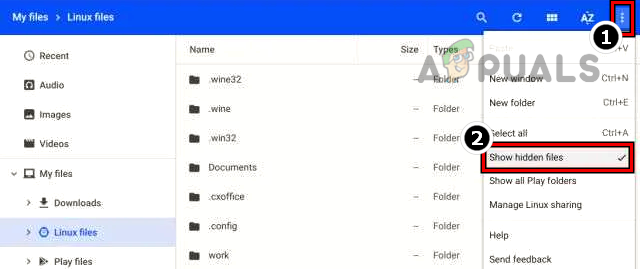
- Clique nos três pontos verticais no canto superior direito e selecione Mostrar arquivos ocultos.
![Mostrar arquivos ocultos no Chromebook]()
- Vá para o seguinte caminho:
.local >> compartilhar >> aplicativos >> wine >> Arquivos de Programas >> iTunes
Acesse o local do atalho do iTunes. - Clique com o botão direito nele iTunes.desktop E escolha aberto usando, Então escolha Editor de texto (Pode ser necessário instalar um editor de texto, caso ainda não tenha um instalado).
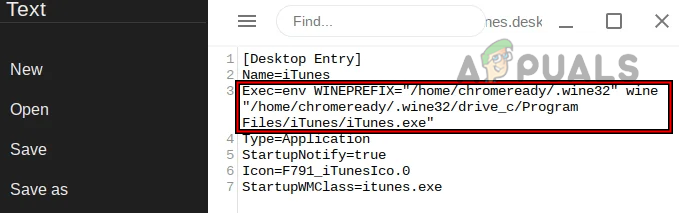
- Adicione o seguinte comando após “Exec=” no arquivo de texto, substituindo “ “Em seu nome de usuário real:
env WINEPREFIX="/home/seu_nome_de_usuário/.wine32" wine "/home/seu_nome_de_usuário/.wine32/drive_c/Program Files/iTunes/iTunes.exe"
![Editar arquivo iTunes.desktop]()
- Salve o editor de texto e feche-o.
- Agora você pode iniciar o iTunes a partir da gaveta de aplicativos e tem a opção de fixá-lo na sua barra de tarefas do Chrome para facilitar o acesso.
Utilizando o site do iTunes
Se o método Wine descrito acima parecer muito complicado ou não funcionar para você, e sua principal preocupação for reproduzir músicas do iTunes, considere usar o site do iTunes diretamente. Pode ser conveniente criar um atalho para o site no seu navegador Chrome. Abaixo, explicaremos como adicionar um atalho para a página de Música no site da Apple.
- Abra o Chrome e visite Página de música no site da Apple.
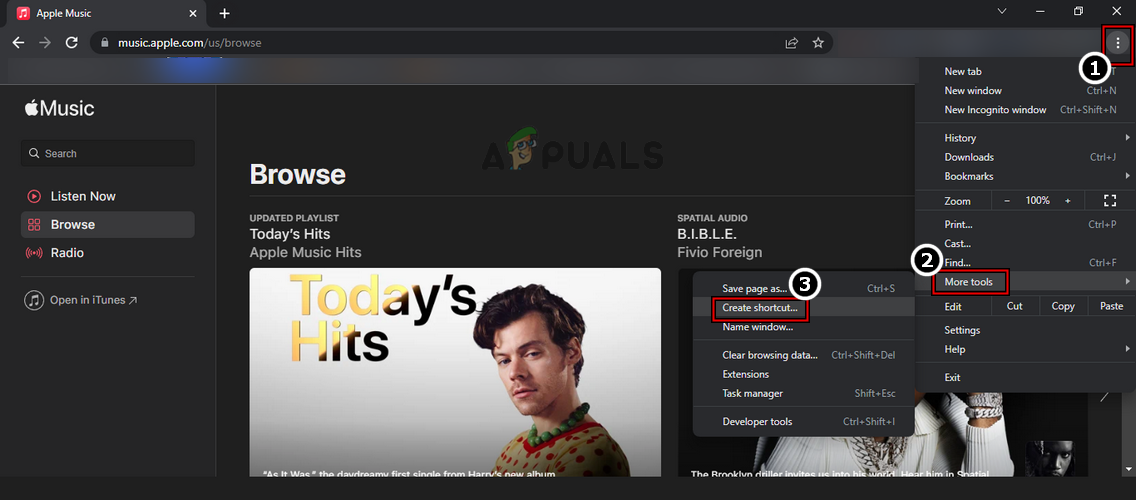
- Clique nos três pontos verticais no canto superior direito da janela e, em seguida, acesse Ferramentas adicionais E escolha criar atalho.
- Na janela que aparecer, digite o nome do atalho como iTunes.
![Crie um atalho para o site do Apple Music no Chrome.]()
- Agora, um atalho aparecerá na área de trabalho do seu Chromebook, permitindo que você ouça músicas do iTunes com facilidade.
Importe músicas do iTunes para o YouTube Music.
Alguns usuários podem preferir transferir sua biblioteca de músicas do iTunes para o YouTube Music para aproveitar as vantagens do ecossistema do Google. Para fazer isso, você precisa executar as seguintes etapas em um computador pessoal (PC):
- Abra um navegador da web e acesse Site do YouTube Music.
- Arraste e solte seus arquivos de música do iTunes na página da web do YouTube Music.
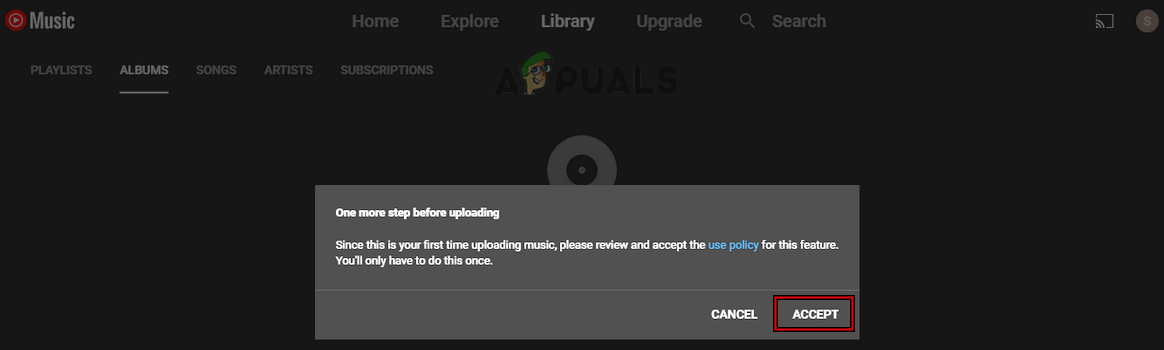
- Aceite os Termos de Serviço do YouTube (se solicitado) e aguarde a conclusão da transferência.
![Arraste e solte suas músicas do iTunes no YouTube Music e aceite os termos de serviço.]()
- As músicas baixadas do iTunes estarão disponíveis e poderão ser reproduzidas no YouTube Music. Além disso, o YouTube Music é compatível com o ecossistema da Apple, facilitando a sincronização da sua biblioteca de músicas entre dispositivos.
Usando um aplicativo de dispositivo virtual
Para usuários que desejam a experiência completa do iTunes em seus Chromebooks (especialmente se o Wine não atender às suas necessidades), um aplicativo de máquina virtual é uma excelente opção. Existem diversas opções disponíveis, como o Parallel Desktop para ChromeOS (que é pago), mas vamos nos concentrar no uso do VirtualBox. Lembre-se de que muitos Chromebooks com processadores ARM podem não ser capazes de executar máquinas virtuais de forma eficiente, enquanto Chromebooks com processadores Intel têm maior probabilidade de lidar com elas com menos problemas.
Antes de começar, certifique-se de baixar o arquivo ISO do Windows se você tiver um Chromebook de última geração ou escolha uma distribuição Linux leve, se necessário. Além disso, verifique se o seu Chromebook tem espaço de armazenamento suficiente para acomodar o sistema operacional convidado da máquina virtual.
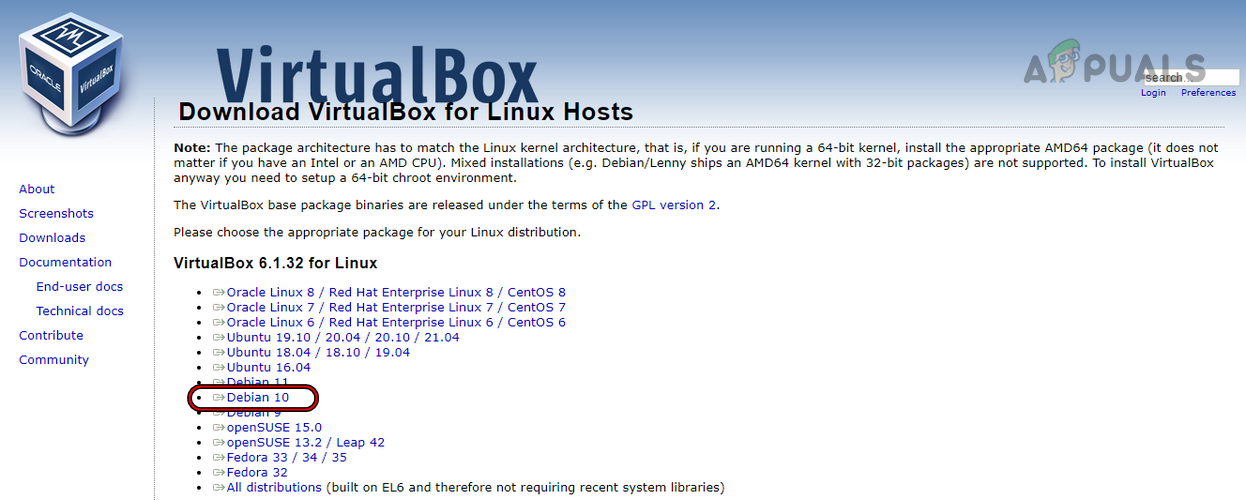
- Abra um navegador da web no seu Chromebook e visite Página de downloads do VirtualBox para Linux.
- Selecione e salve a versão Debian 10 do VirtualBox (tamanho do arquivo de aproximadamente 80 MB).
![Baixe a versão Debian 10 do VirtualBox.]()
- Após baixar o arquivo, navegue até a localização dele no seu Chromebook e clique duas vezes no arquivo para iniciar a instalação.
- Localizar Instalação usando Linux (Beta) Siga as instruções na tela para instalar o VirtualBox.
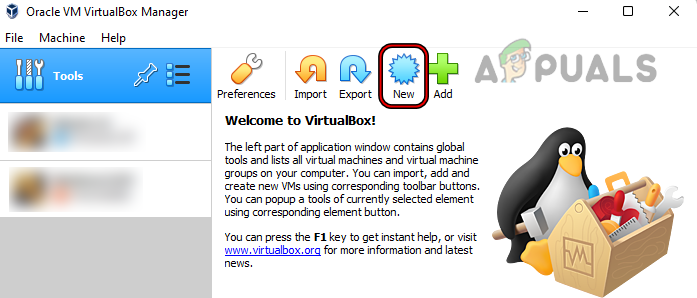
- Após instalar o VirtualBox, execute-o a partir da pasta Aplicativos Linux e clique em جديد Para criar uma máquina virtual.
![Criando uma nova máquina virtual no VirtualBox]()
- Siga os passos para instalar um sistema operacional convidado, como o Windows ou uma distribuição Linux leve, dependendo das capacidades do seu Chromebook.
- Após instalar o sistema operacional convidado, execute-o dentro do VirtualBox e instale o iTunes nele.
- Após a conclusão da configuração, abra o iTunes para desfrutar de todas as suas funcionalidades no seu Chromebook.
Observe que a execução de máquinas virtuais pode ser um requisito e pode não ser adequada para todos os Chromebooks devido a possíveis impactos no desempenho.
Comentários estão fechados.