

Se o seu Chromebook parou de funcionar ou se a tela estiver preta mesmo com a bateria totalmente carregada, ainda há esperança. Antes de levá-lo para conserto ou, pior, jogá-lo fora, aqui estão algumas maneiras infalíveis de solucionar o problema.
Os motivos mais comuns para o seu Chromebook não ligar estão relacionados a um dispositivo externo, configurações de brilho da tela, bateria descarregada ou com defeito, problema de software ou superaquecimento de algum componente. A maioria dos problemas pode ser resolvida de forma rápida, fácil e relativamente barata. No entanto, alguns podem exigir intervenções mais complexas (caso se trate de um problema de hardware).
Aqui está uma lista de soluções para ajudá-lo a consertar seu Chromebook e fazê-lo funcionar novamente.
1. Aumente o nível de brilho.
Uma das primeiras coisas que você precisa fazer é verificar se o brilho da sua tela está muito baixo.
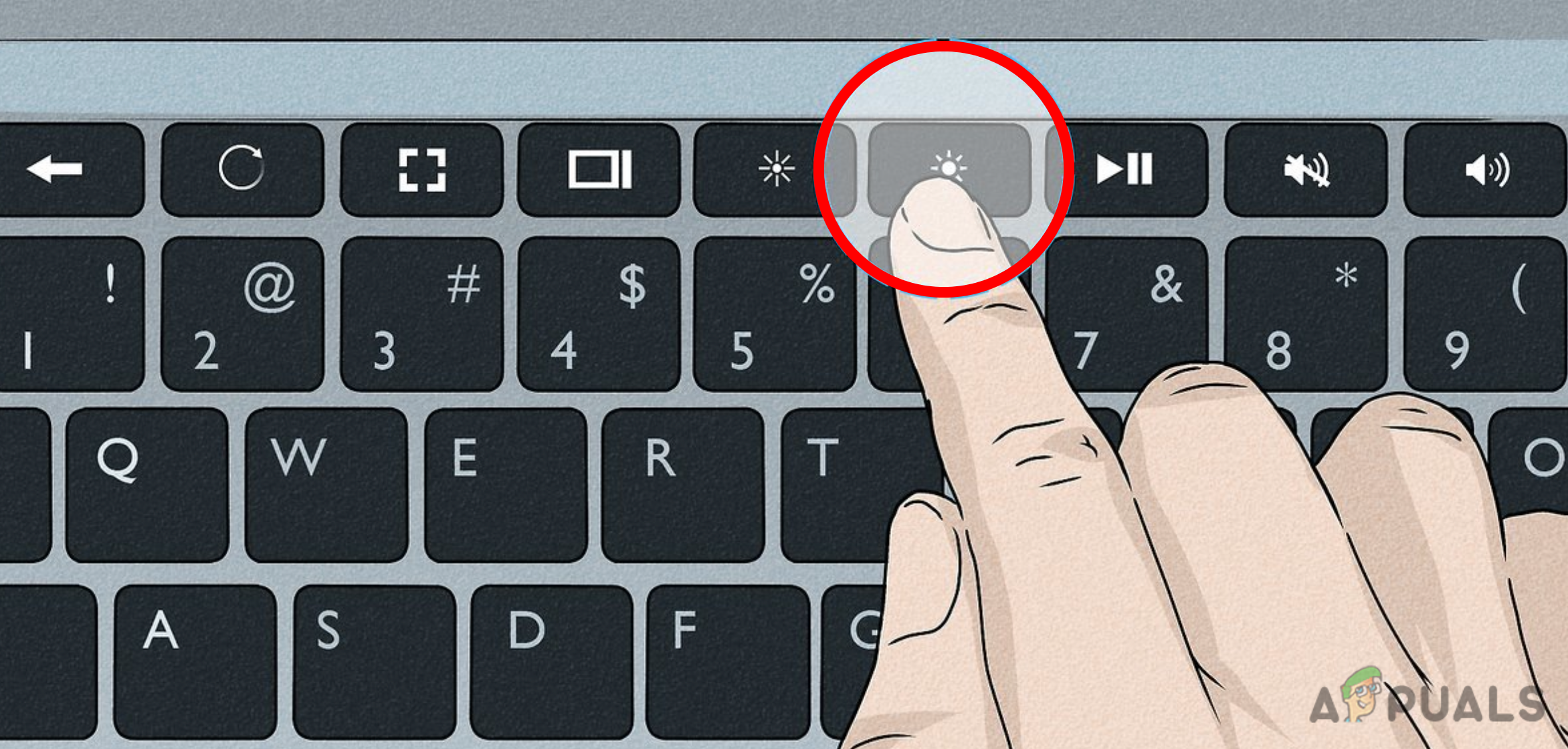
Embora a pequena luz LED azul indique que seu Chromebook está ligado, a tela permanecerá preta se a configuração de brilho mais baixa estiver ativa. Portanto, antes de prosseguir, aumente o brilho ao máximo para garantir.
Para isso, pressione o botão de aumento de brilho na linha superior até atingir o brilho máximo.
2. Certifique-se de que seu Chromebook esteja carregado.
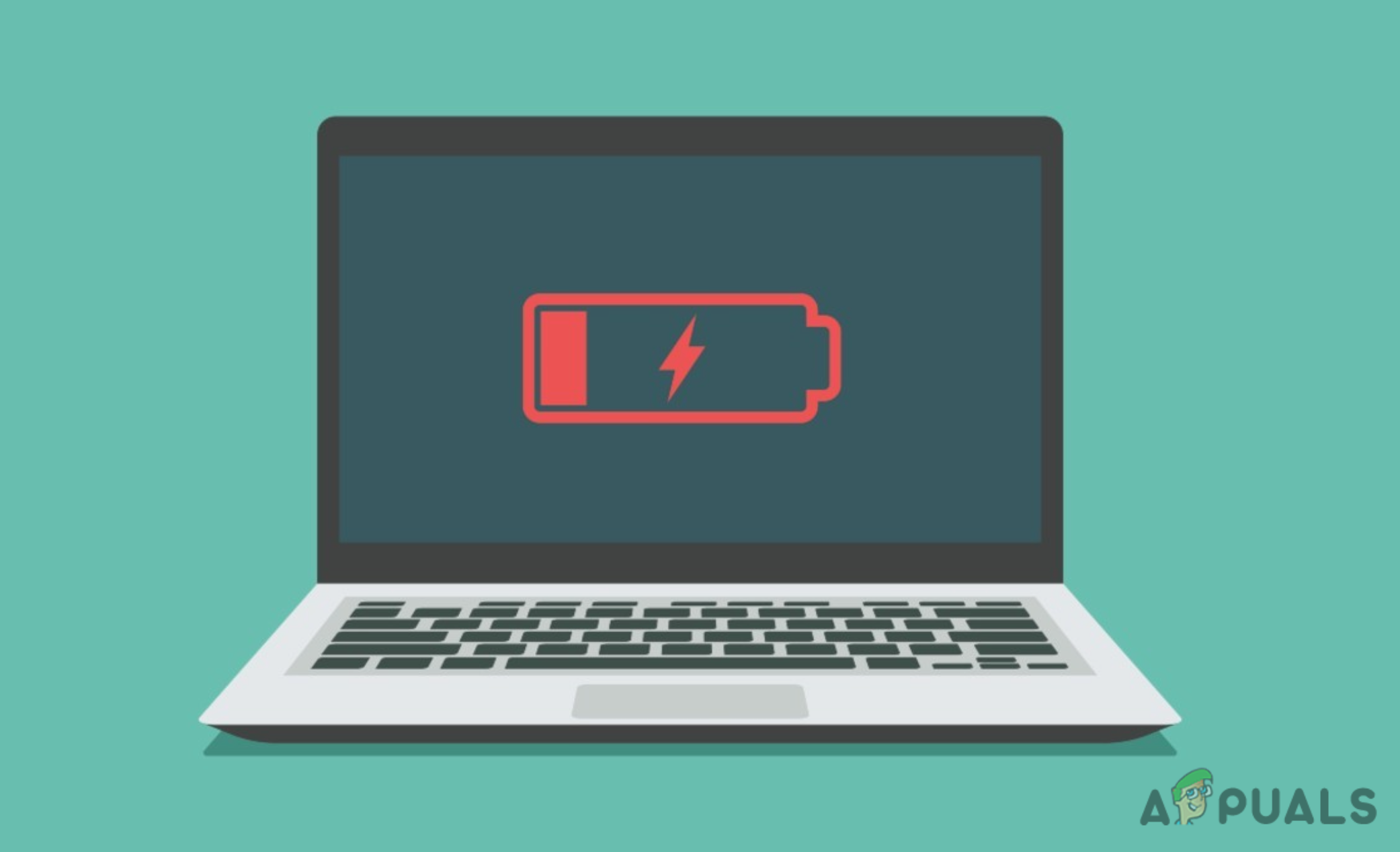
Uma bateria descarregada é outra coisa a verificar quando o seu Chromebook não está funcionando. Tente ligá-lo novamente depois de conectá-lo a uma fonte de alimentação CA e deixá-lo carregar por pelo menos 30 a 60 minutos.
Nota: Verifique se o carregador e a tomada estão funcionando conectando outro dispositivo e usando um cabo diferente.
Aqui está um guia rápido para ajudá-lo a ler o status da bateria do seu Chromebook enquanto ele está carregando:
- Sem luzes Isso indica que o dispositivo está desligado ou que a bateria está completamente descarregada.
- Indica luz azul constante Até que o Chromebook seja ligado.
- Se o seu Chromebook estiver carregando, você deverá ver as duas luzes acesas. Azul وlaranja As duas luzes fixas acendem ao mesmo tempo. ملاحظة: Essa iluminação pode variar entre diferentes modelos de Chromebook.
3. Execute uma reinicialização forçada (Hard Reset)
Se o seu Chromebook não liga devido a um problema de software, realizar uma reinicialização forçada deve resolver o problema na maioria dos casos. Este método tem se mostrado eficaz em situações em que dados de cache corrompidos impedem a inicialização do sistema operacional.
Importante: Antes de iniciar o procedimento de reinicialização forçada, certifique-se de que seu Chromebook esteja conectado à tomada ou carregado.
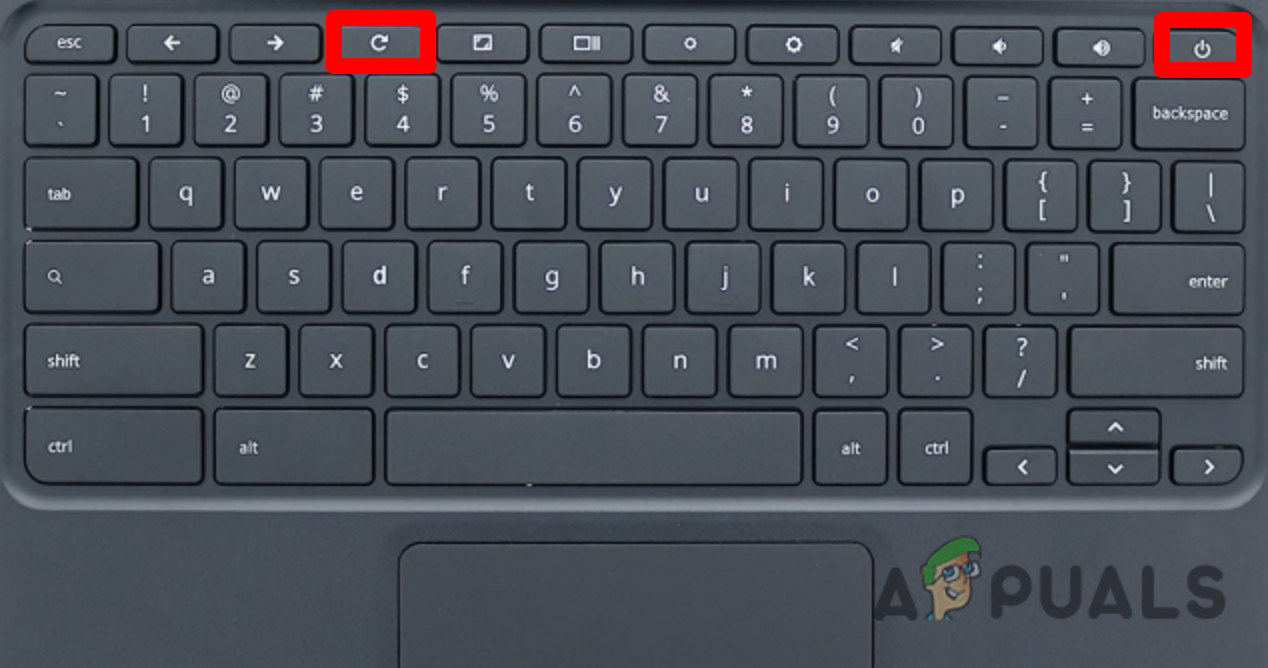
Para iniciar uma reinicialização forçada, pressione e mantenha pressionados simultaneamente o botão liga/desliga e o botão de atualização por 10 segundos . Solte os botões após 10 segundos e, em seguida, pressione e mantenha pressionado o botão liga/desliga para ligar o Chromebook.
Como alternativa, pressione e mantenha pressionado o botão liga/desliga por 30 segundos e, em seguida, pressione-o novamente para ligá-lo.
4. Verifique se há alguma bateria defeituosa.
Assim como qualquer bateria de íon-lítio, a bateria do seu Chromebook se degradará com o tempo, a ponto de só conseguir alimentar o sistema se estiver conectado à eletricidade.
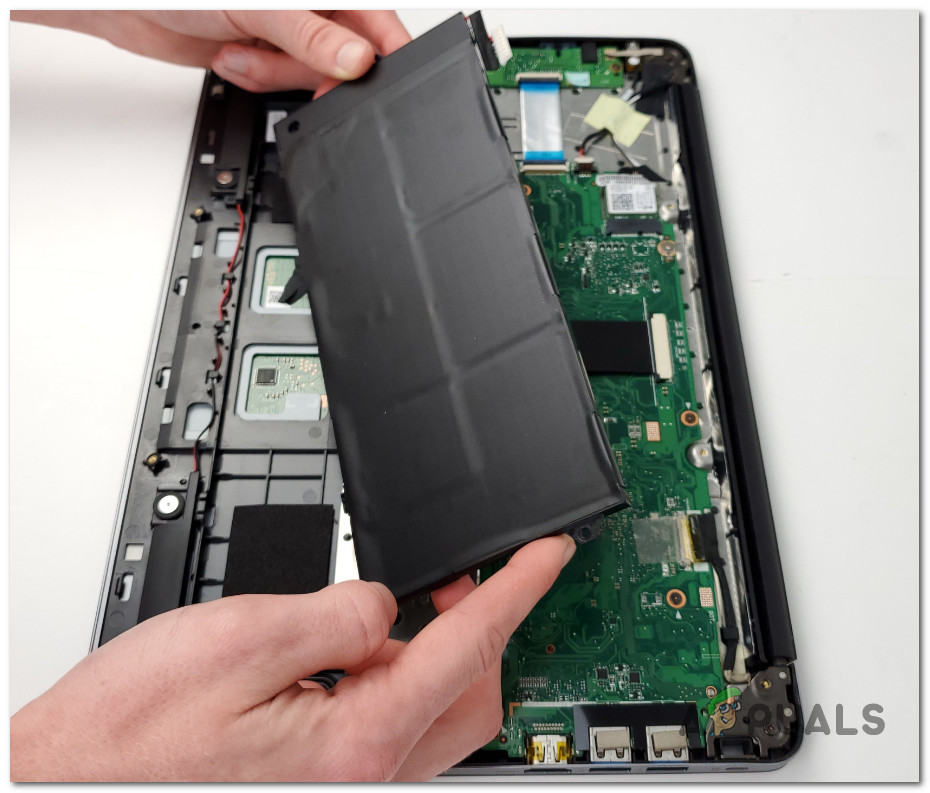
Observação: O sinal mais comum de que a bateria está completamente descarregada é quando o Chromebook só funciona quando está conectado à tomada e desliga imediatamente após ser desconectado.
Mesmo que a bateria seja a causa mais provável do problema, você não deve tentar substituí-la por conta própria se nunca o fez antes. Faça isso por sua conta e risco, pois abrir seu Chromebook pode anular a garantia.
A melhor coisa a fazer é procurar a ajuda de um especialista ou enviar o produto de volta ao fabricante.
5. Posicione o dispositivo Chromebook Seu em uma superfície rígida
Se a tela do seu Chromebook permanecer preta enquanto a parte inferior do dispositivo estiver extremamente quente, você pode estar lidando com um componente superaquecido. Muito provavelmente, trata-se de um problema na placa-mãe.
Caso isso aconteça, aguarde alguns minutos para que o dispositivo esfrie antes de ligá-lo novamente. Se o problema persistir, você precisará levar seu Chromebook a um técnico certificado para reparos.
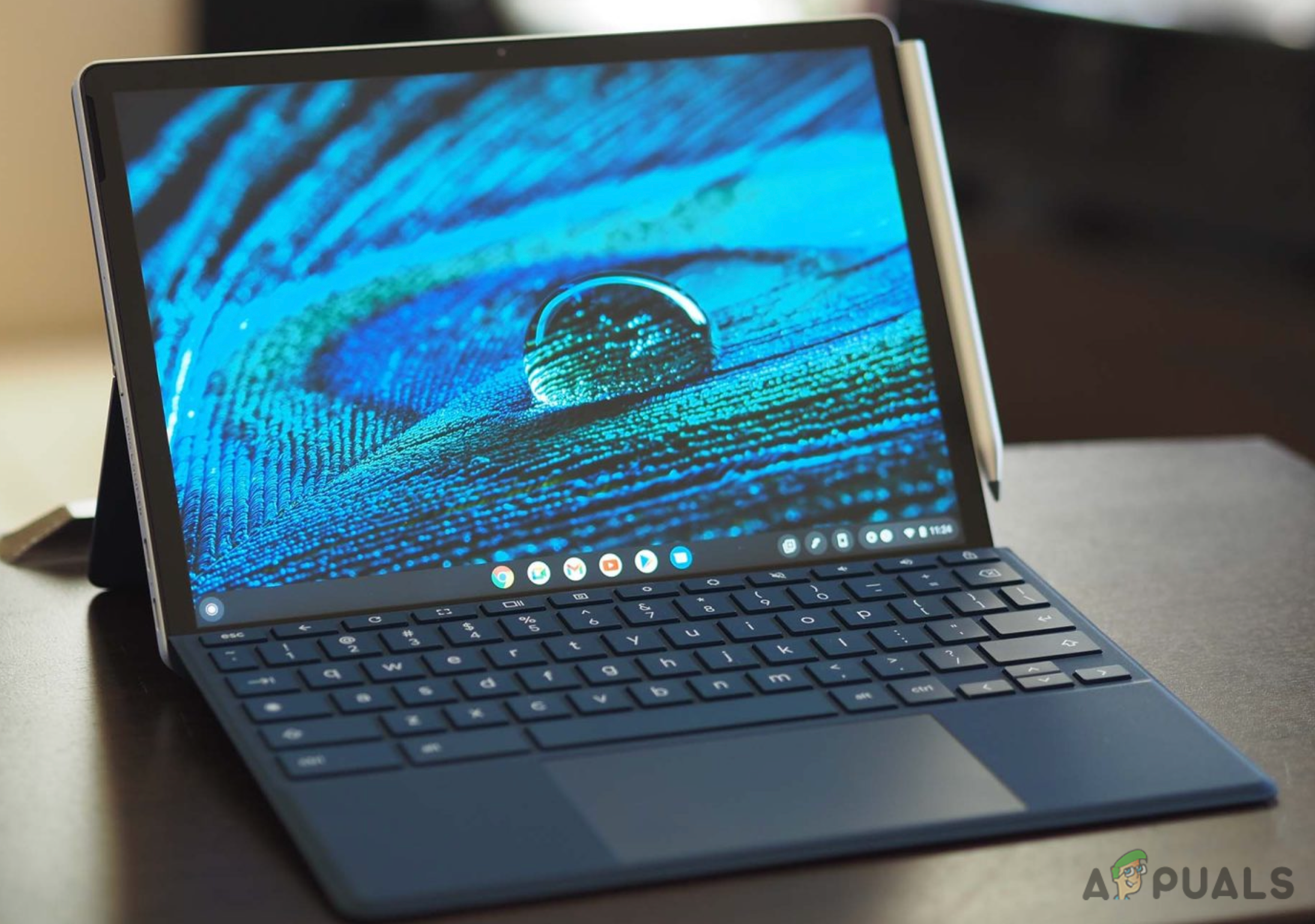
Nota: Se o seu Chromebook desligar após ser usado no colo por longos períodos, tente colocá-lo sobre uma superfície rígida.
6. Remova todos os dispositivos USB conectado
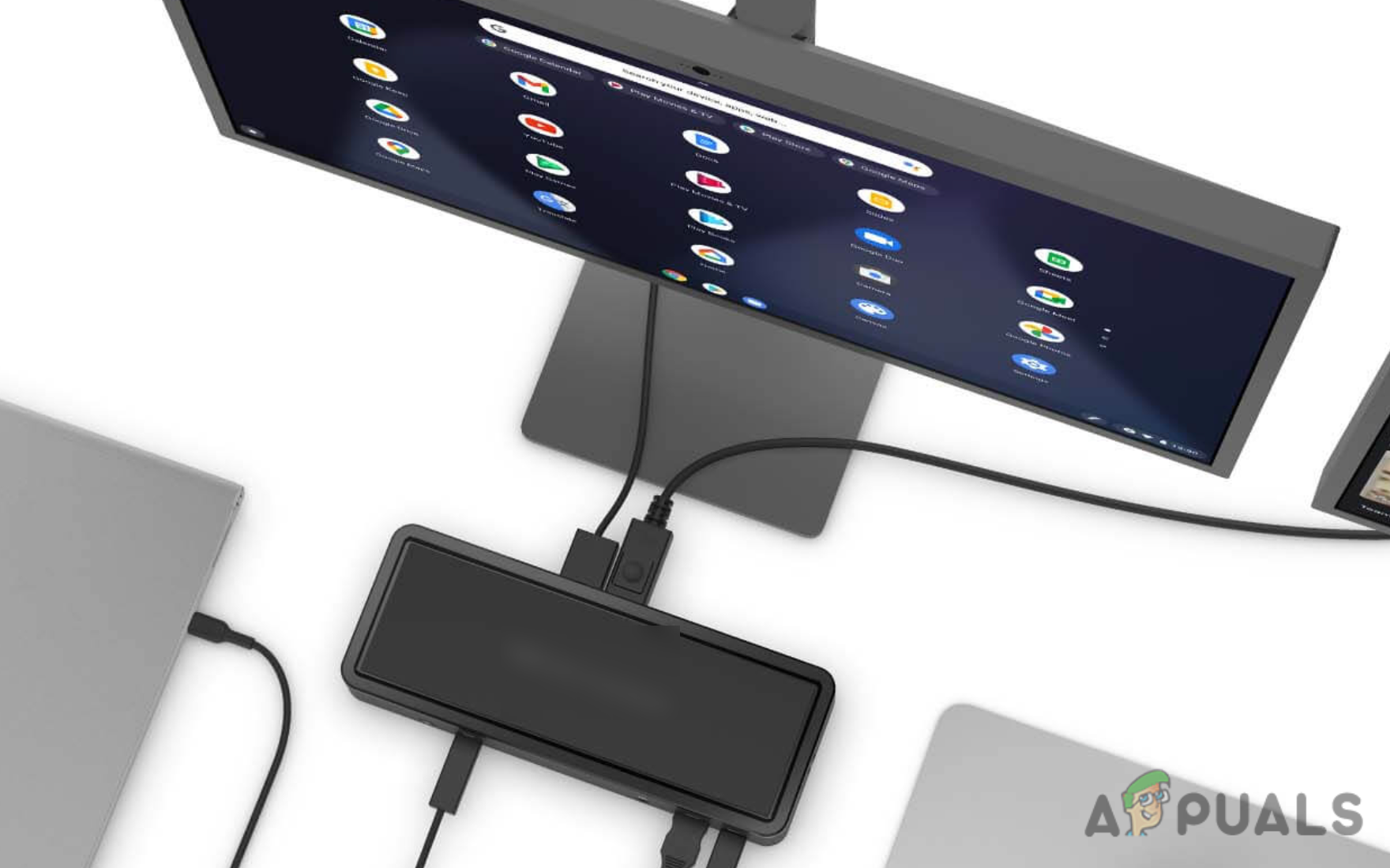
Às vezes, o processo de inicialização do Chromebook pode ser prejudicado por hardware externo. Para garantir que isso não aconteça, desconecte todos os dispositivos conectados às portas USB.
Após remover todos os dispositivos USB e acessórios, reinicie o Chromebook e verifique se ele funciona.
7. Entre em contato com o fabricante do seu dispositivo.
Se o seu Chromebook ainda não funcionar após seguir todos os métodos acima e ainda estiver na garantia, você poderá obter uma substituição sem custos adicionais.
Verifique os termos da garantia que lhe foi emitida e envie seu Chromebook para manutenção antes de fazer qualquer coisa que possa anulá-la.
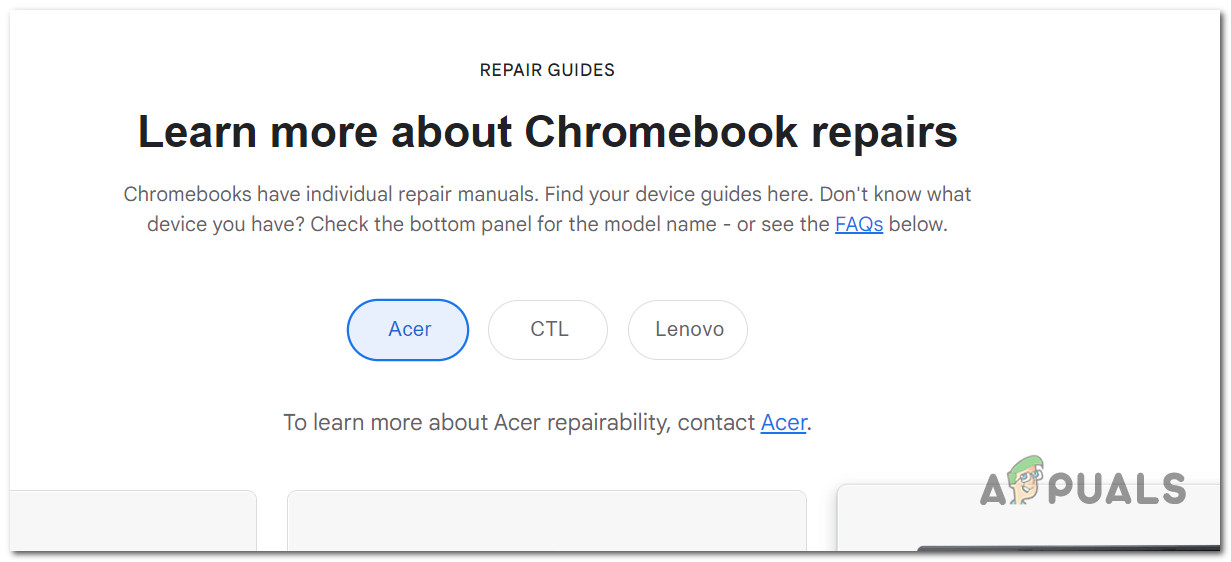
Se a sua garantia expirou, consulte o Guia de Reparo oficial do Google Chromebook para obter etapas adicionais de solução de problemas.
Além disso, leve seu dispositivo a um técnico local certificado e aguarde um diagnóstico oficial.
Comentários estão fechados.