

O Windows 11 já é uma versão repleta de recursos do Microsoft Windows, mas sejamos honestos, ele vem com uma série de serviços, aplicativos e programas desnecessários rodando em segundo plano. Esses aplicativos extras, frequentemente chamados de bloatware, podem deixar seu computador mais lento e poluir seu menu Iniciar.
No entanto, você pode remover facilmente programas desnecessários de Windows 11 Sem comprometer a segurança ou afetar a estabilidade do sistema. Neste guia, mostraremos passo a passo como remover programas desnecessários do seu sistema e otimizá-lo.
Quais são os programas desnecessários (bloatware) no Windows 11?
Programas desnecessários são simplesmente itens e aplicativos pré-instalados que são executados em segundo plano e não são necessários. Esses aplicativos consomem espaço de armazenamento, são executados automaticamente e utilizam recursos de RAM e CPU. Exemplos incluem jogos promocionais ou de avaliação e outros aplicativos da Microsoft que os usuários podem nunca abrir.
No entanto, nem tudo que parece desnecessário deve ser removido. Alguns aplicativos são essenciais para a estabilidade e a segurança. É por isso que... Remova programas desnecessários do sistema. Cuidar é importante.
Como remover programas desnecessários do Windows 11
Segue abaixo um resumo de todos os métodos e etapas reversíveis e seguros.
Método 1: Desinstalar aplicativos usando o método normal
Este é um dos métodos mais seguros e recomendados.
Quais etapas devem ser seguidas?
- Pressione Windows + I para abrir as Configurações.
- Acesse Aplicativos e selecione Aplicativos instalados.
- Percorra a lista abaixo.
- Localize os três pontos ao lado de qualquer aplicativo.
- Clique em Desinstalar
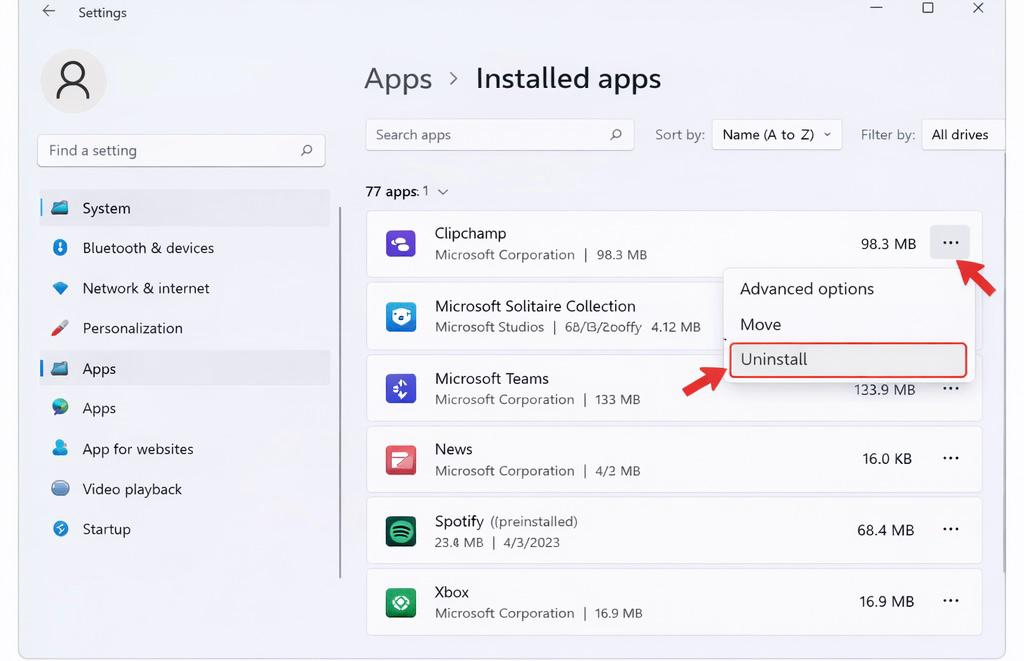
Como desinstalar aplicativos
Aqui está uma lista de aplicativos que podem ser removidos com segurança se você não os estiver usando: Xbox, Clipchamp, Microsoft Teams, Notícias, Software Beta, Clima e Coleção Solitaire. Além disso, não remova a Microsoft Store, a Segurança do Windows, os componentes de tempo de execução ou o Microsoft Edge. Este é um dos métodos mais seguros.
O segundo método: Desativar programas de inicialização
Um dos principais motivos que levam à lentidão no desempenho do seu computador é a execução de aplicativos na inicialização.
Quais etapas devem ser seguidas?
- Pressione Ctrl + Shift + Esc para abrir o Gerenciador de Tarefas.
- Acesse a aba “Inicialização”.
- Clique com o botão direito do mouse em aplicativos desnecessários.
- Agora, selecione “Desativar”.
Alguns aplicativos populares que você pode desativar incluem Spotify, Microsoft Teams, atualizadores de terceiros e OneDrive. Seguindo este método, você impedirá que os aplicativos sejam desinstalados ou executados automaticamente.
Método XNUMX: desativar aplicativos em segundo plano
O Windows 11 permite que um pequeno número de aplicativos seja executado em segundo plano, mesmo quando fechados.
Quais etapas devem ser seguidas?
- Acesse “Configurações”, depois “Aplicativos” e clique em “Aplicativos instalados”.
- Localize os três pontos mostrados ao lado de um dos aplicativos.
- Agora, selecione “Opções avançadas”.
- Em “Permissões de aplicativos em segundo plano”, selecione “Nunca”.
Portanto, esse método reduz o uso de RAM e aumenta a duração da bateria sem excluir nada.
Quarto método: Utilize ferramentas confiáveis para reduzir o inchaço.
Se você entende de tecnologia e gosta de automação, confie apenas em ferramentas de código aberto e reconhecidas. Além disso, evite scripts aleatórios de sites desconhecidos. Procure ferramentas que possam criar novos pontos de restauração, permitir alterações reversíveis e evitar a remoção de componentes essenciais do sistema.
Certifique-se de criar um ponto de restauração e fazer backup de dados importantes antes de usar a ferramenta. Nunca use scripts sem entender o que você estará removendo do seu sistema.
Reduzir o excesso de recursos no Windows 11 não significa remover completamente o sistema operacional. Significa desativar ou remover aplicativos e programas de inicialização não utilizados. Também limita a atividade em segundo plano, mantendo os elementos de segurança intactos. Além disso, um sistema estável é mais valioso do que um sistema simplificado.
Comentários estão fechados.