

Tanto o Windows 11 quanto o Windows 10 exibem o erro de atualização 0x800705b4 quando uma atualização do sistema não é instalada. Se esse erro ocorrer no seu sistema e você não conseguir instalar as atualizações disponíveis, aplicar algumas correções poderá resolver o problema. Mostraremos diferentes maneiras de contornar esse problema no seu computador.
Algumas das razões pelas quais a atualização do seu software pode não ser instalada incluem: o seu antivírus ou firewall de terceiros bloqueando a atualização, problemas com o Windows Update, corrupção de arquivos do sistema operacional, interferência de um aplicativo de terceiros e muito mais.
Reinicie o seu computador
Uma maneira rápida de corrigir muitas pequenas falhas do sistema é através de Reinicie o seu computadorEsses erros podem ser a razão pela qual sua atualização não está sendo instalada, e a resolução desses problemas solucionará o problema de atualização.
Certifique-se de salvar o trabalho não salvo antes de desligar o computador.
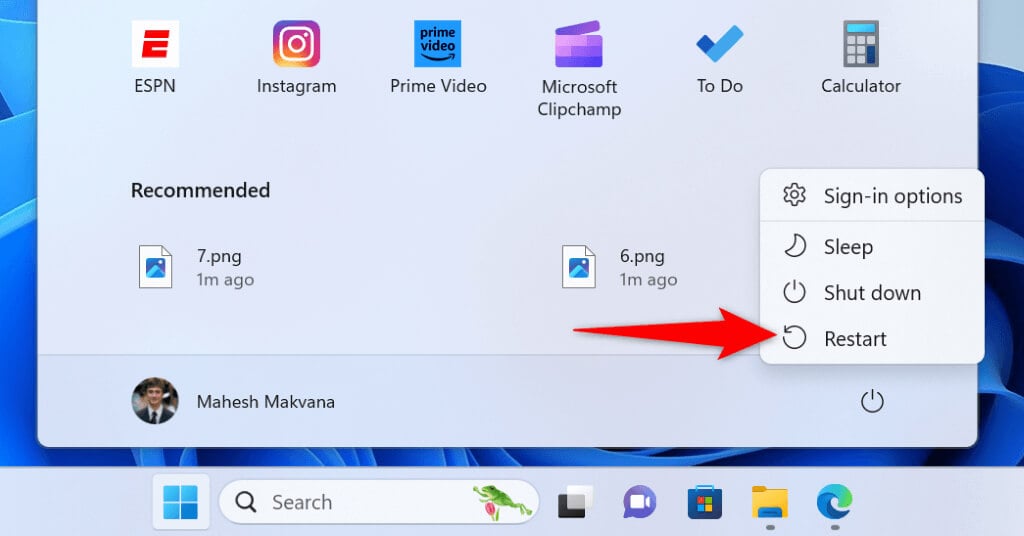
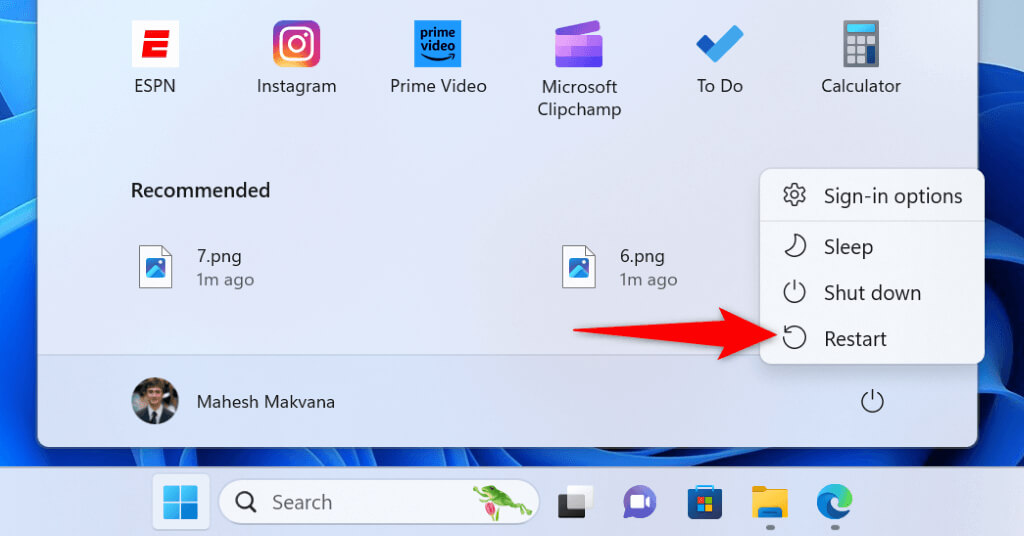
- Abra o menu Iniciar usando a tecla Windows ou selecionando o ícone de menu.
- Selecione o ícone de energia no menu.
- Selecione Reiniciar para desligar e reiniciar o computador.
Desative o software antivírus e firewall de terceiros no seu computador.
Se você instalou um software antivírus ou firewall de terceiros em seu computador, esse software pode interferir no Windows Update, impedindo a instalação de atualizações disponíveis. Nesse caso, desativar temporariamente o software pode resolver o problema.
Você encontrará uma opção Desative o software antivírus O firewall está localizado no painel principal do programa. Em seguida, tente instalar as atualizações disponíveis. Você pode reativar o firewall após instalar as atualizações mais recentes.
Observe que não é necessário desativar a proteção se você estiver usando o Microsoft Defender Antivírus ou o Microsoft Defender Firewall. Nenhum desses componentes entra em conflito com o Windows Update.
Alterar a forma como o serviço Windows Update é iniciado
O sistema operacional Windows executa um serviço em segundo plano chamado Windows Update para encontrar e instalar as atualizações de sistema mais recentes. É provável que Este serviço não está funcionando corretamente.Isso está causando o seu problema.
Você pode contornar isso forçando o serviço a iniciar automaticamente com um atraso quando você ligar o computador.
- Abra o menu Iniciar, pesquise por Serviços e selecione o item com esse nome.
- Localize o Windows Update, clique com o botão direito do mouse no serviço e selecione Propriedades.
- Abra a guia Geral, selecione o menu suspenso Tipo de inicialização e escolha Automático (Inicialização atrasada).
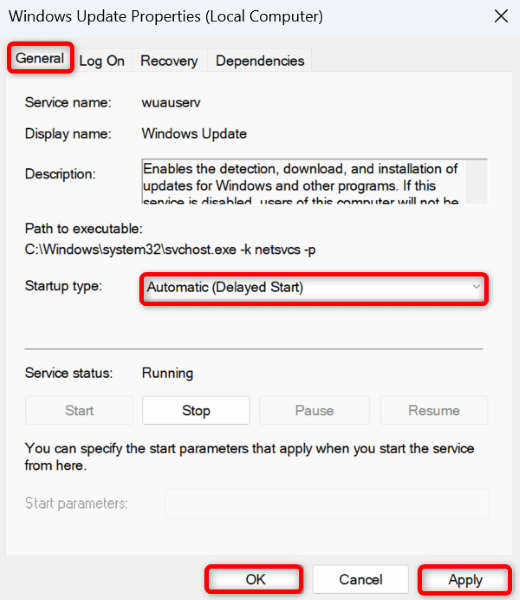
- Selecione o aplicativo, clique em OK e feche a janela Serviços.
- Reinicie o computador e tente instalar as atualizações disponíveis.
Usando a ferramenta de solução de problemas do Windows Update
A Microsoft incluiu uma ferramenta de solução de problemas do Windows Update tanto no Windows 11 quanto no Windows 10 para permitir que os usuários encontrem problemas. Diversos problemas de atualização e suas soluçõesUse esta ferramenta e deixe o Windows ajudar você a resolver quaisquer problemas relacionados a atualizações.
No Windows 11
- Abra as configurações pressionando Windows + I.
- Selecione Sistema na barra lateral esquerda e Solução de problemas no painel direito.
- Escolha outros solucionadores de problemas.
- Selecione "Executar" ao lado de Windows Update.
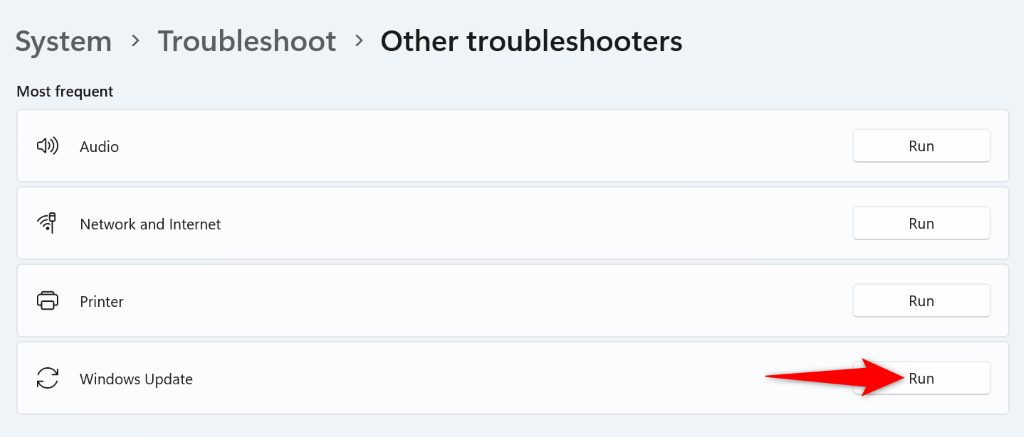
- Permita que a ferramenta encontre e corrija problemas de atualização.
No Windows 10
- Abra as Configurações usando Windows + I.
- Selecione Atualização e segurança em Configurações.
- Selecione "Solucionar problemas" na barra lateral esquerda e selecione "Solucionadores de problemas adicionais" no painel direito.
- Selecione Windows Update e escolha Executar a solução de problemas.
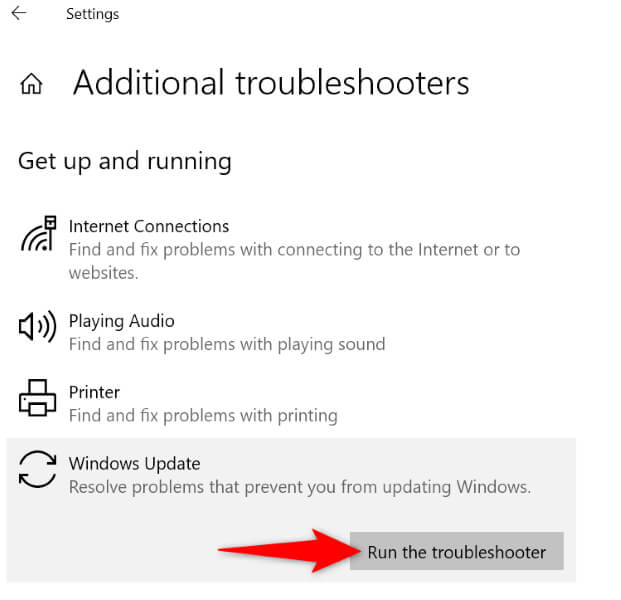
- Aguarde até que a ferramenta detecte e resolva os problemas de atualização.
Desative outras atualizações ao atualizar o Windows.
O Windows atualiza outros produtos da Microsoft ao instalar atualizações do sistema. É possível que um ou mais desses produtos apresentem falhas, impedindo a instalação de atualizações importantes do sistema.
Nesse caso, isole as atualizações desses produtos desativando uma das opções nas configurações do Windows Update.
- Abra o menu Iniciar, pesquise por "Configurações do Windows Update" e selecione o item com esse nome.
- Selecione Opções avançadas.
- Desative a opção Receber atualizações para outros produtos da Microsoft (Windows 11) ou Receber atualizações para outros produtos da Microsoft ao atualizar o Windows (Windows 10).
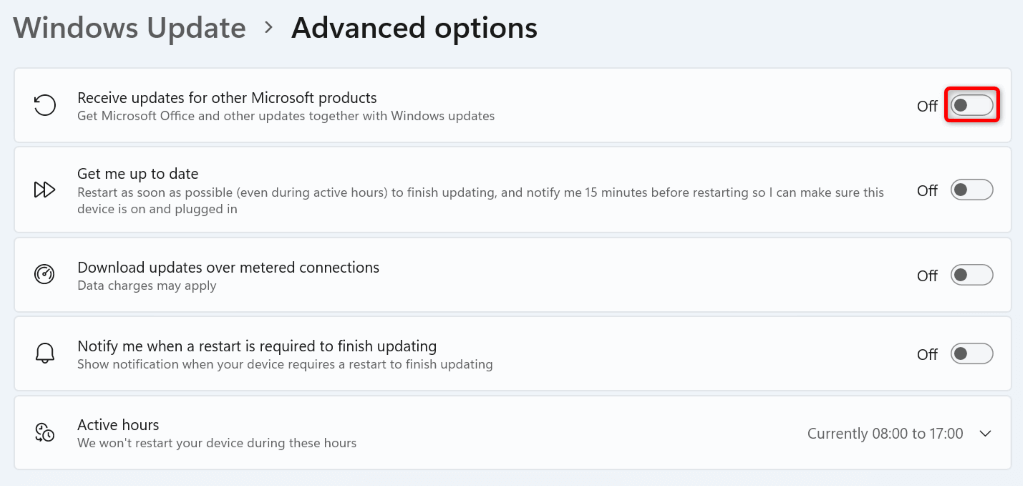
- Tente instalar as atualizações disponíveis.
Reparar arquivos de sistema do Windows corrompidos
O Windows Update é um recurso do sistema e depende de vários arquivos essenciais do sistema operacional para funcionar. Se esses arquivos essenciais estiverem corrompidos ou danificados, o recurso pode parar de funcionar. Este pode ser o caso do seu computador.
Felizmente, você pode Utilize uma ferramenta integrada chamada Verificador de Arquivos do Sistema (SFC). Esta ferramenta encontra e repara todos os arquivos de sistema corrompidos no seu computador, substituindo os arquivos danificados por arquivos funcionais.
- Abra o Menu Iniciar, pesquise por "Prompt de Comando" e selecione "Executar como administrador".
- Selecione "Sim" na janela de Controle de Conta de Usuário.
- Digite o seguinte comando na janela do CMD e pressione Enter:
DISM.exe / Online / Cleanup-image / Restorehealth
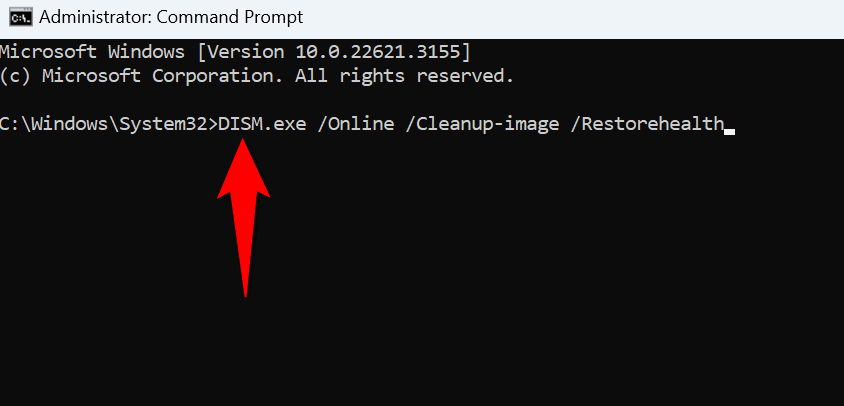
- Execute o seguinte comando para começar a localizar e reparar arquivos de sistema corrompidos:
sfc / scannow - Reinicie o computador e instale as atualizações disponíveis.
Execute o Windows no modo de inicialização limpa e instale as atualizações.
Se um aplicativo de terceiros interferir no Windows Update, Ao executar o computador Windows no modo de inicialização limpa. Isso isola quaisquer componentes de terceiros do sistema operacional. Você pode instalar atualizações disponíveis nesse modo sem problemas.
- Abra o Menu Iniciar, procure por Configuração do Sistema e execute a ferramenta.
- Acesse a guia Serviços, ative a opção Ocultar todos os serviços da Microsoft e selecione Desativar tudo.
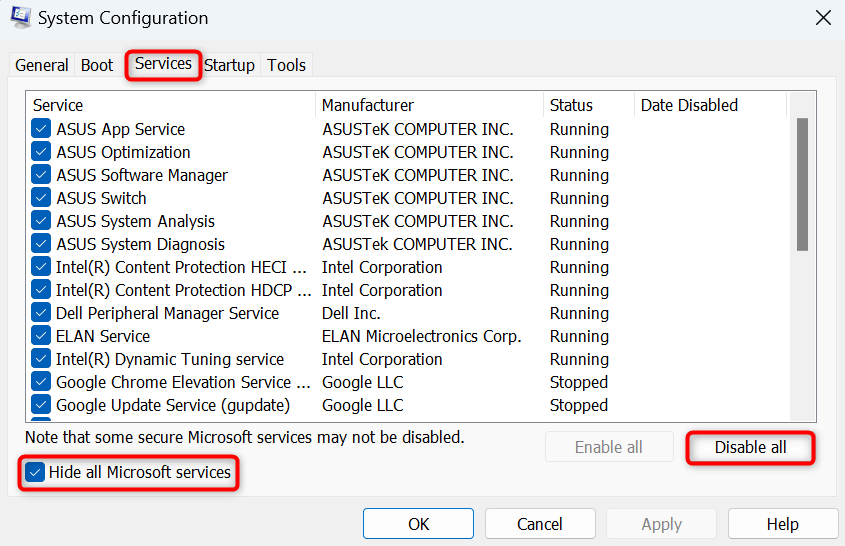
- Abra a aba Inicialização e selecione Abrir Gerenciador de Tarefas.
- Clique com o botão direito do mouse em cada aplicativo que exibir "Ativado" na coluna "Status" e selecione "Desativar".
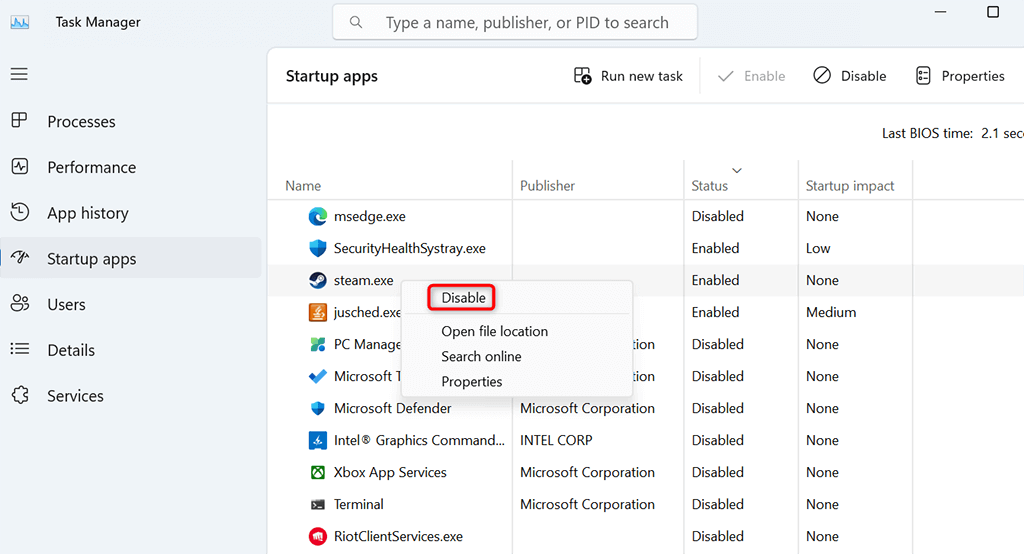
- Feche o Gerenciador de Tarefas, volte para Configuração do Sistema e selecione Aplicar e, em seguida, OK.
- Reinicie o computador e tente atualizar o sistema.
Redefinir atualização do Windows
Se o próprio recurso Windows Update estiver apresentando problemas, redefina os vários componentes do recurso para tentar solucionar o problema. Você pode usar um script para redefinir o recurso.
- Abra um navegador da web no seu computador e baixe o script de redefinição do sistema operacional. Windows 11 أو Windows 10.
- Clique com o botão direito do mouse no arquivo baixado e selecione Propriedades.
- Ative a opção de desbloqueio e selecione Aplicar, seguido de OK.
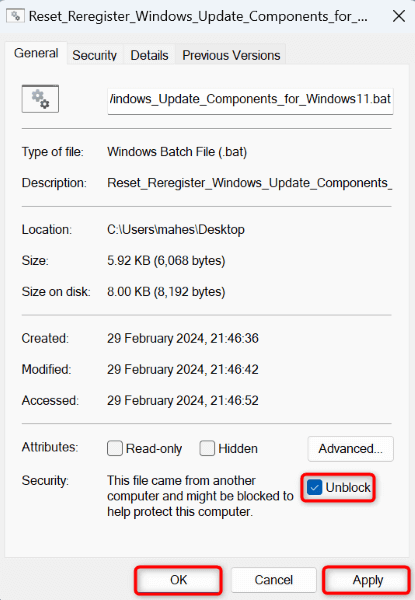
- Clique com o botão direito do mouse no arquivo e selecione "Executar como administrador".
- Selecione "Sim" na janela de Controle de Conta de Usuário.
- Siga as instruções na tela da ferramenta de reinicialização.
Baixe e instale a atualização manualmente.
Se tudo mais falhar, o último recurso é Baixe e instale manualmente as atualizações disponíveis.A Microsoft possui um catálogo online onde você pode encontrar e baixar as atualizações necessárias para o seu computador. Esse método ajuda a contornar problemas com o recurso de atualização do Windows.
- Acesse Configurações > Windows Update no Windows 11 ou Configurações > Atualização e Segurança > Windows Update no Windows 10 e procure a atualização que não foi instalada. O nome da atualização deve começar com KB.
- Abra seu navegador e acesse o site. Microsoft Update Catalog.
- Localize a caixa de pesquisa no site, digite o nome da atualização que você notou e pressione Enter.
- Encontre a atualização na lista e selecione "Download" ao lado do item.
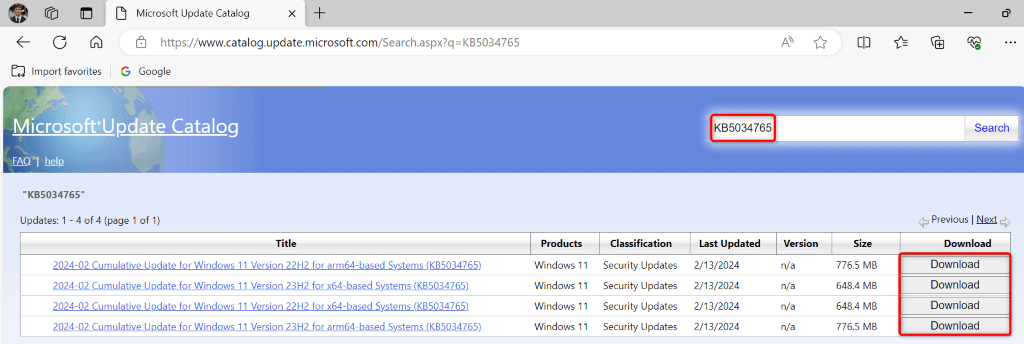
- Execute o arquivo baixado para instalar a atualização no seu computador.
Corrigir erro de atualização do Windows 0x800705b4
Erros de atualização como o 0x800705b4 estão impedindo você de obter as correções de bugs e os recursos mais recentes para o seu PC com Windows. Felizmente, a maioria dos erros de atualização são fáceis de resolver; tudo o que você precisa fazer é realizar alguns ajustes no seu computador para solucionar o problema.
Após realizar este procedimento, o Windows encontrará e instalará todas as atualizações de sistema disponíveis sem problemas. Aproveite seu dispositivo Windows atualizado!
Comentários estão fechados.