

Muitos usuários do Excel não nomeiam suas células, valores constantes ou fórmulas em uma planilha. No entanto, os nomes no Excel têm uma função importante. Eles facilitam a leitura, a escrita e a reutilização do conteúdo da planilha . É mais fácil encontrar conteúdo em um intervalo de células nomeado do que usando referências de células. Além disso, os nomes são divertidos, pois permitem adicionar caracteres especiais e criar símbolos como um emoji ou um coração.

O Microsoft Excel permite criar dois tipos de nomes: o nome do identificador e o nome da tabela. Um nome de identificador refere-se a uma célula, um intervalo de células, uma constante ou uma fórmula. Este artigo ensinará como usar esses nomes na Caixa de Nomes. Os nomes das tabelas são atribuídos às tabelas quando elas são inseridas em uma planilha do Excel. Mas antes de começar a nomear intervalos de dados no Excel, vamos aprender mais sobre a Caixa de Nomes no Excel!
O que é uma caixa de nome no Excel e onde posso encontrá-la?
A Caixa de Nome no Excel é usada para dar nomes a células, intervalos de células ou tabelas. É uma caixa localizada à esquerda da barra de fórmulas. Quando você seleciona uma célula específica em uma planilha, essa Caixa de Nome exibe o nome da célula. Por exemplo, selecionar a célula A1 exibirá A1 na Caixa de Nome.
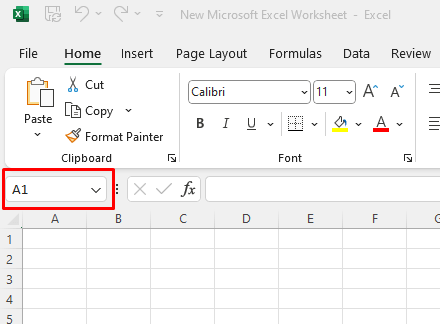
Você pode usar esta caixa de nome para atribuir um nome exclusivo a um grupo de células, em vez de usar as combinações de atribuição de linha e coluna.
Como inserir um nome no campo de nome
Nomear células individuais ou um intervalo de células é tão fácil quanto digitar o nome desejado na caixa Nome. Apenas certifique-se de selecionar uma célula ou um intervalo de células antes de digitar o nome. Dessa forma, o Excel saberá a qual intervalo você está se referindo.
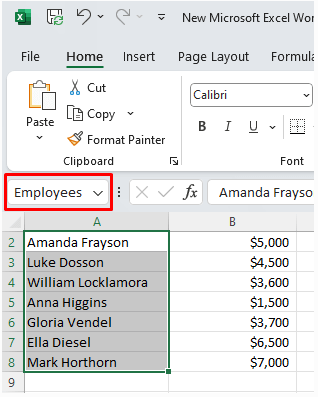
Vejamos um exemplo. Se você tiver uma lista de nomes, por exemplo, os nomes dos funcionários da sua empresa, você pode selecionar todas as células que contêm nomes (sem cabeçalho) e nomear esse intervalo de células como "Funcionários". Depois de digitar o nome desejado na caixa de nome, certifique-se de pressionar a tecla Enter no teclado para concluir a criação do nome.
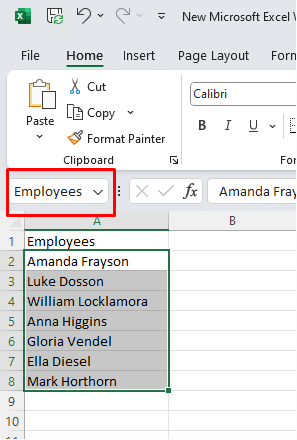
Se você quiser expandir esse intervalo e incluir a coluna B, que conterá os salários, poderá fazer isso selecionando os dados nas colunas Funcionários e Salários (sem os cabeçalhos) e digitando a nova atribuição de nome na caixa Nome.
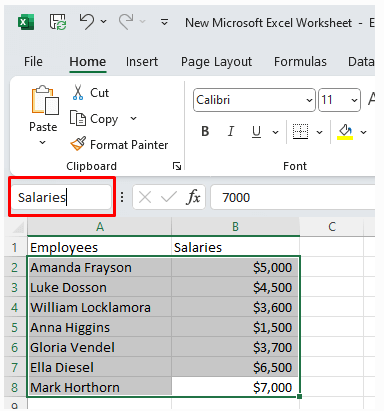
Usar a caixa de nome no Excel para nomear um intervalo de células é fácil. Mas você pode se perguntar por que faria isso.
Como usar a caixa de nome
Agora que você aprendeu a nomear intervalos de células digitando o rótulo escolhido na caixa Nome, vamos ver como você pode usá-la. A caixa Nome dá acesso a vários recursos que você usará diariamente no seu trabalho com planilhas do Excel. Alguns desses recursos são essenciais se você estiver trabalhando com grandes bancos de dados do Excel.
1. Encontre rapidamente uma célula específica
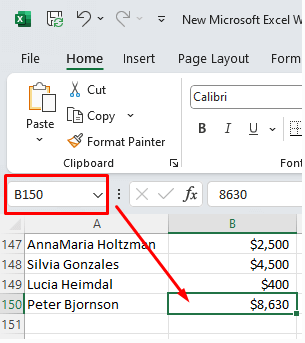
Digamos que sua planilha do Excel esteja cheia de dados, mas você precise encontrar dados específicos . Você sabe que eles estão em uma determinada célula, B150. Percorrer a planilha para encontrar a célula B150 pode ser desnecessariamente demorado. Em vez disso, você pode usar a caixa Nome para localizar e selecionar rapidamente essa célula específica.
Basta selecionar a caixa de nome e digitar B150 nela. Pressione a tecla Enter no teclado e você será automaticamente direcionado para a célula B150, onde deverá selecioná-la.
2. Selecionando múltiplas células
Você pode usar a caixa Nome para selecionar várias células de uma só vez, em vez de arrastar o mouse sobre o intervalo de células desejado. Digamos que você queira selecionar todos os funcionários da sua lista. Basta digitar o nome "Funcionários" na caixa Nome e pressionar Enter para selecionar o intervalo de células especificado por esse nome.
Você também pode selecionar rapidamente um intervalo de células que não tenha nomeado. Basta inserir as atribuições de coluna e linha para o intervalo que deseja selecionar e pressionar Enter. Por exemplo, se quiser selecionar todas as células de A1 a D10, digite A1:D10 na caixa Nome para fazer a seleção rapidamente.
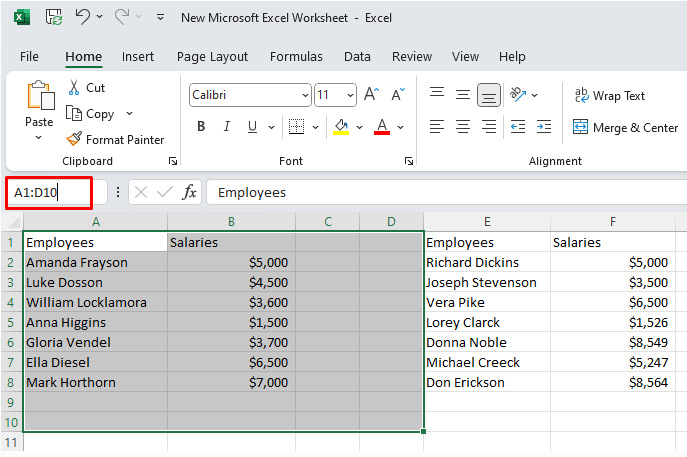
Selecionar um intervalo de células usando a caixa de nome é especialmente útil se a sua planilha contiver células em branco. Nesse caso, usar o atalho de teclado Shift + Ctrl + Seta para a Direita selecionará apenas até encontrar uma célula em branco. O mesmo se aplica ao atalho Shift + Ctrl + Seta para Baixo; ele interromperá a seleção ao encontrar uma célula em branco.
3. Identificar rapidamente uma variedade de células a partir de uma célula ativa.
Suponhamos que você queira selecionar um intervalo de células a partir da célula ativa. A célula ativa é a célula que você selecionou no momento.
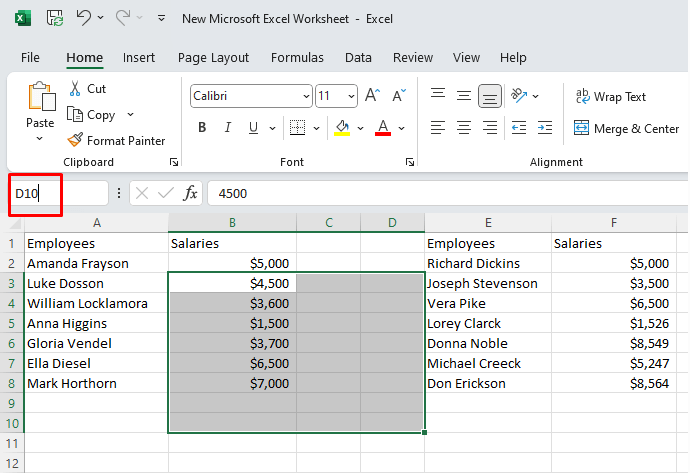
Digamos que seja a célula B3 e você queira selecionar até D10. Nesse caso, você não precisa digitar o intervalo de referência completo B3:D10. Em vez disso, digite apenas a última célula que deseja selecionar, neste caso, D10. No entanto, não pressione Enter. Em vez disso, use o atalho de teclado Shift + Enter para selecionar o intervalo de células.
4. Identifique duas células
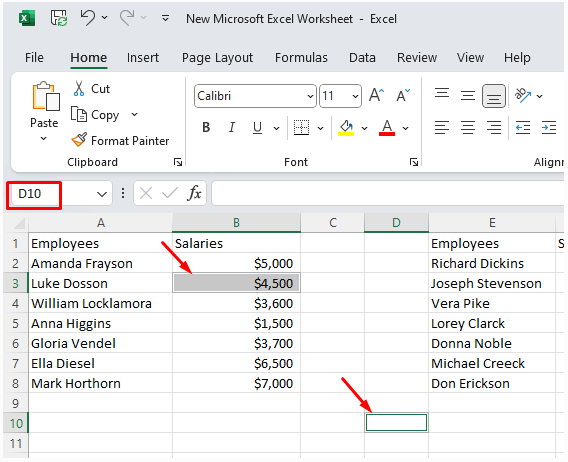
Se você quiser selecionar rapidamente duas células não adjacentes, pode usar a Caixa de Nome para fazer isso com agilidade. Você não precisará percorrer o documento para encontrar a célula selecionada.
Digamos que você queira selecionar B3 e D10. Selecione B3 e digite D10 na caixa de nome. Em seguida, pressione Ctrl + Enter no seu teclado.
5. Identificação de múltiplos intervalos de células
Especificar vários intervalos usando a caixa de nome é fácil. Basta digitar as atribuições de intervalo separadas por vírgulas (,). Depois de inserir os intervalos, pressione a tecla Enter no teclado para selecioná-los.
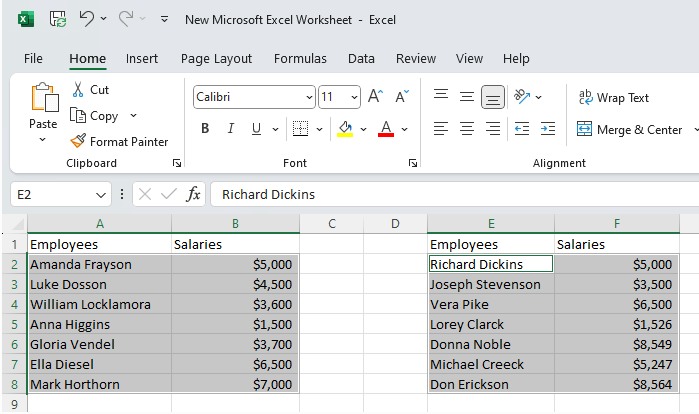
Vejamos um exemplo. Se você quiser selecionar um intervalo de células entre A2 e B8, mais E2 e F8, para identificar todos os funcionários e seus salários, digite A2:B8,E2:F8 na caixa Nome.
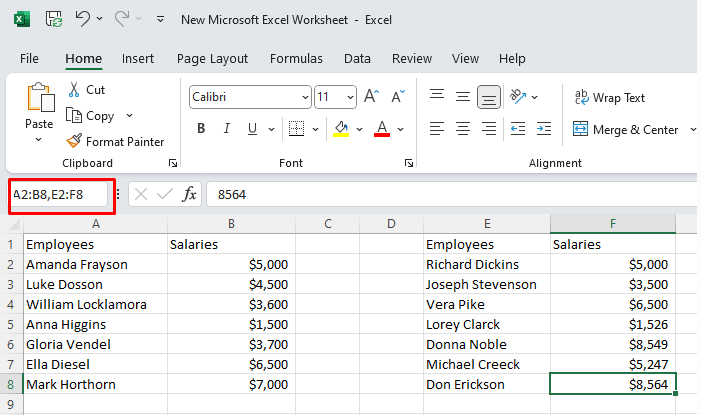
Ao pressionar a tecla Enter, os dois intervalos de células serão selecionados.
6. Selecione uma coluna ou linha inteira.
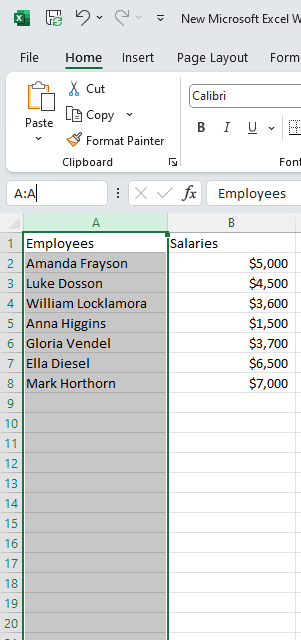
Selecionar uma coluna inteira a partir de uma caixa de nome é fácil. Se você quiser selecionar toda a coluna A, basta digitar A:A na caixa de nome e pressionar Enter para selecioná-la.
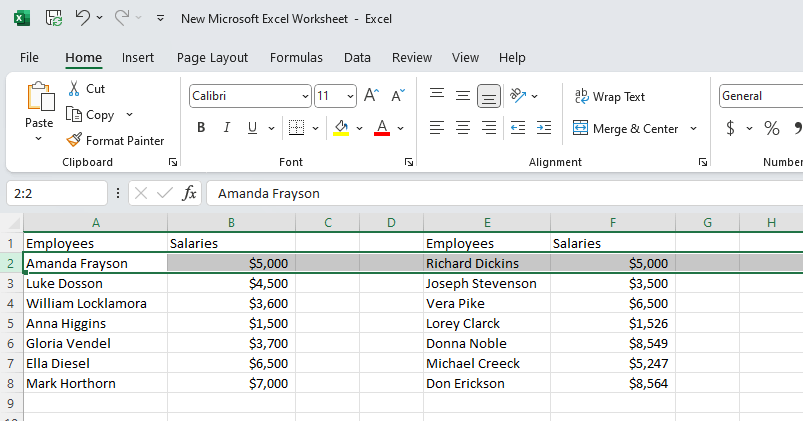
O mesmo se aplica à seleção de uma linha inteira. Se você quiser selecionar toda a linha 2, basta digitar 2:2 e pressionar Enter.
Regras de nomenclatura do Excel
Existem algumas regras que você deve seguir ao criar nomes no Excel. Essas regras foram criadas para que o Excel possa lidar com eles facilmente, reconhecendo e utilizando os nomes em suas funções.
- A primeira letra do nome deve ser uma letra, um sublinhado (_) ou uma barra invertida (\).
- Todos os outros caracteres no nome podem ser letras, números, pontos ou sublinhados.
- Não é permitido o uso de espaços.
- Seus nomes não podem ser semelhantes a endereços de celular (R2D2 ou C3P0).
- Como o Excel usa as letras C, c, R e r como atalhos de seleção, elas não podem ser usadas como nomes.
- Os nomes não diferenciam maiúsculas de minúsculas. O Excel tratará "Employees" e "EMPLOYEES" como se fossem o mesmo nome.
Usando o Gerenciador de Nomes no Excel
O Gerenciador de Nomes do Excel foi projetado para gerenciar nomes. Você pode usá-lo para editar, localizar, filtrar ou excluir nomes existentes. Também é possível usá-lo para criar novos nomes. Acessar o Gerenciador de Nomes é fácil. Ele está localizado na guia Fórmulas da faixa de opções, no grupo Selecionar um Nome.
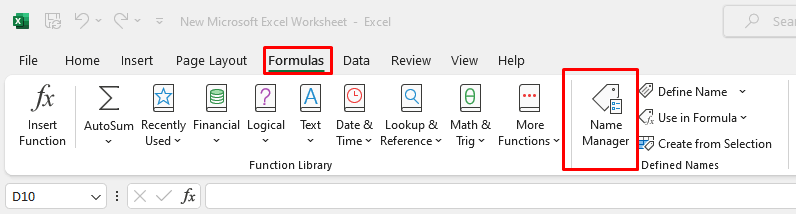
Ou você pode usar o atalho de teclado Ctrl + F3 para abri-lo rapidamente.
Ao abrir a caixa de diálogo Gerenciador de Nomes, você verá uma lista de todos os nomes na planilha atualmente aberta.
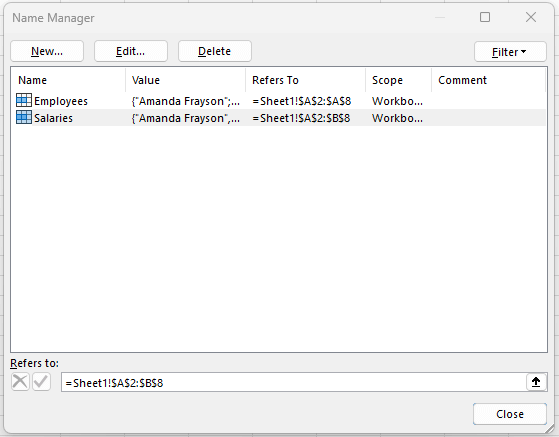
1. Editar nomes usando o “Gerenciador de Nomes”
Se você deseja alterar um nome existente usando o Gerenciador de Nomes, basta selecionar o nome e clicar no botão Editar… na caixa de diálogo do Gerenciador de Nomes. Aqui, você pode alterar não apenas o nome, mas também a referência.
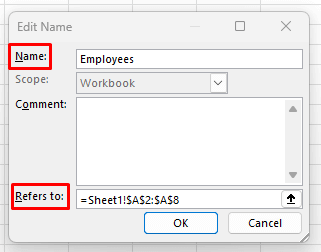
Ao inserir o novo nome, selecione OK para concluir a edição.
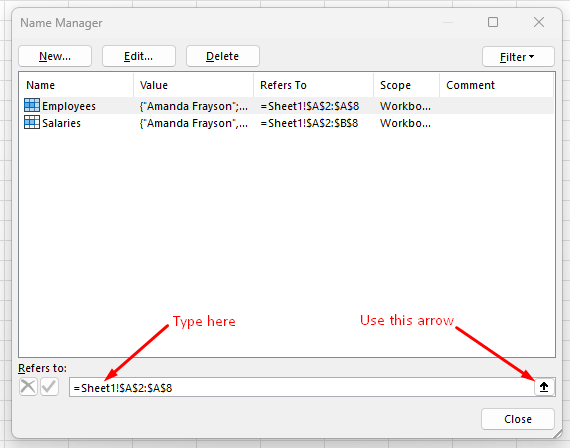
Observação: Para editar uma referência, não é necessário acessar a caixa de diálogo Editar. Você pode fazer isso na caixa de diálogo Gerenciador de Nomes, selecionando o nome que deseja editar e digitando uma nova referência diretamente na caixa "Refere-se a". Como alternativa, você pode usar a seta ao lado da caixa "Refere-se a" para encontrar o intervalo desejado.
2. Filtrar nomes usando o "Gerenciamento de Nomes"
O botão Filtrar na caixa de diálogo "Gerenciar Nomes" permite que você encontre rapidamente nomes específicos usando filtros. Isso é especialmente útil se "Gerenciar Nomes" contiver uma grande lista de nomes.
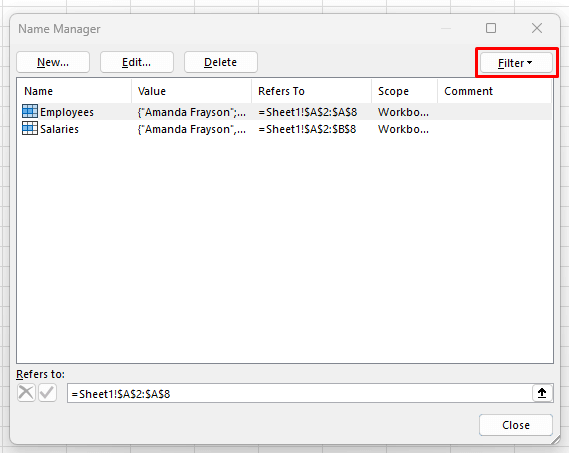
Você pode filtrar os nomes em três categorias:
- Os nomes especificados para o escopo na planilha ou pasta de trabalho.
- Nomes que contêm erros ou que não os contêm.
- Substantivos definidos ou nomes de tabelas.
3. Exclua nomes usando “Gerenciar nomes”
Excluir nomes usando "Gerenciar nomes" é muito intuitivo. Basta selecionar o nome desejado e clicar no botão "Excluir".
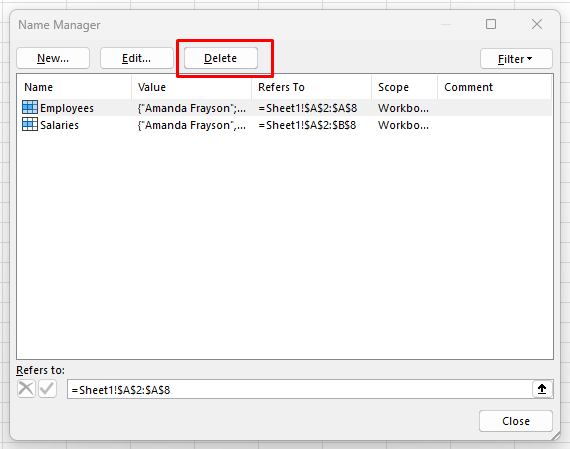
Você também pode excluir vários nomes de uma só vez selecionando-os e clicando no botão "Excluir". Para selecionar vários nomes, clique e arraste o mouse ou selecione um nome, mantenha pressionada a tecla Ctrl no teclado e selecione os outros nomes que deseja excluir.
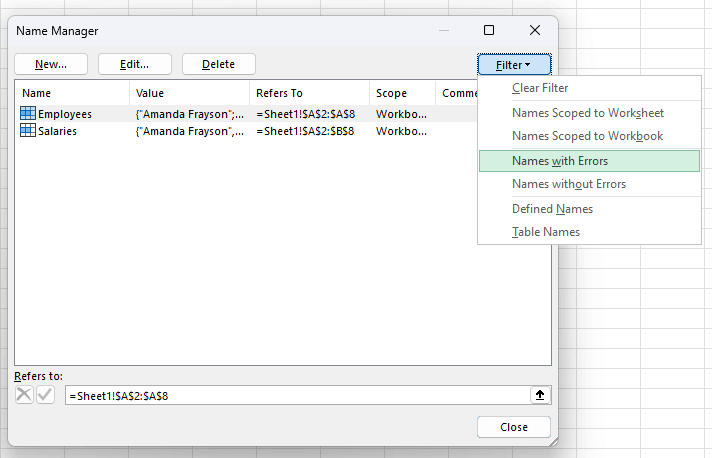
Você também pode filtrar os nomes. Se quiser excluir todos os nomes que contêm erros, use o filtro “Nomes com erros” para selecioná-los antes de clicar no botão “Excluir”.
Como você pode ver, a Caixa de Nomes no Excel é uma ferramenta versátil que oferece aos usuários uma maneira prática de navegar, selecionar e gerenciar intervalos, células e áreas nomeadas em suas planilhas. Seja você um iniciante explorando o mundo do Excel ou um usuário experiente buscando aprimorar suas habilidades, dominar a Caixa de Nomes é um recurso valioso que pode aumentar significativamente sua produtividade e eficiência em tarefas com planilhas. Portanto, da próxima vez que estiver trabalhando no Excel, não subestime o poder e a praticidade da Caixa de Nomes. É um pequeno recurso com grandes benefícios.
Comentários estão fechados.