

O Microsoft OneDrive é uma excelente opção para fazer backup e sincronizar seus arquivos na nuvem no Windows. Ele se integra perfeitamente ao Explorador de Arquivos do Windows, tornando incrivelmente fácil interagir, gerenciar e compartilhar seus arquivos.
Se você está começando a usar o OneDrive, este tutorial mostrará como configurar, adicionar e usar o serviço de armazenamento em nuvem da Microsoft no Explorador de Arquivos.
Antes que você comece
A melhor coisa sobre usar o OneDrive no computador é que ele já vem pré-instalado no Windows. Mas, se você não encontrar o OneDrive, pode baixá-lo facilmente em [nome do site/loja]. Microsoft Store أو Site oficial do OneDrive.
No entanto, você precisa de uma conta Microsoft para usar o OneDrive. Se você não tiver uma, crie uma ao configurar o serviço de armazenamento em nuvem – é grátis.
Em termos de armazenamento, o plano básico do OneDrive oferece apenas 5 GB. Você pode aumentar esse espaço para 100 GB com o Microsoft 365 Básico por US$ 19.99 por ano ou para 1 TB com o Microsoft 365 Pessoal por US$ 69.99 por ano.
Entrar no OneDrive
Localize o ícone do OneDrive na bandeja do sistema do Windows para começar e selecione "Entrar". Você também pode pesquisar e abrir o OneDrive pelo menu Iniciar.
A tela de configuração do Microsoft OneDrive será exibida. Insira o ID da sua conta Microsoft no campo de endereço de e-mail para continuar. Ou selecione "Criar conta" para criar uma nova conta.
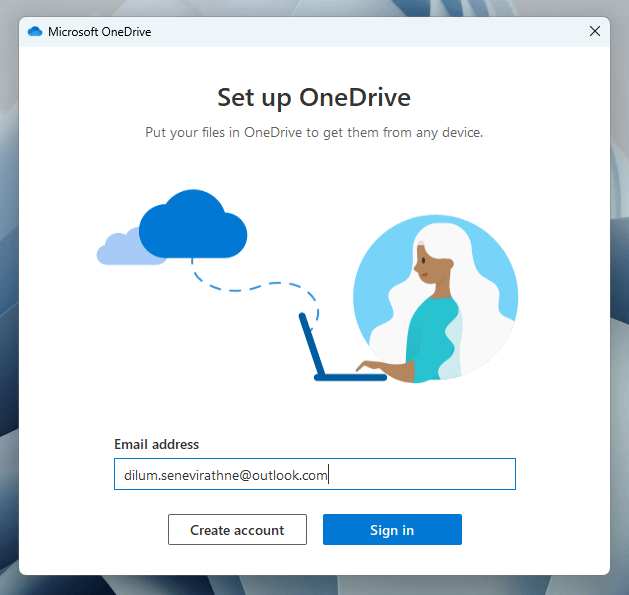
Em seguida, você precisará inserir a senha da sua conta Microsoft. Você não precisará fazer isso se já tiver uma. Conectado ao Windows Com a mesma conta Microsoft.
Configurando o OneDrive
Logo após iniciar sessão no OneDrive, você deve configurar suas preferências de privacidade, selecionando se deseja compartilhar dados de diagnóstico e de uso com a Microsoft. Em seguida, especifique onde deseja que o serviço de armazenamento em nuvem sincronize seus dados.
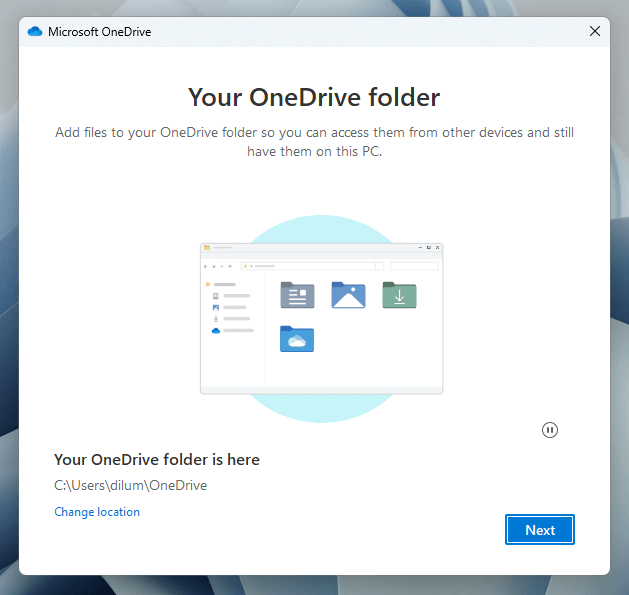
O local padrão é a raiz da sua conta de usuário do Windows. Selecione a opção "Alterar local" se desejar escolher um diretório diferente.
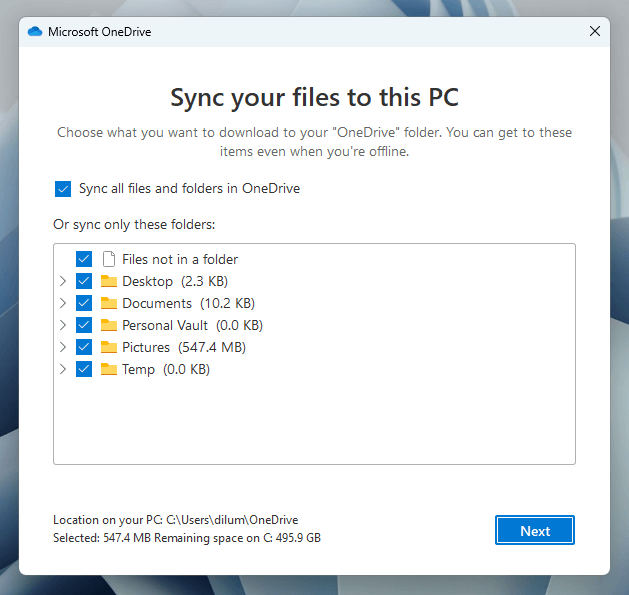
Se você já usa o OneDrive em outros dispositivos, precisará decidir se deseja sincronizar todos os seus dados na nuvem ou apenas itens específicos do seu computador. Se quiser sincronizar tudo, mas tiver preocupações com o armazenamento, você poderá usar o recurso Arquivos sob Demanda para gerenciar seu espaço (falaremos mais sobre isso adiante).
O OneDrive também solicitará permissão para realizar backups em tempo real das pastas da sua conta de usuário do Windows: Documentos, Imagens, Área de Trabalho, Música e Vídeos.
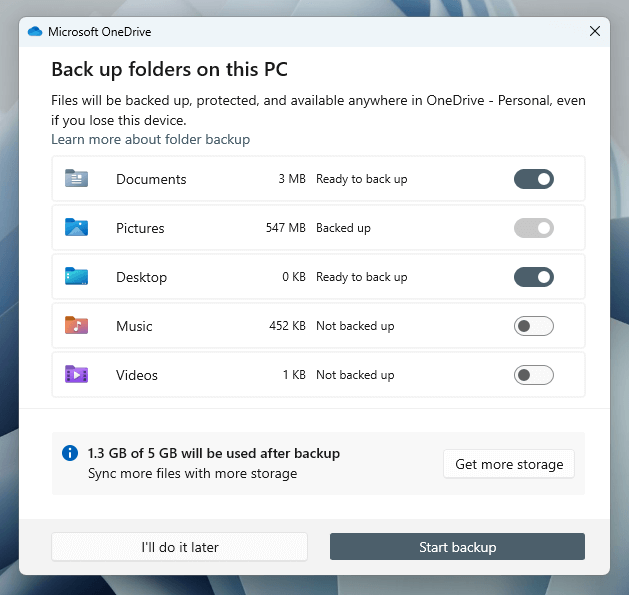
Use a calculadora de capacidade de armazenamento para determinar o impacto na sua cota de armazenamento em nuvem após selecionar ou desmarcar cada item. Se o espaço de armazenamento não for um problema, selecione Iniciar backup. Você sempre poderá ativar e desativar os backups de cada pasta posteriormente, então fique à vontade para pular esta etapa.
Acessando o OneDrive no Explorador de Arquivos
Após concluir a configuração do OneDrive, você encontrará uma nova entrada chamada OneDrive no painel de navegação à esquerda do Explorador de Arquivos. Ao selecioná-la, você verá o conteúdo já armazenado no OneDrive, incluindo as pastas da sua conta de usuário, caso tenha optado por sincronizá-las durante a configuração.
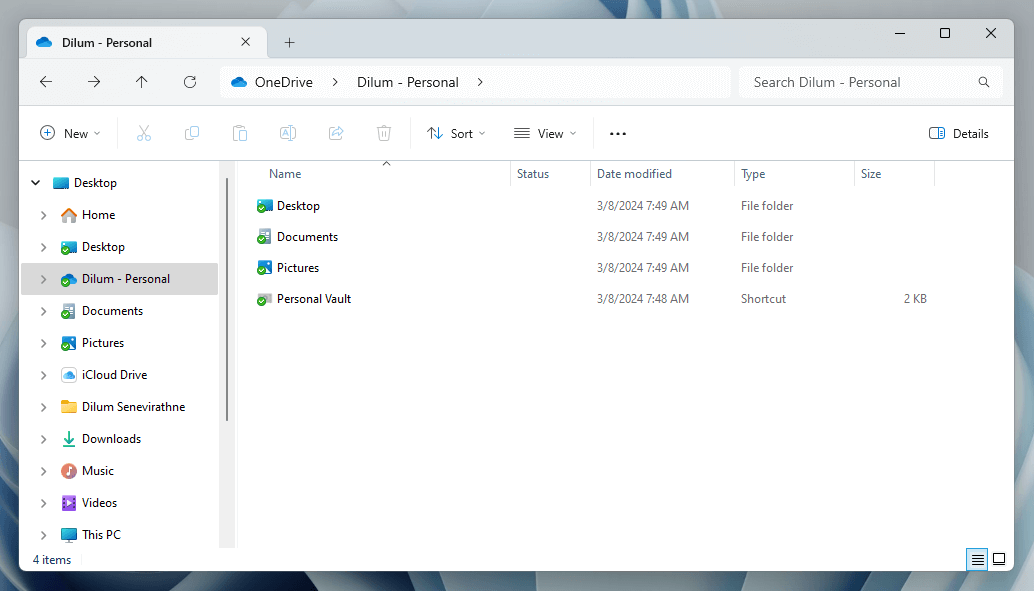
Graças ao explorador de arquivos integrado, você pode gerenciar seus arquivos do OneDrive como se fossem arquivos locais. Clicando com o botão direito do mouse, você terá opções para compartilhar, copiar, excluir e muito mais.
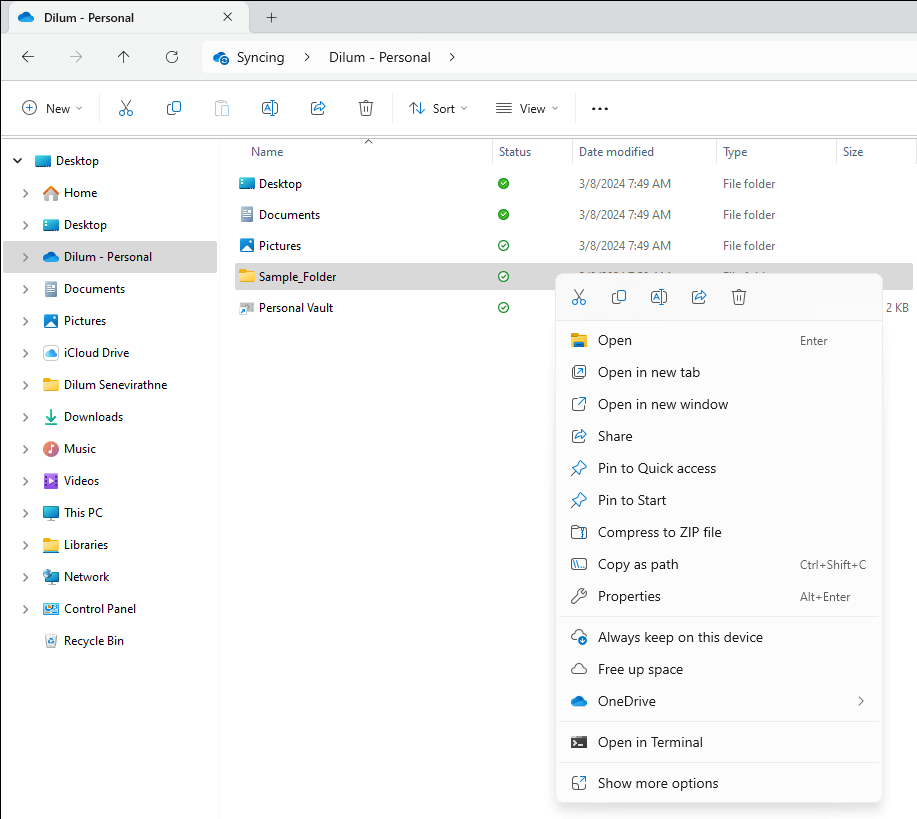
Os ícones abaixo da coluna Status indicam o status de sincronização de arquivos e pastas. Uma marca de seleção verde significa que o item está totalmente sincronizado, enquanto um ícone de nuvem indica um item armazenado na nuvem. Um círculo giratório indica um item que está sendo sincronizado ativamente.
Utilize a função Arquivos sob Demanda
O OneDrive é compatível com o recurso Arquivos sob Demanda, o que significa que você pode armazenar arquivos e pastas como espaços reservados para economizar espaço de armazenamento. Basta clicar com o botão direito do mouse em um item e selecionar Liberar espaço para remover os dados armazenados localmente e exibir apenas uma miniatura online.
O Explorador de Arquivos só buscará dados nos servidores do OneDrive quando você acessar um item online. Se você quiser manter um arquivo ou pasta sempre local, selecione a opção "Manter sempre neste dispositivo" no menu de contexto (clique com o botão direito do mouse).
Compartilhar arquivos e pastas com outras pessoas.
O OneDrive permite que você compartilhe arquivos e pastas rapidamente com outras pessoas diretamente do Explorador de Arquivos. Para começar, clique com o botão direito do mouse em um item e selecione Compartilhar.
Na janela pop-up "Compartilhar", selecione a pessoa com quem deseja compartilhar o item, adicionando o nome, o grupo ou o endereço de e-mail dela. Selecione o ícone Editar e escolha entre "Pode editar" (padrão) e "Pode visualizar" para determinar o nível de permissão. Se você tiver um plano de armazenamento pago, configure as opções de compartilhamento para adicionar uma data de expiração e uma senha.
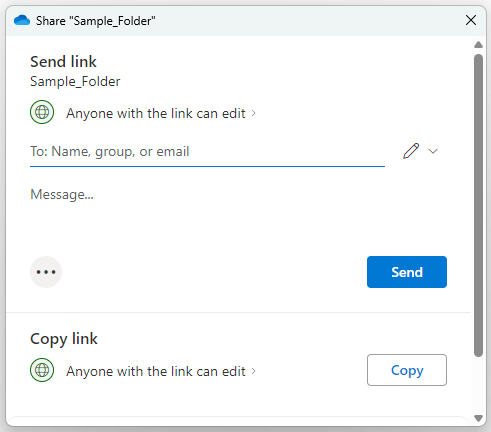
Em seguida, selecione "Enviar por e-mail" para enviar um link para as pessoas com quem deseja compartilhar o item ou "Copiar" para adicionar um link compartilhável à sua área de transferência do Windows.
Usando o cofre pessoal no OneDrive
O Cofre Pessoal é um recurso do OneDrive que permite armazenar arquivos confidenciais – por exemplo, suas informações de seguro – usando a senha da sua conta de usuário do Windows ou Windows Olá Como uma camada adicional de segurança.
No Explorador de Arquivos, clique duas vezes em Cofre Pessoal dentro da sua pasta do OneDrive e siga as instruções na tela para ativar o Cofre Pessoal. Você poderá armazenar até três arquivos (ou mais, se pagar por armazenamento adicional).
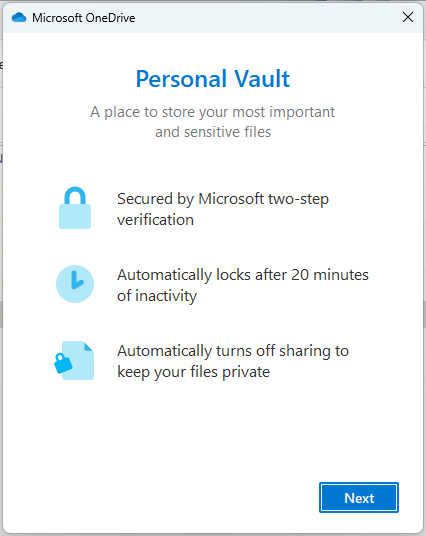
O cofre pessoal expira após 20 minutos. Para bloqueá-lo antes disso, selecione a opção "Bloquear cofre pessoal" no menu pop-up da barra de sistema do OneDrive.
Menu pop-up da barra de sistema do OneDrive
O OneDrive vem com um menu pop-up intuitivo na bandeja do sistema do Windows. Ele inclui atalhos para sua pasta do OneDrive (abre no Explorador de Arquivos), uma Lixeira online (você tem 30 dias para recuperar itens excluídos) e o aplicativo web do OneDrive. Também exibe o status de sincronização dos itens recentes.
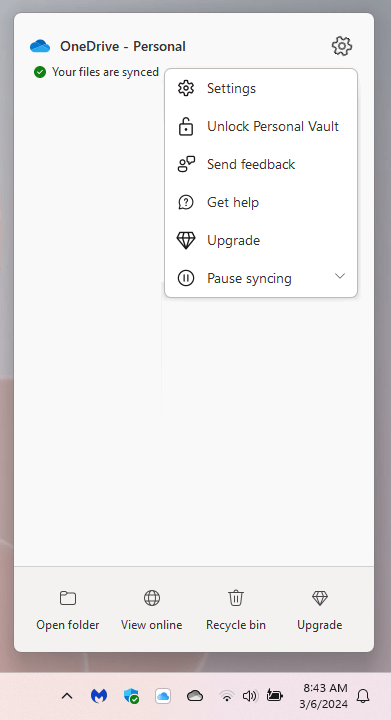
Selecionar o ícone de engrenagem no canto superior direito do menu pop-up do OneDrive dá acesso ao painel de configurações de armazenamento em nuvem, à opção de bloquear seu cofre pessoal e à possibilidade de pausar e retomar a sincronização.
Reconfigurar o Microsoft OneDrive
O OneDrive possui diversas configurações que você pode ajustar para alterar o funcionamento do serviço de armazenamento em nuvem no seu computador Windows. Para acessá-las, selecione "Configurações" no menu pop-up da barra de sistema do OneDrive.
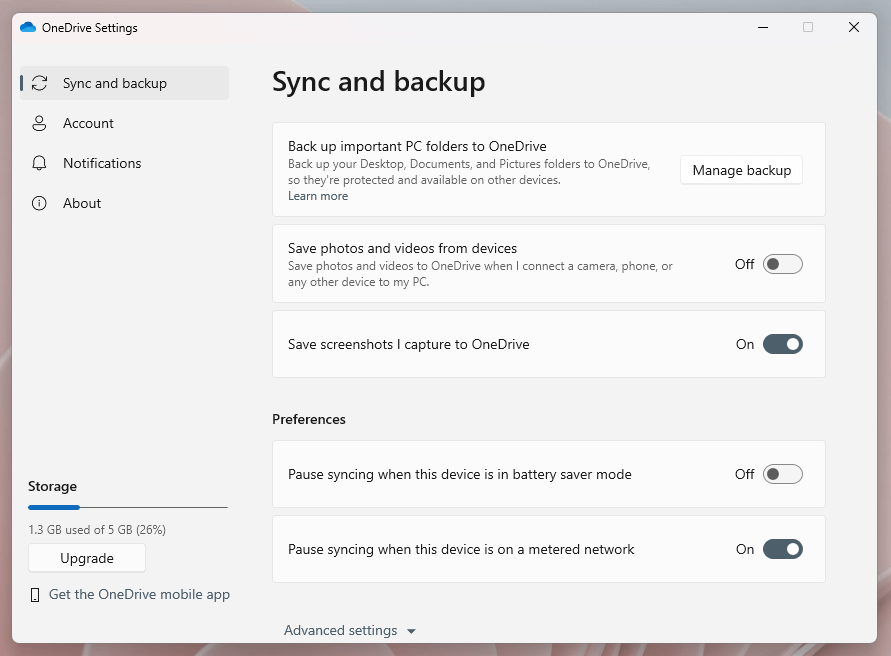
A seção padrão de sincronização e backup nas configurações do OneDrive permite que você faça o seguinte:
- Selecione as pastas da sua conta do Windows — Documentos, Imagens, Músicas etc. — para fazer backup delas no OneDrive.
- Especifique se deseja fazer backup automático de fotos e vídeos de dispositivos externos quando eles estiverem conectados ao seu computador.
- Permitir que as capturas de tela sejam salvas automaticamente no OneDrive.
- Permita que o OneDrive pause a sincronização no modo de economia de bateria e em redes com dados limitados.
- Defina as taxas de download e upload para o OneDrive.
- Excluir itens com determinadas extensões de arquivo da sincronização.
- Ative ou desative a função “Arquivos sob demanda”.
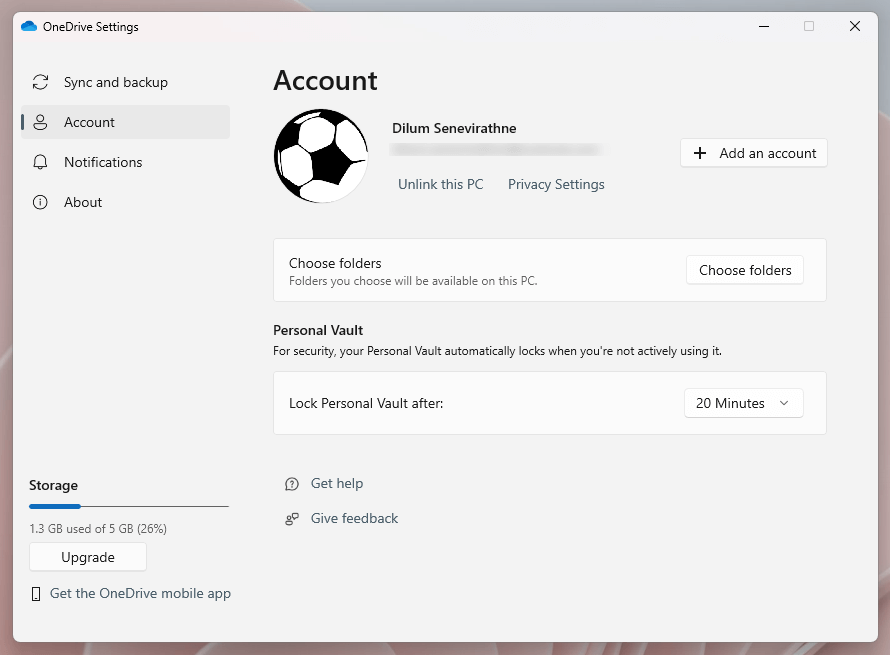
Na seção Conta, você pode adicionar outras contas, ativar e desativar a sincronização de pastas do OneDrive e especificar a velocidade com que o Cofre Pessoal é bloqueado automaticamente.
Em seguida, há a guia Notificações, onde você pode especificar quando deseja que o OneDrive envie notificações — por exemplo, quando a sincronização for pausada, quando outras pessoas compartilharem itens com você, quando você tiver novas lembranças "Deste dia", etc.
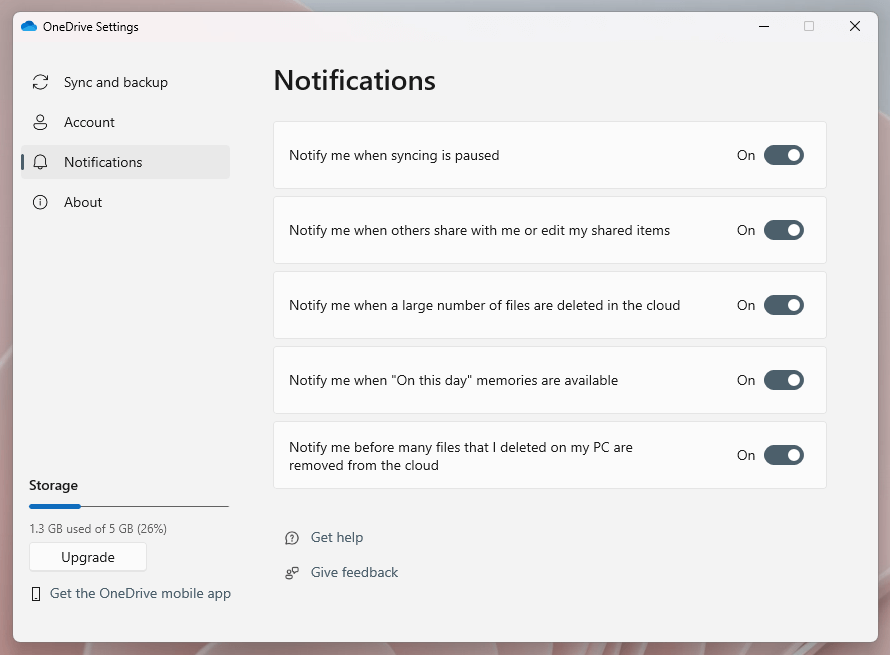
Seu plano de armazenamento atual do OneDrive e a quantidade de armazenamento que você já utilizou devem aparecer no canto inferior esquerdo da janela de configurações do OneDrive. Use o botão "Atualizar" na parte superior para assinar o Microsoft 365 Básico ou o Microsoft 365 Pessoal e adicionar espaço de armazenamento Plus.
Comentários estão fechados.