

Você está tentando abrir um aplicativo, jogo ou arquivo, mas continua recebendo o erro "Este arquivo não possui um aplicativo associado"? Esse erro geralmente ocorre quando seu computador não possui o aplicativo necessário para abrir o tipo de arquivo específico. Existem outros motivos pelos quais esse problema pode acontecer, e mostraremos como corrigi-lo no seu computador com Windows 11 ou Windows 10.
Outras razões para o aparecimento do erro acima incluem: atalho do aplicativo ou jogo corrompido, arquivos de sistema do Windows corrompidos, alguma alteração de sistema feita no computador que apresentou defeito, entre outras.
Exclua e recrie o atalho do aplicativo ou jogo.
Se você receber o erro acima ao executar um aplicativo ou jogo usando um atalho, esse atalho pode estar corrompido. Isso pode acontecer por vários motivos, incluindo um vírus ou malware que corrompa o atalho.
Você pode contornar isso removendo o atalho atual e adicionando um novo.
- Remova o atalho atual clicando com o botão direito do mouse sobre o atalho e selecionando Excluir.
- Abra o Explorador de Arquivos pressionando Windows + E e localize a pasta do aplicativo ou jogo. O Windows instala a maioria dos itens no seguinte diretório:
C: Arquivos de Programas - Encontre o arquivo executável do aplicativo ou jogo.
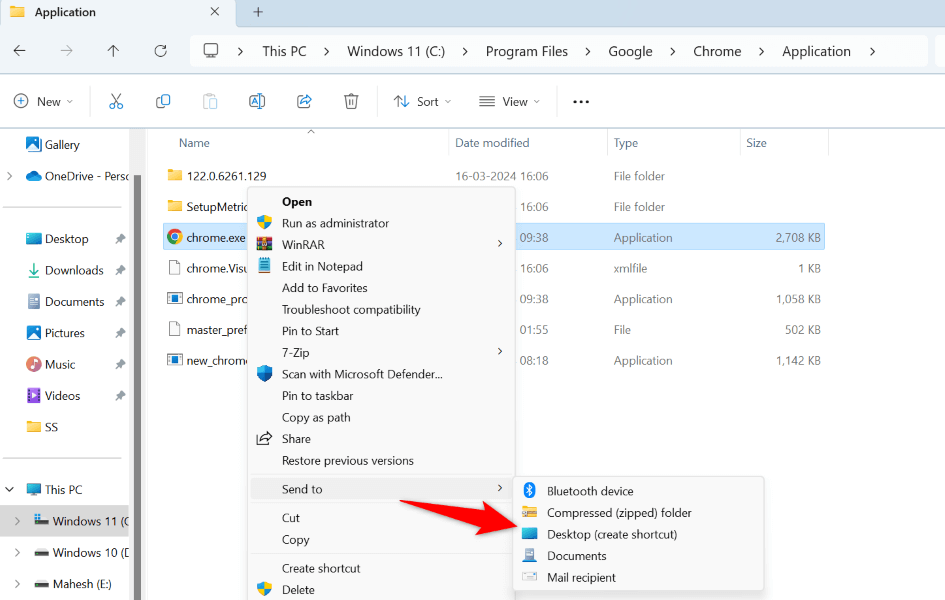
- Clique com o botão direito do mouse no arquivo e selecione Mostrar Mais nas opções > Enviar para > Área de trabalho (Criar atalho).
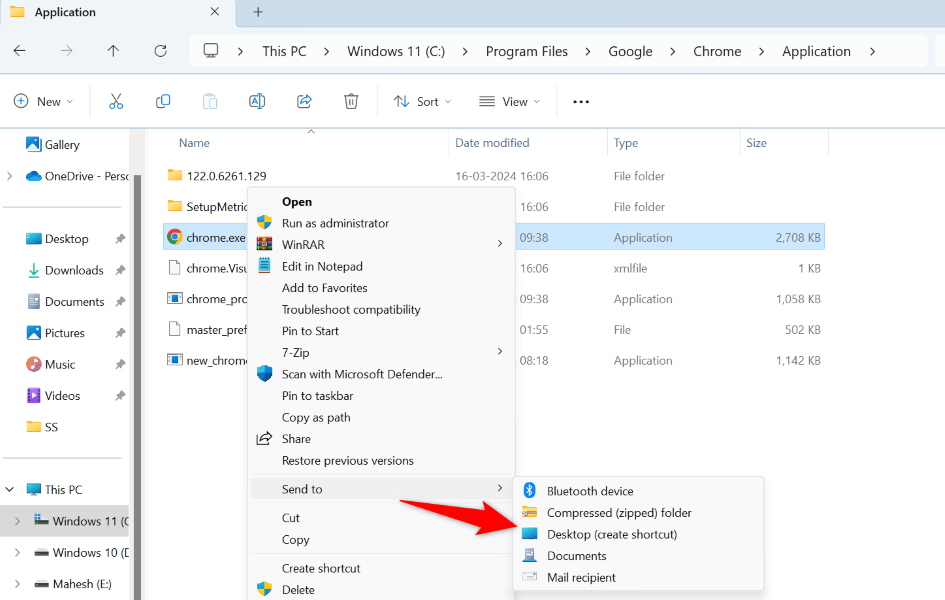
- Acesse sua área de trabalho usando as teclas Windows + D e clique duas vezes no atalho recém-criado.
Certifique-se de ter instalado o aplicativo compatível com o seu tipo de arquivo.
Seu computador pode não ter o aplicativo necessário para abrir o seu tipo de arquivo específico. Por exemplo, você pode precisar do Photoshop para abrir arquivos PSD, etc. Nesse caso, obtenha o aplicativo necessário para acessar o seu arquivo e o problema será resolvido.
Primeiro, encontre o tipo do seu arquivo da seguinte forma:
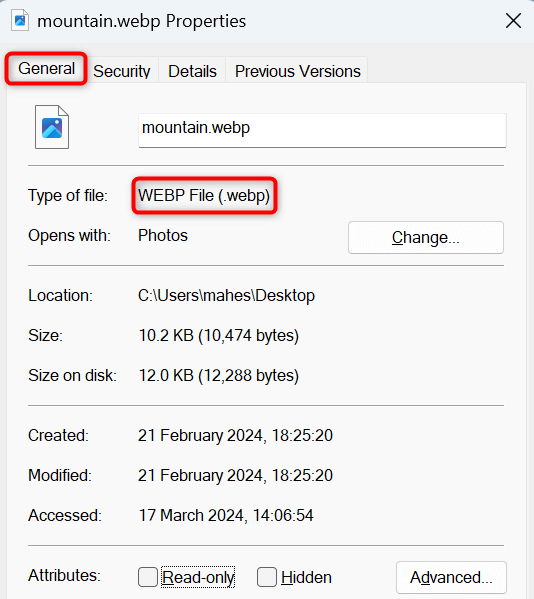
- Clique com o botão direito do mouse no arquivo e selecione Propriedades.
- Acesse a aba Geral.
- A extensão do seu arquivo é exibida ao lado do tipo de arquivo.
Se o seu computador não tiver o aplicativo necessário para abrir um determinado tipo de arquivo, pesquise a extensão do arquivo no Google e você encontrará aplicativos que podem abri-lo. Baixe e instale um desses aplicativos e, em seguida, faça o seguinte:
- Clique com o botão direito do mouse no arquivo e selecione Abrir com > Escolher outro aplicativo.
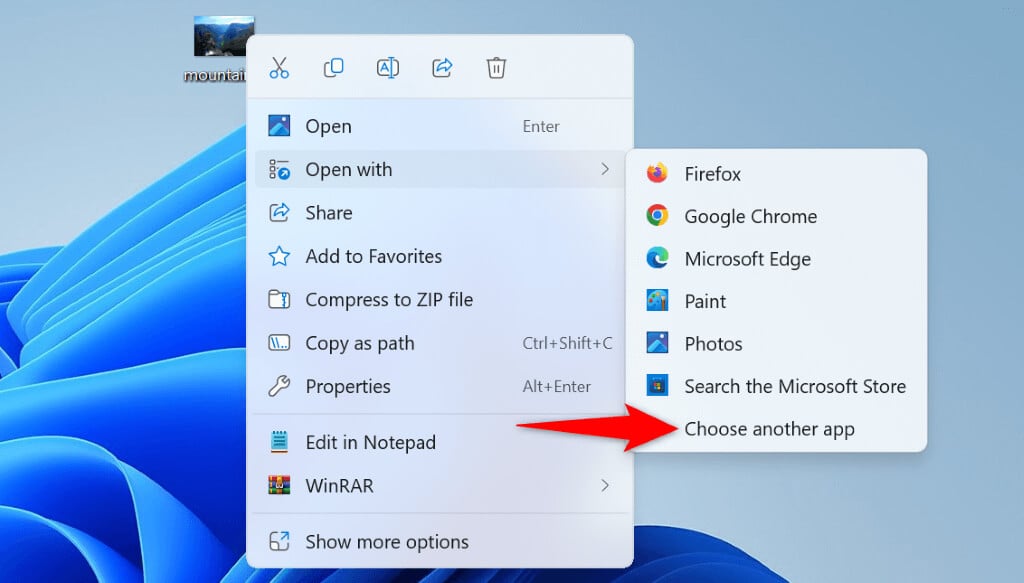
- Escolha o aplicativo recém-instalado para abrir o arquivo.
Defina o aplicativo padrão para seu tipo de arquivo.
Existe outra solução que você pode usar, que é Definir o aplicativo padrão Para o tipo de arquivo que você está tentando abrir. Por exemplo, defina um reprodutor de mídia como o aplicativo padrão para arquivos MP3 se você estiver tentando reproduzir um arquivo MP3. Isso informa ao Windows qual aplicativo deve abrir o seu arquivo.
No Windows 11
- Inicie as configurações pressionando Windows + I.
- Selecione os aplicativos na barra lateral esquerda e os aplicativos padrão no painel direito.
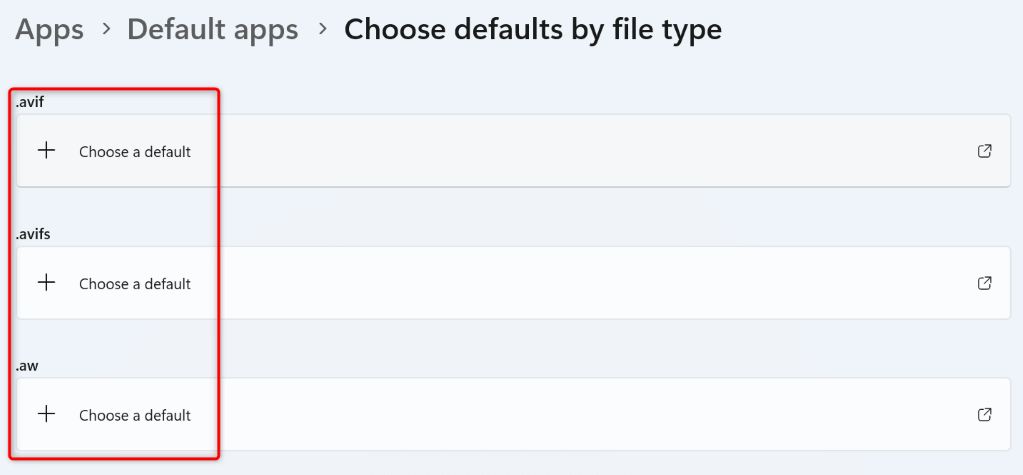
- Na página aberta, role a tela para baixo e selecione "Escolher configurações padrão de acordo com o tipo de arquivo".
- Selecione o formato de arquivo na lista, escolha o aplicativo que deseja definir como padrão e selecione "Definir como padrão".
No Windows 10
- Abra as Configurações usando Windows + I.
- Selecione os aplicativos nas configurações.
- Selecione os aplicativos padrão na barra lateral esquerda.
- Selecione os aplicativos padrão por tipo de arquivo no painel direito.
- Encontre a extensão do seu arquivo na lista e selecione "Escolher aplicativo padrão" ao lado da extensão.
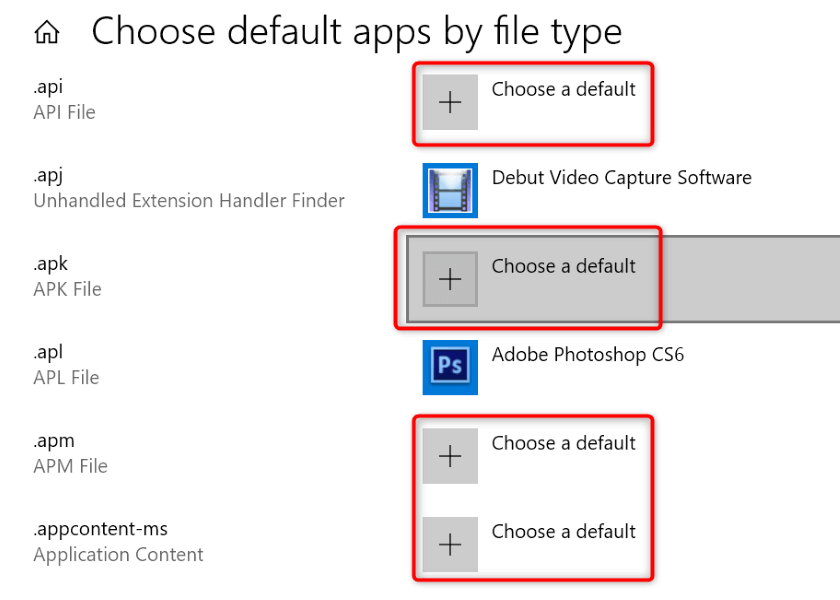
- Selecione o aplicativo que deseja definir como padrão para o tipo de arquivo escolhido.
- Acesse seu arquivo.
Repare ou reinstale o aplicativo que você usa para abrir o arquivo.
Se você já instalou o aplicativo necessário, mas o arquivo ainda não abre, o aplicativo instalado pode estar com defeito. Nesse caso, repare o aplicativo e verifique se funciona. Se o problema persistir, retirar O aplicativo foi então reinstalado em seu computador.
Corrija o aplicativo
Tanto o Windows 11 quanto o 10 incluem uma opção de reparo de aplicativos; use essa opção para verificar se é possível corrigir problemas com o seu aplicativo.
No Windows 11
- Acesse as configurações pressionando Windows + I.
- Selecione Aplicativos > Aplicativos instalados em Configurações.
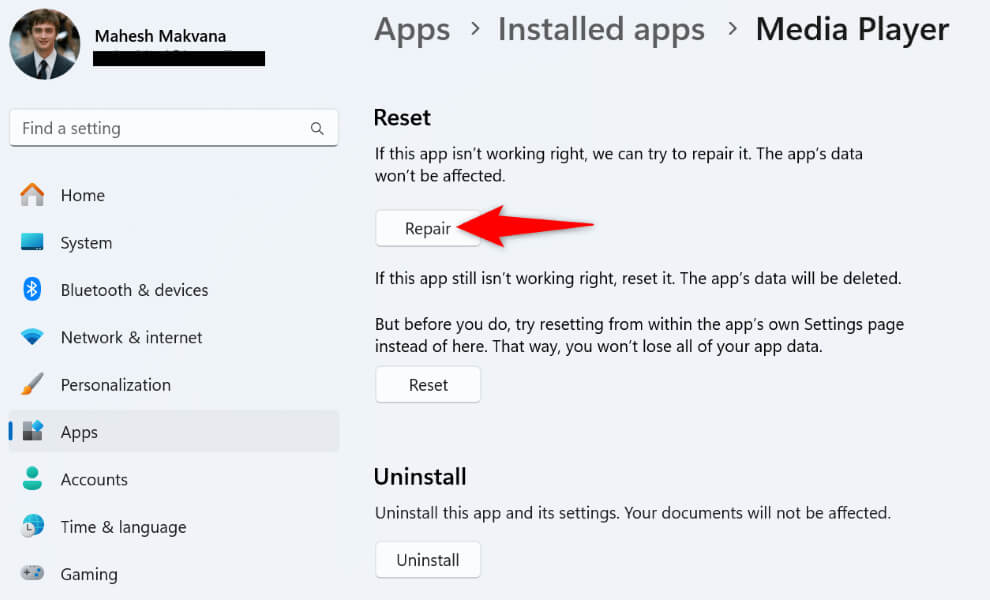
- Encontre o aplicativo na lista, selecione os três pontos ao lado do aplicativo e escolha as opções avançadas.
- Selecione Reparar na seção Reiniciar.
No Windows 10
- Execute as configurações usando Windows + I.
- Selecione os aplicativos nas configurações.
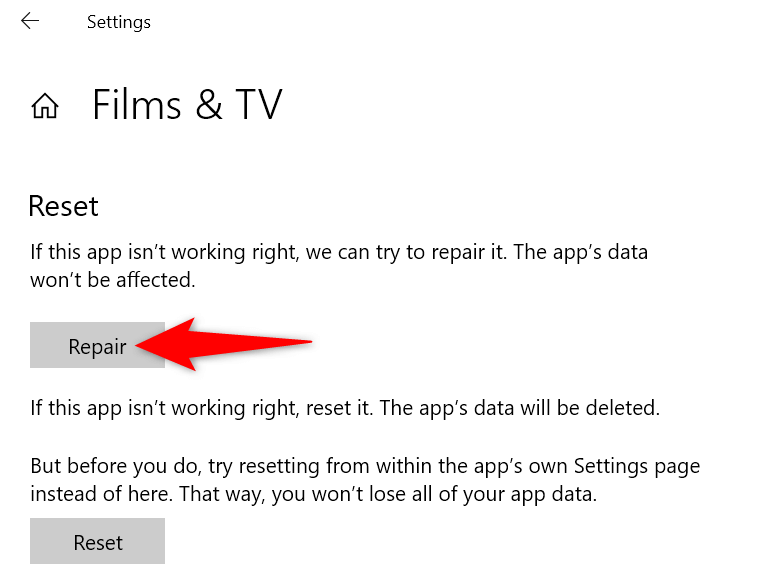
- Selecione o aplicativo na lista e escolha as opções avançadas.
- Selecione Reparar na seção Reiniciar.
Reinstale o aplicativo
Se o Windows não conseguir corrigir o aplicativo, desinstale-o e reinstale-o para resolver o problema. Dependendo do funcionamento do aplicativo, você poderá ou não perder os dados armazenados nele.
No Windows 11
- Acesse as Configurações usando as teclas Windows + I e vá para Aplicativos > Aplicativos instalados.
- Encontre o aplicativo na lista, selecione os três pontos ao lado do aplicativo e escolha Desinstalar.
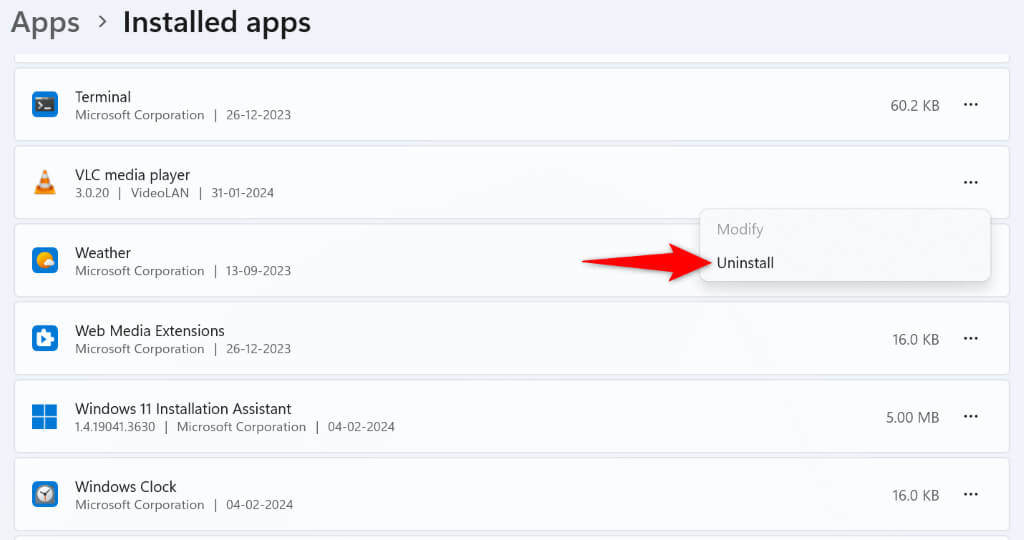
- Selecione Desinstalar na janela que aparecer.
- Acesse o site do desenvolvedor do aplicativo, baixe e instale o aplicativo.
No Windows 10
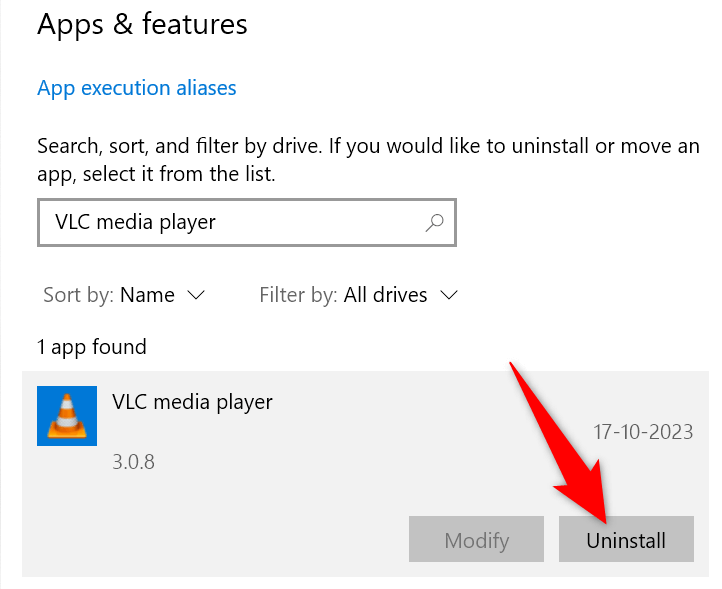
- Abra as Configurações usando as teclas Windows + I e selecione Aplicativos.
- Localize e selecione o aplicativo na lista, escolha Desinstalar e selecione Desinstalar.
- Acesse o site do desenvolvedor do aplicativo, baixe e instale o aplicativo.
Reparar arquivos de sistema do Windows corrompidos
Às vezes, a corrupção em arquivos essenciais de inicialização do Windows impede a abertura de determinados tipos de arquivo. Nesse caso, Reparar arquivos de sistema corrompidos Utilizando a ferramenta Verificador de Arquivos do Sistema (SFC) integrada ao Windows, esta ferramenta encontra automaticamente arquivos corrompidos e os substitui por arquivos funcionais.
- Abra o menu Iniciar, procure por Prompt de Comando e selecione Executar como administrador.
- Selecione "Sim" na janela de Controle de Conta de Usuário (UAC).
- Digite o seguinte comando na janela aberta e pressione Enter:
DISM.exe / Online / Cleanup-image / Restorehealth
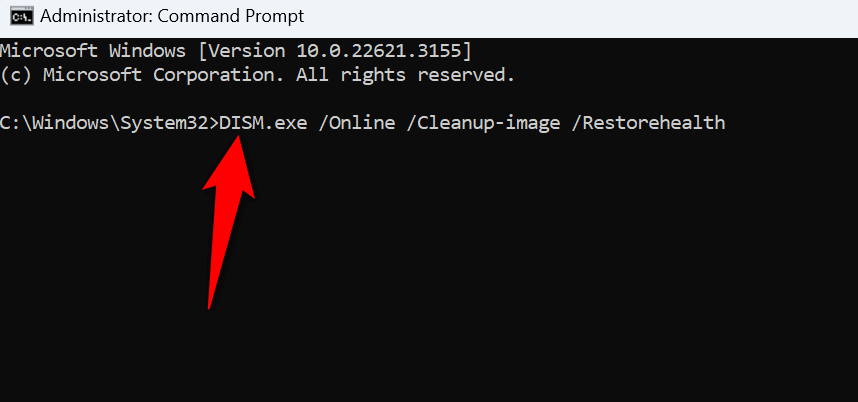
- Em seguida, execute o seguinte comando para iniciar o reparo dos arquivos corrompidos:
sfc / scannow - Reinicie o computador após reparar os arquivos corrompidos.
Use a restauração do sistema
Se o problema persistir, desfaça quaisquer alterações recentes que você possa ter feito no seu sistema. Essas alterações podem estar interferindo com o seu tipo de arquivo específico, impedindo que ele seja aberto.
يمكنك Utilize a ferramenta de restauração do sistema integrada. Para reverter as alterações do sistema.
- Abra o menu Iniciar, pesquise por Recuperação e selecione o item com esse nome.
- Selecione Restauração do sistema aberto.
- Selecione a próxima opção na primeira página da ferramenta.
- Selecione o ponto de restauração mais recente na lista e clique em Avançar.
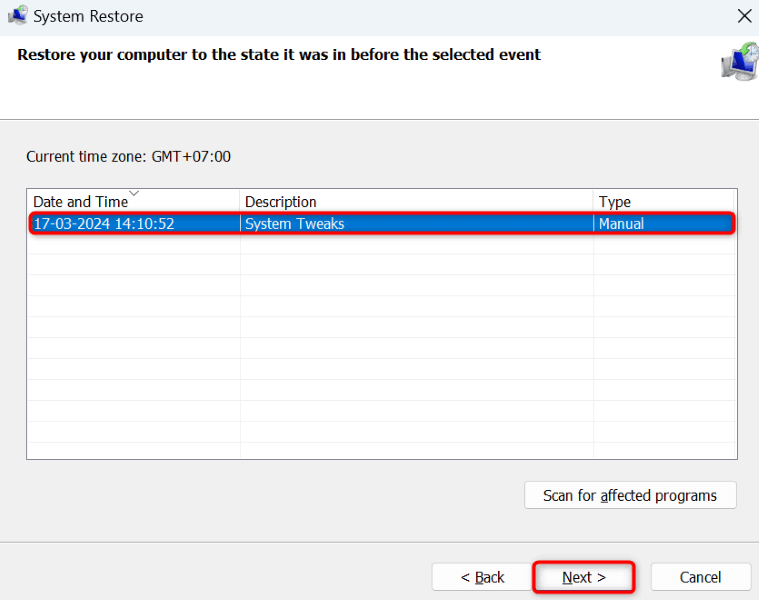
- Selecione Concluir para começar a desfazer as alterações do sistema.
Corrija o problema que impede você de abrir seu arquivo no Windows.
Diversos fatores podem impedir que você abra um determinado tipo de arquivo. Em um computador Windows, seja por falta de um aplicativo ou por corrupção do sistema, os métodos descritos acima ajudarão você a resolver o problema para que possa acessar seus arquivos sem dificuldades. Esperamos que este guia tenha sido útil.
Comentários estão fechados.