

O Windows 11 é o melhor sistema operacional para jogos que a Microsoft já criou, apesar de seu início conturbado. Embora a maioria das pessoas fique satisfeita com seu desempenho padrão em jogos, existem alguns ajustes que você pode fazer para melhorar a experiência.

Isolamento e virtualização do kernel
 Se você pesquisar online por diretrizes de otimização de jogos para Windows 11, mesmo na documentação online da Microsoft, encontrará conselhos sobre "isolamento do kernel" e "Simulação virtual".
A primeira configuração diz respeito à segurança e integridade dos dados da sua CPU. Sem o isolamento de núcleos, seu computador pode ficar vulnerável a ataques maliciosos. A virtualização é um recurso suportado pela maioria das CPUs modernas. Ela ajuda a acelerar programas e aplicativos de virtualização que criam computadores simulados, seja por motivos de segurança ou para permitir que você execute programas desenvolvidos para outro sistema operacional.
Desativar esses recursos pode melhorar o desempenho dos jogos, mas à custa da segurança e da funcionalidade. Se o isolamento do kernel estiver ativado, a Microsoft recomenda reativá-lo sempre que terminar de jogar.
Testamos ambos os truques e comparamos o desempenho em jogos com e sem eles, e o ganho de desempenho, embora pequeno, não compensa o risco de segurança adicional e o incômodo de ativar e desativar essas configurações. Por esse motivo, vamos na contramão e simplesmente recomendamos deixá-las como estão.
atualização do Windows
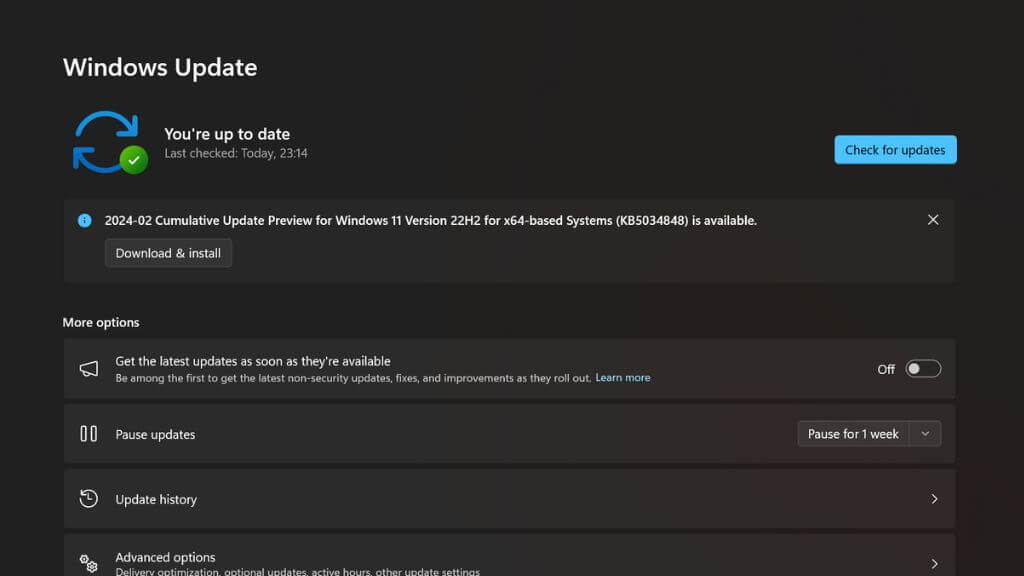
Recomendamos manter o Windows atualizado para otimizar o desempenho dos jogos. As atualizações geralmente incluem correções e novos recursos que impactam diretamente o desempenho dos jogos. Às vezes, essas atualizações afetam todos os jogos e, outras vezes, são necessárias para que certos jogos novos funcionem corretamente. Nesse caso, você poderá notar que os jogos exigem uma versão do Windows equivalente à do Windows 11.
Para atualizar manualmente, acesse Iniciar > Configurações > Windows Update e selecione Verificar se há atualizações. Em seguida, instale todas as atualizações pendentes.
Ativar Modo de Jogo
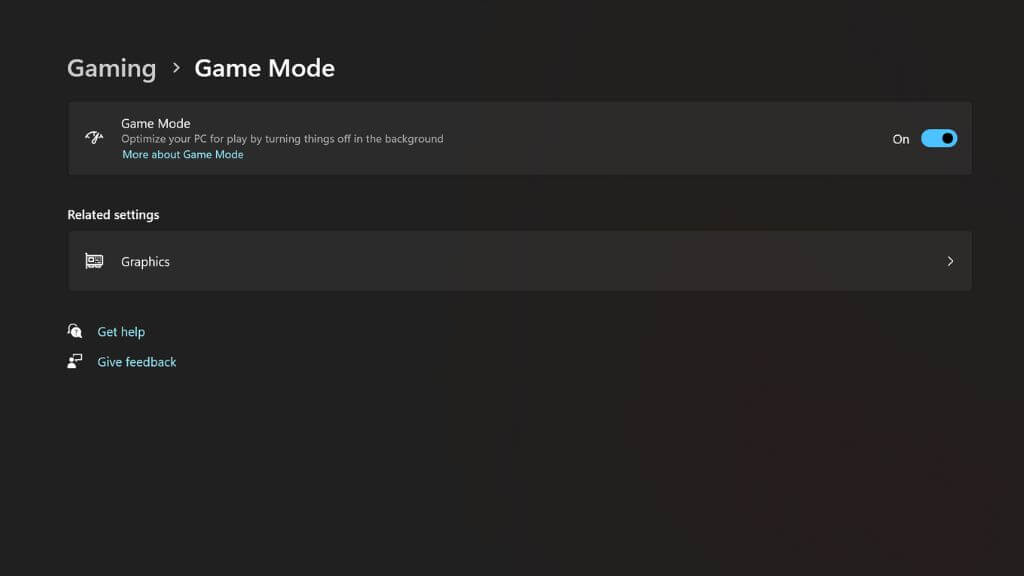
O Windows 11 inclui um "Modo Jogo" dedicado, disponível desde o Windows 10. Quando ativado, ele altera o comportamento do sistema operacional. Enquanto o jogo estiver em execução, o Windows interrompe todos os processos em segundo plano que não sejam estritamente necessários. Ele não baixa nem instala nada, otimiza o uso da RAM e o jogo se torna a prioridade máxima tanto para a CPU quanto para a GPU.
Iniciar > Configurações > Jogos > Modo de jogo e selecione Ativar.
Certifique-se de que seu computador seja compatível com DirectStorage.
Você já se perguntou como consoles de jogos como o Xbox Series X ou o PlayStation 5 conseguem carregar jogos tão rapidamente a partir de seus SSDs? O motivo é que eles utilizam tecnologia de descompressão acelerada por hardware, que pode efetivamente dobrar a velocidade dos SSDs.
Nos primeiros anos da atual geração de consoles de jogos, os computadores pessoais não possuíam essa tecnologia e não conseguiam aproveitar totalmente os SSDs rápidos, mas as coisas mudaram agora com a introdução do DirectStorage.
Jogos mais recentes que suportam DirectStorage usarão essa tecnologia automaticamente, se disponível; não há opção para habilitá-la. No entanto, você deve garantir que seu computador atenda aos requisitos mínimos:
- Última versão atualizada do Windows 11
- Unidade de processamento gráfico (GPU) que suporta DirectX 12 e Shader Model 6.0
- É altamente recomendável o uso de um SSD NVMe com uma unidade Gen 4.0.
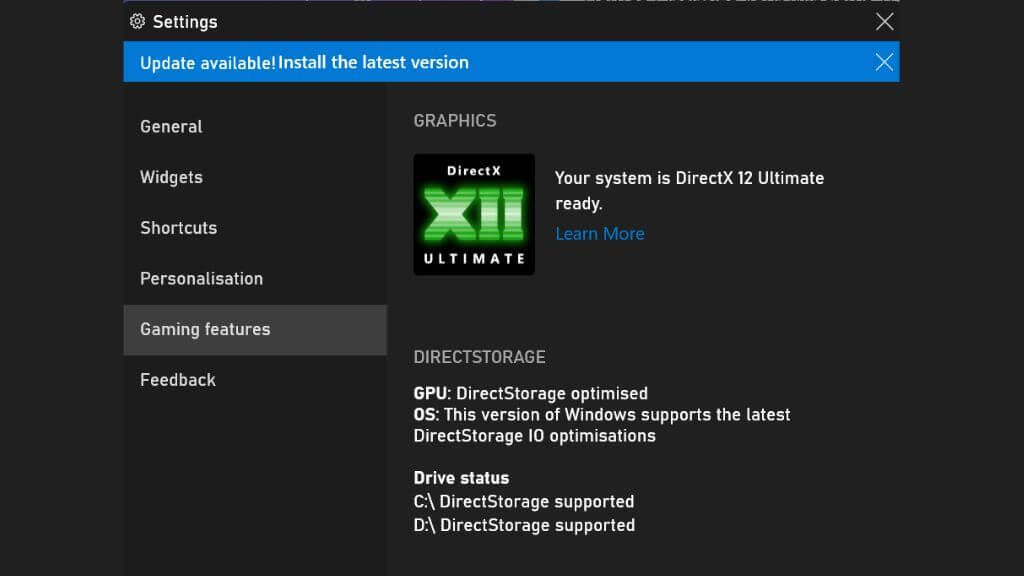
Você pode verificar se esse recurso está ativado no seu sistema pressionando Win + G para abrir a Barra de Jogos do Xbox. Em seguida, selecione o ícone de engrenagem para abrir as Configurações.
Selecione "Recursos de jogos" e procure por "Seu sistema está pronto para DirectX 12 Ultimate" e "DirectStorage compatível". Se ambas as mensagens estiverem presentes, está tudo certo.
Atualizando os drivers da unidade de processamento gráfico (GPU).
Talvez o componente mais importante em um PC gamer com Windows seja a unidade de processamento gráfico (GPU), localizada na placa de vídeo ou no notebook. Os drivers são componentes de software que informam ao sistema operacional (Windows) e aos jogos que você deseja executar como se comunicar com a GPU.
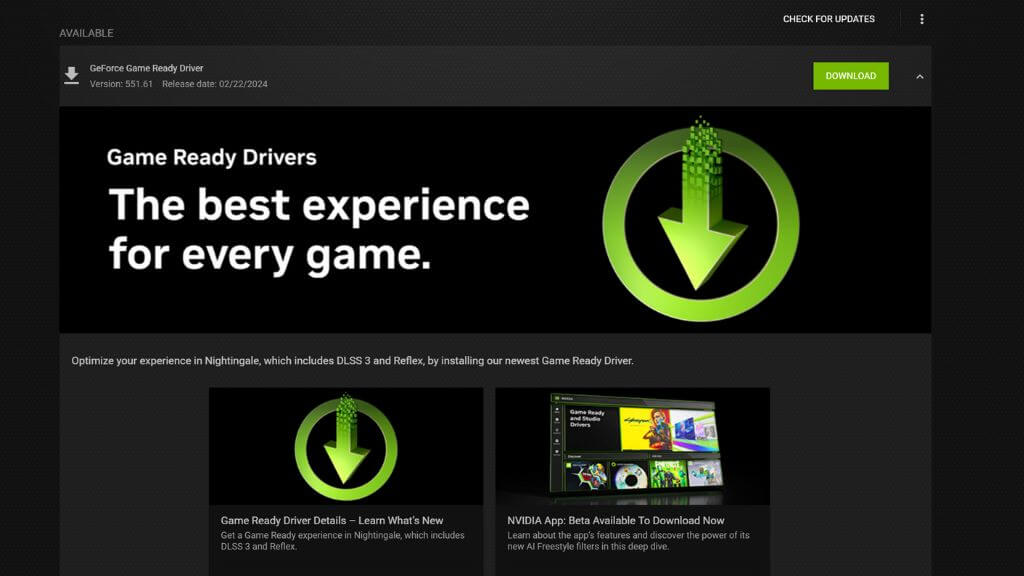
A sua unidade de processamento gráfico (GPU) depende de drivers atualizados para um desempenho ideal mais do que qualquer outro componente de hardware. Para melhorar o desempenho, fabricantes de GPUs como a NVIDIA e a AMD lançam novos drivers juntamente com os principais lançamentos de jogos. Às vezes, esses novos drivers podem proporcionar experiências de jogo visivelmente mais fluidas e poderosas, mesmo que apenas em jogos específicos.
Atualizar os drivers da sua placa de vídeo é muito fácil. Acesse o site do fabricante ou o site da sua placa e encontre o seu modelo na seção de drivers. Baixe e execute o instalador e pronto. Se você já instalou os drivers da sua placa de vídeo, geralmente é possível verificar e instalar atualizações diretamente pelo aplicativo da placa de vídeo.
Habilitar o agendamento de unidades de processamento gráfico (GPU) com aceleração por hardware
O agendamento de GPU com aceleração por hardware é um novo recurso compatível com GPUs modernas e o Windows 11. Ele permite que a GPU assuma algumas das cargas de trabalho normalmente executadas pela CPU em jogos. Isso elimina alguns gargalos da CPU, já que a GPU não precisa mais esperar que a CPU conclua determinadas tarefas antes de poder realizar seu próprio trabalho.
Na maioria dos jogos modernos e antigos que testamos pessoalmente, não há problema em ativar essa configuração, se disponível. Ela pode melhorar significativamente o desempenho do jogo e reduzir travamentos, permitindo que os jogos rodem sem problemas em qualquer taxa de quadros. Tivemos que desativá-la por motivos de compatibilidade em um ou dois jogos, mas, na maioria dos casos, essa configuração deve ser ativada. Se você tiver uma GPU NVIDIA da série 40 ou posterior, esse recurso é necessário para usar o recurso de otimização de taxa de quadros do DLSS 3. Você precisará de uma GPU NVIDIA da série 10 ou uma Radeon 5600 ou posterior para usá-lo.
Para ativar esse recurso no Windows 11, acesse Configurações > Sistema > Tela > Gráficos > Alterar configurações gráficas padrão e ative a opção Agendamento de GPU com aceleração por hardware.
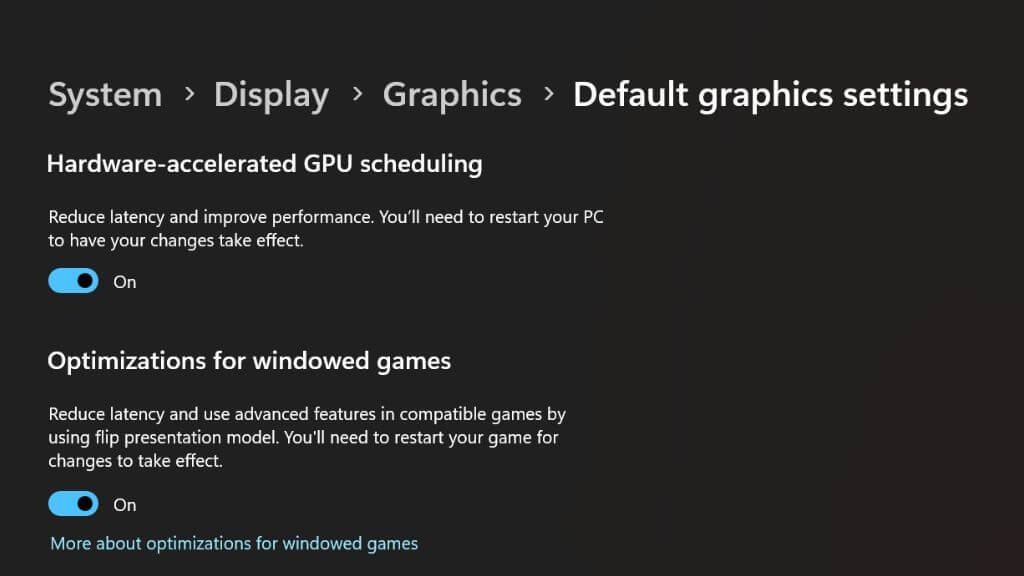
Você precisará reiniciar o computador para que a alteração entre em vigor.
Use um teclado e um mouse com fio (ou um controle).
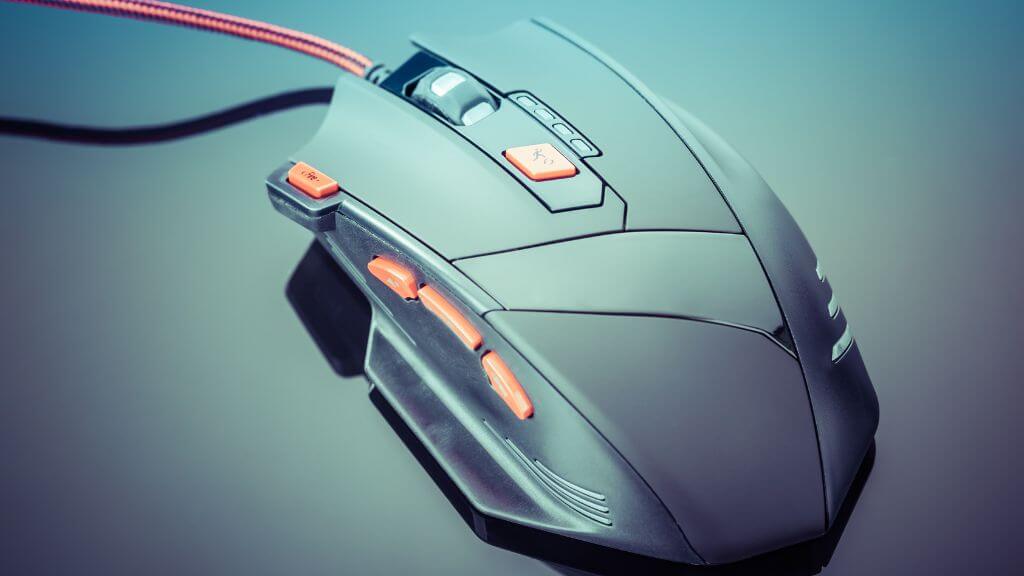
Embora a maioria dos jogadores se sinta bem e tenha um bom desempenho usando periféricos sem fio, especialmente aqueles projetados especificamente para jogos, mouses e teclados sem fio padrão provavelmente terão uma latência maior em comparação com os modelos com fio, mesmo os mais baratos.
Se você estiver usando um controle Bluetooth, o mesmo pode se aplicar. Felizmente, na maioria dos casos, tudo o que você precisa fazer é conectá-lo com um cabo USB e pronto. Como bônus adicional, você não precisa se preocupar com pilhas!
Use Ethernet em vez de Wi-Fi.

O desempenho da rede é um fator crucial para quem joga online. Baixar jogos via Wi-Fi geralmente funciona bem, mas ao jogar online, a natureza imprevisível da conexão pode causar muitos problemas na hora de conseguir eliminações em frações de segundo no Call of Duty.
Recomendamos o uso de uma conexão Ethernet direta. Esta é, de longe, a conexão de rede doméstica mais rápida e confiável e, em muitos casos, pode transformar sua experiência de jogos online.
Se o seu PC gamer estiver muito longe do roteador, considere investir em um roteador mesh e conectar o PC à unidade de rede mais próxima via Ethernet. Como alternativa, você pode comprar um kit Powerline Ethernet e conectar o PC ao roteador usando a fiação elétrica da sua casa. Essa opção nem sempre oferece as velocidades mais rápidas, mas em jogos online, a latência é mais importante do que a velocidade, e nesse quesito, o Powerline geralmente supera o Wi-Fi.
Instalando o Windows e jogos em um SSD
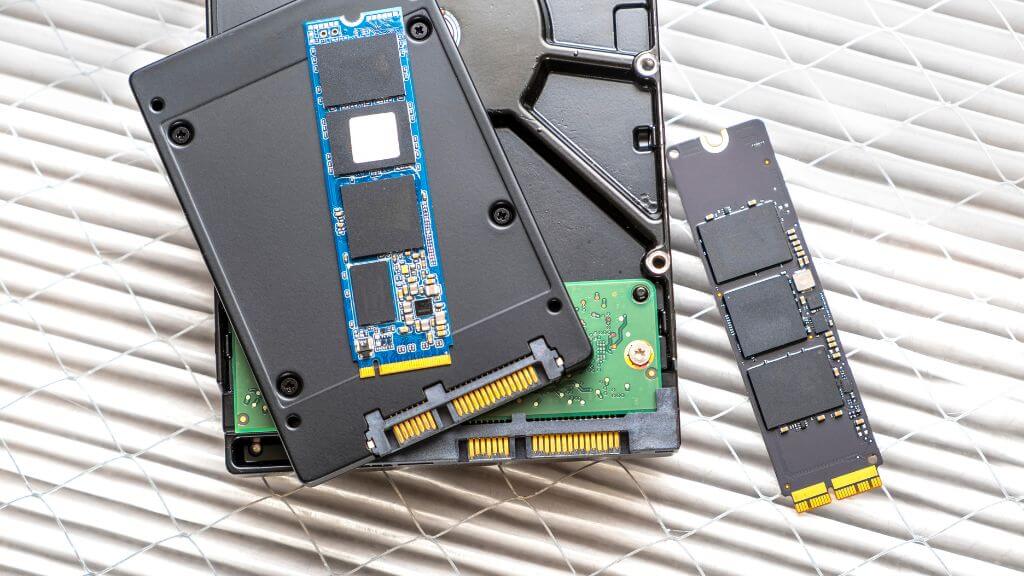
Os jogos modernos consomem muita largura de banda, por isso o armazenamento rápido tornou-se essencial. Alguns jogos modernos agora exigem uma unidade de disco. SSDEmbora alguns recomendem fortemente seu uso, outros o preferem. Existem dois tipos principais de unidades de estado sólido (SSDs) em computadores Windows modernos: SATA e NVMe PCIe.
Embora os SSDs SATA sejam significativamente mais rápidos que os discos rígidos mecânicos, recomendamos o uso de um SSD NVMe ou similar para jogos. No mínimo, o Windows e a maioria dos jogos mais exigentes devem ser instalados em um SSD desse tipo.
Desativar apresentação de slides em segundo plano
Este último ponto pode surpreendê-lo, mas se você tem experimentado travamentos e interrupções inexplicáveis em seus jogos, isso pode ser devido às configurações do seu sistema.
O Windows permite usar a configuração Apresentação de Slides para alternar entre diferentes planos de fundo em uma pasta específica em intervalos definidos pelo usuário. Cada vez que ocorre uma mudança, o computador inteiro congela por uma fração de segundo.
Mesmo quando acontece em segundo plano, se o seu plano de fundo estiver configurado para mudar com frequência, você pode se surpreender com o motivo dessa instabilidade ocorrer em seus jogos, quando a solução é tão simples quanto mudar o plano de fundo para uma imagem estática ou definir o intervalo da apresentação de slides para que ela mude apenas uma vez a cada poucas horas ou uma vez por dia.
Estas são as dicas básicas que você precisa para otimizar seu PC com Windows 11. Se quiser ir além, você também pode considerar aumentar a velocidade da sua CPU e GPU. Se você ainda usa o Windows 10, talvez também se interesse por… Como otimizar o Windows 10 para jogos.
Comentários estão fechados.