

Resumo rápido
- Desative notícias e ações da barra de tarefas para reduzir incômodos e distrações.
- Alinhe os ícones da barra de tarefas à esquerda para torná-los mais rápidos e fáceis de clicar, de acordo com a Lei de Fitts.
- Habilite a detecção de presença, defina um protetor de tela silencioso e priorize downloads da Microsoft Store.
Quando instalado, a Microsoft configura Windows 11 Da maneira que ele achar adequada. Isso inclui habilitar uma série de elementos da interface do usuário que podem ser uma distração, enquanto desabilita outros elementos mais úteis que poderiam estar disponíveis.
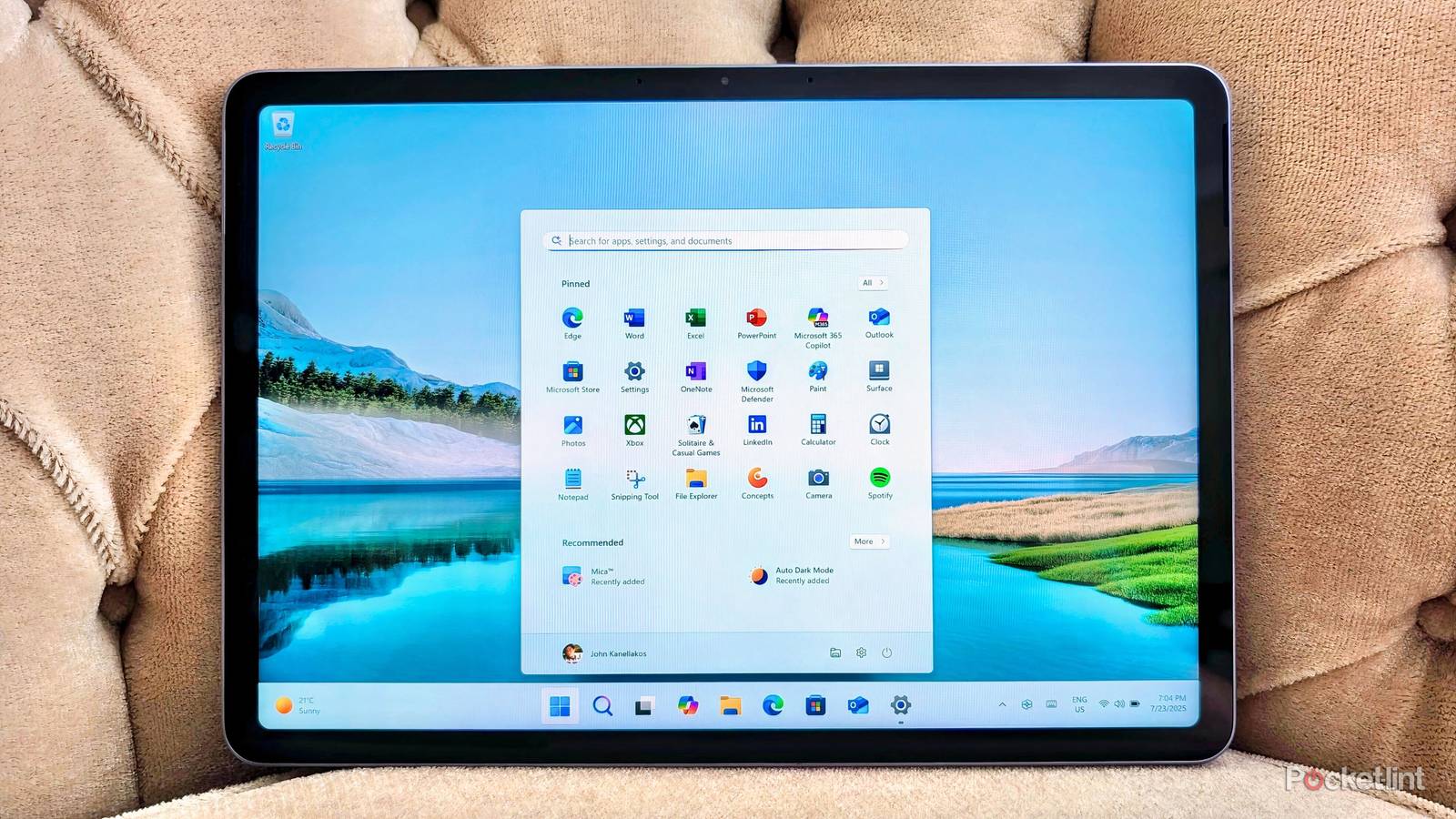
Embora eu goste de algumas decisões da plataforma, Microsoft E suas metas ambiciosas para o Windows 11, mas algumas delas causam surpresa. É por isso que sempre acabo ajustando algumas configurações imediatamente após a instalação Qualquer computador novo.
Aqui estão cinco configurações que eu ajusto instantaneamente em novos tablets, laptops e desktops Windows para otimizar a experiência e promover um ambiente de computação mais silencioso e eficiente.
1. Feche a barra de ferramentas
O clima na barra de tarefas é bom, mas as notícias e ações são muito distrativas.
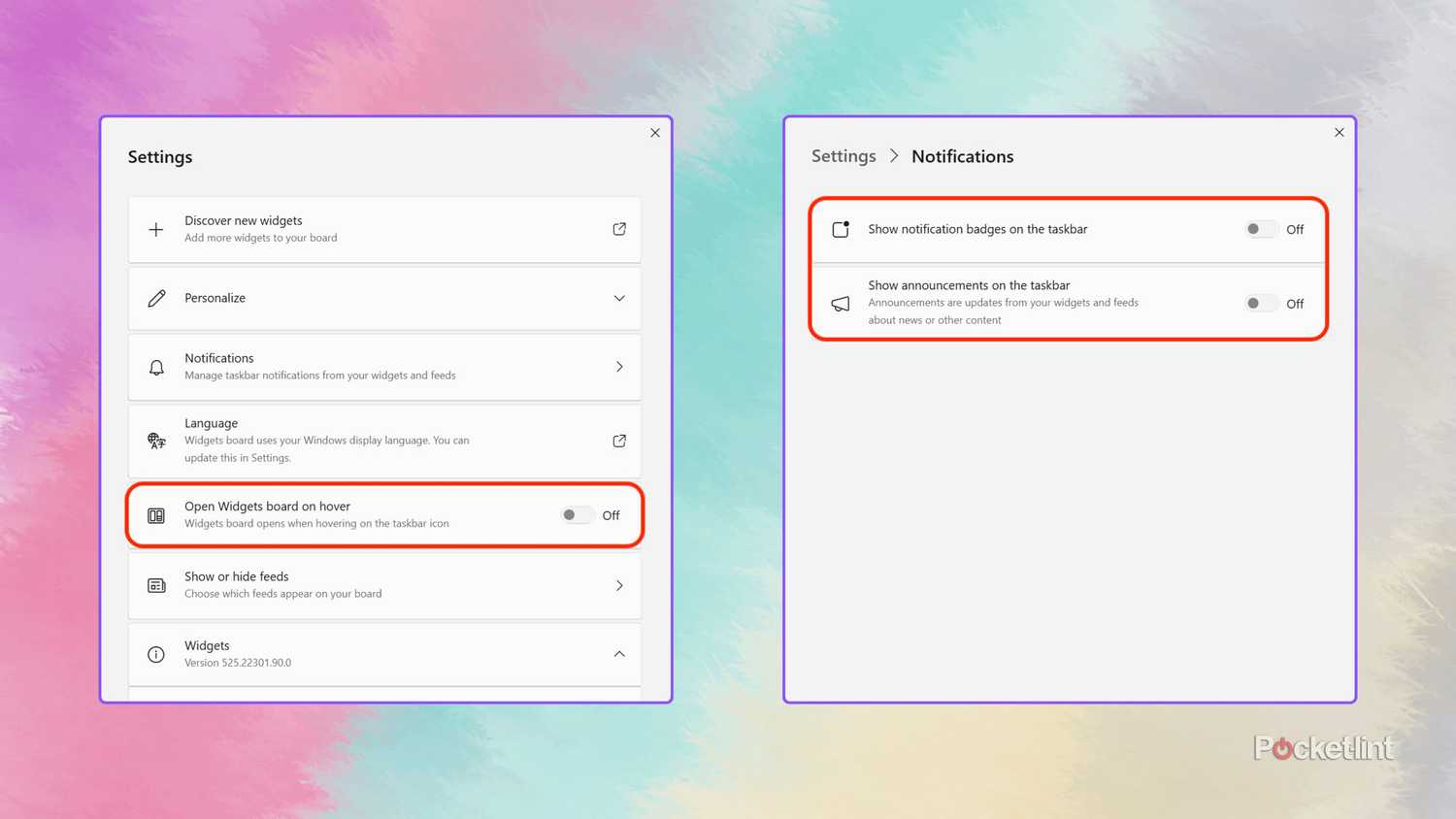
Como alguém que vive em uma região do mundo com grandes flutuações climáticas, sou um grande fã de indicadores rápidos de previsão do tempo. No Windows 11, a Microsoft transformou o botão do Painel em seu próprio mini widget de previsão do tempo, o que é interessante, mas tende a ficar fora de controle por padrão. O botão é frequentemente atualizado com notícias, cotações de ações, resultados esportivos e outros alertas que distraem, além de oferecer seus próprios ícones de notificação em vermelho vivo.
Nem preciso dizer que desabilito esses itens imediatamente indo para Painel de ferramentas > Avisos > Desligue ambos Mostrar emblemas de notificação na barra de tarefas و Mostrar anúncios na barra de tarefas. Além disso, eu desligo
Mini janela de ferramentas ao passar o mouse, algo que pareço ativar acidentalmente nos momentos mais inoportunos.
2. Alinhar os ícones da barra de tarefas à esquerda
A Lei de Fitts sempre terá a palavra final.
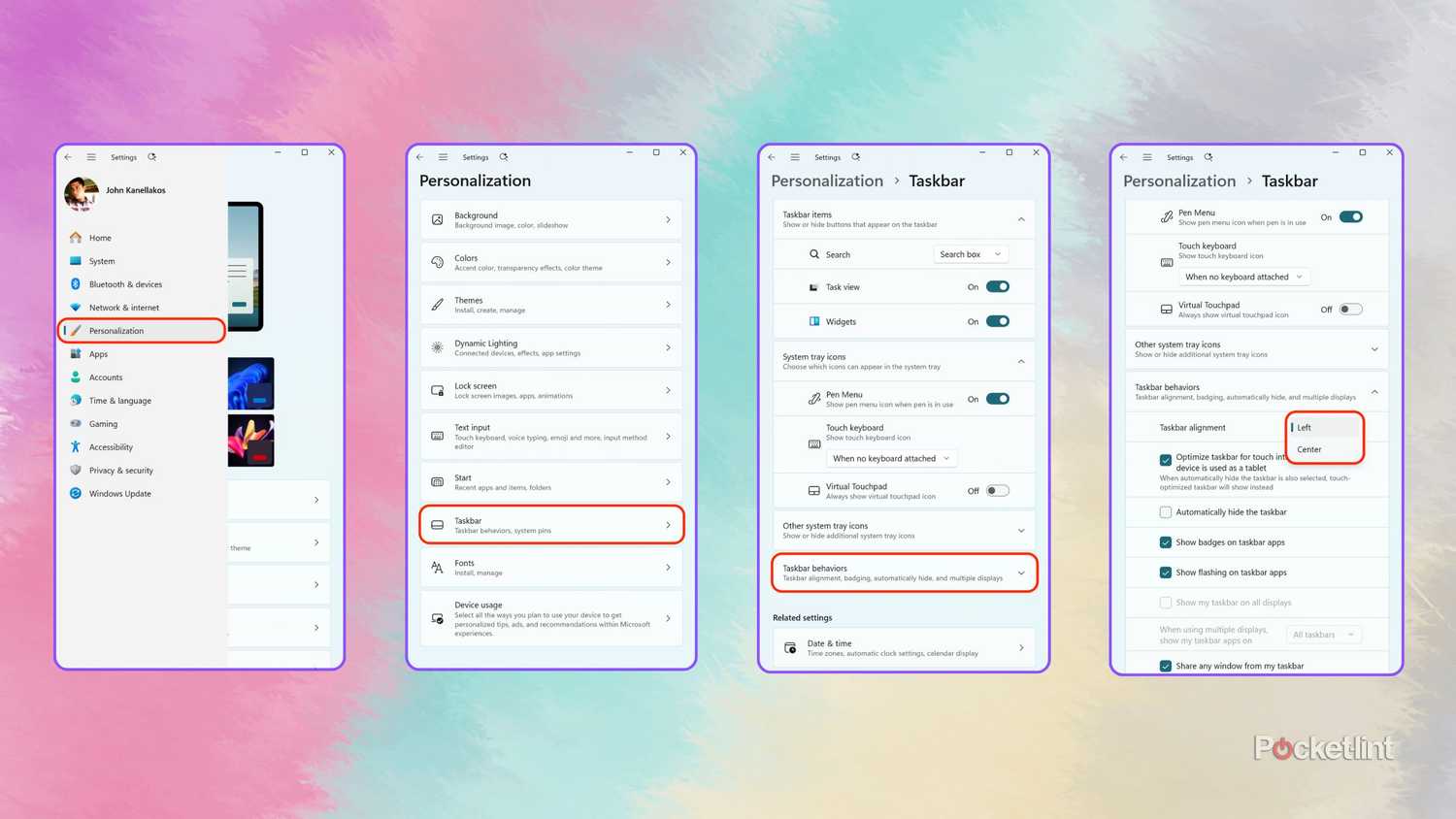
A lei estabelece Lei de FittsUm modelo preditivo de interação humano-computador sugere que o canto inferior esquerdo é o local ideal para o botão Iniciar do Windows. Isso ocorre porque ele atua como uma "borda infinita", permitindo que os usuários movam o cursor do mouse em direção ao canto ativo de forma rápida, precisa e previsível.
Você notará que, ao habilitar a opção Alinhar Barra de Tarefas à Esquerda no Windows 11, todo o canto ao redor do botão Iniciar pode ser usado para ativá-lo — não apenas a superfície do botão em si. Esse design é intencional, uma consideração para a experiência ideal do usuário que é, por assim dizer, abandonada quando os botões são alinhados ao centro da tela.
Para alternar para a barra de tarefas tradicional alinhada à esquerda no Windows 11, vá para الإعدادات > Costumização > Barra de Tarefas > Comportamentos da barra de tarefas > Alinhamento da barra de tarefas > e selecione deixou Na lista suspensa.
3. Criar um protetor de tela
Não para proteger a tela, mas para aumentar a sensação de calma
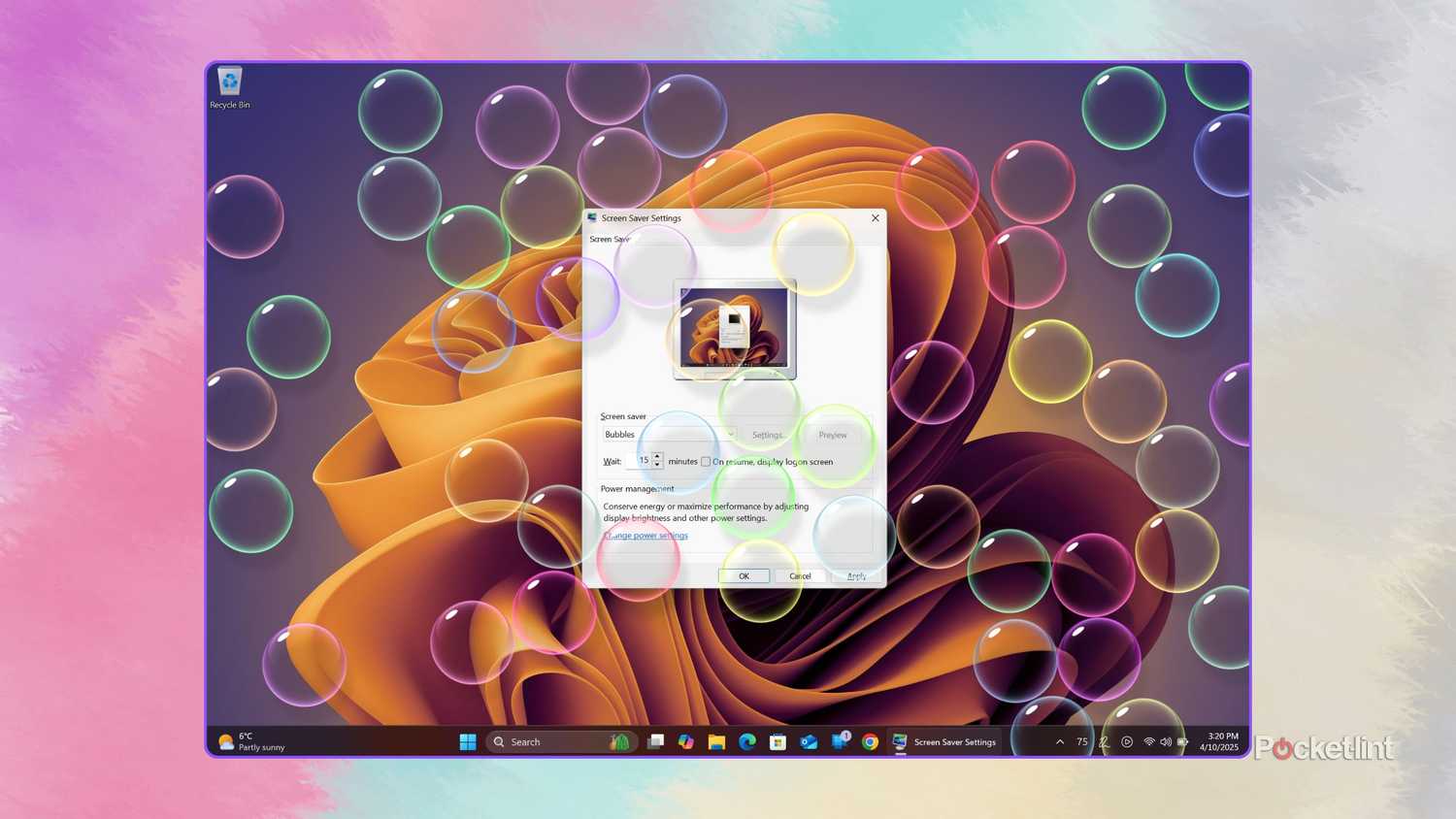
InfelizmenteA Microsoft parece ter se esquecido completamente dos protetores de tela no Windows. A empresa negligenciou esse recurso por anos, e a evidência é clara: a caixa de diálogo de configuração do protetor de tela está desatualizada do ponto de vista da interface do usuário, e a lista de opções disponíveis está agrupada de forma aleatória e precisa de uma atualização.
Esse status quo é lamentável, não porque a maioria dos monitores de computador modernos precise de proteção (exceto para telas OLED, onde o burn-in não é um problema atualmente), mas porque protetores de tela são divertidos e relaxantes. Aliás, com o protetor de tela certo, percebo que consigo promover uma sensação de calma e serenidade no meu ambiente de trabalho.
…e com o protetor de tela certo, descubro que posso promover uma maior sensação de calma e serenidade.
Pessoalmente, eu tendo a correr Inscrição Mica™️ No modo de tela cheia, quando quero melhorar a atmosfera digital, às vezes executo um aplicativo Clima animado A impressionante experiência em tela cheia permite que você aproveite os excelentes efeitos climáticos baseados em DirectX em toda a sua glória. Claro, certifique-se de configurar também as opções originais do protetor de tela acessando الإعدادات > Personalização > tela de bloqueio > Configurações relacionadas > protetor de tela.
4. Habilitar detecção de presença (se disponível)
Se o seu computador tiver tecnologia de detecção de presença de usuário, vale a pena habilitá-la.
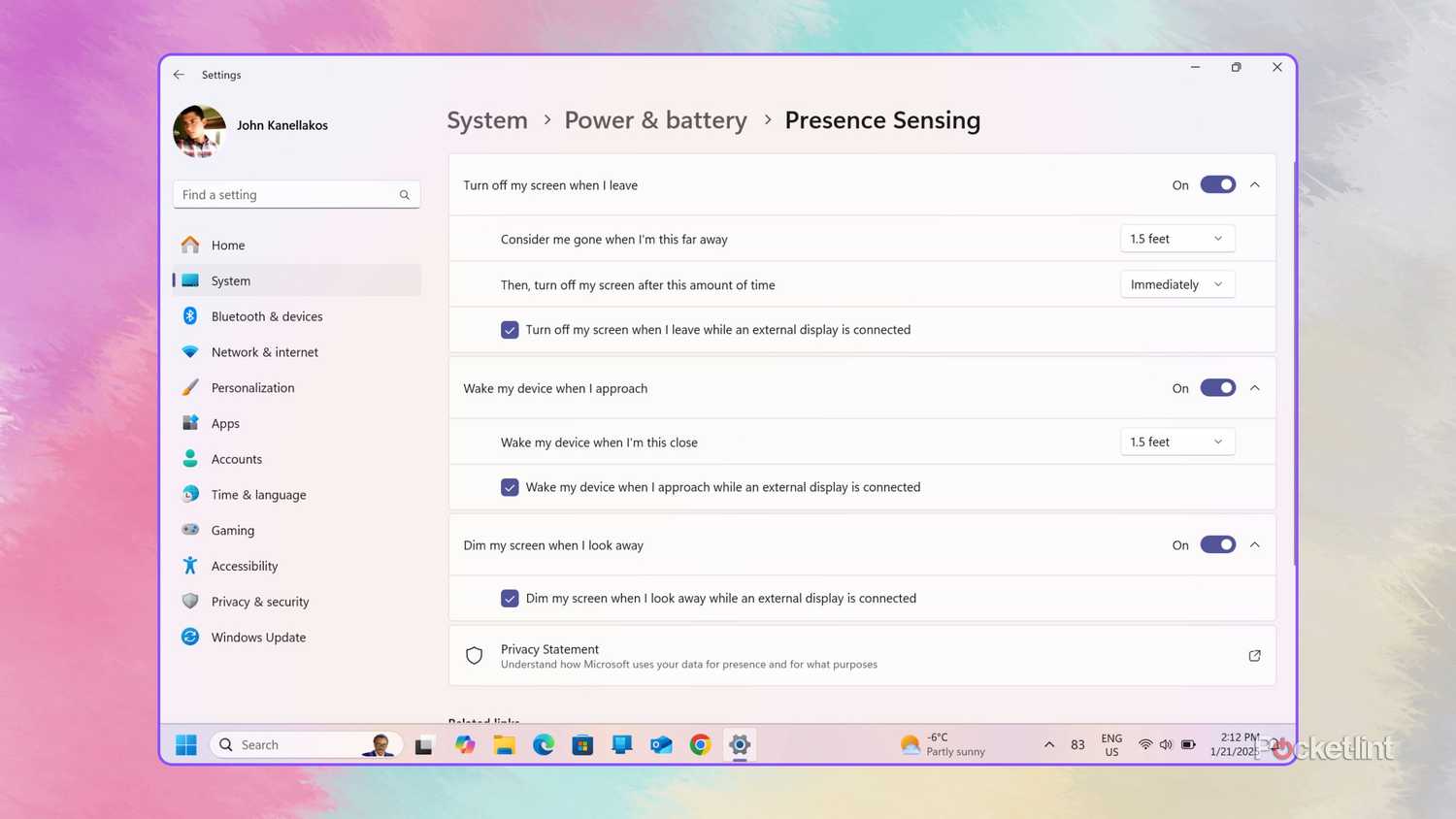
Uma tendência crescente na computação de consumo é a inclusão de sensores de presença no chassi de tablets, laptops e computadores de mesa. A detecção da presença do usuário é um recurso Integrado ao Windows 11 Ele detecta se há uma pessoa sentada em frente ao dispositivo e liga ou desliga a tela automaticamente. O sensor de presença é útil não apenas para economizar bateria durante o tempo ocioso, mas também para manter a privacidade, bloqueando o dispositivo quando o dono não estiver prestando atenção.
Nem todos os computadores suportam a tecnologia de detecção de presença, mas se o seu tiver, recomendo fortemente que você habilite esse recurso e ajuste as configurações conforme sua preferência. Para fazer isso, acesse الإعدادات > O sistema > poder e bateria > Detecção de presençaOpções adicionais de privacidade, incluindo a capacidade de conceder ou negar acesso de aplicativos de terceiros ao sensor, podem ser encontradas em الإعدادات > Privacidade e segurança > Detecção de presença.
5. Mudar para a Microsoft Store
Sim, estou falando muito sério.

A verdade é que a Microsoft Store não estava no seu melhor. Antigamente, janelas 8.x و Windows 10Era como um deserto árido, com apenas aplicativos ruins e uma ausência quase total de desenvolvedores importantes e inovadores. Mas com o lançamento do Windows 11 em 2021, Tudo mudouA Microsoft flexibilizou as restrições sobre os tipos de aplicativos que podem ser publicados na Loja, tornou-se mais generosa com opções de monetização de terceiros e deu sinal verde para que desenvolvedores terceirizados hospedem seus próprios aplicativos, lojas e assistentes de atualização dentro da própria Loja.
O próprio aplicativo da Windows Store também recebeu uma atualização radical na era do Windows 11, e agora está esteticamente agradável, rápido e bem organizado, com foco na fácil descoberta de software. Hoje, a Loja é a principal maneira de distribuir e baixar softwares do Windows e abriga quase todos os principais serviços ou aplicativos de todos os principais desenvolvedores, exceto o Google (sim, Até a Apple publica na Microsoft Store).
Acho que é hora de dizermos adeus coletivamente ao estereótipo que cerca a Microsoft Store.
Com a loja assumindo a tarefa de atualizar aplicativos, sincronizar minha biblioteca e compras entre computadores e muito mais, parei completamente de baixar instaladores diretamente da web. Para ser claro, Não quero que o sideload desapareça nunca. Como opção, mas do ponto de vista de conveniência e segurança, acho que é hora de dizermos adeus coletivamente ao estereótipo em torno da Microsoft Store.
Comentários estão fechados.