

Não faz sentido ficar dando voltas em círculos com seus dados. No Excel, qualquer tentativa de criar um loop usando sua fórmula é chamada de referência circular, algo que o Excel impede por padrão. Qualquer loop em que a fórmula se refere a si mesma (direta ou indiretamente) resultará em um erro — o loop não pode ser concluído porque o cálculo não pode terminar.
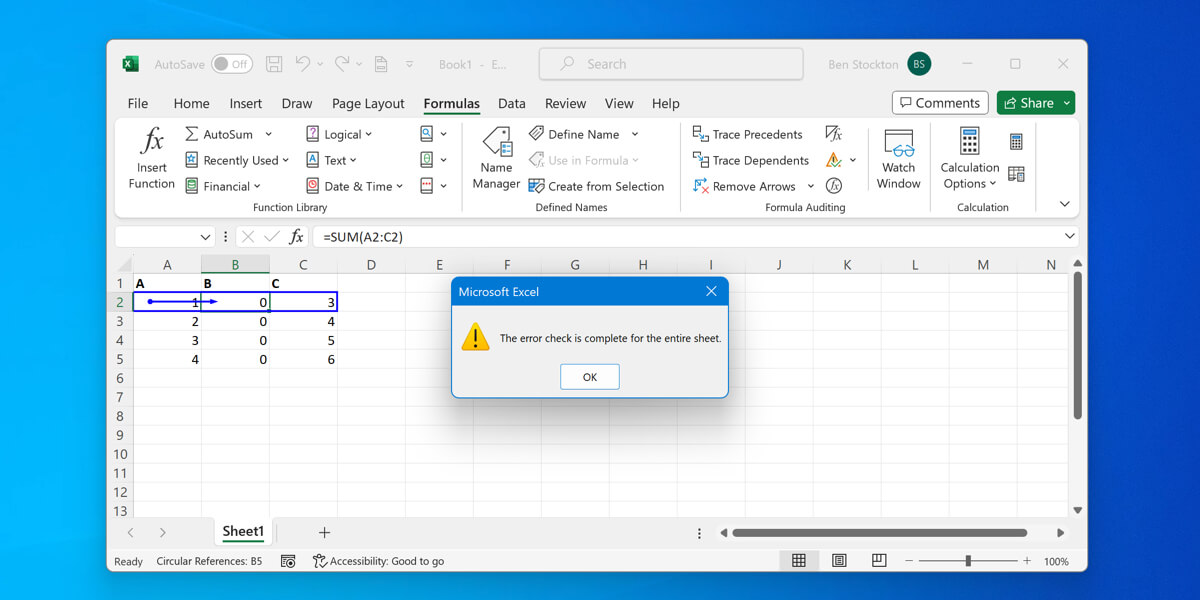
Os sinais circulares são problemáticos porque impedem o funcionamento das suas fórmulas e dificultam a análise dos dados. Você precisará encontrar e corrigir os sinais circulares nas suas fórmulas do Excel ou modificar a planilha para resolver o problema.
Identificando símbolos circulares no Excel
Um símbolo circular costuma aparecer quando uma fórmula aponta para a própria célula, seja diretamente ou por meio de uma série de fórmulas. Se você criar um símbolo circular acidentalmente, o Excel geralmente exibirá um aviso.
Você pode verificar isso rapidamente observando a barra de status na parte inferior da janela do Excel. Se você vir "Referências Circulares" no canto inferior esquerdo com o endereço de uma célula, significa que você tem referências circulares que precisam ser corrigidas.
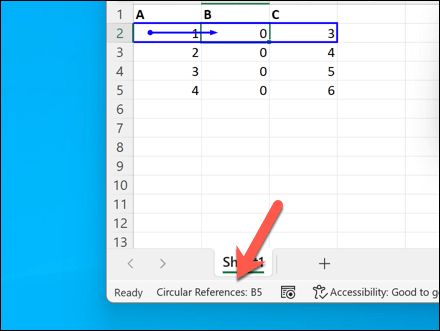
Acesse este endereço e corrija o problema. Em seguida, verifique a barra de status para garantir que não haja erros em nenhuma das suas planilhas.
Utilizando a ferramenta de verificação de erros no Excel
O Excel também possui uma ferramenta integrada para ajudar você a rastrear referências circulares. Você pode usar estas etapas para encontrá-las.
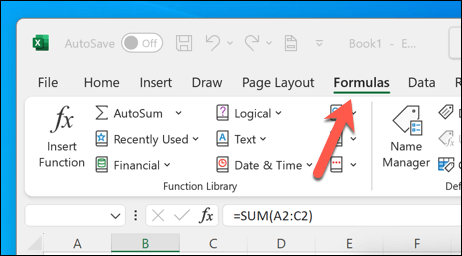
- Abra a planilha do Excel que deseja examinar e selecione a guia Fórmulas na faixa de opções.
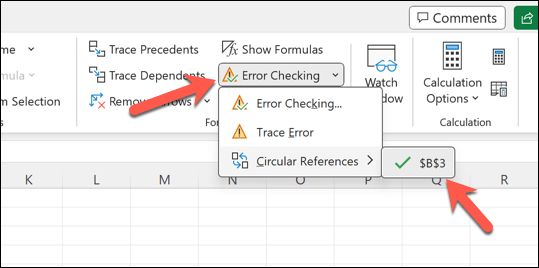
- Clique no botão de verificação de erros.
- No menu suspenso, selecione Referências Circulares. Isso exibirá uma lista de cabeçalhos a serem corrigidos e indicará a (primeira) célula com o problema na lista.
Como remover uma referência circular no Excel
Se você não pretende usar referências circulares no Excel, elas geralmente levam a cálculos incorretos e são impossíveis de executar. No entanto, removê-las é um processo simples, uma vez identificada a(s) célula(s) problemática(s) que as causam.
A forma de lidar com isso depende de como sua planilha foi projetada. Uma boa maneira de contornar o problema é copiar uma célula que contenha uma fórmula e substituí-la pelo seu resultado final fixo. Isso pode não ser o ideal, mas pode ajudar a evitar erros quando uma fórmula, que depende do resultado de outra fórmula, também depende do resultado dessa outra fórmula para funcionar.
Comece localizando a célula que contém a referência circular, que o Excel geralmente marca com um visto. mensagem erradaAo selecionar essa opção, você poderá ver setas azuis aparecerem em outras células – isso indica o loop que pode precisar de correção.
Em seguida, clique com o botão direito do mouse na célula e selecione Copiar ou pressione Ctrl+C no teclado. Depois de copiar, clique com o botão direito do mouse na célula novamente e selecione Colar > Colar Valores ou pressione Ctrl+Alt+V no teclado.
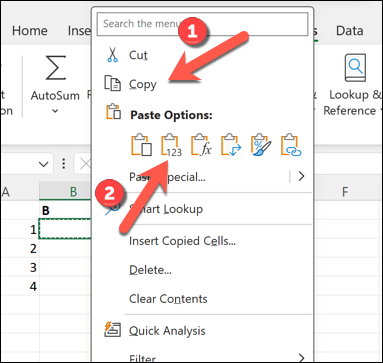
Repita esses passos para quaisquer outras referências de células que você precise para calcular a fórmula final corretamente.
Como habilitar referências circulares no Excel usando cálculos iterativos
Os cálculos repetitivos são um recurso do Excel que permite executar cálculos um determinado número de vezes. Se você prevê a necessidade de suas fórmulas fazerem referência a si mesmas, pode ser interessante habilitar os cálculos repetitivos para que eles sejam executados sem exibir erros.
Essa funcionalidade está desativada por padrão — não é o comportamento ideal para a maioria dos usuários do Excel. No entanto, se você usa intencionalmente referências circulares para cálculos repetitivos, precisará ativar essa funcionalidade seguindo os passos abaixo.
- Abra o Excel e clique em Arquivo > Opções (ou Arquivo > Mais > Opções).
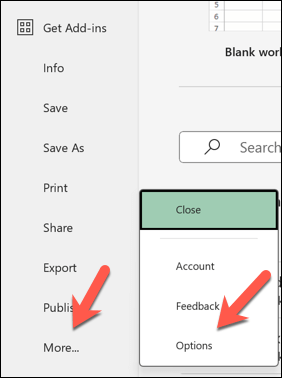
- No menu de opções do Excel, clique em Fórmulas.
- Nas opções de cálculo, selecione a caixa "Habilitar cálculo iterativo" e defina os valores para o número máximo de iterações e o número máximo de alterações. Isso limitará o número de cálculos que o Excel realizará usando uma referência circular antes de parar, bem como a precisão dos cálculos finais.
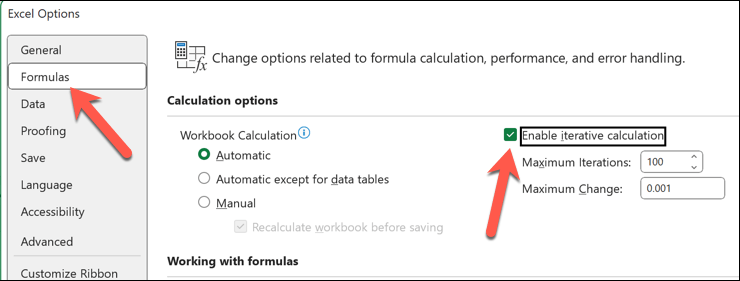
- Pressione OK para salvar as alterações.
Gerenciamento de erros no Microsoft Excel
Uma referência circular no Excel não é um erro crítico, mas pode levar a... Impeça que sua planilha funcioneSeguindo os passos mencionados acima, você pode localizar e corrigir o problema na sua planilha, eliminando o erro e permitindo que suas fórmulas calculem o resultado final corretamente.
Existem muitos outros erros que você pode encontrar no Excel, incluindo: #NUM! erroNo entanto, desde que você verifique seus dados para corrigir quaisquer erros na fórmula ou na integridade dos dados, você deverá conseguir resolver o problema.
Comentários estão fechados.