

A mensagem “O Word ou o Excel encontraram um erro que impede seu funcionamento correto” aparece quando o Microsoft Office não consegue inicializar um ou mais componentes essenciais para o seu funcionamento adequado. Esse problema não é causado por um documento específico ; em vez disso, ocorre antes da inicialização completa do Word ou do Excel, quando o ambiente de execução do aplicativo não é carregado corretamente devido a um problema de dependência ou configuração.

O Word e o Excel dependem de vários componentes durante a inicialização, incluindo o serviço OfficeClickToRun.exe , o carregador de suplementos COM e bibliotecas essenciais do sistema (como wwlib.dll , vbe7.dll e mso.dll ). Esses componentes lidam com operações básicas, como exibir documentos, inicializar macros e verificar a ativação.

Quando qualquer um desses componentes fica corrompido , falha na verificação de integridade do sistema ou é carregado com uma versão incompatível , o Office não consegue concluir sua sequência de inicialização e, em vez disso, exibe a conhecida mensagem "Corrigir agora".
Isso geralmente acontece por um ou mais dos seguintes motivos:
- Arquivos do Office corrompidos ou desatualizados Módulos de instalação danificados, ausentes ou incompatíveis geralmente causam falhas na inicialização, especialmente após atualizações intermitentes ou travamentos do sistema.
- O serviço da Plataforma de Proteção de Software está inativo. Este serviço do Windows verifica se o Office está ativado. Se estiver desativado, lento ou não responder, a confirmação da licença falha e o Word ou o Excel fecham inesperadamente.
- Complementos defeituosos ou incompatíveis Complementos externos como Grammarly, EndNote ou algumas ferramentas de PDF podem injetar código conflitante durante a inicialização, interrompendo o processo de inicialização do Office.
- Conflitos de sistema ou de segurança Programas antivírus excessivamente protetores, atualizações recentes do Windows ou permissões restritas podem impedir que componentes do Office sejam executados ou acessem caminhos essenciais do registro.
Em resumo, o erro ocorre quando o Office não consegue verificar corretamente a ativação, carregar seus módulos principais ou se comunicar com os serviços em segundo plano necessários durante a operação.
Agora que você entende as causas principais, vamos resolver o problema passo a passo.
1. Reparo da instalação do Office
A reparação do Office substitui arquivos binários corrompidos ou incompatíveis , restaura dependências ausentes e registra novamente componentes essenciais de tempo de execução . Esse processo resolve falhas de inicialização causadas por arquivos DLL corrompidos ou links de serviço quebrados , permitindo que o Word e o Excel funcionem sem problemas e sem mensagens de erro.
- Fechar Todos os aplicativos do Office (Word, Excel, Outlook, etc.).
- Clique em Windows + R, E digite
control, Então aperte Entrar لفتح Painel de controle.![]()
- Vamos para Programas ← Programas e Recursos.
![]()
- Localizar Microsoft Office Selecione-o na lista.
- toque em Mudar acima.
![]()
- Escolher Conserto Online (Não é um reparo rápido).
![]()
- toque em reparação E siga as instruções na tela.
- Aguarde enquanto o Office baixa e reinstala seus componentes principais.
- Reinicie seu computador Se você for solicitado.


2. Desativar funções adicionais (Modo de segurança)
Os erros de inicialização são frequentemente causados por suplementos COM/VSTO que são carregados quando o Word ou o Excel são iniciados. Executar o aplicativo no Modo de Segurança desativa todas as extensões de terceiros, permitindo que apenas os componentes essenciais da Microsoft sejam carregados. Isso ajuda a determinar se um suplemento é o responsável pelo erro.
winword /safe أو excel /safe, então aperte Entrar.
- E se nao fiz O erro ocorre no modo de segurança: Isso sugere que um complemento de terceiros seja a causa provável da falha.
- Vamos para Arquivo → Opções → Complementos.
![]()
- Escolher Complementos COM No menu suspenso "Gerenciar", clique em transmissão….
![]()
- Desmarque quaisquer funções adicionais suspeitas ou adicionadas recentemente.
- Reinicie o Word ou o Excel normalmente para verificar se o problema foi resolvido.
- Vamos para Arquivo → Opções → Complementos.
- Se o erro persistir no modo de segurança: O problema não se deve às funções adicionais.
- Continue com outras etapas de resolução de problemas (como reparo online ou verificação de serviços em segundo plano).


Dica: Comece desativando os complementos que não são da Microsoft , pois eles são a fonte mais comum de conflitos.
3. Execute uma inicialização limpa
Em alguns casos, o problema não se origina no próprio Office, mas em serviços de terceiros ou aplicativos em segundo plano que são carregados durante a inicialização do Windows. Esses serviços podem interferir na verificação de licença, bloquear arquivos DLL ou injetar processos conflitantes.
Uma inicialização limpa inicia o Windows apenas com os serviços essenciais da Microsoft. Isso isola programas de terceiros e ajuda a determinar se um processo em segundo plano está causando a falha do Word ou do Excel. Se o erro desaparecer no modo de inicialização limpa, reativar os itens de inicialização um por um pode ajudar a identificar a causa.
- Clique em Win + R, Tipo msconfig, Então aperte Entrar.
![]()
- Ir para a aba الخدمات, Localizar Ocultar todos os serviços Microsoft (Muito importante), Então clique Desativar tudo.
![]()
- Abrir Gestão de Tarefas ← Aba comece و Desative todos os elementos de inicialização..
![]()
- Reinicie seu computador.


- Se o erro não aparecer após uma inicialização limpa:
- O problema é causado por um serviço externo ou programa de inicialização.
- Reative os serviços e os itens de inicialização em pequenos grupos para identificar a causa exata.
- Desative o serviço ou programa que está causando o problema assim que o encontrar.
- Se o erro persistir após uma inicialização limpa:
- Passe para outros métodos de resolução de problemas (como ativar o SPPSVC ou realizar uma reinstalação limpa).
Dica: Programas antivírus, bloqueadores de licenças e ferramentas de sistema desatualizadas são as causas mais comuns detectadas por um teste de inicialização limpa.
4. Executando o serviço da plataforma de proteção de software
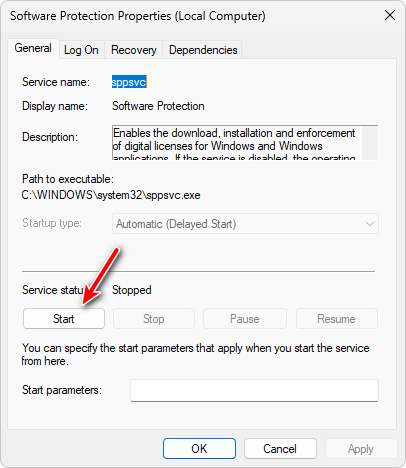
O serviço gerencia Plataforma de proteção de softwaresppsvc) Ative o Office e verifique a licença.Se este serviço Parou, quebrou ou está com dificuldade para ligar.O Word e o Excel não conseguem concluir as verificações de ativação, resultando na mensagem "Erro encontrado". Reativar esse serviço restaura o processo de ativação, permitindo que o aplicativo seja iniciado normalmente.
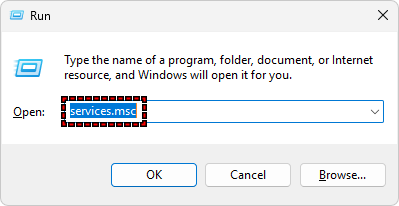
- Clique em Win + R, Tipo services.msc, Então aperte Entrar Para abrir o console de serviços.
![]()
- Deslize para baixo e localize Proteção de Software.
![]()
- Clique com o botão direito do mouse e escolha Propriedades.
- definir tipo de inicialização على Automático (Início Atrasado).
- Se o serviço estiver inativo, clique em Começar.
![]()
- toque em Inscreva-se Em seguida OK.
- Dispositivo de reinício PC Seu e seu trabalho Word أو Excel.

5. Instalação limpa do Office
Se o problema persistir, pode ser devido a uma corrupção profunda na instalação , entradas de registro corrompidas ou conflitos de atualização que não podem ser resolvidos por uma solução padrão. Nesses casos, uma instalação limpa é a solução mais confiável. Esse processo remove todos os arquivos residuais, configurações inválidas e códigos de ativação desatualizados que podem estar causando o erro.
- Clique em Win + R, E digite appwiz.cpl, Então aperte Entrar لفتح Programas e características.
![]()
- Localizar Microsoft Office Na lista de programas instalados.
- Selecione-o e clique em Desinstalar.
![]()
- Siga as instruções na tela para remover completamente o Office.
- Após desinstalar, faça o download. Ferramenta de suporte para desinstalação do Office De Site oficial da Microsoft.
![]()
- Execute a ferramenta para remover qualquer Arquivos restantes, entradas de registro ou códigos de ativação.
- Reinicie seu computador.
- Entre para conta da Microsoft Seu próprio portal ou portal do Office eBaixe a versão mais recente do Office..
- Instale o Office e conclua o processo de ativação.
- Abra o Word ou o Excel para verificar se o erro desapareceu.


Se nenhum dos métodos acima funcionar, o problema pode envolver conflitos complexos de licenciamento , corrupção no nível do Windows ou problemas de ativação específicos do locatário que exigem solução de problemas avançada.
Nesse caso, a melhor solução é entrar em contato diretamente com o Suporte da Microsoft . A equipe deles pode executar ferramentas de diagnóstico, analisar registros de ativação e aplicar correções avançadas que não estão disponíveis publicamente. Você pode entrar em contato com o Suporte da Microsoft aqui: https://support.microsoft.com/contactus
Comentários estão fechados.