

Se você encontrar algum problema com seu computador Windows que não seja resolvido com uma reinicialização, pode buscar ajuda. No entanto, talvez você não saiba a quem perguntar ou onde procurar. Portanto, este artigo ensinará como obter ajuda no Windows.
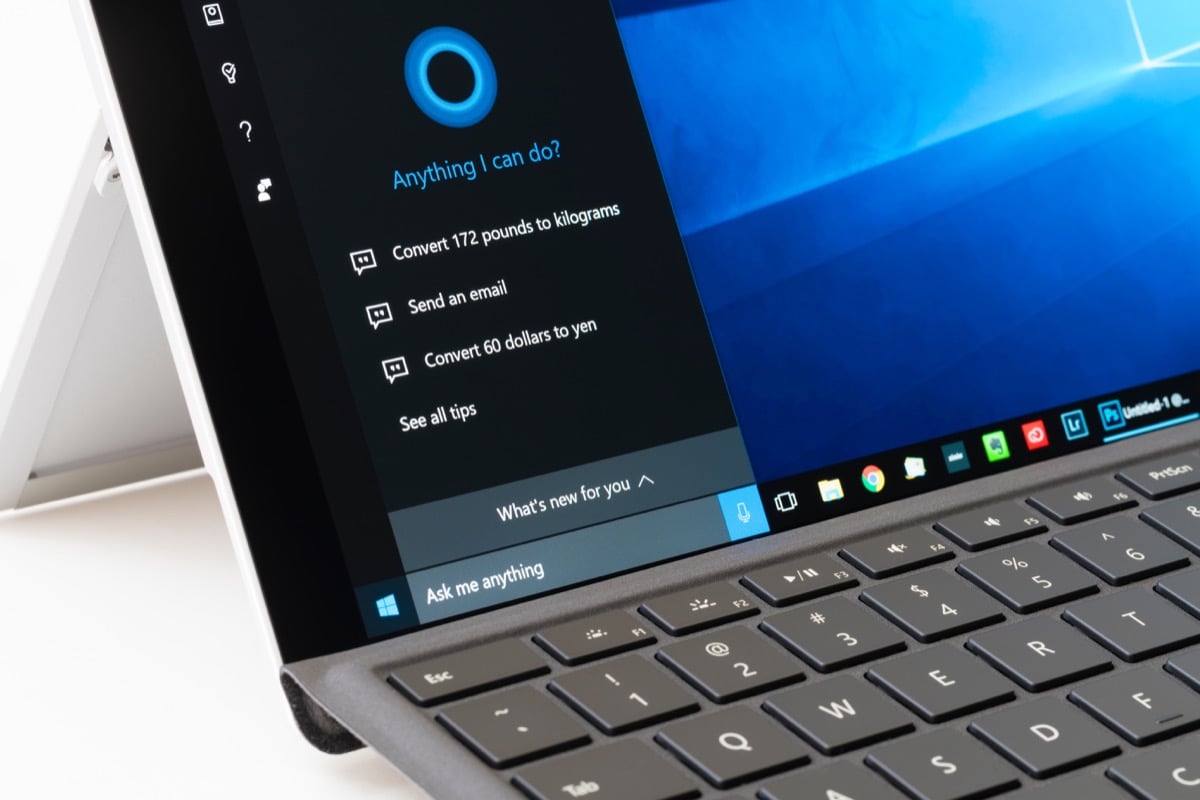
Desde o Windows 3, a Microsoft oferecia um programa para download chamado WinHlp32.exe. No entanto, com o Windows 10 e 11 , a Microsoft decidiu abandonar esse programa e fornecer todo o suporte necessário aos seus clientes online — desde o aplicativo integrado "Obter Ajuda" até o uso da tecla F1 em aplicativos em execução ou o acesso direto aos sites de suporte da Microsoft. Vamos analisar algumas das opções de ajuda do Windows em detalhes.
1. Aplicativo Obter Ajuda
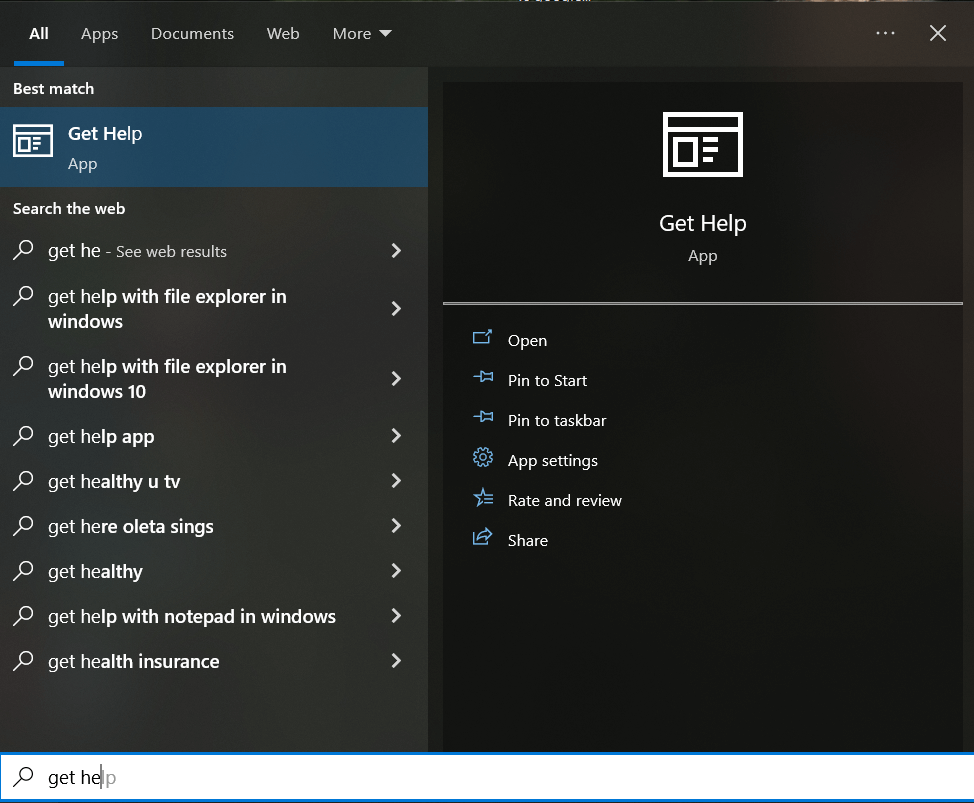
Este prático aplicativo de ajuda está disponível desde o Windows 10. Para encontrá-lo no seu PC, abra o menu de pesquisa e digite "Obter Ajuda". Você também pode clicar no botão Iniciar, percorrer todos os atalhos de aplicativos no lado esquerdo do menu Iniciar e encontrar manualmente "Obter Ajuda".
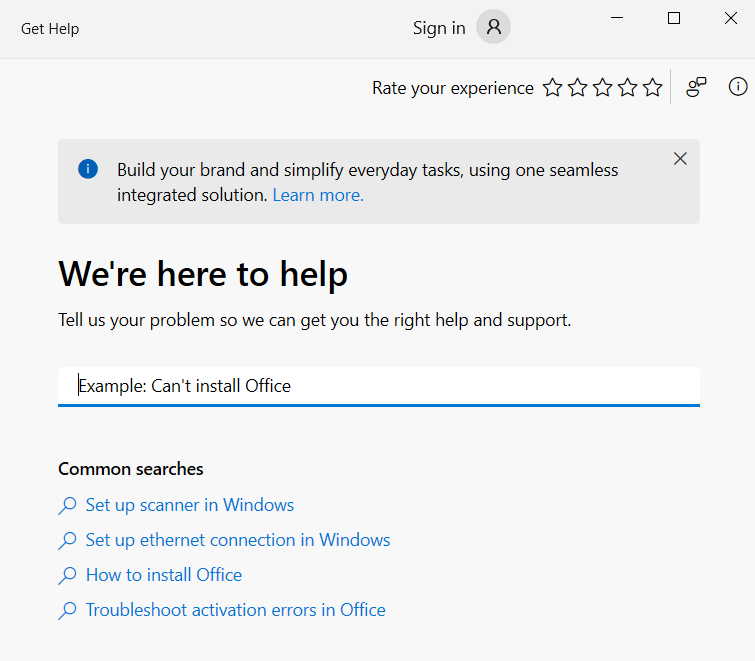
Ao iniciar este aplicativo, você será automaticamente conectado a um agente de ajuda virtual. Você precisará digitar o problema com o qual precisa de ajuda, e o agente virtual tentará encontrar todas as informações disponíveis e soluções recomendadas para esse problema específico.
Se você não souber exatamente qual é o problema, o assistente virtual não poderá ajudá-lo. Nesse caso, digite "Falar com um humano" para obter suporte da Microsoft. Isso o conectará a uma pessoa real que trabalha no suporte da Microsoft. Em seguida, clique em "Falar com uma pessoa" depois de confirmar que o assistente virtual não o ajudou.
2. Entre em contato com um agente de suporte.
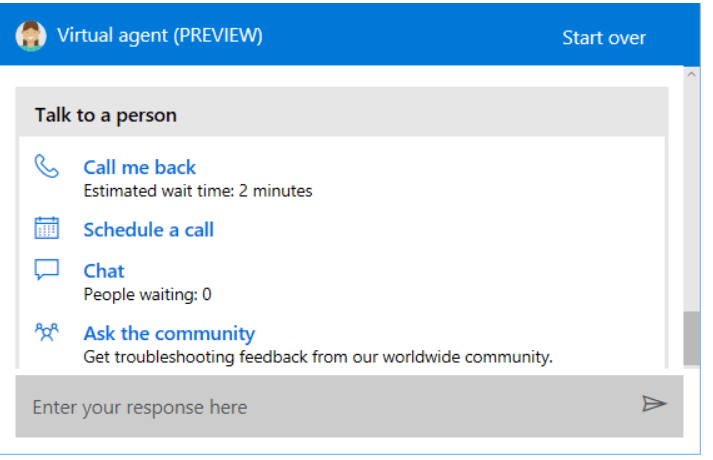
Se você selecionar a opção "Falar com alguém" no aplicativo Obter Ajuda, o Windows não o conectará automaticamente a um agente da Microsoft. Em vez disso, exibirá uma lista de opções de contato de suporte. Observe que você precisa estar conectado à sua conta da Microsoft para usar esse recurso. Você pode agendar uma chamada ou escolher a opção "Retornar". Você também pode optar por conversar com um agente da Microsoft se não se sentir confortável falando.
3. Questionando a comunidade
"Pergunte à comunidade" é uma das opções que você encontrará ao escolher conversar com alguém no aplicativo Obter Ajuda. Essa é uma ótima opção se você tiver um problema complexo com seu computador Windows. Clique na opção "Pergunte à comunidade" e o site de suporte da Microsoft será aberto com a seção da comunidade disponível para você.
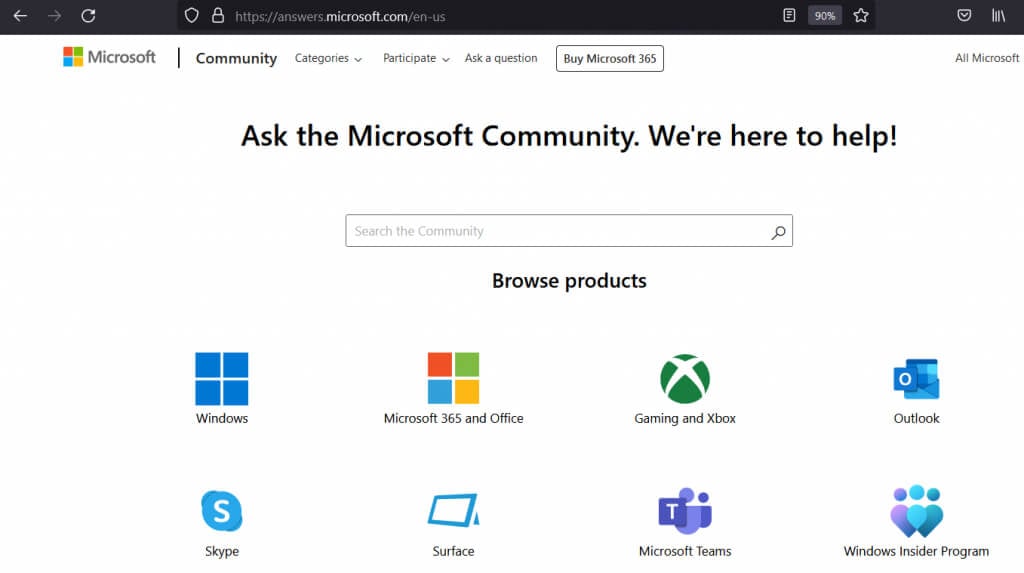
Você pode pesquisar tópicos existentes para ver se alguém já enfrentou o mesmo problema ou pode iniciar um novo tópico com sua pergunta. Você receberá uma resposta de um funcionário da Microsoft ou de um membro da comunidade que saiba como resolver seu problema.
4. Pressione F1 nos aplicativos em execução.
Você provavelmente já sabe que pressionar a tecla F1 no teclado abre o menu Ajuda em muitos programas. Mas sabia que também é possível fazer o mesmo na área de trabalho do Windows? Isso abrirá automaticamente os resultados da pesquisa do Bing para "Como obter ajuda no Windows".
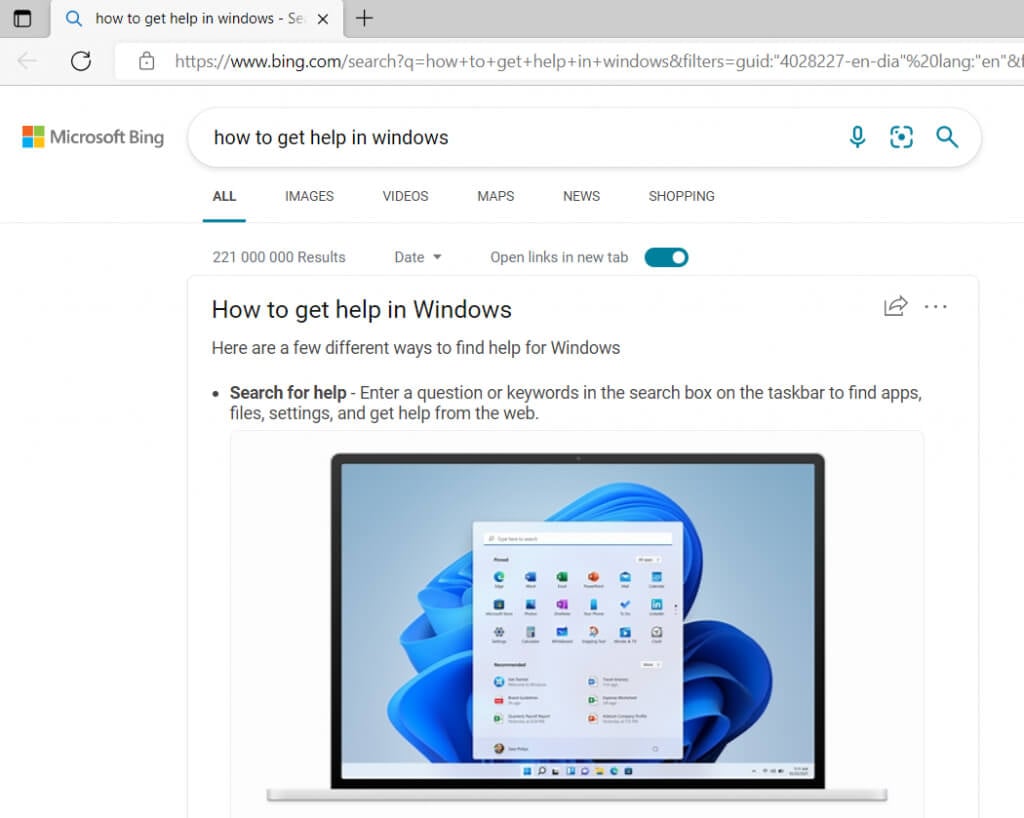
Esta informação pode não ser exatamente o que você procura, pois talvez não ajude a resolver seu problema. No entanto, o mesmo princípio se aplica a todos os aplicativos do Microsoft Windows. Por exemplo, se você estiver usando o Microsoft Office e encontrar um problema que não sabe como resolver, pressionar F1 abrirá a página de suporte do Microsoft Office.
5. Conversando com a Cortana
A Cortana é a assistente digital da Microsoft que ajuda você com tudo relacionado ao Windows. Se quiser interagir com ela, você pode pedir ajuda à Cortana para resolver qualquer problema que encontrar. A Cortana pode ajudar a solucionar um problema ou encontrar links úteis e tutoriais em vídeo.
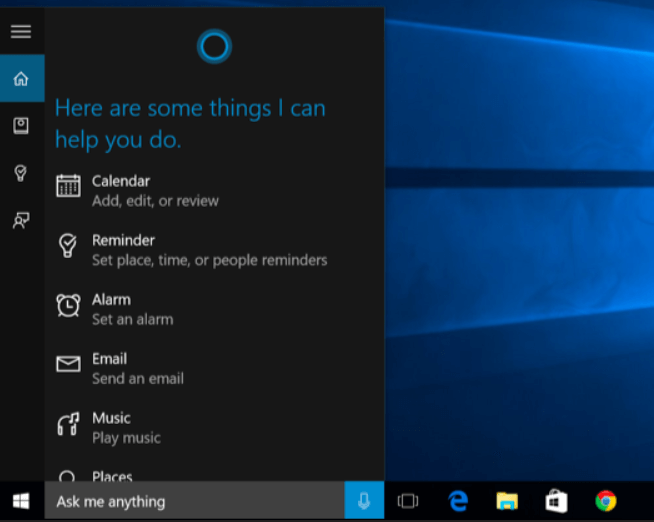
Você pode conversar com a Cortana dizendo "Ei, Cortana" (se esse recurso estiver ativado para você) ou clicando no ícone do microfone na seção "Pergunte-me qualquer coisa".
6. Solução de problemas e resolução do problema
O Windows possui ferramentas de solução de problemas integradas que podem ajudar a resolver o problema que você está enfrentando. Mas primeiro, você precisa encontrá-las. Acesse Configurações, depois Atualizações e Segurança e clique em Solução de Problemas. Você também pode usar a caixa de pesquisa e digitar Solução de Problemas. Clique em Solução de Problemas de Configurações nos resultados da pesquisa.
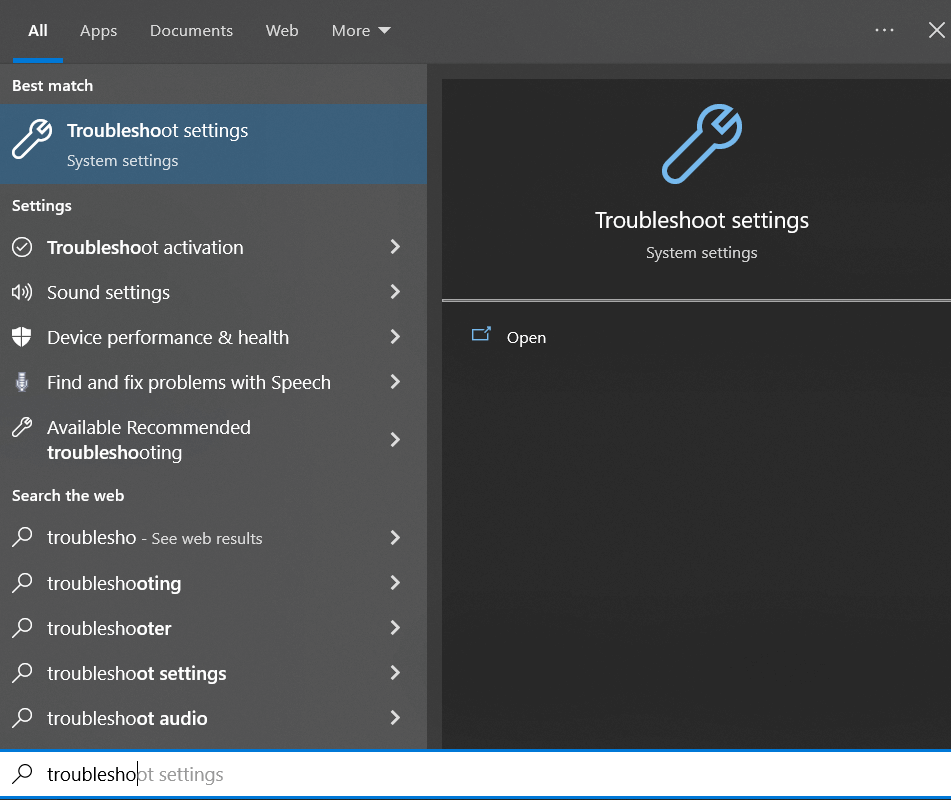
O Windows sugerirá uma ferramenta de solução de problemas que você pode precisar executar. No entanto, se estiver enfrentando um problema específico, por exemplo, com sua conexão Wi-Fi, acesse "Soluções de problemas adicionais" e procure a opção "Conexões com a Internet". Em seguida, execute a ferramenta de solução de problemas e aguarde os resultados.
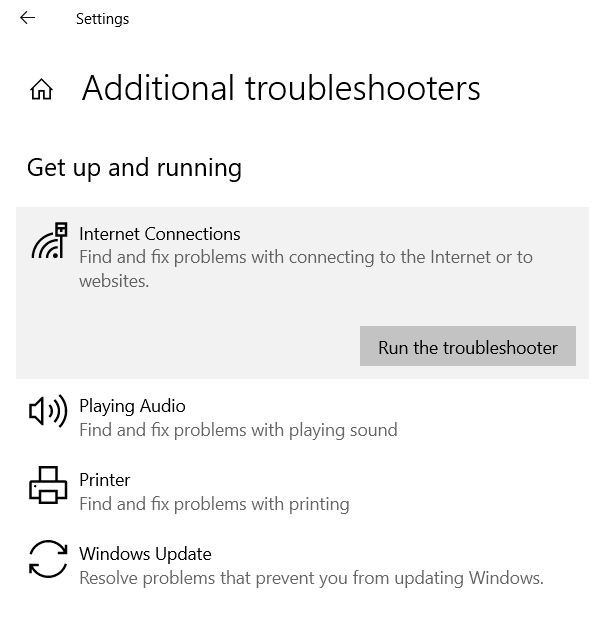
A ferramenta de solução de problemas pode pedir que você especifique exatamente qual problema está enfrentando. Selecione as opções corretas e a ferramenta encontrará as respostas apropriadas.
7. Acessar sites de “orientação”
Use o Google, faça buscas na internet e leia as experiências de outras pessoas. Existem muitos sites técnicos (como este) que abordam diversos problemas que você pode encontrar com dispositivos Windows. Eles escrevem sobre esses problemas e oferecem tutoriais e vídeos sobre como resolvê-los.
Esses sites são geralmente administrados por entusiastas de tecnologia e pessoas com conhecimento e experiência em tudo, desde softwares antivírus e problemas de hardware até atalhos de teclado e o sistema operacional Windows. Alguns sites têm o formato de fóruns, enquanto outros contêm uma grande quantidade de artigos escritos por especialistas.
Comentários estão fechados.