

Existem muitos motivos pelos quais você pode precisar acessar as configurações do seu roteador: desde alterar o nome (SSID) ou a senha da sua rede Wi-Fi, até atualizar as credenciais de administrador ou modificar os canais para obter melhor desempenho. As interfaces dos roteadores se tornaram mais fáceis de usar com o tempo, e muitas marcas importantes (Netgear, Asus, TP-Link, Linksys) oferecem aplicativos móveis para facilitar o gerenciamento.
Este guia ensinará os iniciantes a acessar as configurações do roteador Wi-Fi e a fazer alterações básicas, usando um roteador mesh Orbi como exemplo. As dicas podem ser aplicadas a outras marcas populares de roteadores para o consumidor, e também incluímos algumas dicas avançadas para aqueles que realmente gostam de explorar as configurações internas.
Acessando as configurações do seu roteador (navegador web ou aplicativo)
Antes de começar, certifique-se de que seu computador ou smartphone esteja conectado à rede do seu roteador. Você pode se conectar via cabo Ethernet ou sem fio usando Wi-Fi. Uma vez conectado, você tem duas opções principais para acessar a configuração do seu roteador:
Método 1: Utilizando um navegador web
A forma mais comum de acessar as configurações do roteador é através de um navegador da web:
- Encontre o endereço IP ou o URL de login do roteador: A maioria dos roteadores contém endereço IP local padrão Você pode digitá-lo na barra de endereços do seu navegador. Por exemplo, a Netgear e a Linksys costumam usar o endereço. 192.168.1.1A TP-Link pode usar o endereço 192.168.0.1Algumas marcas fornecem um URL de login conveniente; por exemplo, os roteadores Netgear respondem a [este URL]. http://routerlogin.netTP-Link para http://tplinkwifi.netAsus para http://router.asus.come Linksys para http://myrouter.local (Para modelos mais recentes). Se esses endereços não funcionarem, talvez seja necessário... Encontre o endereço IP específico do seu roteador. Ao verificar o gateway de rede (no Windows, execute
ipconfigNa linha de comando, procure por Gateway Padrão Ou use no Mac rota -n obter padrão (No terminal ou verifique as configurações de rede).
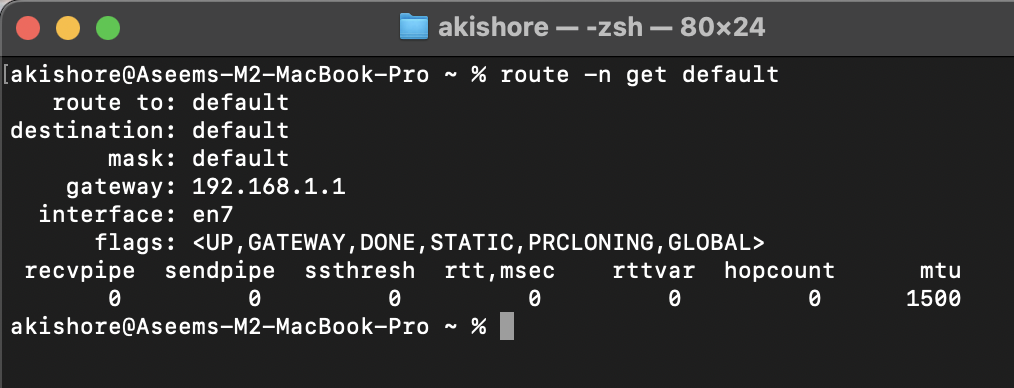
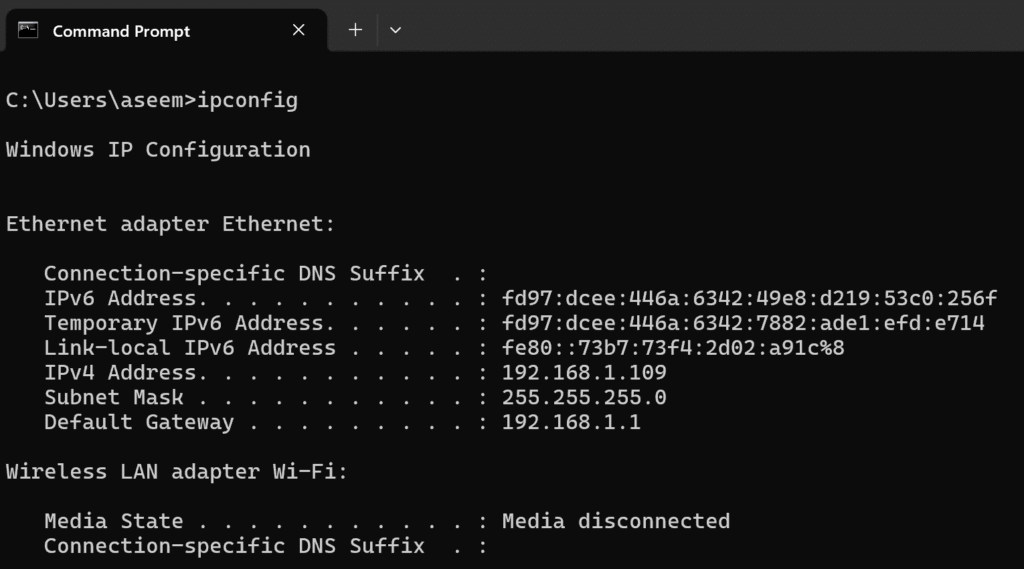
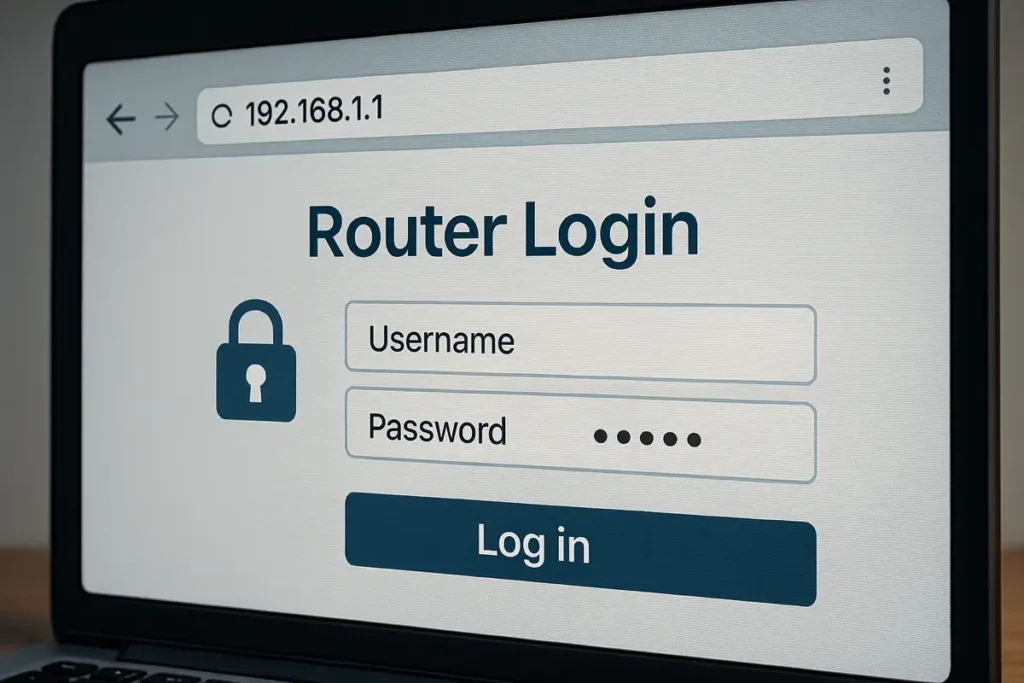
- Digite o endereço no navegador: Abra qualquer navegador moderno e digite o endereço IP ou URL que você obteve acima. Clique em Entrar Você deve acessar a janela de login do roteador. Você poderá receber um aviso de segurança se o roteador estiver usando um certificado autoassinado para HTTPS; nesse caso, selecione Avançado Clique para continuar. Não se preocupe, não há nada com que se preocupar; isso é perfeitamente normal para páginas de roteadores locais.
-
-
- Insira as credenciais: Na tela de login, insira اسم المستخدم وكلمة المرور Estas são as credenciais de administrador do roteador. Se você ou seu provedor de serviços de internet (ISP) não alteraram essas credenciais, elas serão o nome de usuário/senha padrão (que varia de acordo com a marca). Normalmente, o nome de usuário padrão é "admin" e a senha padrão é "admin" ou "password". Aqui está uma lista completa de senhas padrão de roteadores. Por exemplo, [a seguir está uma lista de senhas padrão de roteadores]. Netgear Hábito senha do administrador Por padrão, ele é usado. Asus admin / admine é frequentemente usado TP-Link admin / adminGeralmente é usado Linksys admin (Com um nome de usuário vazio). Adendo: Roteadores mais recentes às vezes imprimem senhas padrão exclusivas em um adesivo por motivos de segurança, então verifique se o seu possui um. Se você já alterou a senha de administrador do seu roteador, use essa senha em vez da senha padrão (e se você a esqueceu, explicaremos isso mais adiante).
-
- Faça login na interface: Após inserir suas credenciais, envie o formulário (clique em Entrar أو OKSe o nome de usuário/senha estiverem corretos, você deverá ver a interface web do roteador. Normalmente, esta é a Painel de administração أو LarEsta seção exibe a marca/modelo do roteador e várias caixas de status. A partir daqui, você pode navegar pelas diferentes seções para alterar as configurações!
-
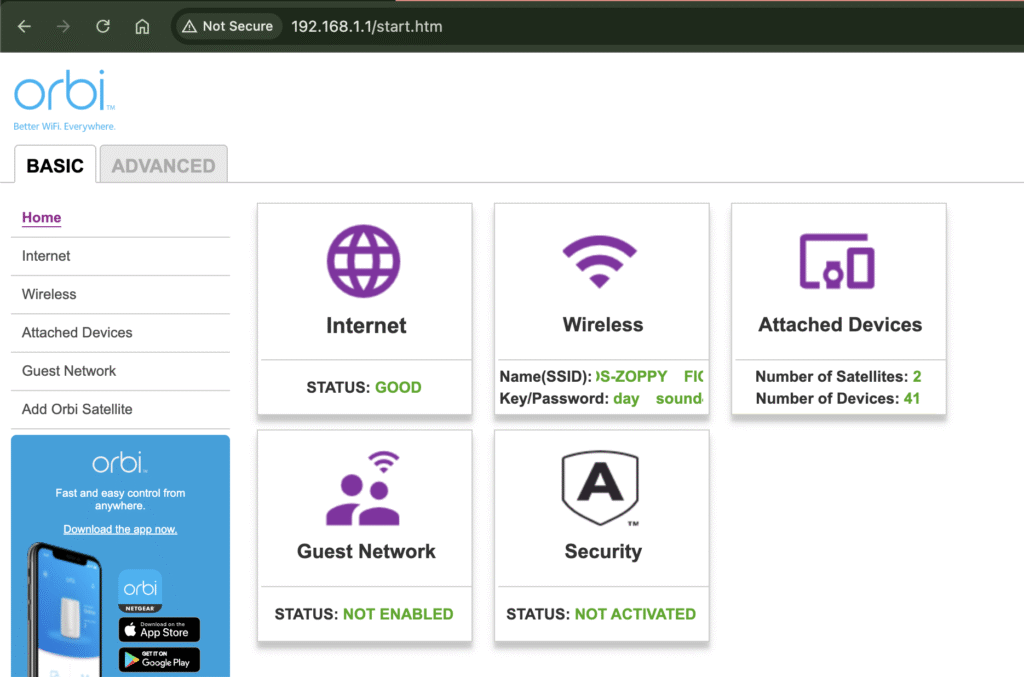
Se a sua senha não funcionar e você tiver certeza de que não está tentando usar a senha do seu Wi-Fi (que é diferente da senha de login do seu roteador), verifique a seção Solução de problemas e resolução de problemas de login Abaixo.
O segundo método: usar o aplicativo móvel do roteador.
Em 2025, a maioria das principais marcas de roteadores oferecerá aplicativos gratuitos para smartphones que permitem acessar configurações básicas sem a necessidade de um computador. Esses aplicativos são extremamente fáceis de usar, guiando você pela configuração e pelo processo de instalação com uma interface passo a passo. O uso do aplicativo pode ser especialmente fácil para iniciantes no gerenciamento de seus roteadores.
-
-
- Instale o aplicativo oficial: Baixe o aplicativo oficial da marca do seu roteador na App Store ou no Google Play Store. Por exemplo, o aplicativo Nighthawk da Netgear (iPhone، Google), aplicativo Orbi (iPhone، Google), aplicativo Cabo de conexão da TP-Link (iPhone، Google), aplicativo Linksys (iPhone، Google(ou aplicação) Roteador Asus (iPhone، GoogleTodos os fabricantes oferecem esses aplicativos e eles podem ser encontrados pesquisando pelo nome da marca.
- Conecte-se ao roteador e faça login: Certifique-se de que seu telefone esteja conectado à rede Wi-Fi do seu roteador. Abra o aplicativo e siga as instruções. O aplicativo geralmente detecta o roteador na rede. Você precisará fazer login; o processo é o mesmo que... Nome de usuário/senha do administrador Que você usará na interface web. Alguns aplicativos podem exigir criação. conta na nuvem Primeiro (por exemplo, a Linksys ou a TP-Link podem pedir que você faça login com uma conta gratuita para ativar os recursos de gerenciamento remoto). Se esta for a primeira vez que você configura seu roteador pelo aplicativo, ele o guiará na criação de uma nova senha de administrador como parte da configuração.
- Gerenciamento de configurações: Após fazer login, você pode navegar pelos menus do aplicativo para encontrar configurações como sua rede sem fio (nome e senha do Wi-Fi), lista de dispositivos conectados, rede para convidados e muito mais. O aplicativo oferece acesso fácil a tarefas comuns, como acesso rápido à lista de dispositivos, mapa da rede, controle parental e testes de velocidade. A interface do Orbi é mostrada abaixo. Usando o aplicativo, você pode alterar o nome ou a senha da sua rede Wi-Fi com apenas alguns toques, pausar rapidamente o acesso à internet para todos os dispositivos, visualizar os dispositivos conectados e reiniciar o roteador remotamente. No entanto, nem todas as configurações avançadas estão disponíveis pelo aplicativo; para configurações mais detalhadas ou avançadas, provavelmente será necessário usar a interface web.
-
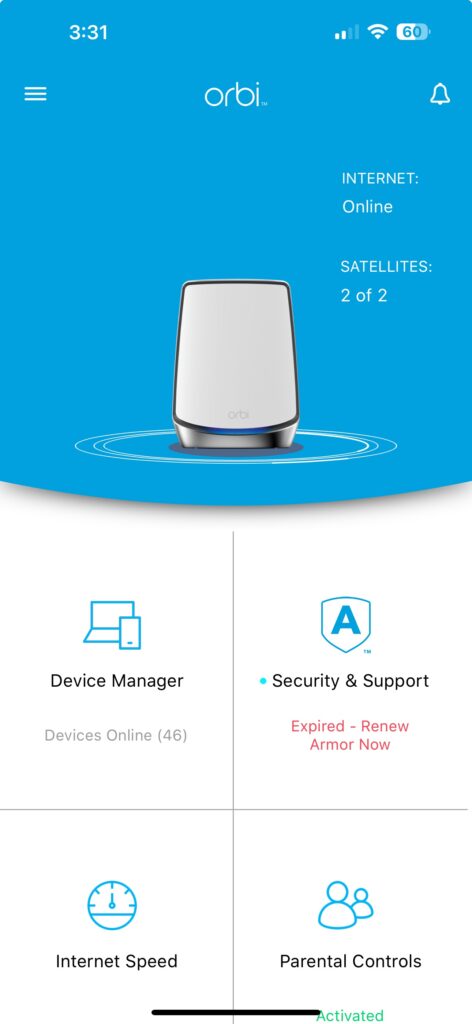
Os aplicativos móveis são opcionais, mas convenientes. São especialmente úteis para fazer alterações rápidas ou monitorar a rede quando você não está perto de um computador. Aliás, a maioria desses aplicativos funciona fora da sua rede doméstica depois de configurados. Isso é muito prático se você estiver viajando e precisar ajustar as configurações de Wi-Fi remotamente.
Solução de problemas e resolução de problemas de login
Se você estiver com dificuldades para acessar seu roteador:
-
-
- Verifique a conexão cuidadosamente: Certifique-se de estar conectado à rede Wi-Fi correta e, se possível, tente usar uma conexão Ethernet com fio para descartar problemas de conexão sem fio.
- Encontre o endereço IP correto: Se o endereço IP padrão (192.168.xx) não estiver funcionando, seu roteador pode estar usando um endereço IP local diferente (Xfinity/Comcast e algumas configurações da Linksys usam esse endereço). 10.0.0.1Utilize o método Procurando o portal virtual A informação acima serve para confirmar o endereço do roteador.
- Limpe o cache do seu navegador: Às vezes, erros em cache podem interferir. Tente usar uma janela anônima/privada ou limpar o cache do seu navegador e, em seguida, insira novamente o endereço IP do seu roteador.
-
-
-
- Credenciais padrão versus dados modificados: Se você ou outra pessoa já tiver definido uma senha personalizada para o administrador, as credenciais padrão não funcionarão mais. Esperamos que você tenha algum feedback ou pode verificar se o seu roteador possui esse recurso. "Esqueceu sua senha" (Alguns modelos mais recentes incluem um processo de recuperação, caso você o tenha ativado.) Isso pode enviar um código ou dica para o seu e-mail ou solicitar que você responda a algumas perguntas de segurança primeiro.
- Reinicie se necessário: Como último recurso, você pode restaurar o roteador para as configurações de fábrica. Geralmente, há um pequeno botão de reinicialização (em um orifício) na parte traseira do roteador; você precisa pressioná-lo e mantê-lo pressionado (normalmente por 10 segundos ou mais), o que reiniciará o roteador.Atenção: Isso apagará todas as configurações personalizadas (nome do Wi-Fi, senha etc.) e restaurará as configurações padrão. Após a redefinição, você poderá fazer login usando as credenciais padrão e começar do zero. Faça isso somente se tiver esgotado todas as outras opções, pois você precisará configurar seu Wi-Fi e outras configurações novamente.
-
Navegação da interface
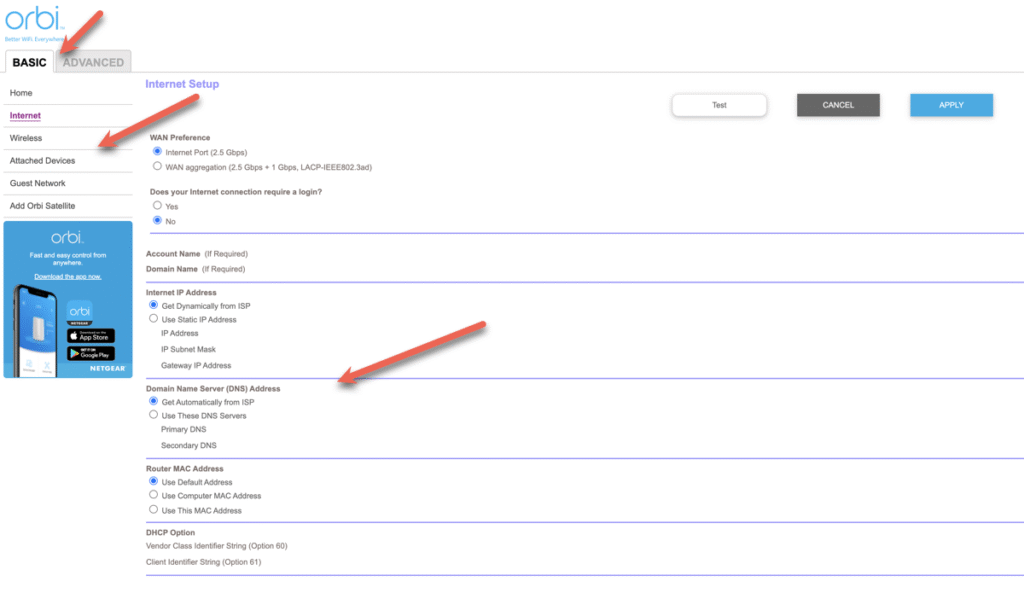
Após acessar a página de login do roteador e inserir suas credenciais, você estará na interface de administrador ou interface gráfica do usuário. Aqui estão algumas dicas para navegar:
-
-
- Painel de controle principal: A maioria dos roteadores abre em uma página de status que exibe uma visão geral (como status da conexão, número de dispositivos, nome da rede etc.). Marcas como Netgear ou Asus geralmente possuem um painel de controle com acesso rápido às informações.
- Estrutura do menu: Procure por uma lista ou abas que categorizem todas as configurações. As seções comuns são: لاسلكي (ou Wi-Fi), eالإنترنتوالأمانوAdministraçãoوConfigurações avançadasوManutençãoE assim por diante. A interface varia conforme a marca: a interface da Netgear pode ter uma aba. متقدم Ou alternância básica/avançada (conforme descrito acima), e a Asus usa categorias como Ano وConfigurações avançadas Na lateral, a TP-Link geralmente tem um menu. Básico مقابل متقدم Com subseções (e podendo começar com um assistente de configuração rápida), o Linksys pode ter uma interface web mais simples ou ser baseado em nuvem.
-
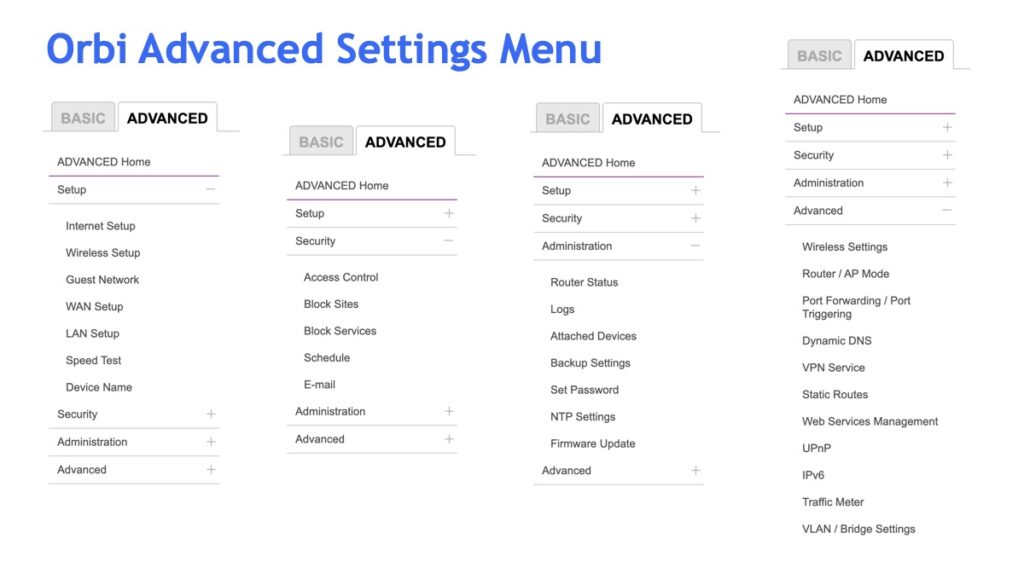
-
-
- Leia os rótulos: Normalmente, cada página contém um texto explicativo. Se você não tiver certeza da função de alguma opção, procure por ícones ou pequenos símbolos "?". Você também pode pesquisar cada configuração no Google. No entanto, para os fins deste guia, vamos nos ater às alterações básicas mais comuns.
-
Agora que você está conectado, vamos fazer algumas alterações importantes para proteger e personalizar seu roteador Wi-Fi.
Alterar a senha de administrador do roteador (senha de login da web)
Uma das primeiras coisas que você deve fazer (especialmente se você fez login com uma senha padrão ou fraca) é Alterar a senha de administrador do roteadorEsta é a senha que protege as configurações do seu roteador.
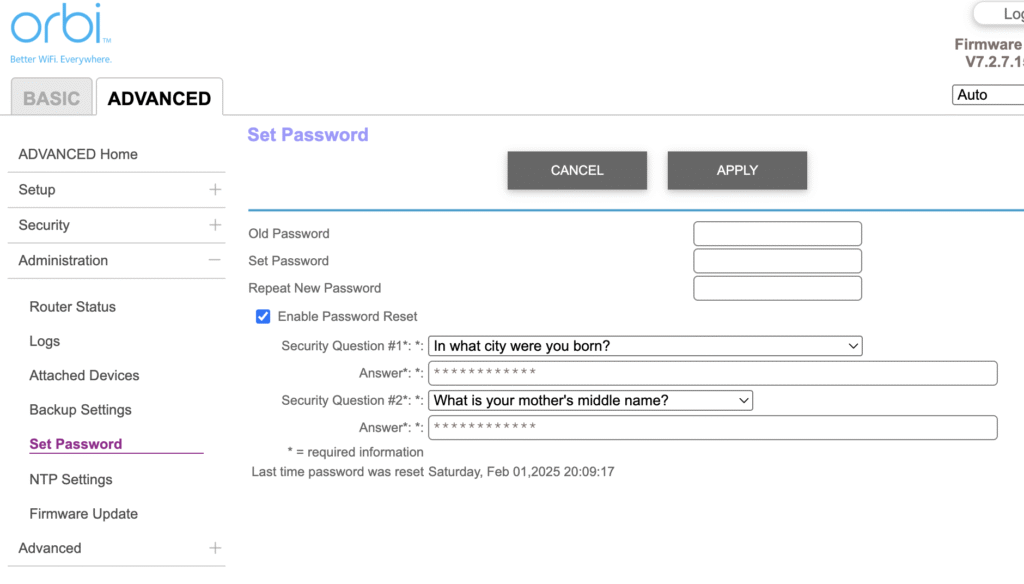
A maioria dos roteadores possui essa opção em uma seção chamada Administração أو System أو Manutenção:
- Localizando a configuração da senha de administrador: Navegue pela lista procurando por algo como Administração (Administração), ou Software Sistemas (Ferramentas do sistema), ou Configurações de sistema (Configurações do sistema). Lá, procure por Alterar palavra-passe (Alterar senha) ou Senha do Administrador (Senha de administrador) ou Definir senha (Definir uma senha). Por exemplo, em algumas interfaces, isso pode estar dentro de Administração > Gestão (Administração > Administração), ou Sistema > Administração (Sistema > Administração). Em um roteador Netgear, isso pode estar em Avançado > Administração > Definir Senha (Avançado > Administração > Definir Senha). Nos roteadores Asus, existe uma seção. Administração (Administração) onde você pode alterar Senha do sistema (Senha do sistema). A TP-Link geralmente inclui essa informação em seu sistema. Avançado > Ferramentas do Sistema > Administração (Avançado > Ferramentas do Sistema > Administração).
- Digite sua senha antiga e sua nova senha: A interface normalmente solicita a senha atual (para verificação) e, em seguida, a nova senha duas vezes (para confirmação). Se você estiver usando uma senha padrão (como adminSe essa for sua senha antiga, escolha uma nova senha forte — a combinação usual de letras maiúsculas e minúsculas, números e símbolos, com pelo menos 8 a 12 caracteres, sem palavras simples, etc. Você não precisa memorizá-la, mas certifique-se de adicioná-la às suas anotações ou armazená-la em um gerenciador de senhas.
- Aplicar/Salvar: Salve as alterações. Seu roteador pode desconectá-lo e pedir que você faça login novamente com a nova senha, ou até mesmo reiniciar. Da próxima vez, faça login usando a nova senha de administrador.
Alterar a senha de administrador ajuda a garantir que ninguém que saiba a senha padrão do seu roteador consiga acessar suas configurações. Embora a maioria dos adultos que visitam sua casa não invada sua conta, não tenho tanta certeza sobre os adolescentes de hoje em dia. É melhor estar mais bem preparado.
Alterar o nome (SSID) e a senha da rede Wi-Fi
O nome da sua rede Wi-Fi (SSID) é o nome que aparece quando os dispositivos procuram por Wi-Fi, e a sua senha de Wi-Fi também é conhecida como Chave sem fio أو SenhaÉ isso que você insere para conectar novos dispositivos à sua rede. É uma boa medida de segurança alterar essas configurações padrão de fábrica para evitar interferências na rede do seu vizinho.
Para alterar o nome e a senha da rede Wi-Fi:
- Localize as configurações da rede sem fio: Na interface do roteador, procure a seção Sem Fios (Sem fio), ou Configurações sem fio (Configurações sem fio) ou Configuração sem fio (Configuração sem fio) ou Configurações de Wi-Fi (Configurações de Wi-Fi). Pode haver seções separadas para os intervalos. 2.4 GHz e 5 GHz (2.4 GHz e 5 GHz). Roteadores modernos de banda dupla ou tripla podem exibir vários SSIDs ou uma única opção. Conexão Inteligente (Conexão inteligente), que é um único SSID para todas as bandas. Acesse primeiro as configurações de 2.4 GHz e, se necessário, repita o processo para 5 GHz.
- Alterar SSID (nome da rede): Procure um campo chamado SSID أو Nome da rede (Nome da rede). Isso exibirá o nome da sua rede Wi-Fi atual. Exclua ou edite-o e insira um novo nome de rede de sua escolha. Escolha algo exclusivo, mas não inclua detalhes pessoais. Por exemplo, em vez da configuração padrão como “Linksys12345” ou “TP-LINK_HOME”, você pode usar um nome personalizado como “SmithHouseWiFi” Ou algo criativo.
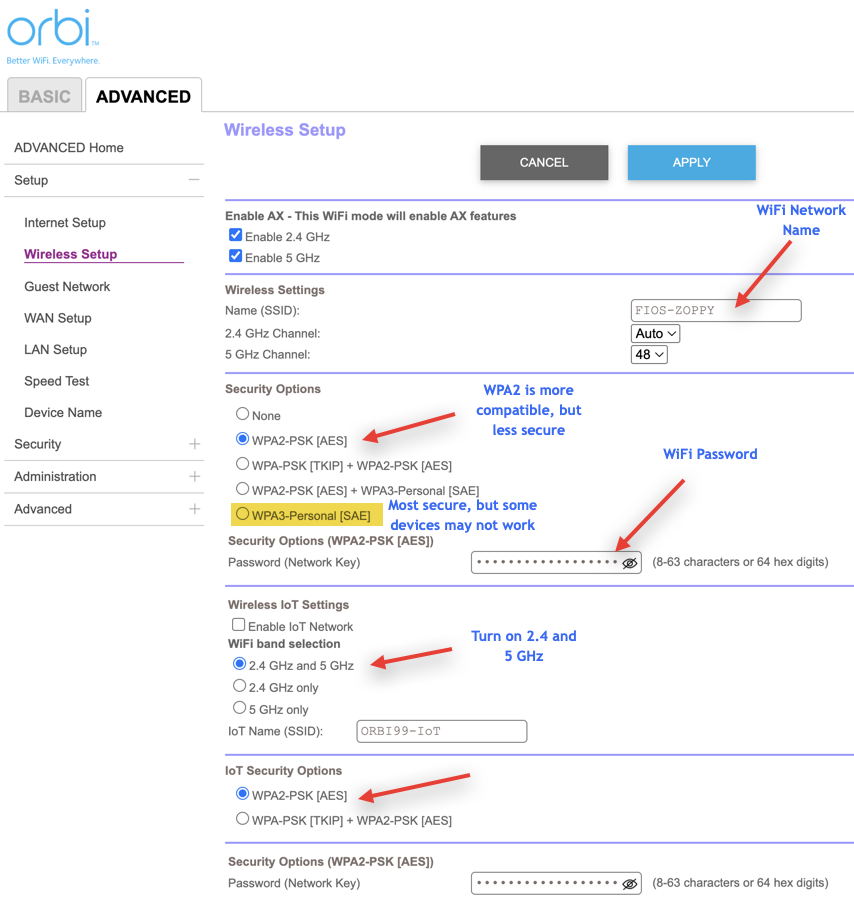
- Defina uma senha forte para sua rede Wi-Fi: Na mesma seção de configurações sem fio, procure a caixa. Senha da rede sem fio أو Senha أو Chave de rede أو chave de segurançaCrie uma nova senha forte para sua rede Wi-Fi. Essa será a senha que você e sua família usarão para se conectar à rede, portanto, escolha uma senha um pouco mais fácil de lembrar do que a senha de administrador, mas que seja forte o suficiente para evitar que alguém a adivinhe.
- Modo de segurança/criptografia: Certifique-se de que sua rede Wi-Fi utilize um protocolo de segurança moderno. Até 2025, a configuração recomendada é WPA3-Personal Se todos os seus dispositivos forem compatíveis, ou WPA2-PSK (AES) Como solução alternativa, você geralmente encontrará opções como WPA2, WPA3 ou modos mistos. Não utilize WEP ou WPA-TKIP.Porque é desatualizado e inseguro. Se houver uma configuração de algoritmo de criptografia no WPA2, selecione-a. AES (Não TKIP). Em alguns roteadores, especificar “WPA2 (AES) + WPA3 (SAE) Misto“Compatível com dispositivos mais antigos, mas continua a priorizar os padrões mais recentes para aqueles que os suportam.”
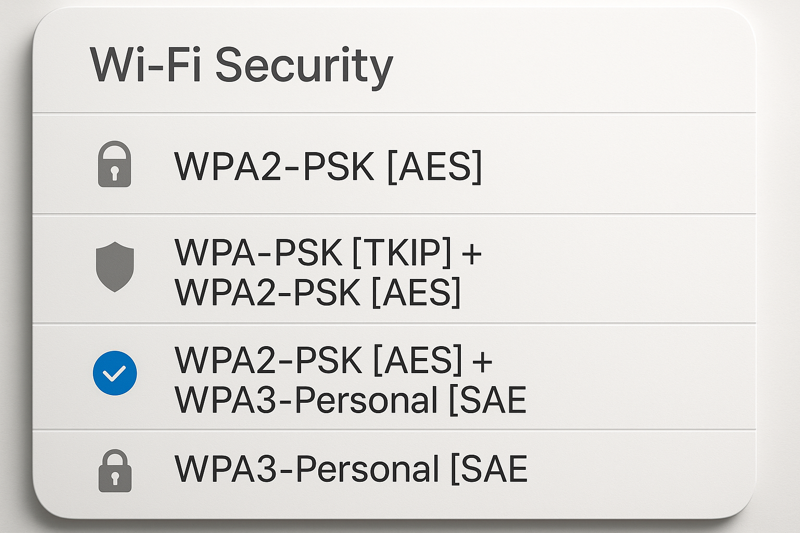
- Aplicativo Configurações: Alterar o nome ou a senha da sua rede Wi-Fi desconectará temporariamente todos os dispositivos. Após atualizar o roteador, reconecte-os com as novas credenciais. AdendoUtilize uma conexão Ethernet para evitar a perda de acesso à interface do roteador.
Para a banda de 5 GHz, você tem duas opções para configurar seu roteador:
-
-
- Mesmo nome de usuário e senhaUse o mesmo nome de rede e senha para as bandas de 2.4 GHz e 5 GHz. Isso é mais simples e geralmente gerenciado por um recurso como... Smart ConnectO que permite que os dispositivos selecionem automaticamente o melhor alcance.
- nomes distintosAtribua um nome exclusivo a cada banda (por exemplo, “SmithHouseWiFi_5G” para 5 GHz e “SmithHouseWiFi” para 2.4 GHz). Isso permite que você controle manualmente a banda à qual seu dispositivo se conecta, o que pode ser útil para solucionar problemas ou atender a necessidades específicas de desempenho.
-
Usar um único nome simplifica as coisas, enquanto nomes separados oferecem mais controle. Pessoalmente, mantenho todas as minhas câmeras, impressoras, termostatos, etc., na rede de 2.4 GHz e meus telefones e computadores na rede de 5 GHz.
Após alterar a senha do seu Wi-Fi, atualize todos os seus dispositivos com a nova senha para manter a segurança. Vale a pena o esforço, principalmente se você suspeitar que alguém não autorizado saiba sua senha antiga.
Configurar o canal e a banda de frequência do Wi-Fi.
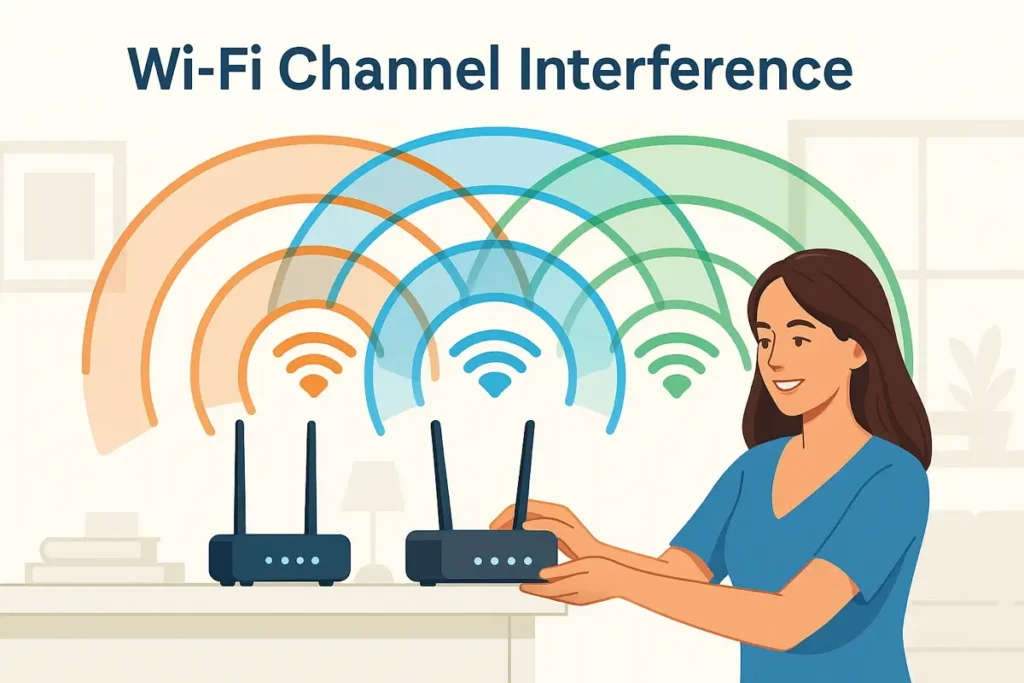
Se você mora em uma área com várias redes Wi-Fi vizinhas, isso pode ter um efeito. Canal Os roteadores sem fio são cruciais para o desempenho. Eles se conectam por meio de canais específicos dentro das faixas de frequência de 2.4 GHz ou 5 GHz. Escolher um canal menos congestionado pode reduzir a interferência e melhorar a velocidade e a estabilidade.
Esta é uma melhoria mais avançada, mas ainda assim bastante fácil de implementar:
-
-
-
- Entendendo os canais: Possui Banda de 2.4 GHz Os canais são numerados de 1 a 11 (na América do Norte; até 13 na Europa). No entanto, alguns desses canais se sobrepõem. Os únicos canais não sobrepostos na banda de 2.4 GHz são 1, 6 e 11 Estes não irão interferir um com o outro. Tem Banda de 5 GHz Um número maior de canais, a maioria dos quais não se sobrepõe. A interferência não é uma grande preocupação na banda de 5 GHz, pois há uma pequena chance de seu vizinho estar usando exatamente o mesmo canal, e a banda de 5 GHz não tem um alcance muito longo.
- Análise ambiental: Se você suspeitar que muitas pessoas perto de você estão usando o mesmo canal, o melhor é primeiro verificar todas as redes ao seu redor. Você pode usar Ferramenta de análise de Wi-Fi Aplicativos como NetSpot ou WiFi Analyzer podem ser usados para verificar a utilização dos canais na sua área, mas uma solução rápida é usar os canais 1, 6 ou 11 para a banda de 2.4 GHz. Para a banda de 5 GHz, geralmente você pode deixá-la ligada. Automático Ou escolha qualquer canal entre 36 e 161 que não seja usado com frequência.
- Mudar de canal: Nas configurações de rede sem fio do seu roteador (conforme descrito anteriormente), procure o menu suspenso. Canal (O canal). Pode ser configurado em Auto (Automático) Por padrão. Você pode selecionar manualmente um canal da lista.
-
-

-
-
-
- Para a banda de 5 GHz, você poderá ver opções de 36 a 165. Modo Auto A opção automática também funciona bem, mas você pode escolher um canal como o 40, 48 ou 149, que geralmente estão livres de interferências. Evite canais DFS (na casa dos cinquenta e dos centésimos) a menos que você saiba que seu equipamento os suporta e esteja enfrentando interferências com canais de frequência mais baixa.
- Aplicação e testes: Salve a nova configuração de canal. O Wi-Fi do seu roteador mudará para esse canal e talvez seja necessário reiniciá-lo. Teste a velocidade da sua conexão Wi-Fi e, com sorte, você notará uma melhora. Caso contrário, você sempre pode tentar um canal diferente.
-
-
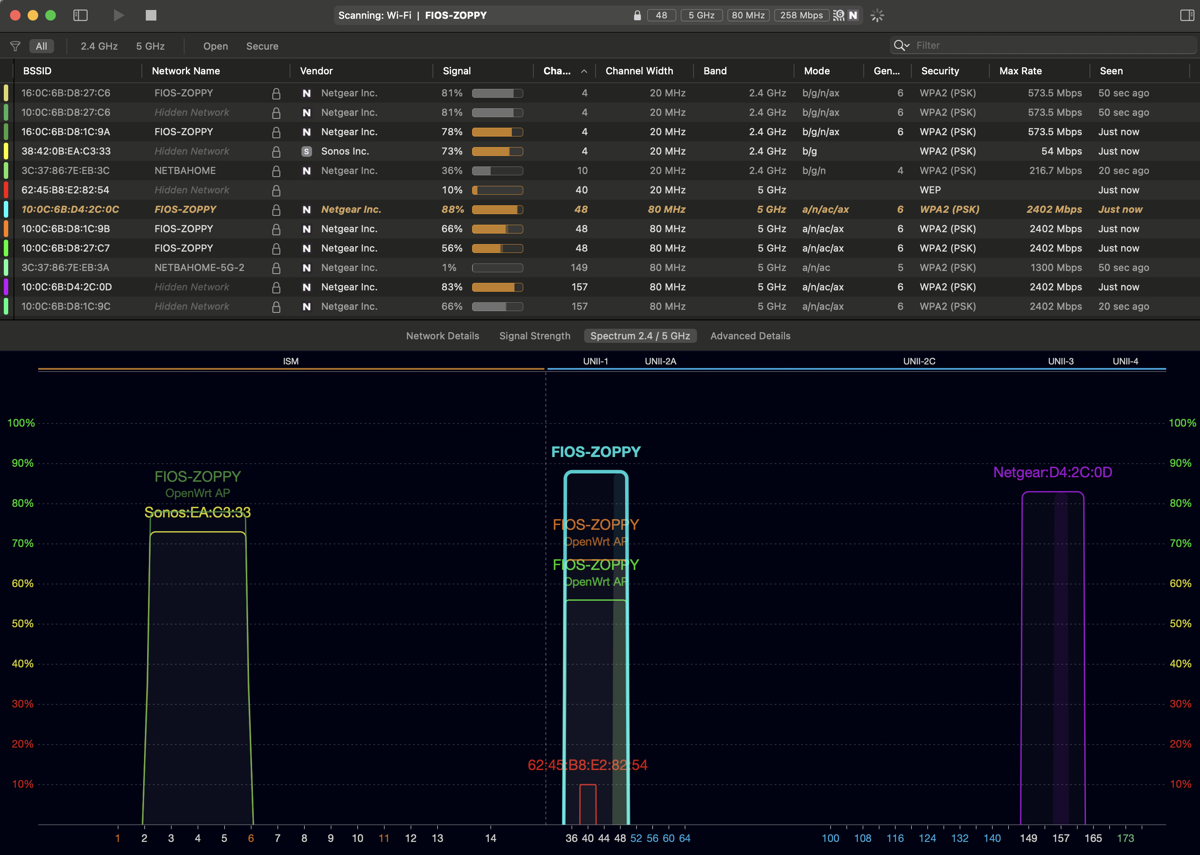
Alguns roteadores e sistemas de rede modernos gerenciam a seleção de canal automaticamente e podem se adaptar dinamicamente. Para esses tipos de roteadores, deixe-os como estão. Se precisar alterar o canal, como regra geral, geralmente é... Canal 6 A configuração padrão é na banda de 2.4 GHz, então escolha os canais 1 ou 11 para começar. Na banda de 5 GHz, você pode usar os canais 36 a 48 ou 149 a 161 e ver qual funciona melhor.
Dicas e práticas adicionais
Agora que já abordamos algumas configurações básicas e avançadas, vamos passar para algumas dicas adicionais para proteger e otimizar ainda mais o seu roteador:
-
-
-
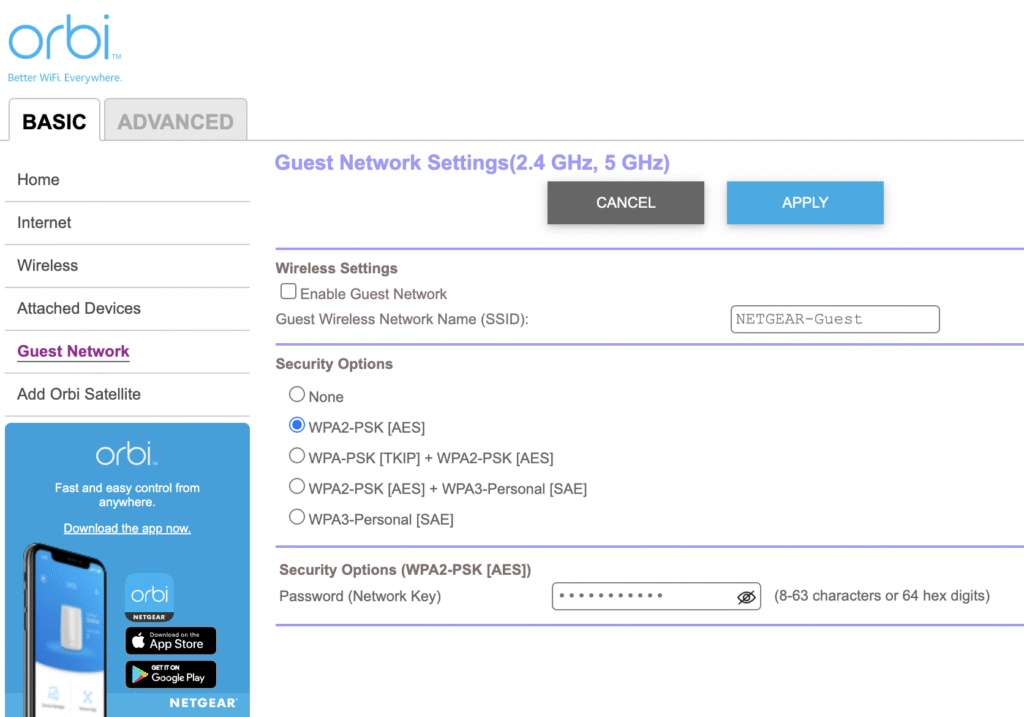
- Configurando uma rede para convidados: Ative o Wi-Fi para convidados no seu roteador para que os visitantes possam acessar a internet com segurança, sem interferir na sua rede principal ou nos seus dispositivos pessoais. Configure-o com um nome e senha exclusivos nas configurações da sua rede sem fio. Isso mantém a senha da sua rede Wi-Fi principal em sigilo e permite que você desative a rede de convidados quando não estiver em uso.
-
-
-
-
-
- Desativar administração remota (acesso WAN): Desative a administração remota do seu roteador, a menos que seja absolutamente necessário. Esse recurso permite acessar as configurações de fora da sua rede doméstica, mas representa um risco de segurança significativo. Se precisar acessá-lo, use uma senha forte e mantenha o firmware atualizado. Verifique as configurações de administração ou gerenciamento remoto do seu roteador e desative-as, caso estejam ativadas por padrão.
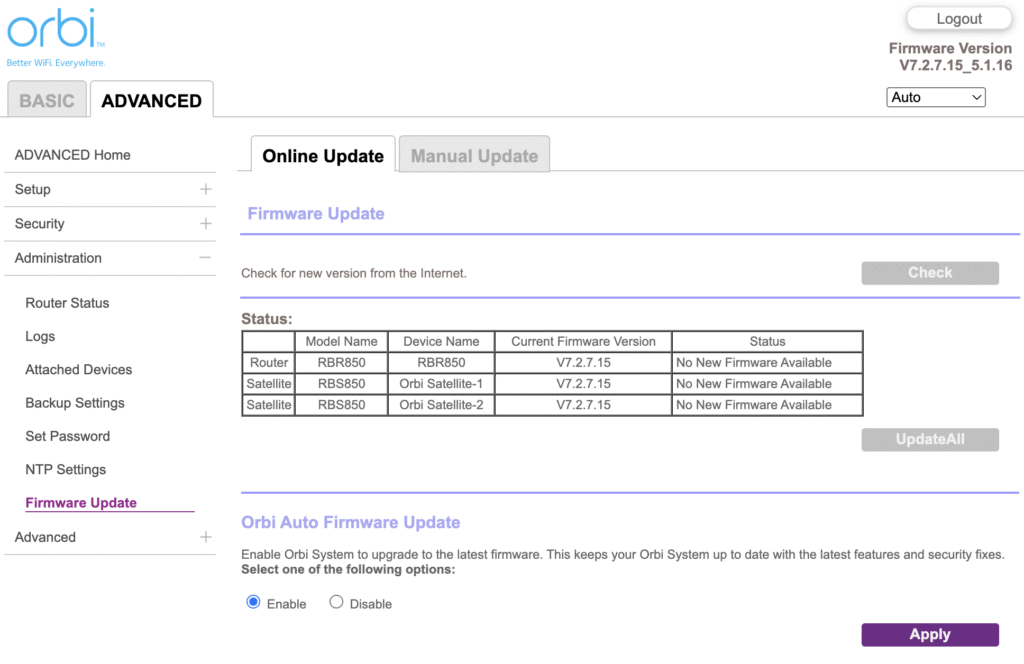
- Mantenha o firmware atualizado: Os fabricantes de roteadores lançam atualizações de firmware regularmente para corrigir erros e vulnerabilidades de segurança. Acesse as configurações de administrador do seu roteador e procure por... Atualização de Firmware Ou uma opção similar. Atualmente, muitos roteadores conseguem gerenciar atualizações automaticamente, então, se você tiver essa opção, habilite-a.
-
-
-
-
-
- Use WPA3, se disponível: Já mencionamos isso antes, mas para reiterar: se todos os dispositivos em sua rede suportam criptografia WPA3, mude para... Somente WPA3O WPA3 oferece segurança aprimorada em comparação com o WPA2. Se alguns dispositivos mais antigos ainda não conseguirem se conectar após essa configuração, mude para o modo WPA2 + WPA3.
- WPS e outras funcionalidades: Nem o WPS nem a ocultação do SSID oferecem muita segurança, então é melhor deixá-los desativados. Isso deve ajudar. WPS O Wi-Fi Protected Setup (WPS) permite que dispositivos se conectem com o toque de um botão, mas seu método de PIN apresenta falhas de segurança e a maioria dos dispositivos não precisa dele. Ocultar o SSID (desativando a transmissão do SSID) pode parecer mais seguro, mas não protege verdadeiramente sua rede. Qualquer pessoa ainda pode encontrá-la (usando os analisadores de Wi-Fi que mencionamos anteriormente), e isso torna a conexão de dispositivos mais complicada.
- Reinicie após fazer alterações significativas: Se você alterar várias configurações, é recomendável reiniciar o roteador em seguida. Alguns roteadores aplicam as alterações rapidamente, mas uma reinicialização pode ajudar a começar do zero com todas as novas configurações em vigor. Muitos roteadores oferecem essa opção. Reiniciar No menu, ou você pode desconectar a alimentação do dispositivo e reconectá-la.
- Documente suas configurações: É útil anotar suas configurações atuais (ou tirar capturas de tela) depois de terminar de configurar sua rede, principalmente a senha de administrador e as credenciais do Wi-Fi. Eu costumo guardar as senhas no aplicativo Notas do meu celular e bloquear a nota com o Face ID para maior segurança.
-
-
Agora, seu roteador deve estar seguro, otimizado e funcionando corretamente! Lembre-se sempre: hoje em dia, você pode pedir ajuda a um assistente com inteligência artificial caso encontre algum problema em qualquer uma das etapas mencionadas acima.
Conclusão
Em resumo, você aprendeu como acessar e modificar as configurações do seu roteador Wi-Fi. Ajudamos você a proteger seu roteador com uma senha de administrador forte, dar um nome divertido à sua rede Wi-Fi, escolher os melhores canais para usar e implementar uma criptografia robusta, como WPA3 ou WPA2. Agora você pode navegar com confiança pelas configurações do seu roteador e até mesmo configurar uma rede para convidados quando seus amigos vierem te visitar!
Agora, não basta configurar as definições e esquecê-las. Verifique as suas configurações e certifique-se de que tem as atualizações de firmware instaladas. Se gostar, pode explorar mais a fundo e experimentar funcionalidades como controlo parental, listas de bloqueio de dispositivos, VLANs, DNS dinâmico, contadores de tráfego e muito mais! A sua rede Wi-Fi é a porta de entrada para todos os seus dispositivos acederem à internet, e agora está no controlo. Desfrute da tranquilidade e da rede mais estável e segura que já criou!
Comentários estão fechados.