

Qual é o endereço IP do Helper?
Um auxiliar de endereço IP, também conhecido como agente de retransmissão DHCP, é um recurso que redireciona pacotes de broadcast DHCP para um servidor DHCP específico em um segmento de rede diferente. Quando um dispositivo cliente em um segmento de rede solicita um endereço IP via DHCP, ele envia um pacote de broadcast.

Normalmente, os servidores DHCP apenas escutam e respondem a pacotes de broadcast no segmento de rede local. No entanto, se um servidor DHCP estiver localizado em um segmento de rede diferente, o dispositivo cliente não receberá uma resposta e não conseguirá obter um endereço IP.
Como o IP Helper pode ajudar no redirecionamento de pacotes DHCP?
O endereço IP Helper é usado para redirecionar pacotes de broadcast DHCP do dispositivo cliente para um servidor DHCP em diferentes partes da rede. Isso permite que o servidor DHCP responda à solicitação do cliente e atribua um endereço IP.
Em resumo, o endereço IP Helper ajuda a redirecionar pacotes de broadcast DHCP para um servidor DHCP em um segmento de rede diferente, permitindo que dispositivos clientes no segmento de rede local obtenham endereços IP do servidor DHCP nesse segmento de rede diferente. Isso é especialmente útil quando existem várias VLANs ou sub-redes na rede e um servidor DHCP central é necessário para atribuir endereços IP a dispositivos em todas as VLANs ou sub-redes.
Vamos explorar a configuração de um endereço IP Helper por meio de um cenário prático usando o Packet Tracer Lab. Acompanhe-nos passo a passo na configuração de um endereço IP Helper em um ambiente de rede simulado com múltiplos segmentos.
Como configurar um endereço IP auxiliar em uma rede multissegmentada
Vamos usar o seguinte cenário para esta demonstração. Esta arquitetura simples consiste em um escritório principal com um roteador, um switch, um servidor DHCP e computadores de usuários, e um escritório filial com um roteador, um switch e computadores de usuários.

Configurações de IP:
- Os roteadores que conectam a sede e as filiais foram configurados com uma rede 10.0.0.0/8. A interface do roteador na filial, Gig0/0/0, possui o endereço 10.0.0.1/8, e a interface do roteador na sede, Gig0/0/0, possui o endereço 10.0.0.2/8.
- A interface do sub-roteador Gig0/0/1 foi configurada com o endereço 192.168.1.1/24.
- A interface do roteador foi configurada no escritório principal como Gig0/0/1 com o endereço 172.16.0.1/16.
- O protocolo de roteamento OSPF é utilizado nesta arquitetura.
Configurando a interface do roteador principal do escritório:
Clique no roteador, acesse a interface de linha de comando (CLI) e insira os comandos abaixo para configurar as interfaces do roteador.
HORouter(config)#interface GigabitEthernet0/0/0 HORouter(config-if)#ip address 10.0.0.2 255.0.0.0 HORouter(config-if)#no shutdown HORouter(config-if)#exit HORouter(config)#interface GigabitEthernet0/0/1 HORouter(config-if)#ip address 172.16.0.1 255.255.0.0 HORouter(config-if)#no shutdown
Configurando OSPF para o roteador principal do escritório:
Utilize os seguintes comandos para configurar o OSPF no roteador.
HORouter(config)#router ospf 1 HORouter(config-router)#network 10.0.0.0 0.255.255.255 area 0 HORouter(config-router)#network 172.16.0.0 0.0.255.255 area 0
Configuração das interfaces do roteador da filial:
Clique no roteador, acesse a interface de linha de comando (CLI) e insira os seguintes comandos para configurar as interfaces do roteador.
BranchRouter(config)#int gigabitEthernet 0/0/0 BranchRouter(config-if)#ip address 10.0.0.1 255.0.0.0 BranchRouter(config-if)#no shutdown BranchRouter(config-if)#exit BranchRouter(config)#int gigabitEthernet 0/0/1 BranchRouter(config-if)#ip address 192.168.1.1 255.255.255.0 BranchRouter(config-if)#no shutdown
Configurando OSPF para o roteador da filial:
Utilize os seguintes comandos para configurar o OSPF no roteador.
BranchRouter(config)#router ospf 1 BranchRouter(config-router)#network 192.168.1.0 0.0.0.255 area 0 BranchRouter(config-router)#network 10.0.0.0 0.255.255.255 area 0
Configuramos os guias com sucesso, agora vamos prosseguir para... Configuração do servidor DHCP.
Configurando um servidor DHCP:
Siga estes passos para configurar o serviço DHCP no servidor.
- Selecione o servidor e clique em “الخدماتEm seguida, clique em “DHCP".

- Para configurar um pool DHCP, dê a ele um nome adequado e configure-o. portão padrãoO endereço IP inicial e outros detalhes necessários. Para ativar o serviço, selecione o botão de opção.تشغيلEm seguida, clique em “Adição".

- Configure todas as bandas DHCP necessárias.

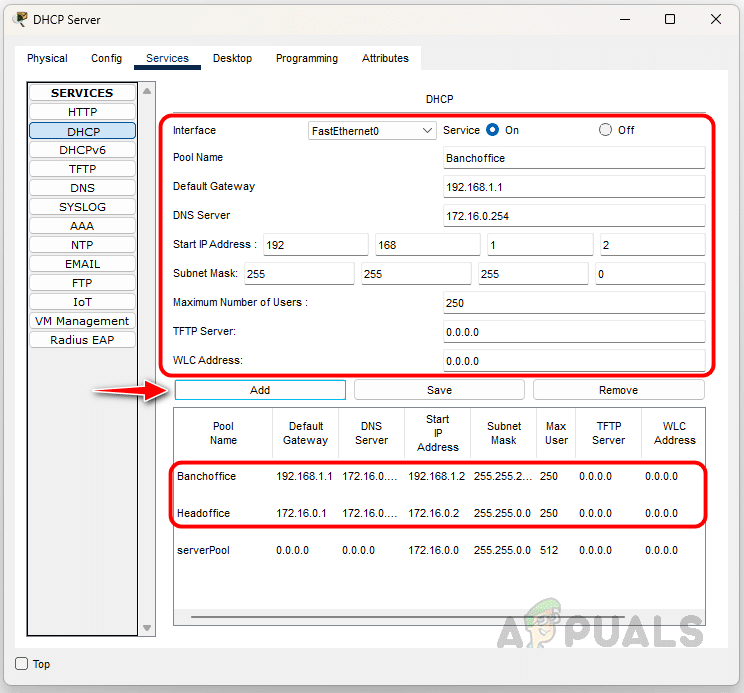
Configuramos com sucesso os roteadores e o servidor DHCP. Agora, vamos verificar se todos os dispositivos receberam um endereço IP do servidor DHCP.
O PC1, um computador na rede principal do escritório, recebeu um endereço IP de um servidor DHCP.

O dispositivo PC2 também recebeu um endereço IP do servidor DHCP.

Vamos agora analisar os dispositivos dos usuários na filial. O dispositivo PC0 na filial recebeu um endereço IP APIPA porque não conseguiu obter um endereço IP do servidor DHCP.

O resultado para todos os dispositivos de usuário na filial provavelmente será o mesmo, já que os pacotes de broadcast DHCP não conseguem alcançar o servidor DHCP. É aí que entra a necessidade do comando `ip helper-address`. Vejamos como configurar o comando `ip helper-address` no roteador.
Como configurar o endereço IP auxiliar em um roteador de filial
O endereço IP auxiliar deve ser configurado na interface do roteador que recebe o pacote de broadcast. Neste caso, deve ser configurado como Gig0/0/1. Siga os passos abaixo para configurar o comando `IP helper-address`.
Acesse a página da interface de linha de comando (CLI) do roteador da filial e insira os seguintes comandos. Substitua o endereço IP pelo endereço IP do seu servidor DHCP.
BranchRouter(config)#interface gigabitEthernet 0/0/1 BranchRouter(config-if)#ip helper-address 172.16.0.254 BranchRouter(config-if)#exit
Configuramos o endereço IP auxiliar no roteador. Se houver outros roteadores na sua rede, certifique-se de que o endereço IP auxiliar esteja configurado em todos eles. Agora, vamos verificar os dispositivos dos usuários na rede da filial.
O dispositivo PC0 na filial recebeu um endereço IP do servidor DHCP. Se o endereço IP não for atualizado, selecione Estático e, em seguida, volte para DHCP para que o dispositivo solicite um endereço IP do servidor DHCP novamente.

Assim, podemos usar o comando `IP helper-address` para transmitir solicitações DHCP de clientes DHCP. O `IP helper-address` funciona como uma solução para permitir que clientes DHCP obtenham um endereço IP de um servidor DHCP localizado em um segmento de rede diferente. Ao redirecionar pacotes de broadcast DHCP do cliente para o servidor DHCP, o `IP helper-address` garante que o servidor DHCP possa responder à solicitação do cliente e atribuir um endereço IP, permitindo assim que os clientes se comuniquem pela rede.
Comentários estão fechados.