

A recuperação de senha é um processo em dispositivos Cisco que ajuda os administradores a recuperar o acesso aos seus dispositivos caso esqueçam ou percam a senha. Quando um administrador esquece a senha, isso pode impedi-lo de acessar as configurações do dispositivo e fazer as alterações necessárias.

Para garantir o bom funcionamento e a gestão do dispositivo, é essencial compreender claramente o processo de recuperação de senha. Este guia fornece um procedimento passo a passo para realizar a recuperação de senha em um dispositivo Cisco.
Processo de recuperação de senha
Vamos analisar o que acontece nos bastidores do registro de configuração do dispositivo Cisco. O registro de configuração é um aspecto crucial do comportamento de inicialização do dispositivo, determinando como o sistema operacional e a configuração são carregados. Compreender o papel e o valor do registro de configuração é essencial para a recuperação de senhas e para garantir o bom funcionamento do dispositivo.
1. Registro de configuração do dispositivo Cisco
O log de configuração é um valor de 16 bits que determina o comportamento de um dispositivo Cisco durante a inicialização. Ele especifica a origem a partir da qual o dispositivo deve carregar seu sistema operacional, bem como outras opções de inicialização. O valor padrão do log de configuração para a maioria dos dispositivos Cisco é 0x2102, o que significa que o bit 6 está desativado. Essa configuração instrui o dispositivo a carregar a imagem do IOS da memória flash e configurar a inicialização a partir da NVRAM.
2. Recuperação de senha através da alteração do valor do log de configuração
Se um administrador esquecer as credenciais de login do dispositivo, ele pode alterar o valor do log de configuração para 0x2142. Isso ativa o sexto bit, instruindo o dispositivo a ignorar o conteúdo da NVRAM e carregar uma imagem de backup do iOS armazenada na ROM. Ao alterar o valor do log de configuração dessa forma, o administrador pode redefinir a senha para recuperar o acesso ao dispositivo.
Esse processo envolve inicializar o dispositivo no modo monitor de ROM, redefinir a configuração e definir novas credenciais de login.
Demonstração de recuperação de senha
Vamos agora analisar mais detalhadamente o processo de recuperação de senha por meio de uma demonstração.
- Ao tentar entrar no modo premium com uma senha incorreta, você receberá a seguinte mensagem de erro.
![]()
- Para recuperar sua senha, é necessário conectar-se ao dispositivo usando o cabo de console.
![]()
- Para fazer isso no Packet Tracer, basta arrastar e soltar um roteador e um computador (PC) no espaço de trabalho simulado.
- Na seção Comunicações, selecione Cabo de Console.
![]()
- Clique em Roteador e selecione a opção Console.
![]()
- Agora clique em Computador (PC) e selecione RS 232.
![]()
- Conseguimos estabelecer uma conexão com o roteador usando o cabo de console.
- Para verificar a conexão, clique em PC, depois na guia Área de Trabalho e, em seguida, em Terminal.
![]()
- Clique em OK.
![]()
- Já estabelecemos uma conexão de console com o roteador.
![]()
- Vamos prosseguir com o processo de recuperação de senha.
- Para alterar o valor do registro de configuração, precisamos entrar no modo ROMMON. Para isso, o roteador deve ser reiniciado e a sequência de inicialização interrompida.
- Na verdade, você pode reiniciar o roteador simplesmente desligando e ligando o botão liga/desliga. No Packet Tracer, para reiniciar o roteador, clique nele, acesse a aba Física e clique no botão liga/desliga para desligá-lo. Em seguida, clique no botão liga/desliga novamente para ligá-lo.
![]()
- Durante o processo de reinicialização, clique dentro do terminal e pressione o botão. 'Ctrl + Break' No teclado.
![]()
Entramos agora no modo ROMMON. - Para alterar o valor do registo de configuração, utilize o seguinte comando.


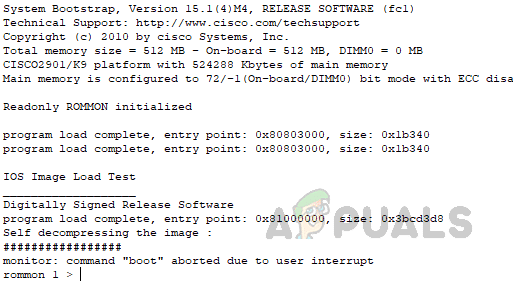
confreg 0x2142
- Alteramos com sucesso o valor do log de configuração. Para reiniciar o roteador, digite o comando. 'Redefinir' Em modo ROMMON.
![]()
- Ao reiniciar o roteador, você será solicitado a usar o modo de configuração. Responda com 'Não'Você entrará no modo de usuário.'
![]()
- Para entrar no modo privilegiado, digite 'permitir'Em modo de usuário'.
![]()
- O roteador não solicitou uma senha de habilitação. Agora, acesse o modo de configuração global e configure a senha de habilitação de acordo com suas necessidades usando o seguinte comando.
Roteador#configurar terminal Roteador#ativar aplicativos secretos
![]()
substituir appuais Com a senha que você desejar. - Agora, copie a configuração atual (configuração em execução) para a configuração de inicialização para garantir que as alterações de senha sejam aplicadas à configuração armazenada na NVRAM, pois precisamos restaurar o valor do log de configuração ao seu valor original. Use o seguinte comando para copiar. arquivo de configuração.
Roteador#copy running-config startup-config
![]()
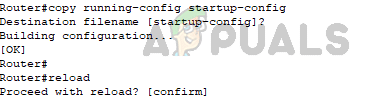
- Após copiar a configuração, reinicie o roteador usando o comando de recarregamento.
recarregar
![]() Pressione a tecla Enter no seu teclado para confirmar a recarga.
Pressione a tecla Enter no seu teclado para confirmar a recarga. - Durante a sequência de inicialização, pressione o botão. 'Ctrl + Break' No teclado.
- Após entrar no modo ROMMON, altere o valor do log de configuração de volta para o valor original de 0x2102 usando o seguinte comando.
confreg 0x2102
Em seguida, digite o comando 'Redefinir' Para colocar o roteador em modo de operação normal.
![]()
- Após o roteador ser reiniciado, use a senha de ativação que você definiu recentemente para entrar no modo privilegiado.
![]()
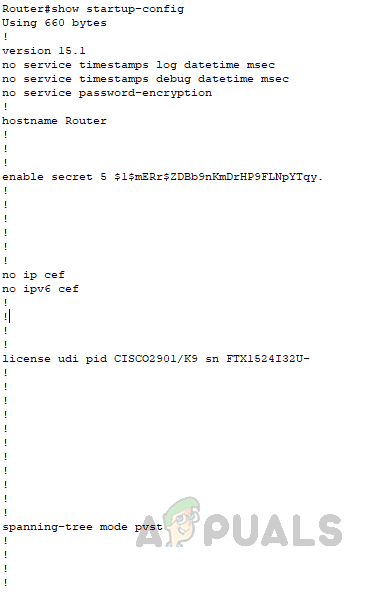
- Para garantir que a configuração não foi afetada durante o processo, verifique a configuração de inicialização usando o seguinte comando.
Roteador#mostrar configuração de inicialização
![]()





 Pressione a tecla Enter no seu teclado para confirmar a recarga.

Conclusão
A recuperação de senha em um dispositivo Cisco é um processo simples que pode ajudar os administradores a recuperar o acesso aos seus dispositivos caso esqueçam ou percam a senha.
A demonstração fornecida neste artigo ilustra um procedimento passo a passo de como realizar a recuperação de senha em um dispositivo Cisco, incluindo o processo de entrada no modo ROMMON, alteração do valor do log de configuração, redefinição da configuração e cópia da configuração em execução para a configuração de inicialização.
Após seguir esses passos, os administradores podem ter certeza de que conseguirão acessar seus dispositivos e que a configuração permanecerá intacta. De modo geral, compreender o processo de recuperação de senha e seguir as melhores práticas é essencial para garantir o bom funcionamento e a gestão dos dispositivos.
Comentários estão fechados.