
Como resolver o problema de downloads de anexos desativados devido a um aviso de antivírus no Gmail

O Gmail pode exibir a mensagem “ Aviso do antivírus – Um anexo contém um vírus ou um arquivo bloqueado. O download deste anexo foi desativado ” quando você tenta baixar um anexo de e-mail, especialmente se o arquivo estiver dentro de uma pasta compactada (ZIP, RAR ou outro formato). Esse aviso significa que o scanner integrado do Gmail encontrou algo no arquivo que pode ser inseguro ou que não esteja em conformidade com as regras do Gmail para anexos seguros.
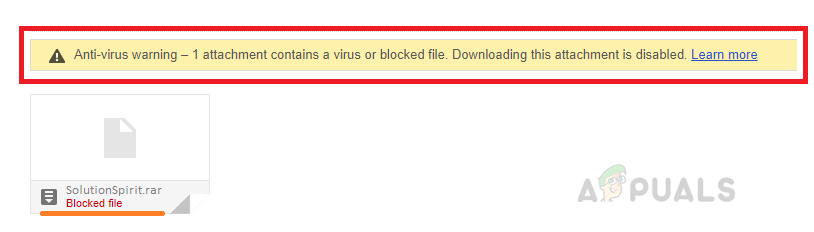
O motivo mais comum para esse aviso é que o e-mail contém tipos de arquivo proibidos pelo Gmail, como arquivos .exe, .js ou .bat. Esses arquivos podem estar anexados diretamente ou ocultos em uma pasta compactada. Outros motivos para o aviso incluem pastas protegidas por senha, arquivos criptografados ou arquivos que o Gmail não consegue analisar corretamente.
Neste artigo, discutiremos diferentes maneiras de corrigir esse erro.
1. Encaminhe o e-mail para a sua pasta de spam.
Esse problema pode ocorrer se você usar a opção “ Mover para ” para mover um e-mail da sua pasta de spam para a sua caixa de entrada em vez de usar o botão “ Não é spam ”. Ao fazer isso, você ignora o sinalizador de segurança do Gmail que identifica o e-mail como “ não é spam ” e permite que você baixe anexos.
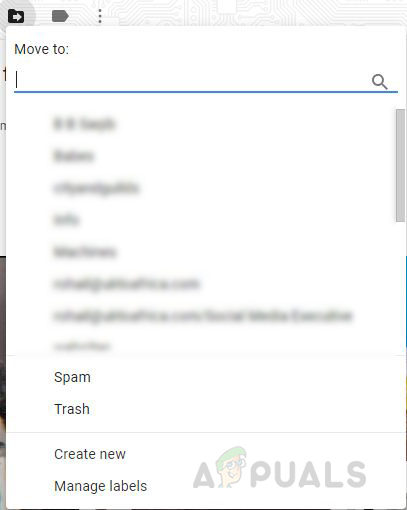
- Primeiro, abra seu e-mail e use o “Transferir para"Para devolvê-lo à pasta" Spam.
![]()
![]() Marque o e-mail como “não é spam”.
Marque o e-mail como “não é spam”.- Ir para uma pasta SpamAbra o e-mail novamente e clique no botão.Não se trata de uma mensagem não solicitada." acima.
- Salve as alterações e verifique se agora consegue visualizar ou baixar o anexo.
 Marque o e-mail como “não é spam”.
2. Baixe o e-mail e utilize um cliente de e-mail.
Neste método, usaremos um cliente de e-mail para abrir a mensagem e salvar o anexo no seu computador. Para concluir este processo, você precisará instalar um cliente de e-mail para desktop, como o Outlook, Thunderbird ou Mailbird. Esses programas oferecem uma experiência mais semelhante à de um computador e permitem que você gerencie suas mensagens do Gmail diretamente no seu dispositivo.
Essa solução não exige a vinculação do cliente de e-mail ao Gmail; basta instalá-lo.
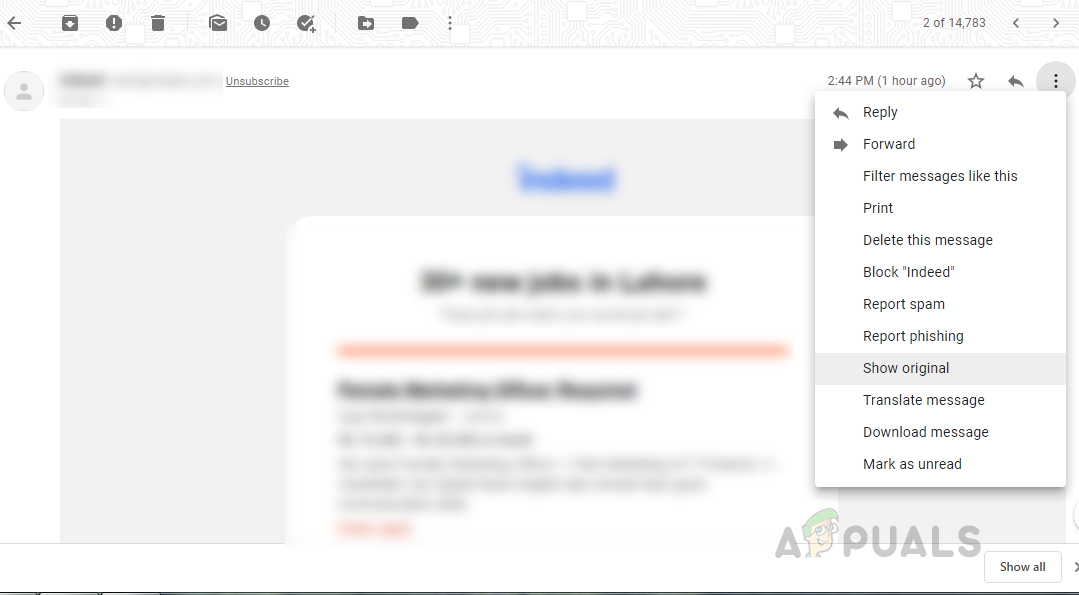
- Abra seu e-mail no Gmail. Clique nos três pontos (menu de adição) no canto superior direito e selecione "Exibição Original".
![]()
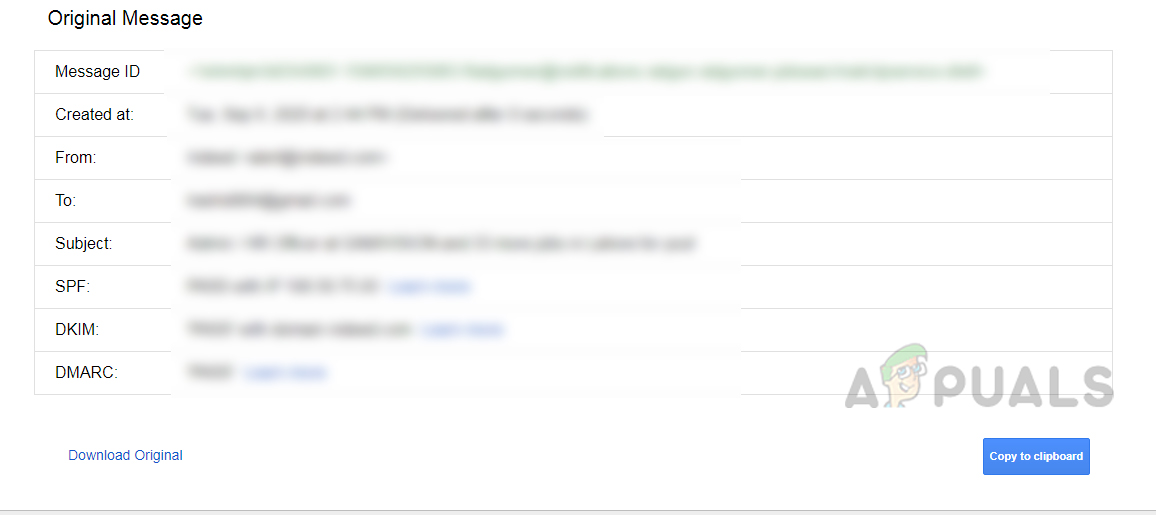
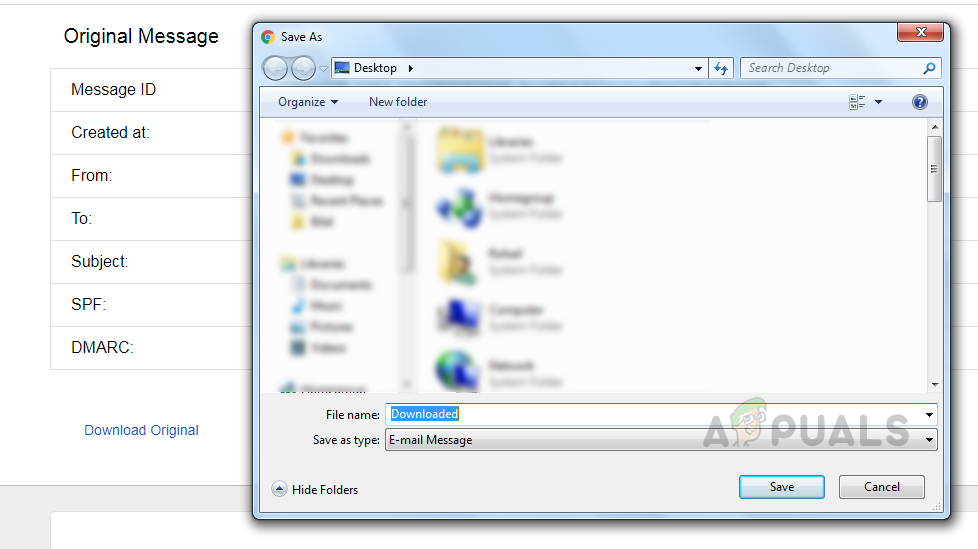
- O e-mail será aberto em uma nova aba. Agora, clique no botão. Baixe o original.
![]()
- Salve o arquivo no seu computador com um nome fácil de reconhecer e certifique-se de salvá-lo como um arquivo do tipo . “.eml”.
![]()
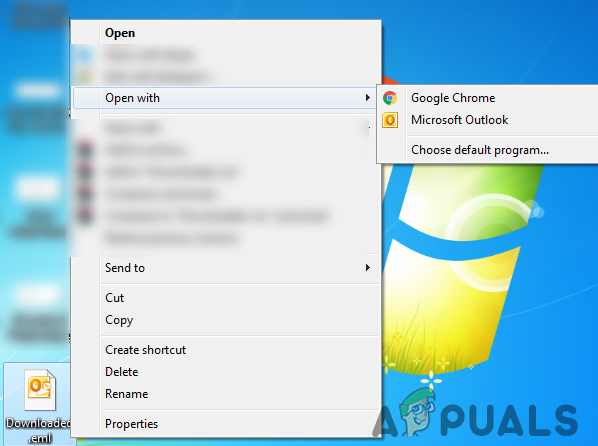
- Em seguida, abra este arquivo salvo usando o programa de e-mail instalado em seu computador (por exemplo, o Outlook).
![]()
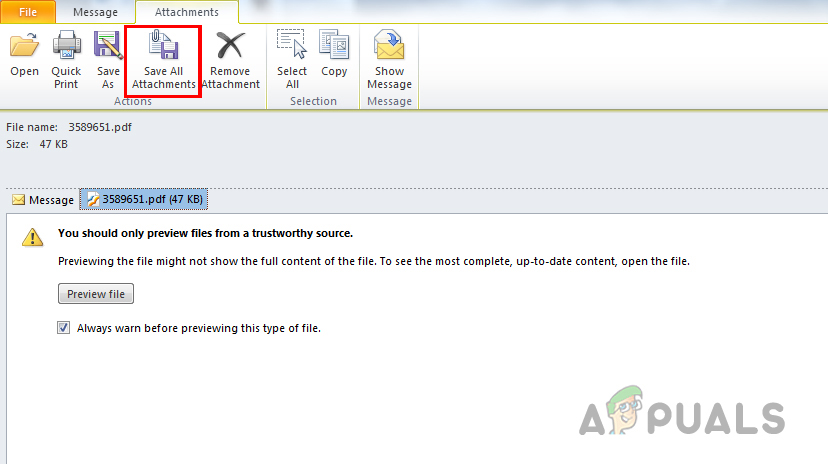
- Você deverá ver agora os anexos originais incluídos no e-mail. Clique na opção. “Salvar todos os anexos”Escolha a pasta onde deseja salvar esses anexos.
![]()
Comentários estão fechados.