

Alguns usuários do Thunderbird estão enfrentando, intermitentemente, um erro de " Conexão redefinida " após o cliente de e-mail não conseguir se conectar ao servidor de e-mail. Esse problema é comumente relatado com o Gmail.
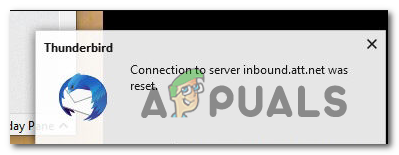
Descobriu-se que existem vários motivos diferentes que podem levar a esse erro. Aqui está uma breve lista das possíveis causas desse problema:
- O Avast Mail Shield bloqueia o Thunderbird. O Avast Internet Security (Premium Edition) inclui um módulo de proteção de e-mail que sabidamente entra em conflito com o Thunderbird. Nesse caso, a única maneira de resolver o problema é desativar o recurso Mail Shield (Proteção de E-mail) nas configurações do Avast Core Shield.
- Uma versão modificada do Thunderbird De acordo com alguns usuários afetados, esse problema também pode ocorrer se você estiver usando uma versão modificada do Thunderbird. Nesse caso, é provável que Firewall do Windows O arquivo executável original representa uma potencial ameaça à segurança e está bloqueado. Para evitar isso, você precisará adicionar o arquivo executável à lista de permissões no menu de configurações do Firewall do Windows.
- O AVG Shield bloqueia o Thunderbird Outro componente que, segundo relatos, causa problemas com o Thunderbird é o recurso de proteção de e-mail do AVG Antivirus. Assim como no Avast Mail Shield, esse recurso de segurança vem ativado por padrão, portanto, a única maneira de resolver esse conflito é desativá-lo no menu de configurações do AVG Antivirus.
- Pacote de software de proteção extra Em alguns casos, esse erro do Thunderbird é causado pelo arquivo executável principal estar bloqueado por um pacote de segurança ou firewall que esteja causando o problema. Se esse for o seu caso, você pode corrigir o problema adicionando o arquivo executável do Thunderbird à lista de permissões ou desinstalando completamente o pacote de segurança que está causando o problema.
Método 1: Desative o Avast Mail Shield (se aplicável)
Uma das causas mais comuns conhecidas desse problema é o recurso Mail Shield do Avast. Sabe-se que esse recurso de segurança entra em conflito com diversos clientes de e-mail (não apenas com o Thunderbird).
Muitos usuários afetados conseguiram resolver esse problema acessando as configurações do Avast e desativando o Mail Shield, para que ele não entre mais em conflito com seu cliente de e-mail ativo.
Se este cenário se aplica a você e você não sabe como desativar o recurso Mail Shield no Avast, siga as instruções abaixo:
- Abra o programa Avast no seu computador. Você pode fazer isso clicando duas vezes no ícone na área de trabalho ou clicando no ícone na bandeja do sistema.
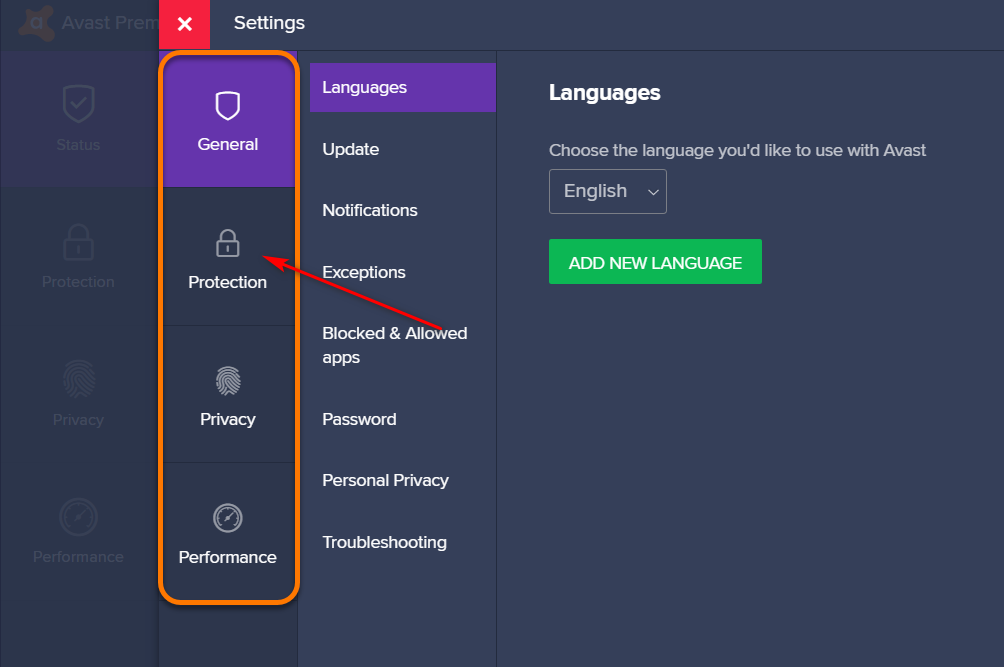
- A partir do painel de controle principal do programa. Avast, toque em الإعدادات No painel de navegação à esquerda, abra uma janela. Configurações do Avast.
- Em seguida, no novo menu de opções, clique na guia Protecção Para visualizar todos os componentes de proteção ativos.
![]()
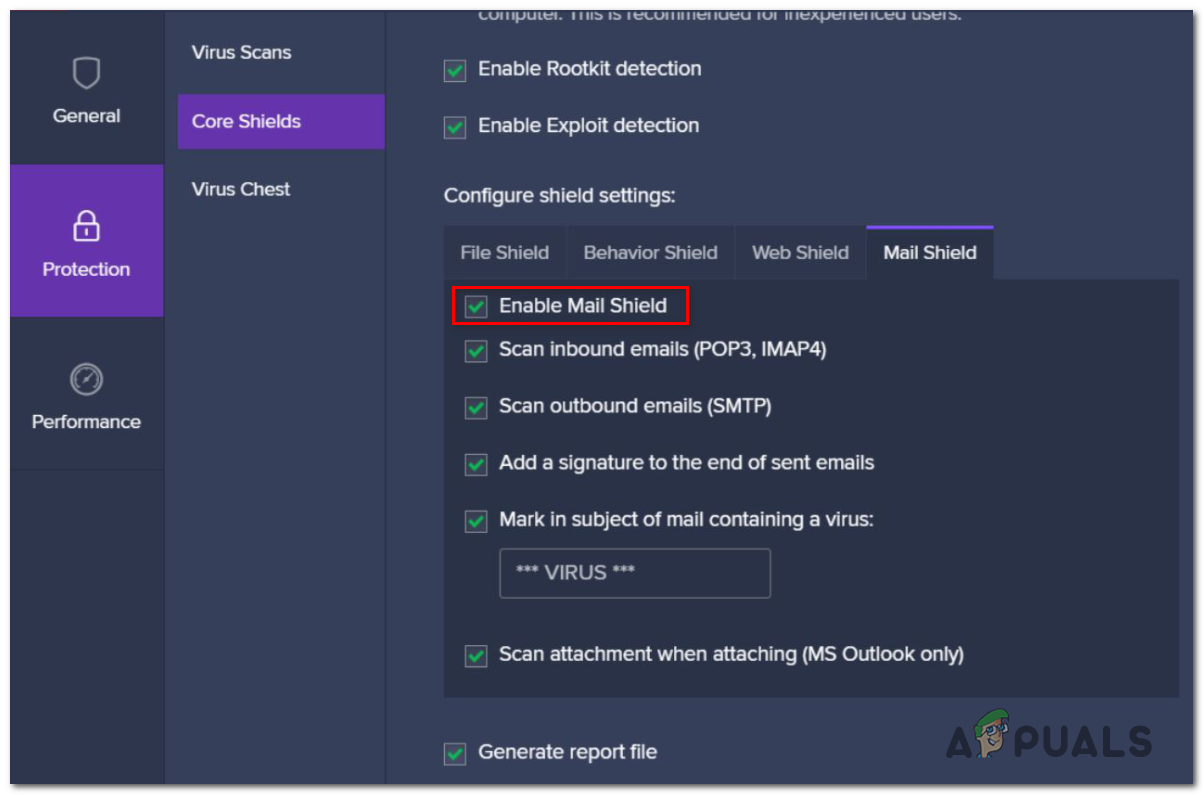
- Vá para a aba à direita e selecione Armadura básica, Então selecione Escudo de correio Dentro de Definir configurações de escudo.
- Assim que um componente for encontrado Escudo de correioDesmarque a caixa associada a Ativar a proteção de e-mail Então clique em sempre desligado Na nova lista, desative-o.
![]() ملاحظة: Se desejar desativar temporariamente o Mail Shield para determinar se o seu pacote de segurança é a causa do problema, você pode escolher Pare por 10 minutosأأو pausa de uma horaأأو Desligue o computador até que ele reinicie..
ملاحظة: Se desejar desativar temporariamente o Mail Shield para determinar se o seu pacote de segurança é a causa do problema, você pode escolher Pare por 10 minutosأأو pausa de uma horaأأو Desligue o computador até que ele reinicie.. - toque em Está bem fechar uma janela Configurações do Avast.
- Após desativar o Mail Shield, repita o procedimento no seu cliente de e-mail que estava causando o problema anteriormente e verifique se o erro parou de aparecer.
 ملاحظة: Se desejar desativar temporariamente o Mail Shield para determinar se o seu pacote de segurança é a causa do problema, você pode escolher Pare por 10 minutosأأو pausa de uma horaأأو Desligue o computador até que ele reinicie..
Se o erro ' Redefinição de conexão ' continuar aparecendo, prossiga para o próximo método abaixo.
O segundo método: adicionar o cliente de e-mail à lista de permissões.
Se você estiver usando uma versão modificada do Thunderbird, provavelmente também está vendo esse erro porque o Windows Defender está bloqueando as conexões que o Thunderbird está fazendo devido a um falso positivo.
Vários usuários que enfrentaram o mesmo problema confirmaram que conseguiram evitar o erro " Conexão redefinida " adicionando o executável principal do Thunderbird à lista de permissões do Firewall do Windows.
Se este cenário se aplica a você, siga as instruções abaixo para adicionar o cliente de e-mail à lista de permissões:
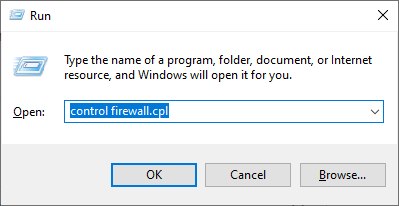
- Abrir caixa de diálogo تشغيل Ao pressionar minha tecla Windows + REm seguida, escreva 'controlar firewall.cplDentro da caixa de texto, pressione Entrar Para abrir a interface clássica do Firewall do Windows.
![]()
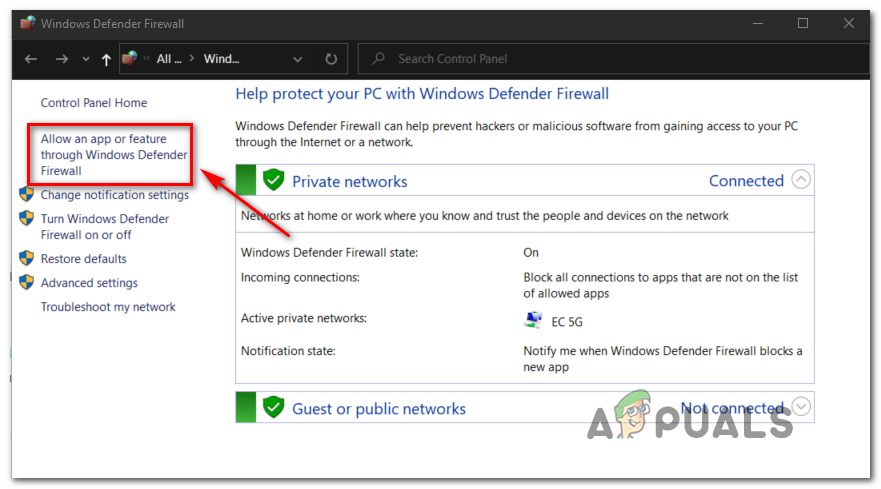
- Depois de acessar o menu do Firewall do Windows Defender, use o menu à esquerda para clicar em Permitir que um aplicativo ou recurso passe pelo Firewall do Windows Defender.
![]()
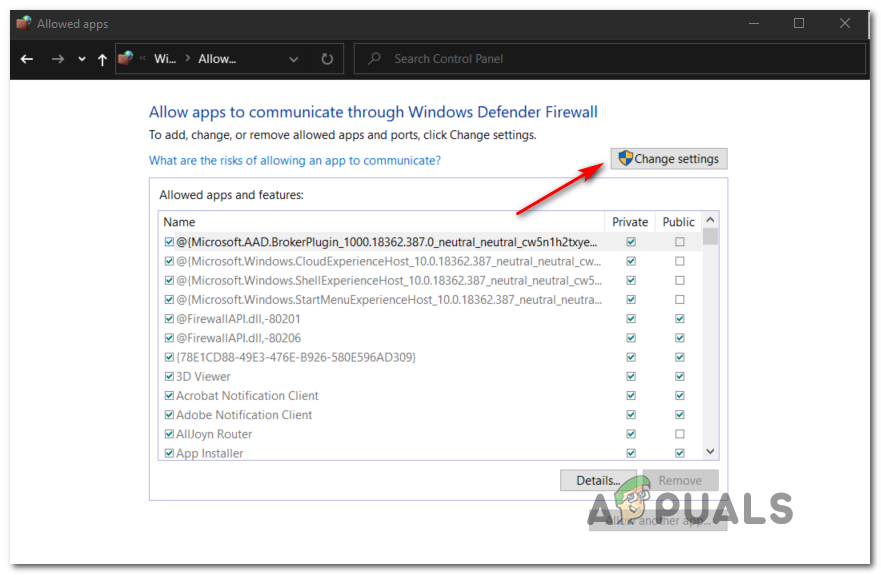
- Dentro da lista de aplicativos permitido-Clique no botão Mudar configurações. A seguir, toque em نعم Na onda UAC (controle de conta de usuário) Para permitir o acesso administrativo ao aplicativo.
![]()
- Após obter privilégios de administrador, role a lista de aplicativos para baixo e verifique se o Thunderbird está entre os itens permitidos. Caso contrário, clique nele. Permitir outro aplicativo Acesse o local onde você instalou o Thunderbird.
- Depois de confirmar que o arquivo executável principal do Thunderbird foi adicionado, certifique-se de selecionar as duas caixas de seleção. خاص وAno As duas entradas do Thunderbird são vinculadas antes de salvar as alterações.
Se o problema persistir, prossiga para a próxima solução possível abaixo.
Método 3: Desative o AVG Shield (se aplicável)
Acontece que esse problema também pode ser causado por um conflito com o AVG Internet Security.
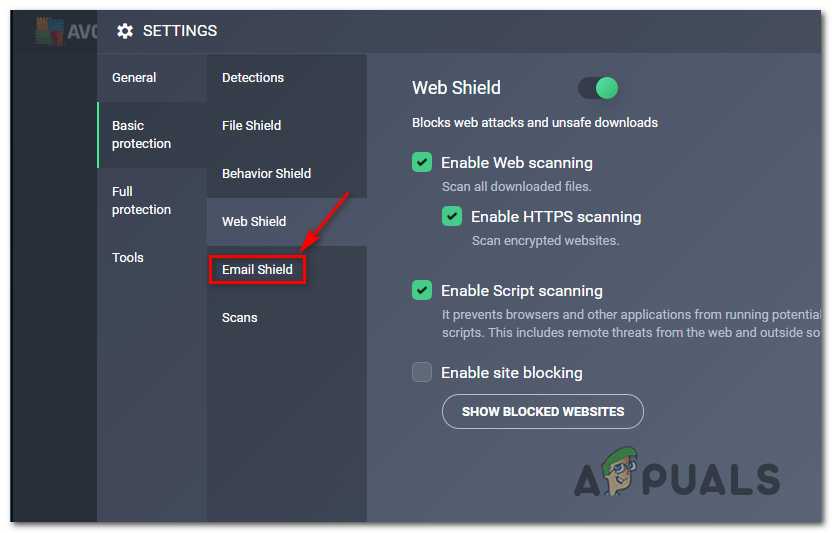
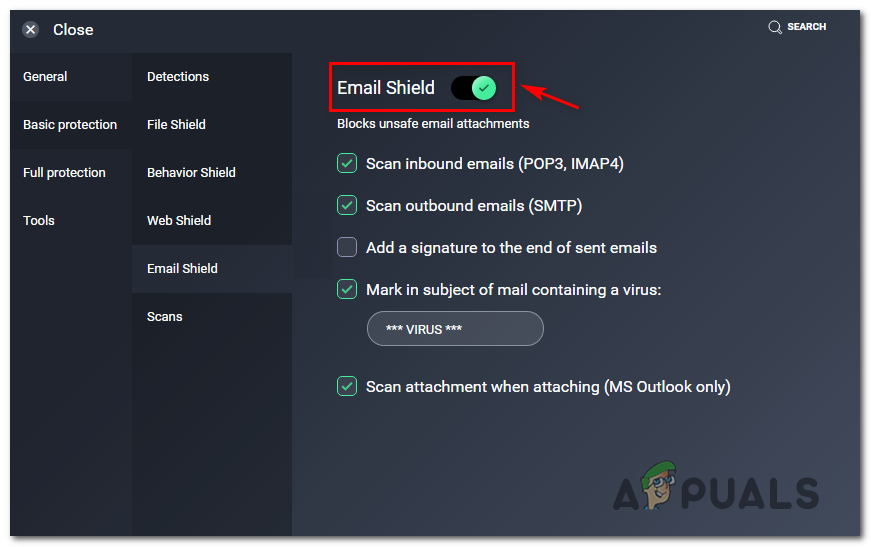
Se você estiver usando este pacote de segurança, comece tentando desativar o Email Shield (em Proteção básica da Web e de Email ). A eficácia dessa solução foi confirmada por muitos usuários que estavam enfrentando o erro "A conexão foi redefinida" com o Thunderbird.
Se você usa o AVG Antivirus e não sabe como desativar o AVG Shield, siga as instruções abaixo:
- Abra a interface do usuário do AVG. Você pode fazer isso clicando duas vezes no arquivo executável do utilitário, clicando duas vezes no ícone da barra de tarefas ou pesquisando o pacote usando o Menu Iniciar.
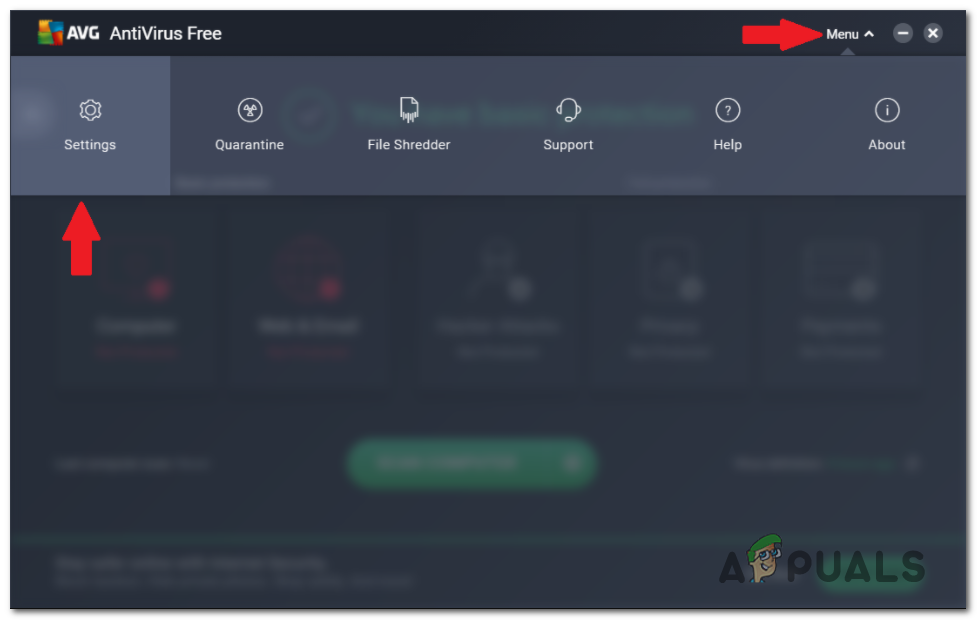
- Na interface principal do usuário do AVG, clique em القائمة (Na seção superior direita), depois clique em الإعدادات A partir do menu de contexto recém-apareceu.
![Uma captura de tela mostrando o menu de configurações do AVG.]()
- Depois de entrar na lista الإعدادات, toque em Proteção básica No menu à esquerda, selecione Proteção de e-mail A partir do menu de contexto relacionado que acabou de aparecer.
![Uma captura de tela mostrando a opção de proteção de e-mail no AVG.]()
- De uma lista Proteção de e-mail, basta clicar em Interruptor liga/desliga Desativar o recurso de segurança e confirmar isso mediante solicitação.
![Captura de tela mostrando o botão liga/desliga do Email Shield]()
- Reinicie o computador para garantir que o recurso de proteção de e-mail não esteja mais interferindo. Em seguida, abra o Thunderbird novamente e verifique se o problema foi resolvido.
Sabe-se que isso resolve o problema temporariamente, mas se você quiser evitar o mesmo erro no futuro, precisará de uma solução mais permanente.
Usuários que se encontraram em situação semelhante relataram que a única maneira de resolver o problema foi desinstalar completamente o pacote de segurança. Siga o método abaixo para fazer isso.
Método 4: Desinstale softwares antivírus (AV) de terceiros excessivamente protetores (se possível)
Se o problema persistir mesmo após seguir todas as soluções acima e você estiver usando uma ferramenta de terceiros, considere a possibilidade de estar lidando com um pacote superprotegido que está impedindo o Thunderbird de se conectar ao servidor de e-mail.
Nesse caso, a única coisa que você pode fazer para garantir que não está lidando com interferência do seu software antivírus (AV) é desinstalá-lo temporariamente do seu sistema e verificar se o erro " A conexão foi redefinida" ainda aparece.
Aqui está um guia rápido para desinstalar um pacote de segurança que pode estar sendo excessivamente protetor:
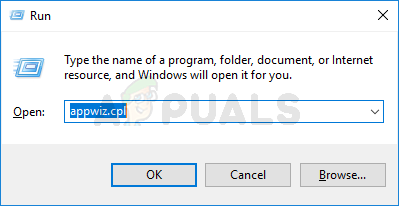
- Pressione uma tecla Windows + R Para abrir um diálogo تشغيلEntão escreva 'appwiz.cpl' Dentro da caixa de texto, clique em Entrar Para abrir uma janela Programas e características.
![]()
- Depois de entrar na lista Programas e característicasPercorra a lista de programas instalados e procure o pacote de segurança que você suspeita estar interferindo. Thunderbird.
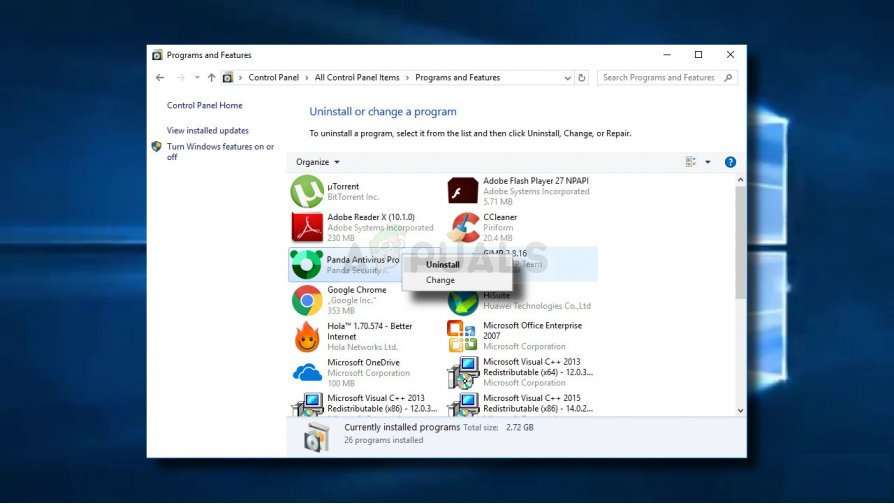
- Após localizar o pacote antivírus (AV) de terceiros que deseja desinstalar, clique com o botão direito do mouse sobre ele e selecione Desinstalar No menu de contexto.
![]()
- Na tela de desinstalação, siga as instruções na tela para concluir o processo de desinstalação.
Nota: Se você quiser ter certeza absoluta de que todos os arquivos restantes foram removidos pelo seu programa antivírus (AV), você precisa Uma limpeza completa dos diretórios do seu programa antivírus.. - Após desinstalar o pacote de segurança, reinicie o computador e verifique se o erro foi corrigido na próxima inicialização.
Comentários estão fechados.