

Alguns usuários do Gmail frequentemente se deparam com os códigos de erro #2013 e #2014 (Desculpe, o sistema encontrou um problema) ao usar a interface web do Gmail. Esse problema não é específico de nenhum sistema operacional, pois foi relatado no Windows 7, Windows 8.1 e Windows 10.
Após investigar esse problema específico, ficou claro que existem vários motivos que podem levar ao aparecimento de um desses dois códigos de erro. Abaixo, segue uma lista de todas as possíveis causas que conseguimos identificar:
- Interferência de terceiros Se esse problema for causado por algum tipo de interferência de terceiros, uma solução rápida para garantir que o mesmo código de erro não apareça novamente é usar o Modo Anônimo (no Google Chrome) ou o Modo Privado (no Mozilla Firefox) para evitar qualquer tipo de interferência de terceiros.
- O navegador não é totalmente compatível com o Gmail. Acontece que esse problema também pode ocorrer quando o Gmail não oferece suporte completo ao seu navegador (isso geralmente acontece com navegadores baseados no Chromium). Nesse caso, mudar para um navegador diferente deve resolver o problema.
- O cache do navegador está corrompido. Conforme confirmado por muitos usuários afetados, esse problema também pode ocorrer devido a dados em cache corrompidos armazenados pelo navegador. Caso isso se aplique, você poderá resolver o problema limpando o cache do navegador.
- versão antiga do navegador Acontece que o Google pode decidir descontinuar o suporte para versões antigas do navegador caso uma vulnerabilidade de segurança seja descoberta. Nesse caso, atualizar o navegador para a versão mais recente deve resolver o problema.
- Bloqueador de anúncios interligado Sabe-se que a interface web do Gmail entra em conflito com muitos bloqueadores de anúncios (especialmente aqueles instalados no navegador). Nesse caso, você poderá corrigir o código de erro desativando ou desinstalando o bloqueador de anúncios.
Método 1: Usando o Modo Anônimo
Se o problema for causado por um componente de terceiros que interage com o seu navegador Chrome e gera um desses erros, usar o Modo Anônimo provavelmente impedirá que o erro apareça.
Mas tenha em mente que isso não deve ser considerado uma solução definitiva (é mais uma solução temporária).
Ao executar a interface web do Gmail em uma janela anônima, você impede que interferências de terceiros afetem o processo. Embora isso impeça a exibição da mensagem de erro, não ajudará a identificar a causa raiz.
Se não se importar com uma solução temporária, você pode acessar o modo anônimo no seu navegador Google Chrome clicando no botão de ação (ícone de três pontos) no canto superior direito da tela e selecionando " Nova janela anônima" na janela que se abrirá.
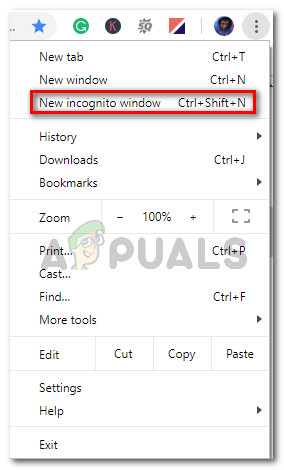
Observação: Se você estiver enfrentando esse problema com o Firefox, pode abrir uma janela privada (que é o equivalente ao modo anônimo do Google Chrome) clicando no botão Ação e, em seguida, em Nova janela privada.
Se esse processo não resolver o código de erro #2013 ou #2014 (ou se você estiver procurando uma solução mais permanente), prossiga para a próxima solução possível abaixo.
Método 2: Certifique-se de que seu navegador seja compatível com o Gmail.
Lembre-se de que nem todos os navegadores funcionam bem com o Gmail. Aliás, alguns navegadores são conhecidos por causar muitos problemas desse tipo (principalmente nas versões para computador).
Você poderia supor que, dada a popularidade do Gmail, sua plataforma web funcionaria perfeitamente em todos os navegadores. Infelizmente, não é o caso. Atualmente, apenas alguns navegadores são totalmente compatíveis com o Gmail:
- Google Chrome
- Firefox
- Safári
- Internet Explorer Microsoft Edge
Observação: mesmo que você esteja usando um navegador baseado no Chromium, isso não garante que o Gmail funcionará perfeitamente. Versões derivadas do Google Chrome costumam ser muito fragmentadas, o que pode causar problemas com a interface web do Gmail.
Se o seu navegador não estiver na lista, isso não significa que o Gmail Web não funcionará nele. Em navegadores como o Opera ou o Brave, você precisará habilitar os cookies e o JavaScript para que o Gmail Web funcione corretamente.
Se você já confirmou que seu navegador é compatível com o Gmail, prossiga para a próxima solução possível abaixo.
Método 3: Limpe o cache do seu navegador
Como se pode ver, esse problema também pode ser causado por dados de cache corrompidos do Gmail. Alguns usuários que estavam enfrentando esse tipo de problema conseguiram resolvê-lo limpando completamente o cache do navegador.
Obviamente, esse processo pode variar dependendo do navegador que você estiver usando.
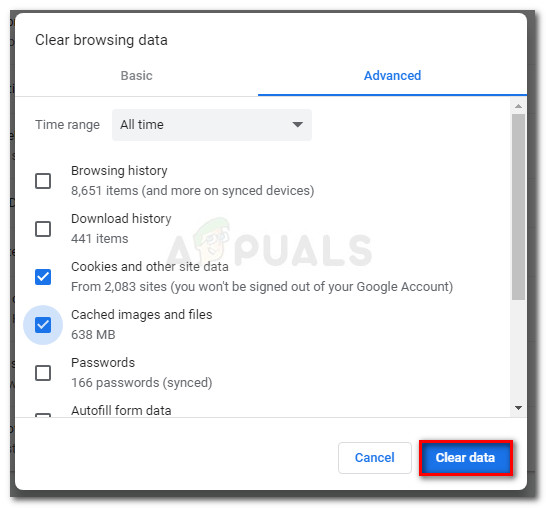
Para facilitar as coisas para você, compilamos um conjunto de instruções que o guiarão pelo processo de limpeza do cache de qualquer navegador em execução no Windows.
Se você já limpou o cache do seu navegador sem sucesso, prossiga para a próxima solução possível.
Método 4: Atualize seu navegador para a versão mais recente.
Como você pode ver, esse problema também pode ocorrer ao usar uma versão do navegador que o Google não recomenda devido a uma vulnerabilidade de segurança. Se esse for o seu caso, você poderá resolver o problema atualizando seu navegador para a versão mais recente disponível.
Isso corrigirá a vulnerabilidade de segurança que pode estar causando o aparecimento de mensagens de erro no Gmail.
No entanto, os passos exatos para realizar esse procedimento variam dependendo do navegador que você utiliza. Por isso, compilamos dois subguias que irão orientá-lo nesse processo para os navegadores com maior participação de mercado.
A. Atualize o Google Chrome
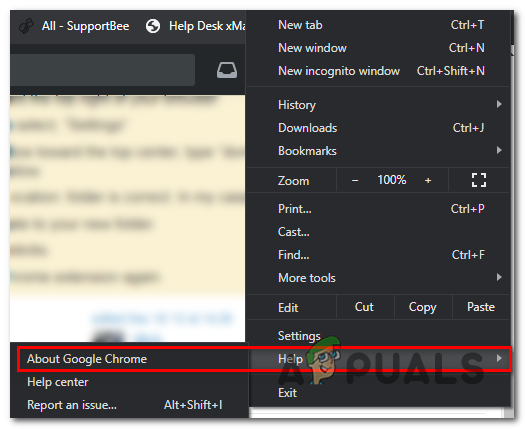
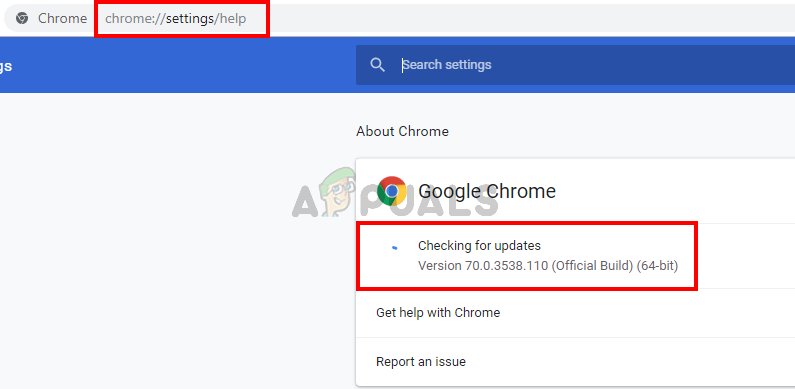
- Abra o Google Chrome e clique no botão Ações no canto superior direito da janela do navegador.
- Assim que você conseguir abrir o menu de contexto. الإعداداتAceda ao submenu Socorro, Então clique Sobre Google Chrome.
![]()
- Assim que estiver na guia Sobre Google ChromeSeu navegador começará a procurar uma nova versão.
![Atualize o Google Chrome]()
- Se uma nova versão do navegador for encontrada, ela será baixada e instalada automaticamente. Após a conclusão do processo, reinicie o computador e verifique se o problema foi resolvido na próxima inicialização.
b. Atualize o Mozilla Firefox
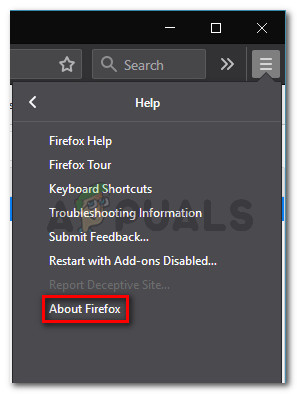
- Abra o Mozilla Firefox e clique no botão Ações (canto superior direito da tela).
- Em seguida, no menu principal do seu navegador, clique em Socorro Para exibir a subguia, clique em Sobre o Firefox No menu de contexto.
![]()
- dentro da lista Sobre o Mozilla Firefox-Clique no botão Reiniciar Atualize o Firefox (se houver uma nova versão disponível).
- Aguarde até que o processo seja concluído e, em seguida, clique em نعم Em uma janela Controle de Conta de Usuário (UAC) Quando solicitado a fazê-lo.
Atualize o Firefox para a versão mais recente disponível. - Após atualizar o navegador, reinicie o Mozilla Firefox e verifique se o problema foi resolvido.
Método 5: Desative o bloqueador de anúncios (se estiver instalado)
Como se pode ver, esse problema também pode ocorrer devido à falta de compatibilidade do Gmail com alguns bloqueadores de anúncios presentes nos navegadores.
De acordo com alguns usuários afetados, se você estiver enfrentando os erros #2013 ou #2014, poderá corrigir o problema desativando ou desinstalando seu bloqueador de anúncios na guia Extensões ou Complementos.
No entanto, lembre-se de que as instruções exatas para fazer isso variam dependendo do navegador que você está usando.
Google Chrome
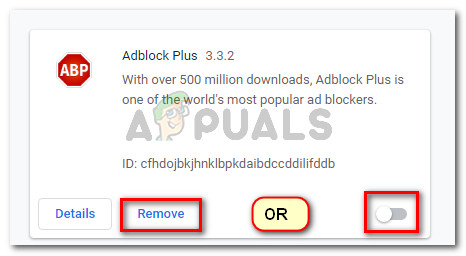
No Google Chrome, você pode desativar o bloqueador de anúncios problemático digitando ' chrome://extensions/ ' na barra de endereços e pressionando Enter. Se preferir uma abordagem gráfica, você pode acessar esse menu indo em Configurações > Mais ferramentas > Extensões.
Após acessar o menu de extensões correto, role para baixo e localize a extensão de bloqueio de anúncios. Ao encontrá-la, você pode desativá-la usando o botão liga/desliga ou desinstalá-la usando o botão correspondente.
Mozilla Firefox
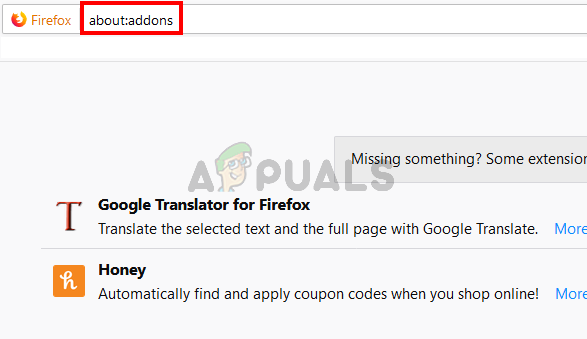
Se você usa o Mozilla Firefox, pode acessar a aba Complementos digitando “about:addons” na barra de navegação e pressionando Enter . Como alternativa, você pode acessar o mesmo menu clicando no menu Ações e, em seguida, em Extensões.
Após acessar a lista de complementos, localize o complemento de bloqueio de anúncios que você acredita estar causando o problema e desative-o ou desinstale-o.
Comentários estão fechados.