

Suas regras do Outlook podem não funcionar se você estiver usando uma versão antiga do cliente Outlook. Além disso, um perfil do Outlook corrompido ou um arquivo OST corrompido também podem causar o erro em questão.
O problema surge quando um usuário configura uma regra em seu perfil do Outlook, mas essa regra não é executada quando um e-mail que corresponde à condição da regra é recebido. O problema é relatado tanto no Windows quanto no Mac (independentemente de o Exchange ser local ou um servidor Exchange online) e geralmente ocorre após uma atualização do sistema operacional/Outlook ou migração de caixa de correio.
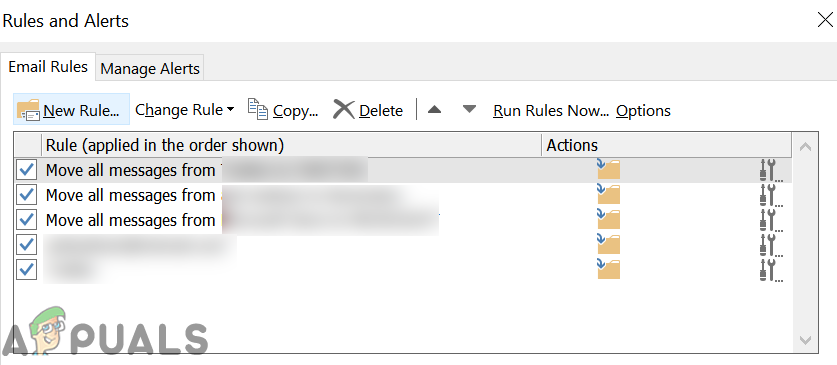
Antes de prosseguir com as correções de regras do Outlook, certifique-se de que não haja regras conflitantes . Além disso, lembre-se de que e-mails baseados em regras não podem ser encaminhados para mais de 10 usuários externos. Ademais, as regras do Outlook podem não funcionar em contas conectadas (Gmail, Yahoo etc.), pois são compatíveis apenas com contas do Outlook.com. Nenhuma regra se aplica a e-mails marcados como lixo eletrônico e movidos para a pasta de lixo eletrônico (talvez seja necessário ajustar seus filtros de lixo eletrônico, configurações de remetentes bloqueados e listas de permissões/confiáveis para permitir que um e-mail específico chegue à sua caixa de entrada).
Além disso, as regras do Outlook podem não funcionar se você aplicar mais de 100 regras . As regras aplicadas no lado do cliente (ou seja, no cliente Outlook) não funcionarão no lado do servidor (ou seja, no aplicativo web do Outlook). Observe também que algumas regras funcionarão apenas em novos emails (e não em emails existentes). Para alguns usuários, as regras do Outlook não funcionaram se uma pasta IMAP estivesse incluída; portanto, verifique se esse não é o seu caso. Não use o símbolo @ ao aplicar a regra " com palavras específicas no endereço do remetente ", pois isso impedirá seu funcionamento. As regras do Outlook também não funcionam em caixas de correio compartilhadas . Por fim, certifique-se de desativar o relatório de log de NDR, pois ele desativa todas as regras aplicadas a ele. Por último, mas não menos importante, tente desativar/ativar o modo de cache do Exchange para descartar quaisquer problemas temporários.
Solução 1: Atualize o Outlook para a versão mais recente.
O Outlook é atualizado regularmente para adicionar novos recursos e corrigir erros conhecidos. Você pode encontrar esse erro se estiver usando uma versão antiga do Outlook. Nesse caso, atualizar o Outlook para a versão mais recente pode resolver o problema.
- Corre Outlook e abra um menu um arquivo Seu próprio.
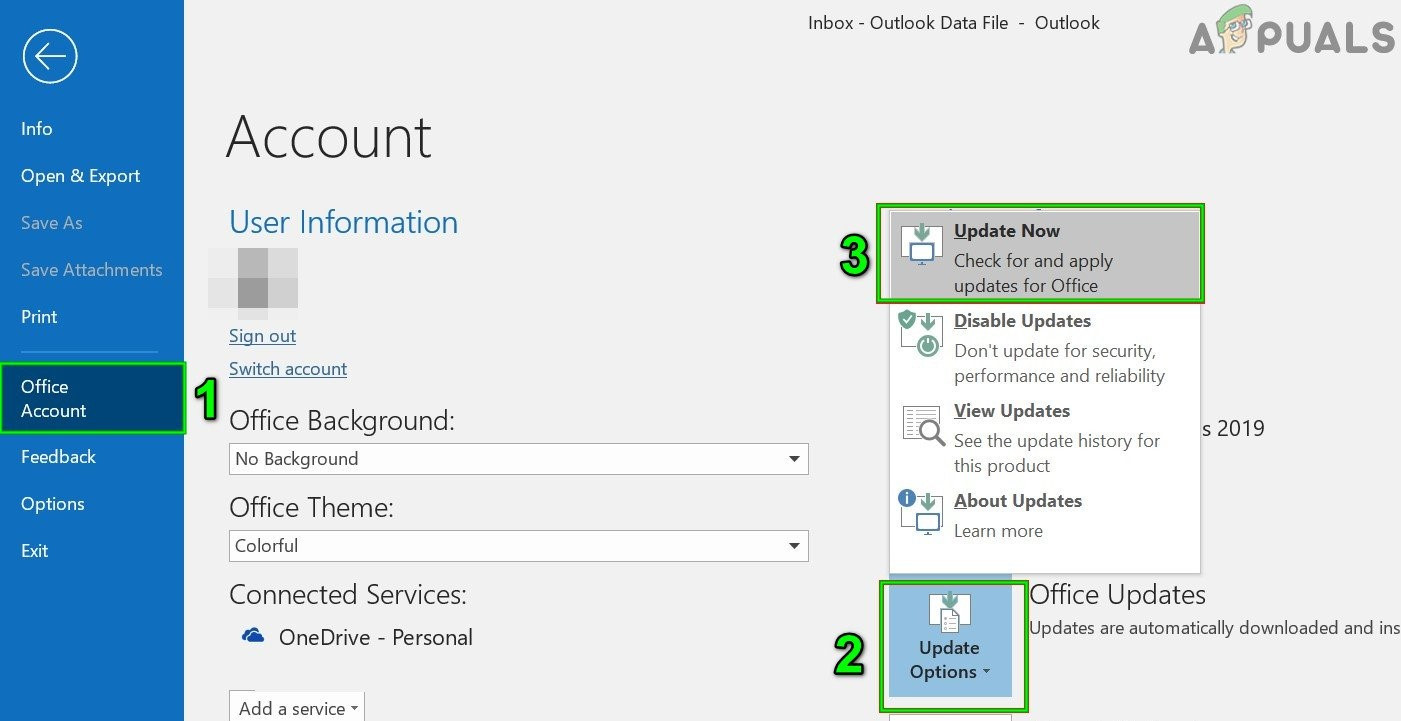
- Agora, na metade esquerda da janela, selecione Conta do escritórioEm seguida, na metade direita da janela, clique no botão. Opções de atualização.
- Em seguida, no submenu que aparece, clique em Atualize agora وesperar Até que a atualização do Outlook esteja concluída.
![]()
- agora mesmo, Evento do Windows Atualizando para a versão mais recente. Certifique-se de que não haja atualizações opcionais pendentes.
- Então Reiniciar Reinicie o sistema e verifique se as regras do Outlook estão funcionando corretamente após a reinicialização.
Solução 2: Altere as configurações offline para baixar e-mails para todos.
Você pode não conseguir aplicar regras a todas as mensagens (regras do lado do cliente) no seu Outlook se as configurações offline estiverem definidas para sincronizar apenas por um período limitado (como 3 dias ou 1 ano). Nesse caso, alterar as configurações offline para "Todas" pode resolver o problema.
- Corre Outlook e abra um menu um arquivo Seu próprio.
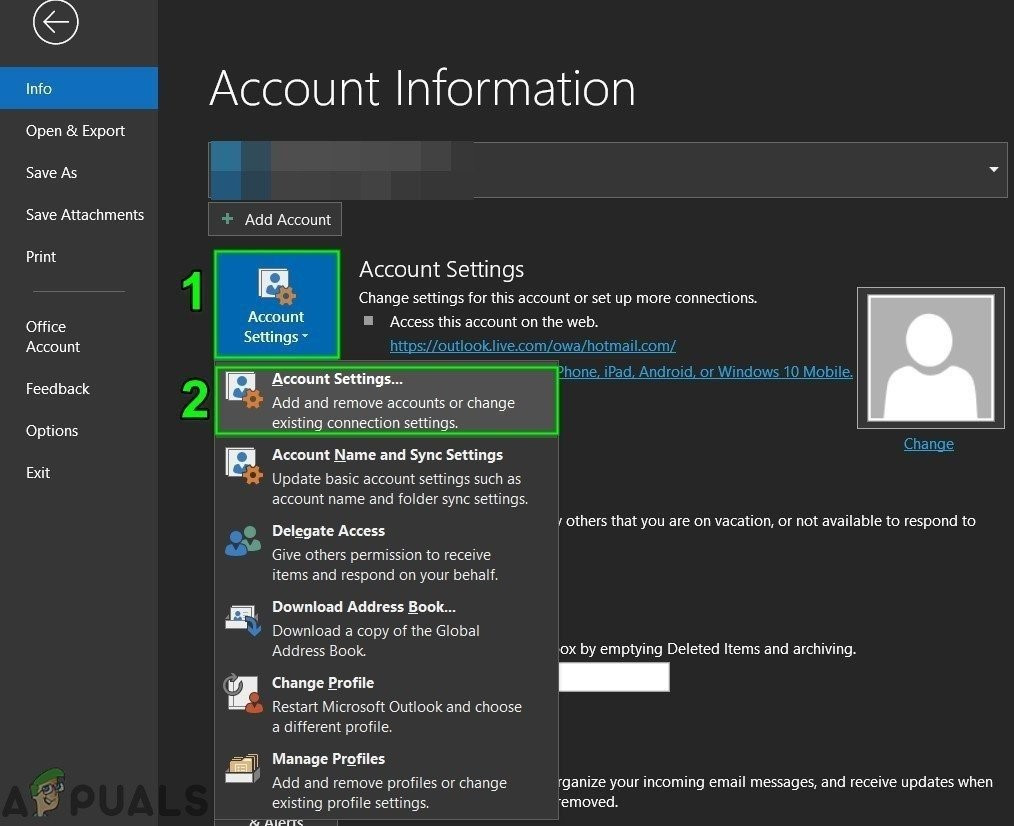
- Agora, na aba “Informações”, clique em Configurações da contaE novamente, na lista exibida, selecione Configurações da conta.
![]()
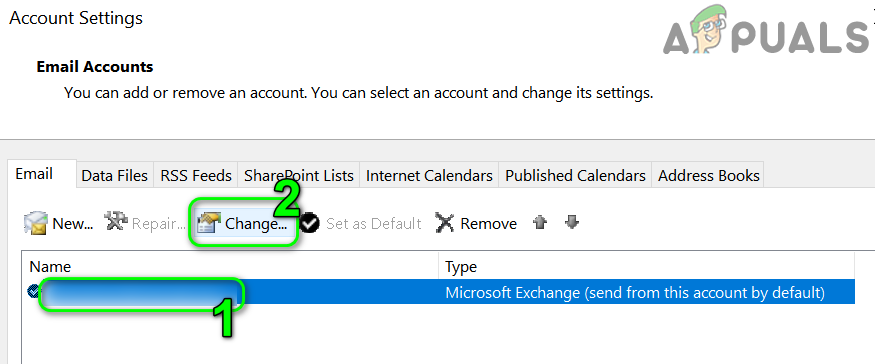
- Então, Identifique a conta com o problema. Em seguida, clique no botão . Uma mudança.
![]()
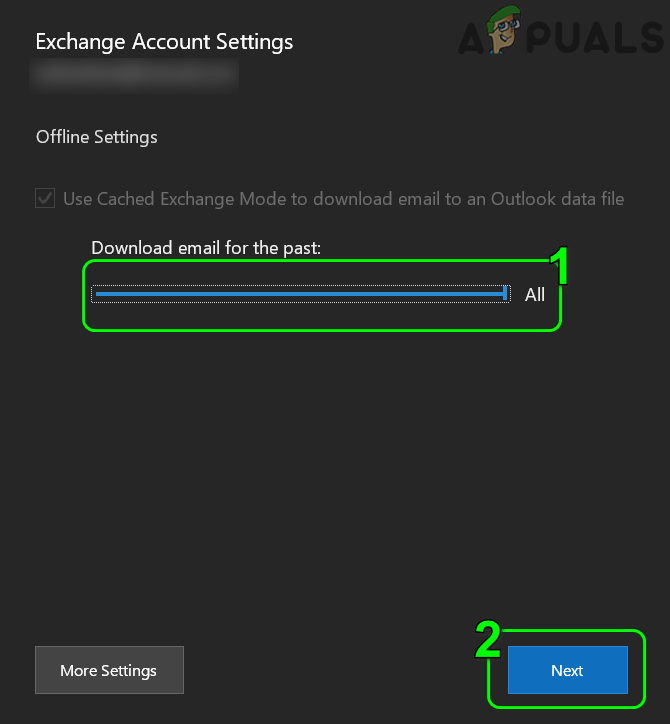
- Agora, em Configurações offlineMova o controle deslizante. Baixe os e-mails do período anterior. Na extrema direita, altere a duração para Toda vez.
![]()
- Em seguida, clique no botão. التالي Em seguida, clique no botão . Feito.
- agora mesmo, Reinicie o Outlook Verifique se as regras estão funcionando corretamente.
Solução 3: Desative a opção "Parar processamento Plus" nas regras.
As regras do Outlook são aplicadas em ordem decrescente. Algumas regras do Outlook podem não funcionar se já existir uma regra de prioridade mais alta configurada para interromper o processamento de regras Plus. Nesse caso, desativar a opção "Interromper regras Plus" para essa regra ou para todas as regras pode resolver o problema. No entanto, esteja ciente de que isso pode resultar em vários e-mails (por exemplo, um na sua caixa de entrada e outro na pasta para onde você moveu a mensagem usando a regra).
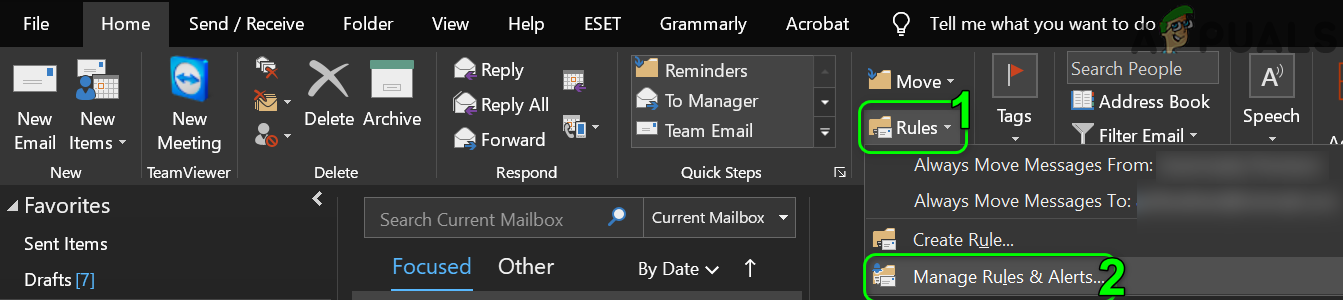
- Corre Outlook E clique em as regras (Na aba “Início”).
- Agora, no menu suspenso, selecione Gerenciar regras e alertas.
![]()
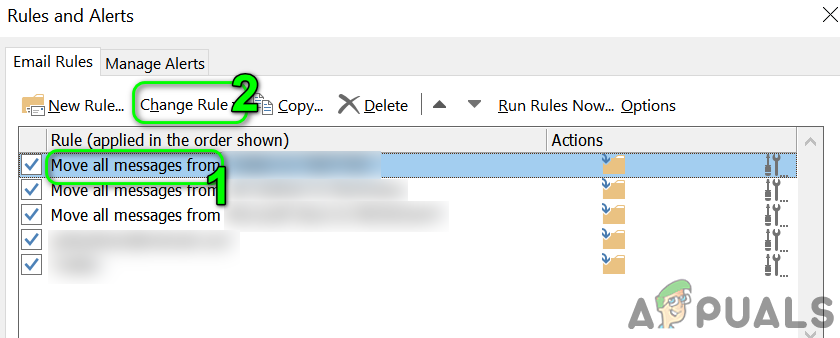
- Em seguida, selecione uma As regras que têm um problema E clique em Alterar a regra.
![]()
- Agora, no menu suspenso, selecione Editar configurações básicas Em seguida, clique no botão . التالي (Na janela de seleção de condições).
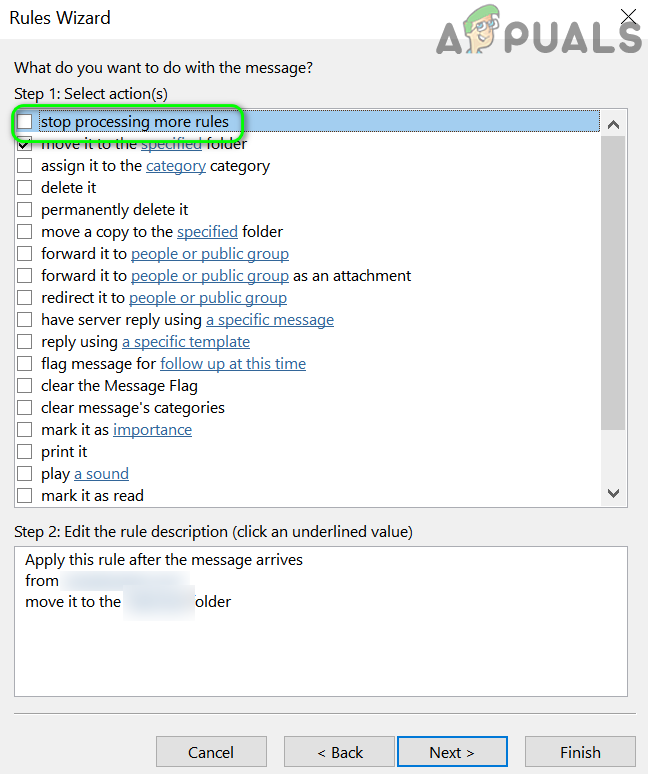
- Em seguida, desmarque a opção. Interrompa o processamento do Plus a partir das regras E clique no botão التالي.
![]()
- Clique novamente no botão. التالي Na janela de exceções, clique no botão. Concluir.
- repetir Repita o mesmo processo para todas as regras e, em seguida, verifique se as regras do Outlook estão funcionando corretamente.
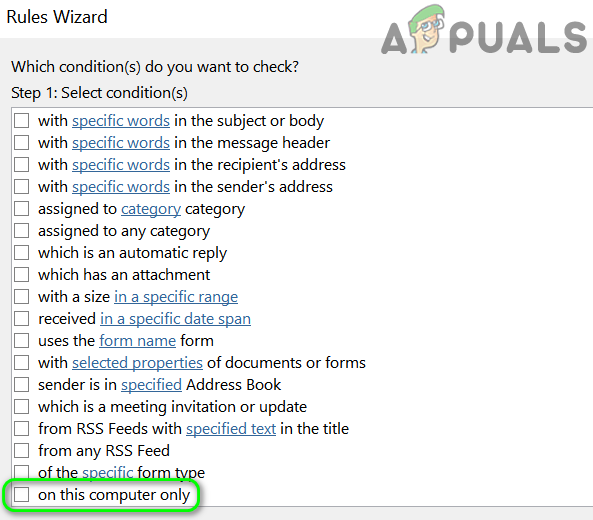
- Se o problema persistir, habilite a regra “Somente neste computador"E verifique se o problema foi resolvido."
![]()
Solução 4: Exclua o arquivo OST
O Outlook utiliza um arquivo OST para armazenar seus dados. Você pode encontrar esse erro se o arquivo OST estiver corrompido. Nesse caso, excluir o arquivo OST (o arquivo será recriado na próxima vez que o Outlook for aberto) pode resolver o problema.
- saia de Outlook Certifique-se de que não haja processos relacionados em execução na bandeja do sistema ou em Gerenciador de tarefas Seu sistema.
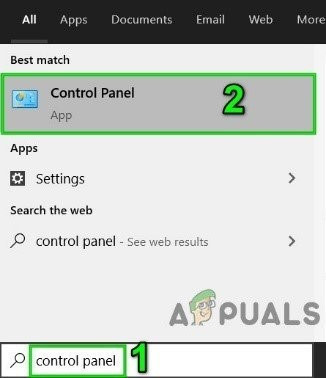
- Agora, clique na barra. Pesquisa do Windows (Localizado na barra de tarefas do seu sistema) e digite Painel de controleEm seguida, nos resultados da pesquisa exibidos, clique em Painel de controle.
![]()
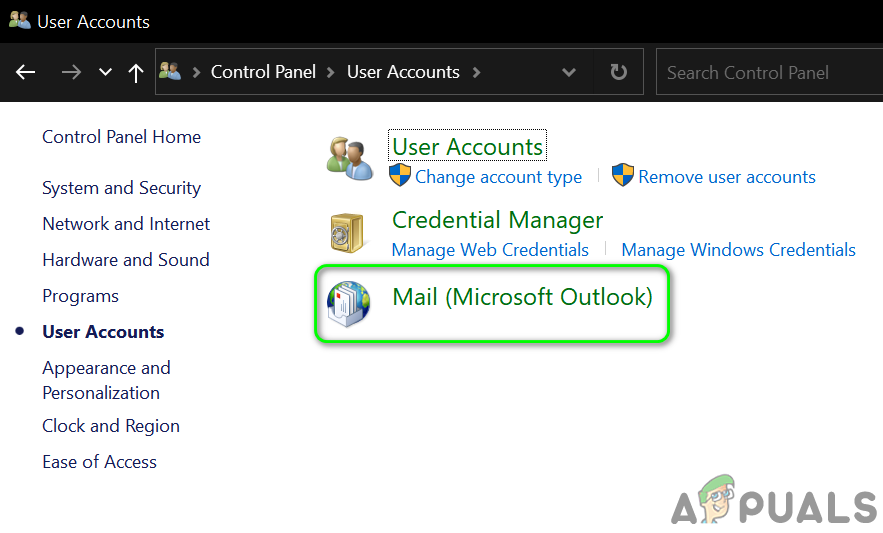
- Depois disso, abra Contas de usuário E escolha Mail (Microsoft Outlook).
![]()
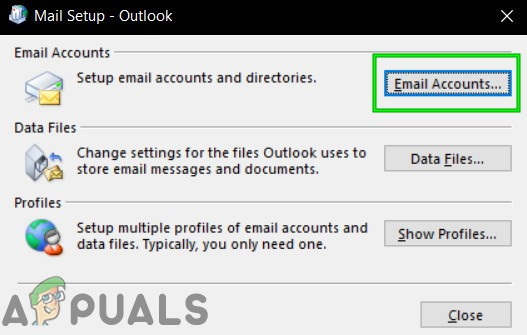
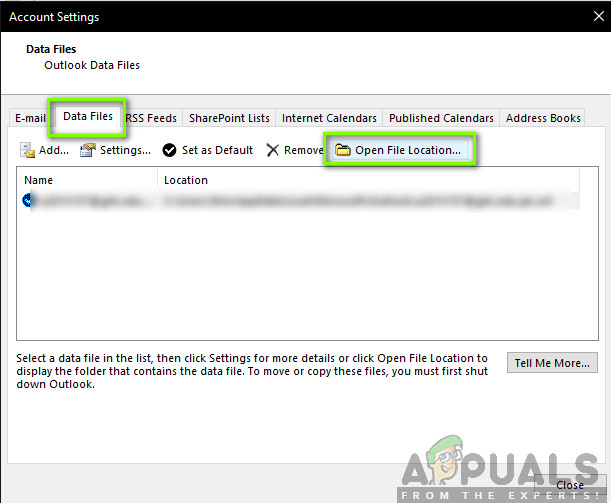
- Agora, clique em Contas de email Em seguida, na janela Configurações da conta, acesse a guia Arquivos de Dados.
![]()
- A seguir, selecione A conta com o problema E clique em Abrir local do Arquivo.
![Localização do arquivo de dados do Outlook (abrindo)]()
- agora mesmo, Minimizar a janela da pasta do Outlook وFeche todas as outras janelas. (Configurações da conta, janelas de configuração de e-mail).
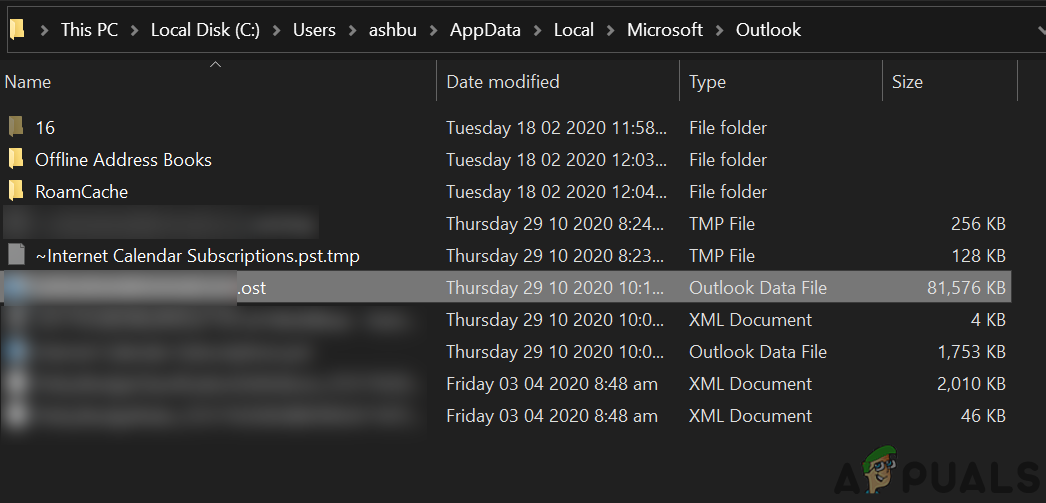
- Então, Navegue até a janela de pastas do Outlook. وExclua o arquivo OST..
![]()
- Leia mais Preencher Perspectivas ePermita a sincronização. Com o servidor. Em seguida, verifique se as regras do Outlook estão funcionando corretamente.
Solução 5: Criar um novo perfil do Outlook
As regras do Outlook podem não funcionar se o seu perfil do Outlook estiver corrompido. Nesse caso, criar um novo perfil do Outlook pode resolver o problema.
- saia de Outlook Verifique se não há processos relacionados em execução no Gerenciador de Tarefas do seu sistema.
- Clique na caixa Pesquisa do Windows E digite Painel de controleEm seguida, na lista de resultados exibidos, selecione Painel de controle.
- Em seguida, abra Contas de usuário (Contas de usuário) e especifique Mail (E-mail) (Microsoft Outlook).
- Agora clique em um botão Mostrar perfis (Mostrar perfis) e depois clique no botão Adicione (Adição).
![]()
- Em seguida, entre no nome (Nome) para o perfil então siga as instruções Siga as instruções na tela para adicionar o novo perfil.
![]()
- Após adicionar o perfil, selecione a opção. Solicitação de um perfil Para usar (solicitar um perfil de usuário), clique no botão. Aplicar / OK (Aplicar/OK).
- Agora, corra Outlook E definir Perfil recém-criado (Perfil recém-criado) (Quando solicitado a selecionar) para verificar se as regras estão funcionando corretamente. Se solicitado, selecione Respeite as regras do cliente. (Manter as regras do cliente).
- Caso contrário, Sair do Outlook (Perspectiva de Saída) edelete (Excluir) todos os perfis dele (mantenha um backup dos dados básicos).
- Leia mais Adicionar um perfil (Adicione um perfil) e verifique se as regras do Outlook estão funcionando corretamente.


Solução 6: Use o Outlook Web App para criar a regra
O Outlook oferece suporte a regras do lado do servidor (criadas usando o Outlook Web App) e regras do lado do cliente (criadas usando o cliente Outlook). Se as regras do cliente não estiverem funcionando, usar o Outlook Web App para criar uma regra do lado do servidor pode resolver o problema.
- Abrir navegador وEle se mudou إلى Aplicativo Outlook para Web (Tal como Outlook ao vivo (Utilizado para contas pessoais do Outlook).
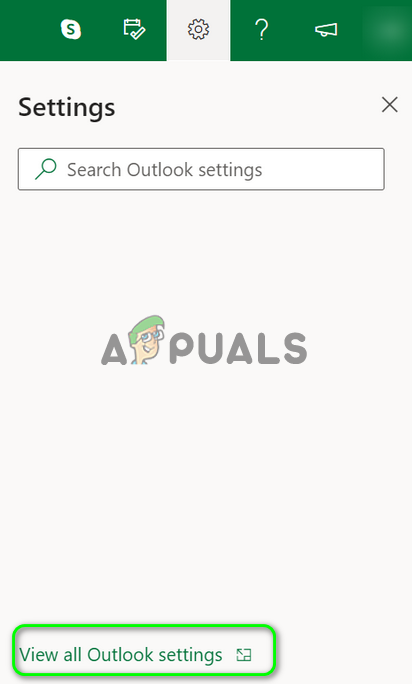
- Agora, próximo ao canto superior direito da janela, clique no ícone. الإعدادات (A engrenagem) e depois clique em Exibir todas as configurações do Outlook.
![]()
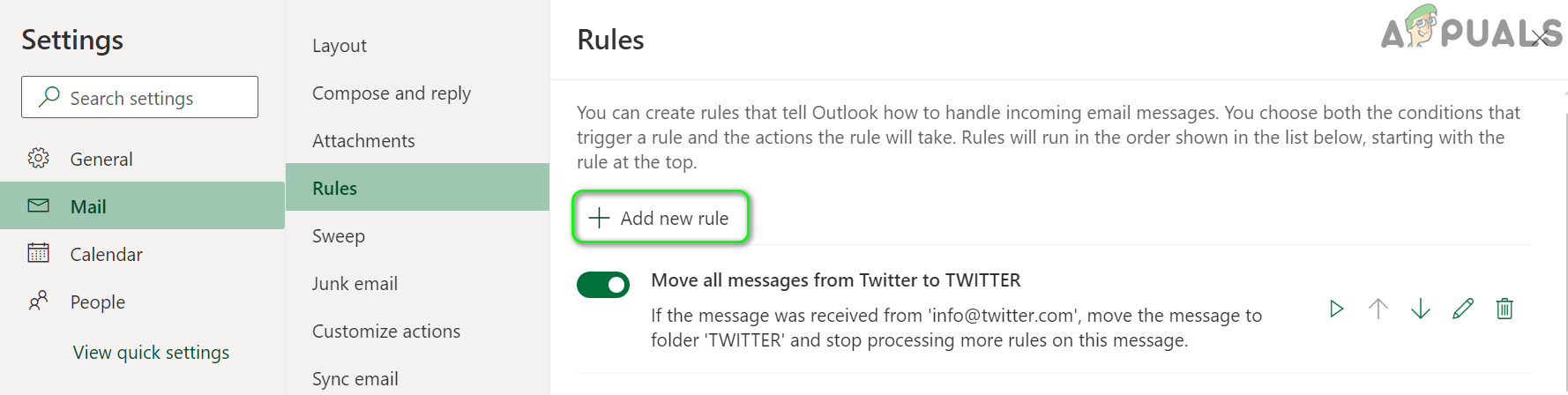
- Agora, selecione as regras (E-mail < Regras) e depois clique em Adicionar uma nova regra.
![]()
- Em seguida, adicione detalhes Insira a regra (nome, condição, procedimento, etc.) e clique no botão. Salve (Marque se deseja ativar ou desativar) Interrompa o processamento do Plus a partir das regras).
- Agora, clique no botão . تشغيل (Em frente à regra recém-criada) e verifique se o problema foi resolvido.
Solução 7: Desative/ative e adicione novamente as regras do Outlook.
As regras do Outlook podem ser afetadas por um problema temporário de conexão entre o servidor e o cliente, ou por um problema nos módulos do aplicativo. Esse problema pode ser resolvido reativando as regras do Outlook.
- Abrir Outlook E clique em Regras (Na guia Início).
- Agora, no menu suspenso, selecione Gerenciar regras e alertas.
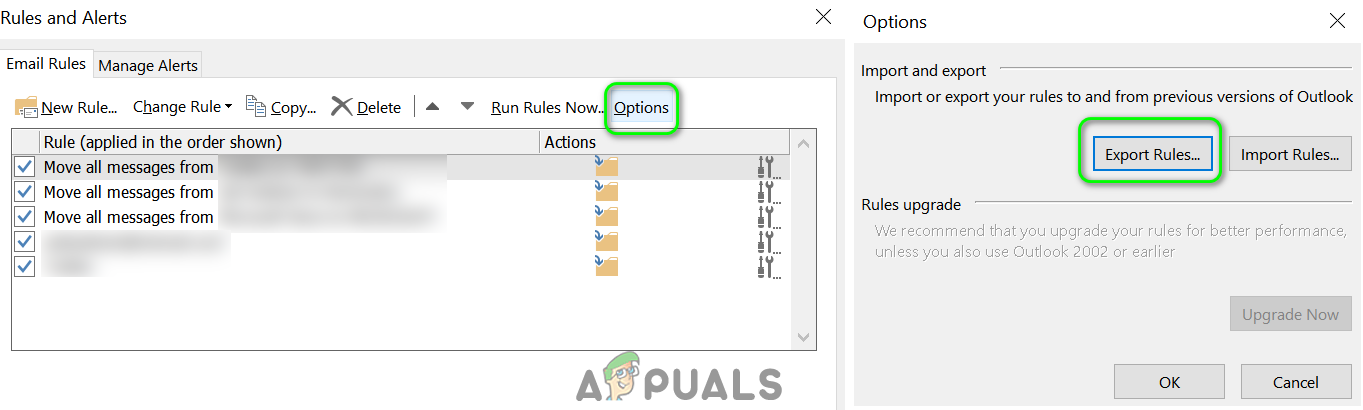
- Agora, clique em Opções Em seguida, clique no botão . Regras de exportação Para criar um backup das regras.
![]()
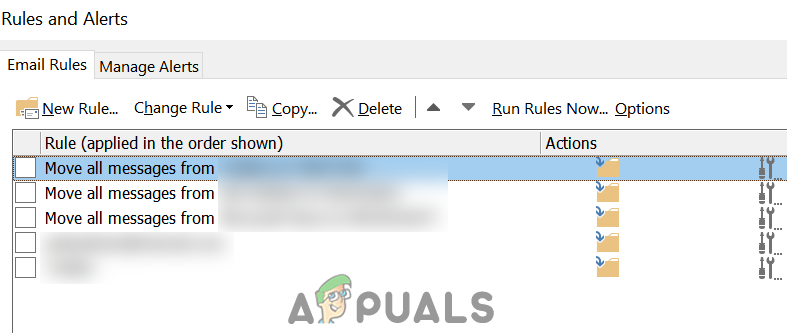
- Agora clique em um botão Está bem Então, em uma janela. Gerenciar regras e alertas، Remova a marca de seleção. De Todas as regras Então clique em Aplicativo/OK.
![]()
- agora mesmo, Reinicie o Outlook وHabilitar uma única regra do Outlook Verifique sempre se está funcionando corretamente. Caso esteja, habilite todas as regras do Outlook uma a uma para ver se o problema foi resolvido.
- Se não for esse o caso, entãoRemova as regras que estão causando o problema. Então Adicione-o de volta Para verificar se as regras do Outlook estão funcionando corretamente.
- Caso contrário, Remover todas as regras (Você também pode usar a chave de linha de comando Outlook.exe /cleanrules) Adicionar de volta Regras para verificar se o Outlook está funcionando corretamente.
- Caso contrário, Excluir todas as regras De Cliente e servidor Além disso (conforme discutido na Solução 5), então Reiniciar Seu sistema.
- Após a reinicialização, Adicionar uma regra ao cliente Outlook Verifique se está funcionando corretamente. Se estiver, entãoImporte as regras (que foram exportadas na etapa 3) e verifique se as regras estão funcionando corretamente.
- Caso contrário, Remover regras e excluir perfil (Conforme discutido na Solução 4) eReiniciar Seu sistema.
- Após a reinicialização, Adicionar perfil novamente (Conforme discutido na Solução 4) eAdicionar uma regra Para ele verificar se o problema foi resolvido.
- Se for esse o caso, entãoImporte as regras Verifique se o Outlook está funcionando corretamente.
Solução 8: Reduzir o tamanho da pasta
As regras do Outlook podem não funcionar se a pasta de arquivos de dados for muito grande. Nesse caso, reduzir o tamanho da pasta excluindo seus e-mails pode resolver o problema.
- Abrir Outlook E clique com o botão direito em عنوان البريد الإلكتروني na parte esquerda da janela.
![]()
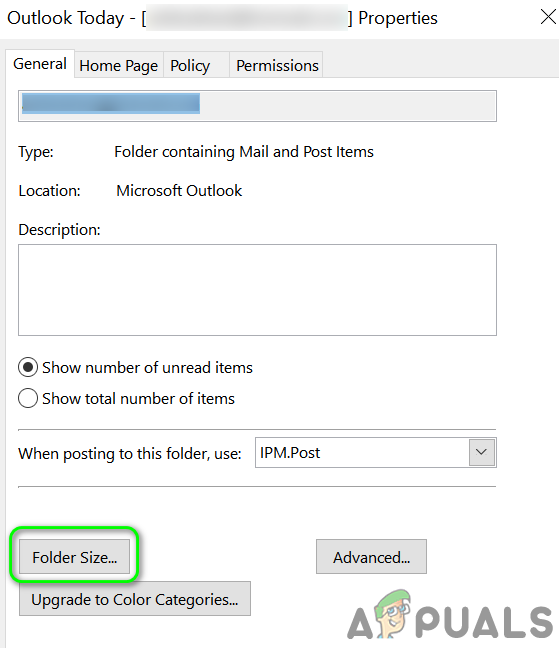
- Agora, selecione Propriedades do arquivo de dados E clique no botão Tamanho do volume.
![]()
- Então verifique se é O tamanho da pasta é muito grande. (Por exemplo, em gigabytes). Se for esse o caso, exclua. E-mails desnecessários Para reduzir o tamanho. Você também pode usar Limpando conversas Para limpar a pasta, acesse (Arquivo > Opções > E-mail > Limpar conversas), mas não se esqueça de fazer backup de seus e-mails/anexos importantes.
- Após reduzir o tamanho da pasta (para menos de 100 MB), verifique se as regras do Outlook estão funcionando corretamente.

Se nenhuma das soluções acima resolver o problema, verifique se tentar com uma conta diferente o corrige. Veja também se restaurar o sistema para um estado anterior ajuda. Além disso, verifique se você consegue mover e-mails para uma pasta criada pelo usuário com base em uma regra. Se o problema persistir, tente importar regras do Outlook de um cliente Outlook (de outro sistema onde as regras do Outlook funcionam corretamente). Se o problema ainda persistir, execute as regras manualmente (até que o problema seja resolvido).
Comentários estão fechados.