

O Gmail pode não estar exibindo notificações devido a um aplicativo desatualizado. Além disso, configurações incorretas do aplicativo Gmail ou do seu telefone (como o modo de economia de energia, etc.) também podem estar causando o problema.
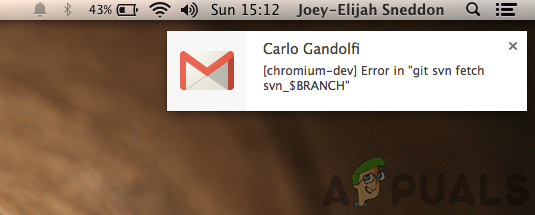
O usuário afetado encontra esse erro quando não recebe notificações do aplicativo Gmail (quando o aplicativo está sendo executado em segundo plano). O problema foi relatado tanto em versões para iOS quanto para Android.
Antes de prosseguir com as soluções para problemas com as notificações do Gmail, certifique-se de que seu telefone tenha espaço de armazenamento suficiente . Além disso, verifique se o fuso horário do seu telefone está correto (talvez seja necessário desativar a configuração automática de fuso horário).
Solução 1: Atualize seu aplicativo Gmail para a versão mais recente.
O Google atualiza regularmente o aplicativo Gmail para corrigir erros conhecidos e acompanhar os novos desenvolvimentos tecnológicos. Você pode encontrar esse erro se estiver usando uma versão antiga do aplicativo Gmail, o que pode impedir o uso de todos os recursos do Gmail.
Nesse cenário, atualizar o aplicativo Gmail para a versão mais recente (o que elimina problemas de compatibilidade) pode resolver o problema. Para ilustrar, vamos orientá-lo no processo de atualização do aplicativo Gmail em seu telefone Android.
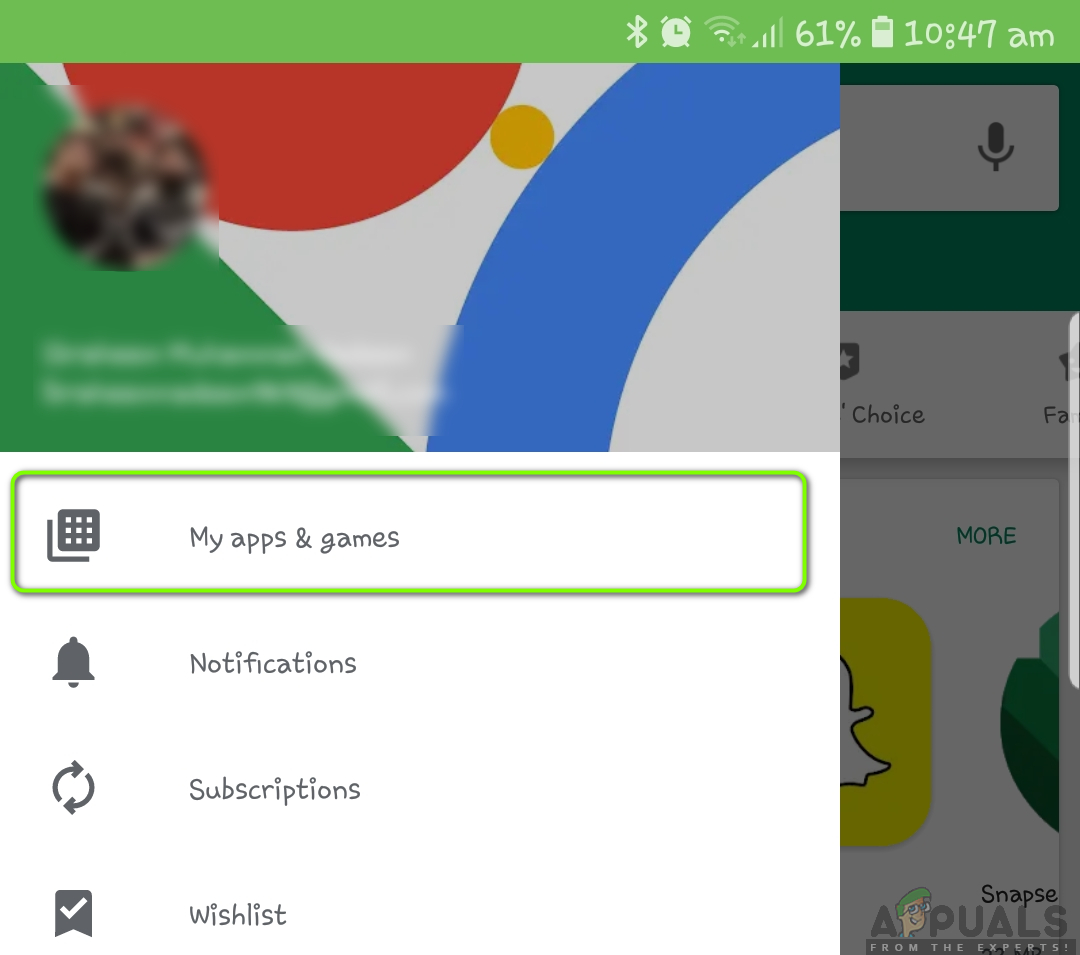
- Abrir Google Play Store Em seguida, abra o menu clicando no ícone. menu lateral (Próximo ao canto superior esquerdo da tela).
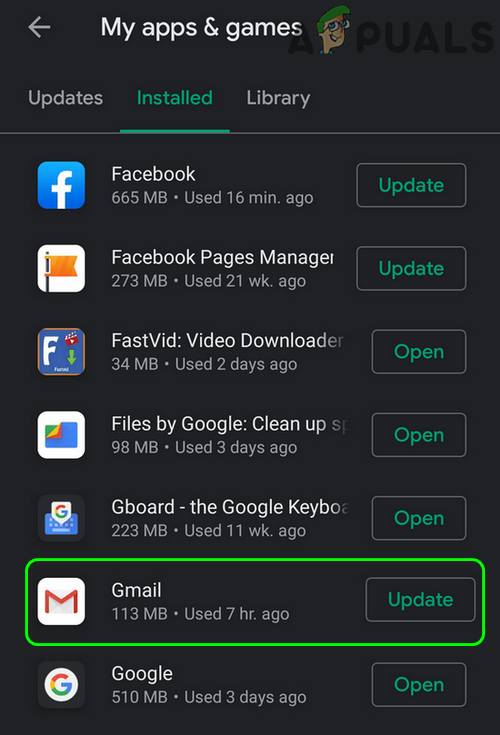
- Agora clique em Meus aplicativos e jogos Em seguida, vá para a guia Instalado.
![]()
- então procure por Gmail e clique nele.
![]()
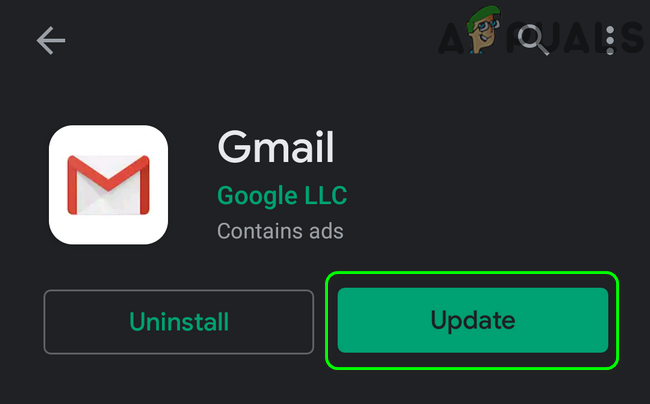
- Agora clique em um botão Atualizar (Caso haja alguma atualização disponível) verifique se as notificações do Gmail estão funcionando corretamente.
![]()
Solução 2: Desative o modo de economia de energia no seu telefone.
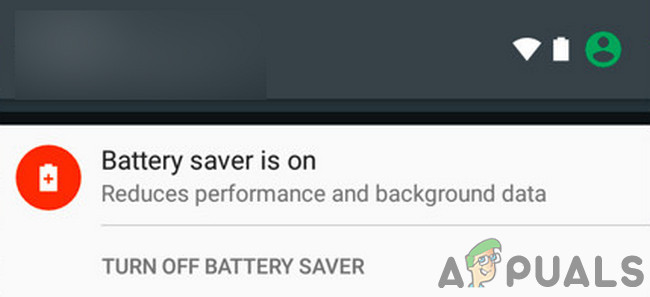
Muitos usuários de celulares costumam ativar o modo de economia de energia para prolongar a duração da bateria. No entanto, esse recurso limita a funcionalidade de muitos processos (incluindo o Gmail) no celular (exceto as funções essenciais), causando assim o problema em questão. Nesse caso, desativar o modo de economia de energia pode resolver o problema de notificações.
- Deslize para baixo Na parte superior da tela, abra o painel de notificações.
- Agora clique em 'Desative a economia de bateria(Abaixo da notificação “Economia de bateria ativada”), verifique se as notificações estão funcionando normalmente no aplicativo Gmail.
![]()
Solução 3: Desative o modo de economia de dados no seu celular.
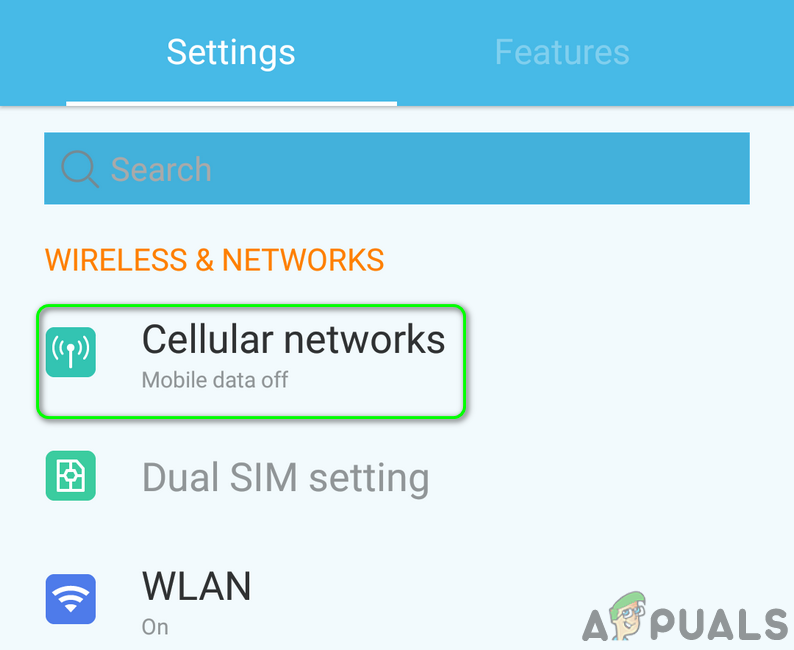
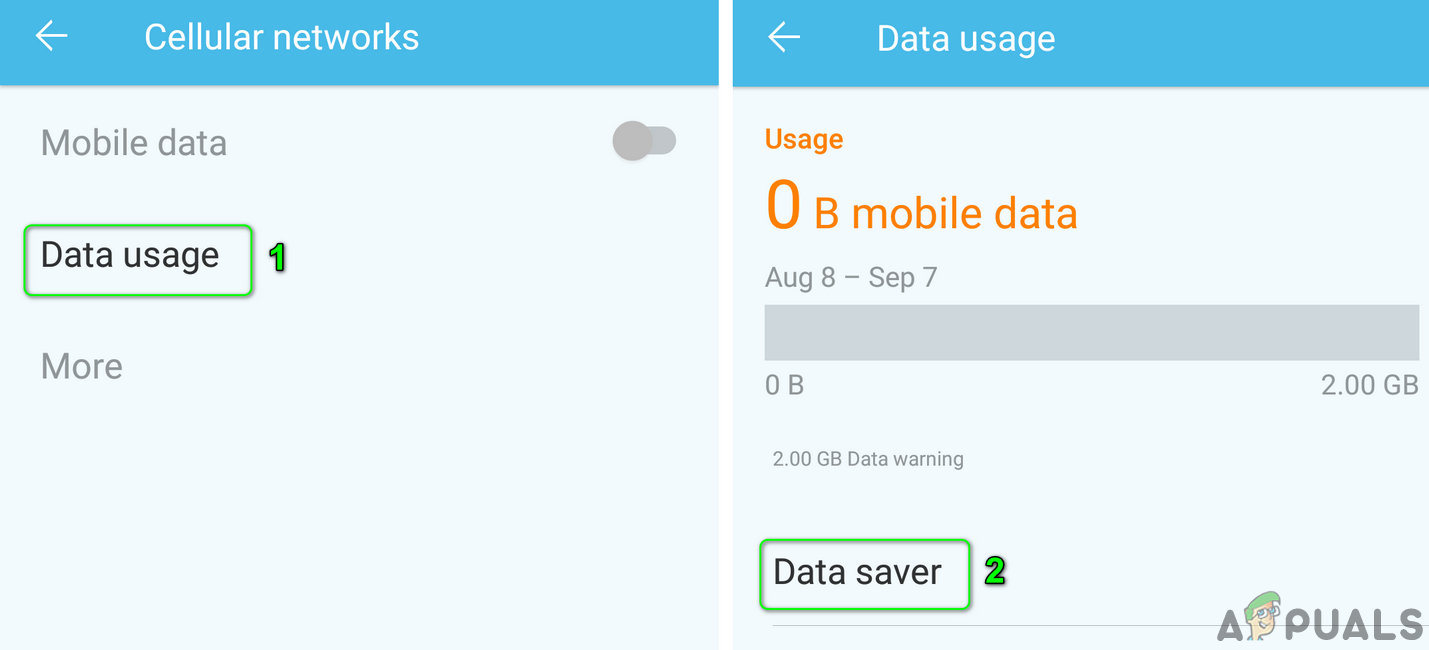
O Economizador de Dados é usado para limitar o uso de dados móveis em segundo plano, enquanto o Gmail requer sincronização em segundo plano para concluir suas operações rotineiras. As notificações do Gmail podem não aparecer se o Economizador de Dados estiver ativado. Nesse caso, desativar o Economizador de Dados pode resolver o problema. Para ilustrar, vamos orientá-lo sobre como desativar o Economizador de Dados no seu telefone Android.
- Abrir الإعدادات No seu telefone, abra Configurações de rede móvel.
![]()
- Agora, pressione uso de dados Então aperte provedor de dados.
![]()
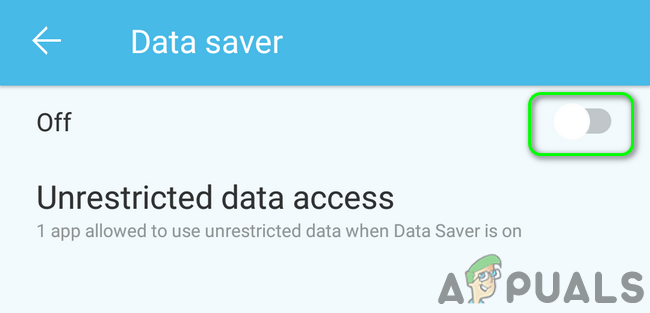
- Então, Desabilitar Pepino provedor de dados Ao girar a chave para a posição desligada.
![]()
- Após desativar o recurso de economia de dados, verifique se o problema com as notificações do Gmail foi resolvido.
Solução 4: Desative a otimização de bateria para o aplicativo Gmail
A otimização de bateria é um recurso útil para prolongar a duração da bateria do seu telefone. No entanto, esse recurso restringe a operação de todos os aplicativos em segundo plano (incluindo alguns), e, portanto, pode estar causando o problema atual. Nesse caso, desativar a otimização de bateria para o aplicativo Gmail pode resolver o problema.
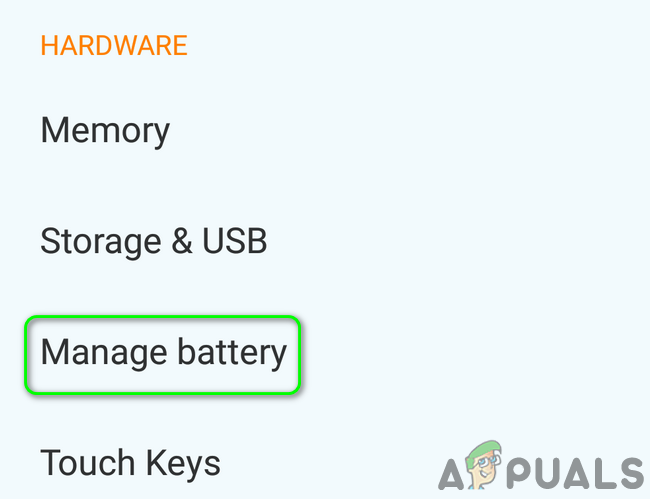
- Abrir الإعدادات Em seguida, abra seu telefone. Bateria / Gerenciamento de bateria.
![]()
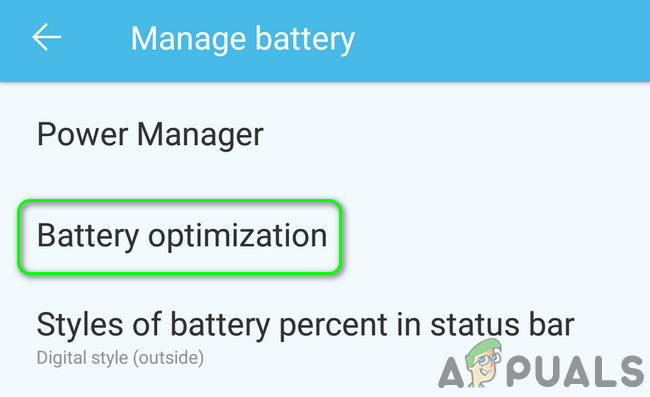
- Agora pressione Otimização da bateria.
![]()
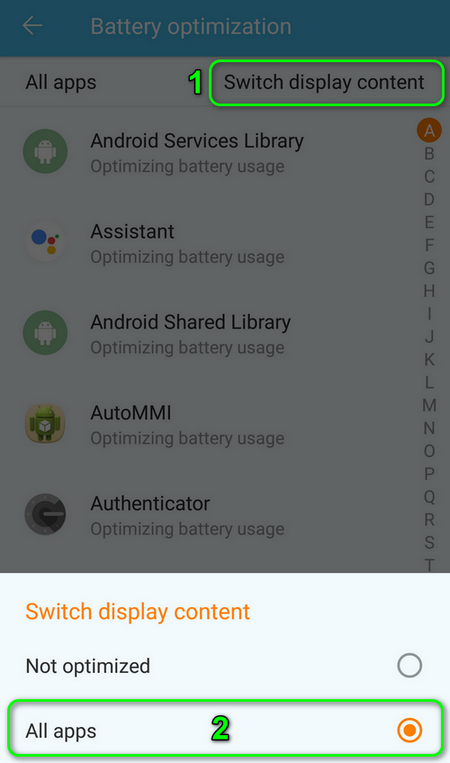
- Então troque Ver conteúdo إلى Todos os aplicativos.
![]()
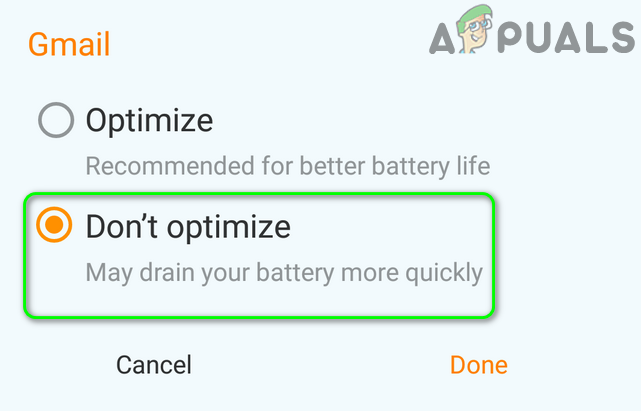
- Agora pressione Gmail Então aperte Falta de melhoria.
![]()
- Então Reiniciar Verifique seu telefone e, após reiniciá-lo, veja se o problema com as notificações do Gmail foi resolvido.
Solução 5: Ative a opção “Notificar-me sempre que houver uma nova mensagem” nas configurações do Gmail.
Você pode não receber notificações do Gmail se a opção "Notificar-me a cada mensagem" não estiver ativada nas configurações do seu aplicativo Gmail. Ativar essa opção fará com que você comece a receber notificações imediatamente.
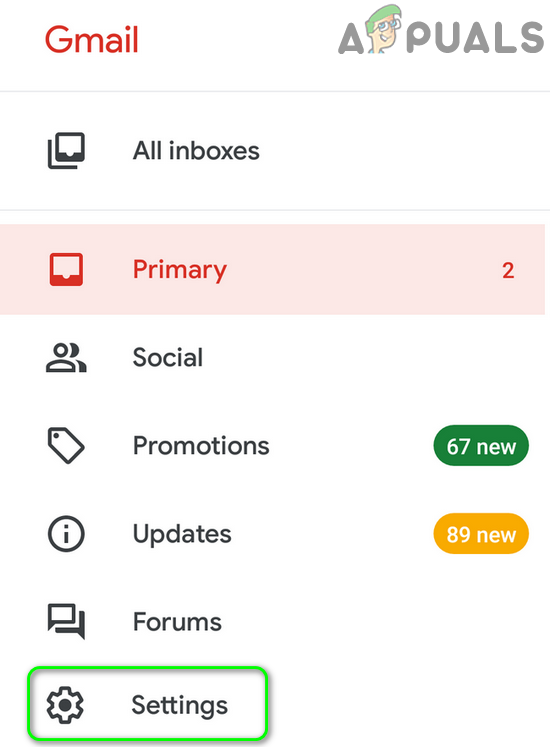
- Abra um aplicativo Gmail e clique no ícone hamburger (Perto do canto superior esquerdo da tela).
- Agora, clique em الإعدادات Então clique em A conta com a qual você está tendo problemas.
![]()
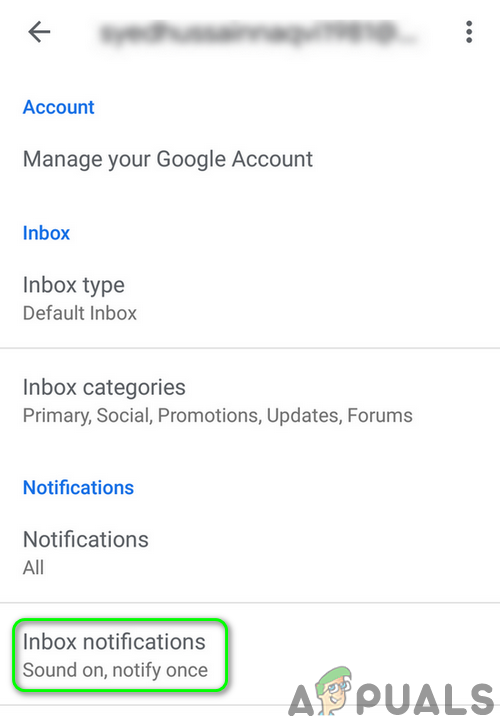
- Então clique em Notificações da caixa de entrada.
![]()
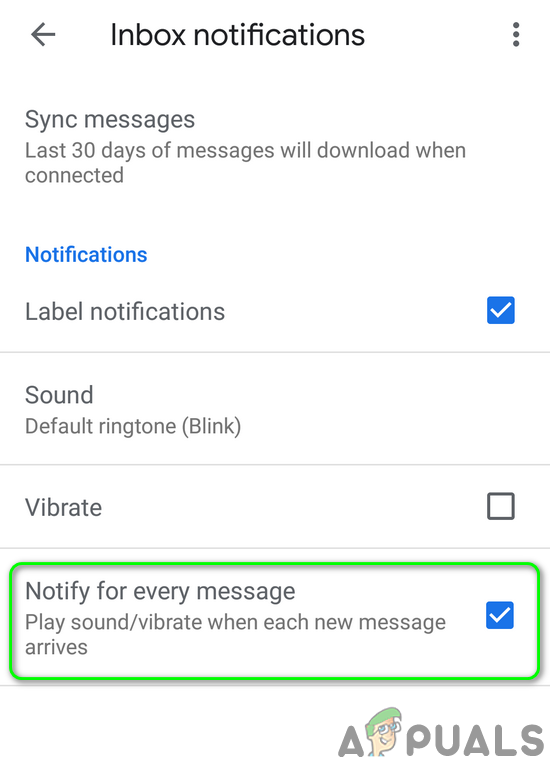
- Agora, habilite a opção. Notificação para cada mensagem Em seguida, verifique se as suas notificações do Gmail estão funcionando normalmente.
![]()
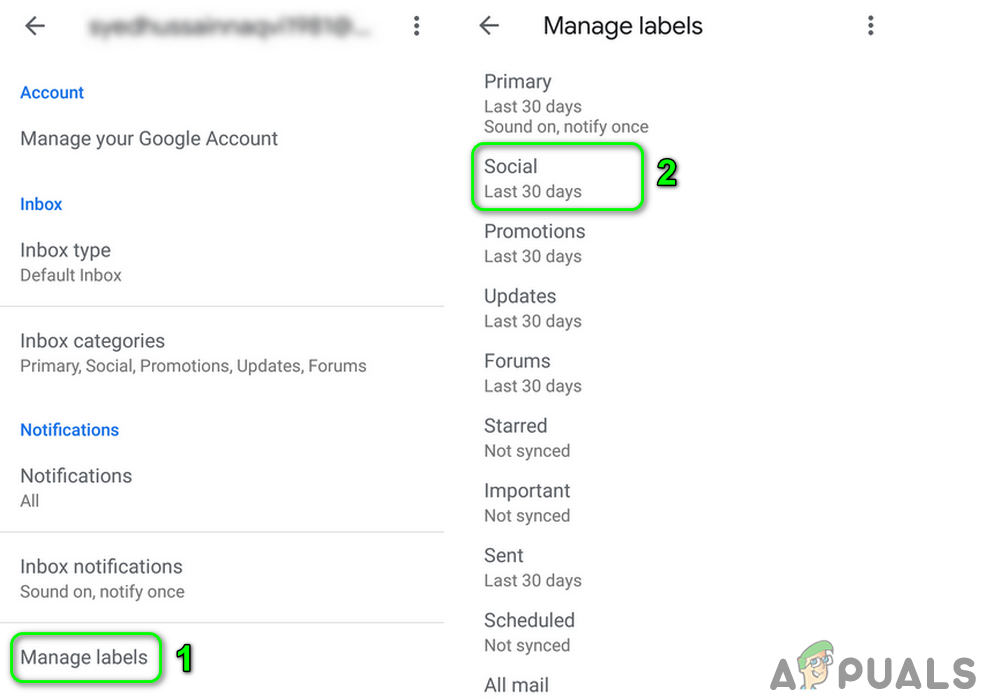
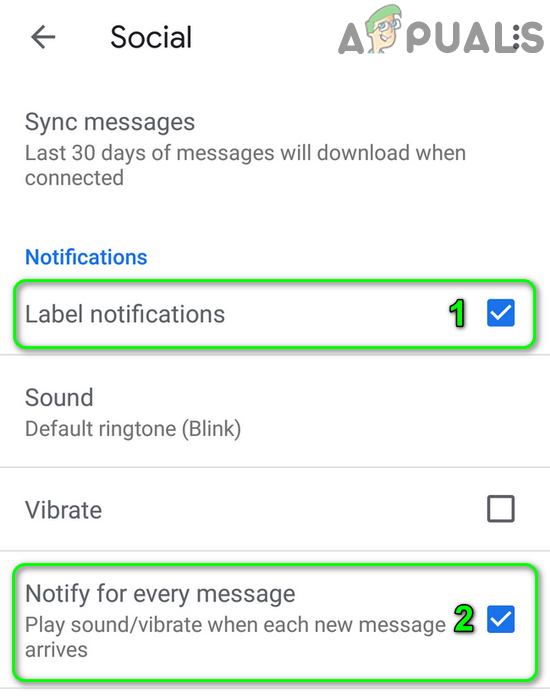
Se você estiver tendo problemas com outras categorias , mas as notificações da categoria principal estiverem funcionando corretamente, você deve ativar a opção "Notificar por mensagem" para cada categoria da qual deseja receber notificações.
- Abrir الإعدادات No aplicativo Gmail, toque em A conta com o problema (Etapas 1 e 2 mencionadas acima).
- Agora pressione Gestão de Classificação (Em notificações) e pressione Qual das classificações (Por exemplo: redes sociais) para as quais você gostaria de receber notificações.
![]()
- Então Habilitar Pepino Notificações de classificação Selecionando a caixa correspondente.
- Leia mais Habilitar Pepino Notificação para cada mensagem Selecionando a caixa correspondente.
![]()
- repetir O processo consiste em ativar as notificações para todas as categorias para as quais você deseja recebê-las e, em seguida, verificar se as notificações do Gmail estão funcionando corretamente.
Solução 6: Altere o nível de notificação do Gmail para “Todas”
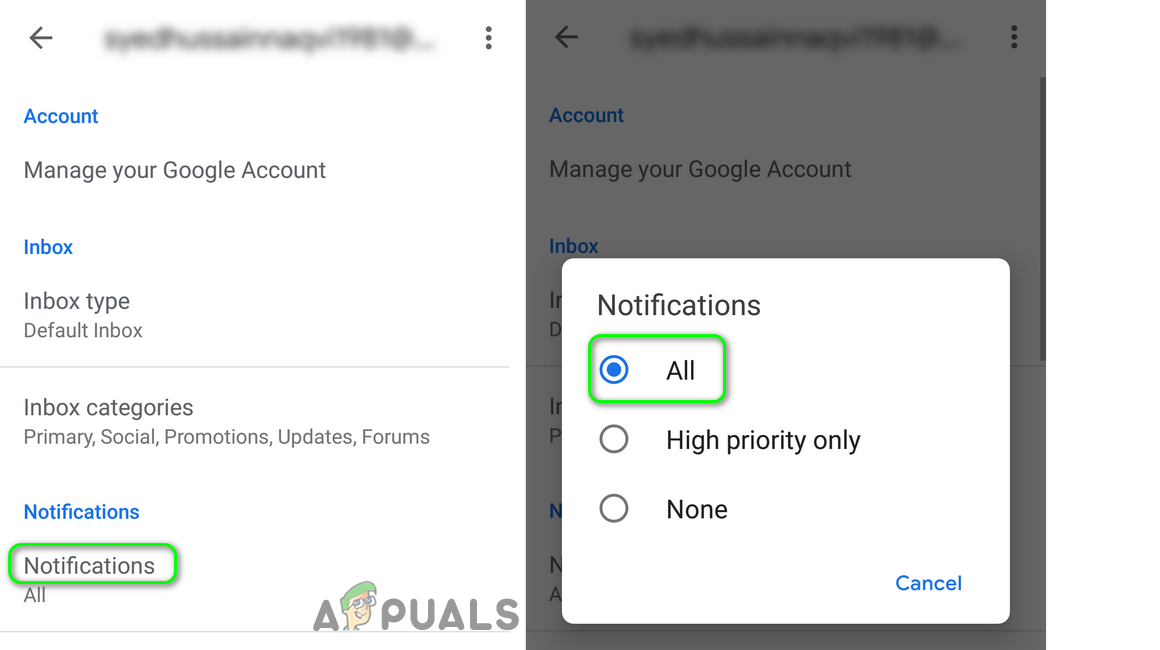
Você pode encontrar um problema em que as notificações atuais não aparecem se o nível de notificação nas suas configurações do Gmail estiver definido como "Alta prioridade" ou "Desativado". Nesse caso, alterar o nível de notificação para " Todas" nas configurações do aplicativo Gmail pode resolver o problema. Para ilustrar, vamos guiá-lo pelo processo em um telefone Android.
- Abra um aplicativo Gmail Então aperte ícone de hambúrguer (Próximo ao canto superior esquerdo da tela).
- Agora, no menu, pressione em الإعدادات Então aperte A conta com a qual você está tendo problemas.
![]()
- Agora pressione Avisos Então aperte الكل.
![]()
- Então Reiniciar Seu telefone, e depois de reiniciar, verifique se as notificações do Gmail estão funcionando normalmente.
Solução 7: Ative a opção "Mostrar todo o conteúdo das notificações" nas configurações do seu telefone.
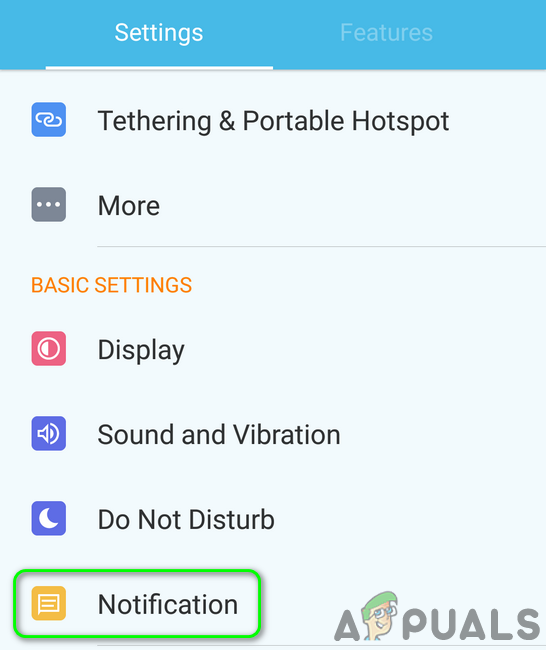
Seu telefone também possui configurações para gerenciar notificações. As notificações do Gmail podem não aparecer se estiverem desativadas nas configurações de notificação do seu telefone. Para esclarecer, vamos orientá-lo no processo de ativação das notificações no seu telefone Android.
- Abrir الإعدادات No seu telefone, abra Gestão de notificações (Ou notificações).
![]()
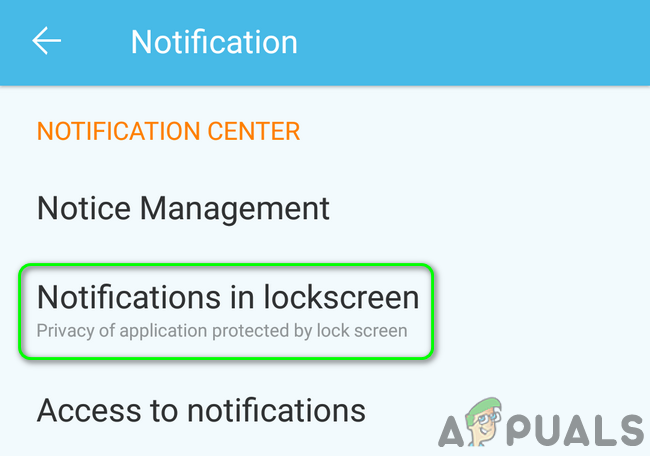
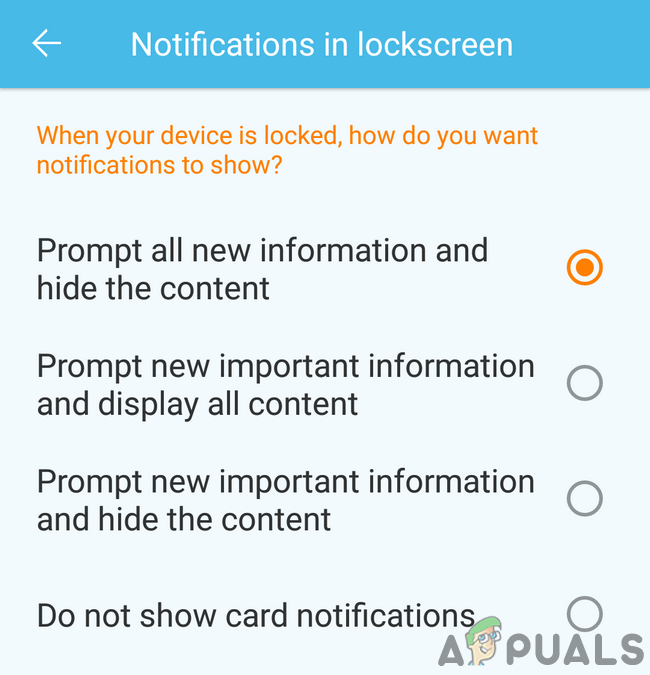
- Agora pressione Notificações na tela de bloqueio.
![]()
- Em seguida, habilite a opção. Mostrar todas as novas informações e ocultar o conteúdo. (ou Mostrar todo o conteúdo da notificação).
![]()
- Leia mais Reiniciar Após reiniciar o telefone, verifique se as notificações do Gmail estão funcionando normalmente.
- Se a opção mencionada em etapa 3 Já está ativado, ative a opção. Desative completamente as notificações E reinicie o telefone.
- Após reiniciar, Habilitar Pepino Mostrar todas as novas informações e ocultar o conteúdo. (ou Mostrar todo o conteúdo da notificaçãoEm seguida, verifique se as suas notificações do Gmail estão funcionando normalmente.
Solução 8: Ative a sincronização do Gmail nas configurações do telefone.
Seu telefone sincroniza vários serviços, como Gmail, Drive e outros, em segundo plano. Se a sincronização estiver desativada, o Gmail não será atualizado automaticamente e você precisará abrir o aplicativo manualmente. Nesse caso, ativar a sincronização do Gmail nas configurações do seu telefone pode resolver o problema de notificações. Para ilustrar, vamos orientá-lo no processo de ativação da sincronização do Gmail em um telefone Android.
- Abra um aplicativo Gmail E pressione ícone de hambúrguer (Próximo ao canto superior esquerdo da tela).
- Agora, pressione الإعدادات Então aperte A conta com o problema.
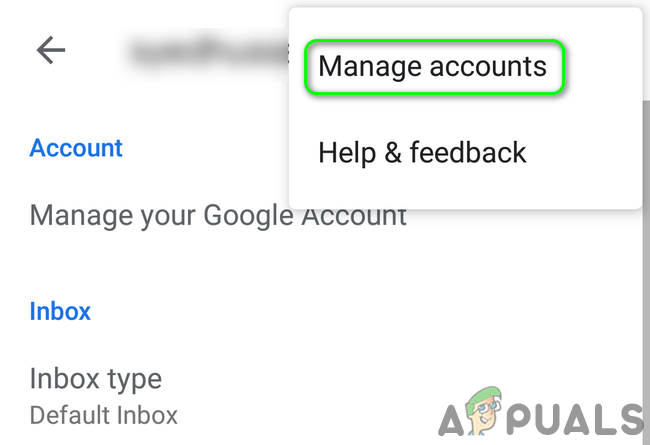
- Então aperte Os três pontos verticais (3 pontos verticais perto do canto superior direito da tela) e pressione Gerenciamento de contas.
![]()
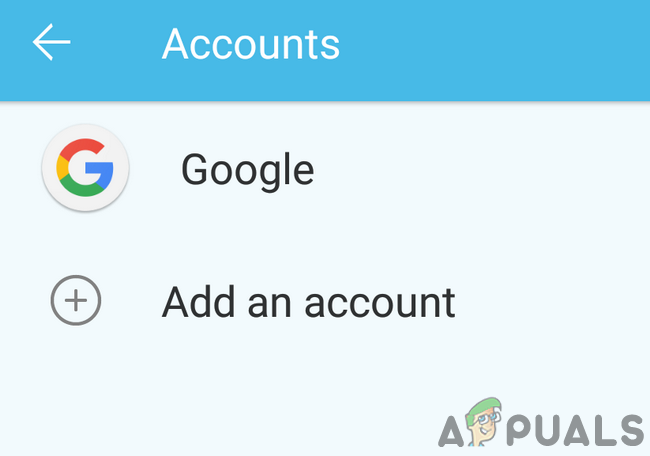
- Agora, pressione Seu provedor de e-mail (Como o Google).
![]()
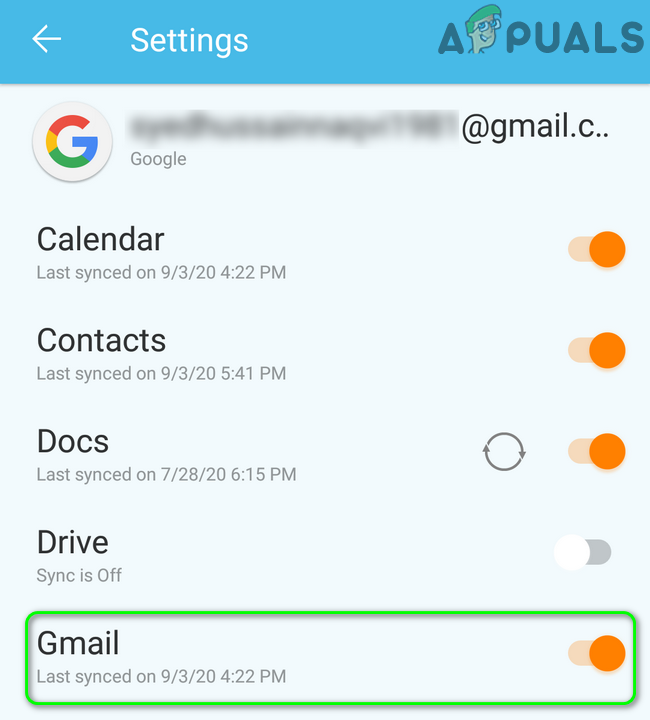
- Em seguida, habilite a opção. Sincronização do Gmail Ao girar a chave para a posição LIGADO.
![]()
- agora mesmo, Reiniciar Após reiniciar o telefone, verifique se as notificações do Gmail estão funcionando corretamente.
Solução 9: Faça login novamente na conta com o problema.
Você pode ter problemas com o não recebimento de notificações se as entradas da conta de e-mail nas configurações do seu telefone estiverem corrompidas. Nesse caso, sair da conta de e-mail problemática e entrar novamente pode resolver o problema.
- Abra um aplicativo Gmail Então aperte ícone de hambúrguer (Perto do canto superior esquerdo da tela)
- Agora, no menu, pressione em الإعدادات.
![]()
- Então aperte A conta de e-mail com o problema.
- Agora pressione Os três pontos verticais (3 pontos verticais) perto do canto superior direito da tela e pressione Gerenciamento de contas.
![]()
- Em seguida, na lista de contas, clique em Seu provedor de e-mail (Como o Google).
- Agora pressione A conta com o problema.
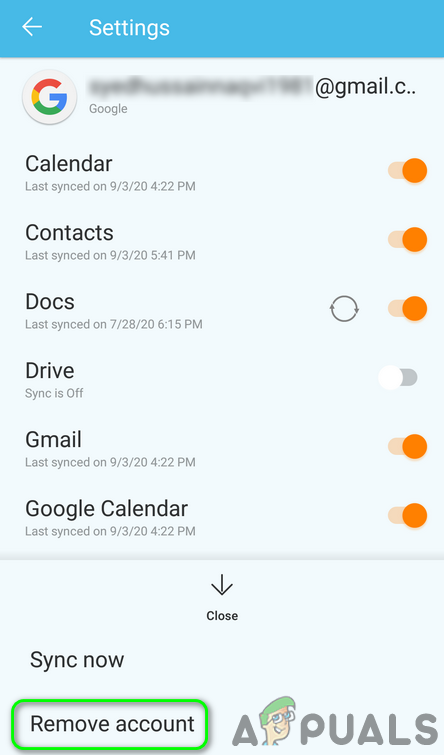
- Em seguida, pressione o botão. Plus (Perto da parte inferior da tela) e pressione remover conta.
![]()
- Após a exclusão da conta, Reiniciar seu telefone.
- Após reiniciar, abra o aplicativo. Gmail Abra as configurações (passos 1 e 2).
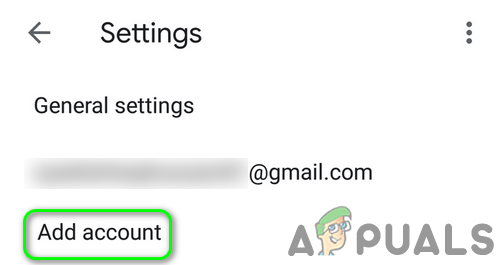
- Agora pressione Adicionar uma conta Então Preencha seus dados Para adicionar um endereço de e-mail ao aplicativo Gmail.
![]()
- Após adicionar a conta com o problema, verifique se o Gmail não apresenta mais a notificação de erro.
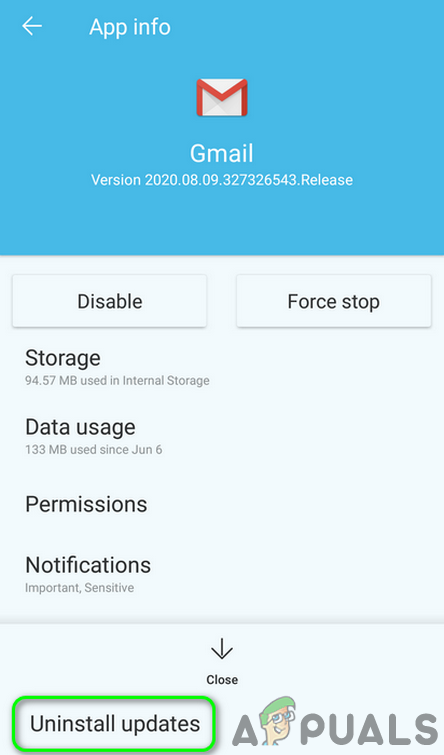
Solução 10: Desinstale as atualizações do aplicativo Gmail
O Google continua adicionando novos recursos ao aplicativo Gmail por meio de atualizações. No entanto, atualizações com bugs são um problema comum no desenvolvimento de aplicativos. O problema atual com as notificações também pode ser resultado de uma atualização com defeito. Nesse caso, desinstalar a atualização do Gmail pode resolver o problema. Esse método pode não funcionar para todos os usuários afetados. Para maior clareza, demonstraremos o processo em um telefone Android.
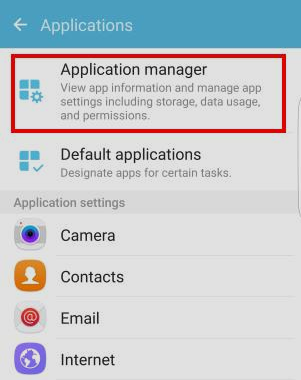
- Abrir الإعدادات Em seguida, abra seu telefone. Gerente de aplicação seu próprio.
![]()
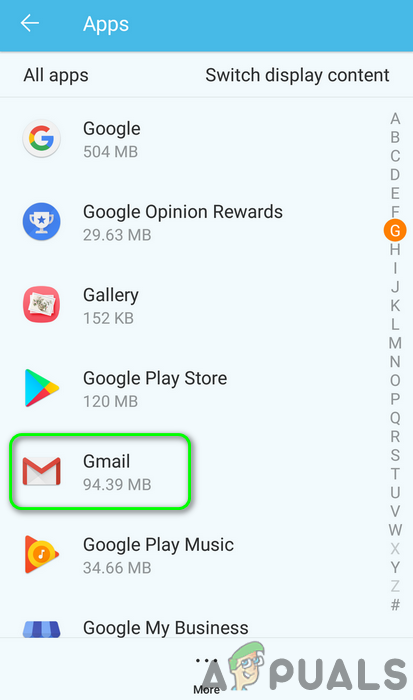
- então procure por Gmail e pressione-o.
![]()
- Agora pressione o botão . Plus (Geralmente fica no canto superior direito ou na parte inferior da tela) Em seguida, toque em Desinstalar atualizações.
![]()
- Após desinstalar as atualizações, verifique se o problema com as notificações do Gmail foi resolvido.
Solução 11: Reinstale o aplicativo Gmail
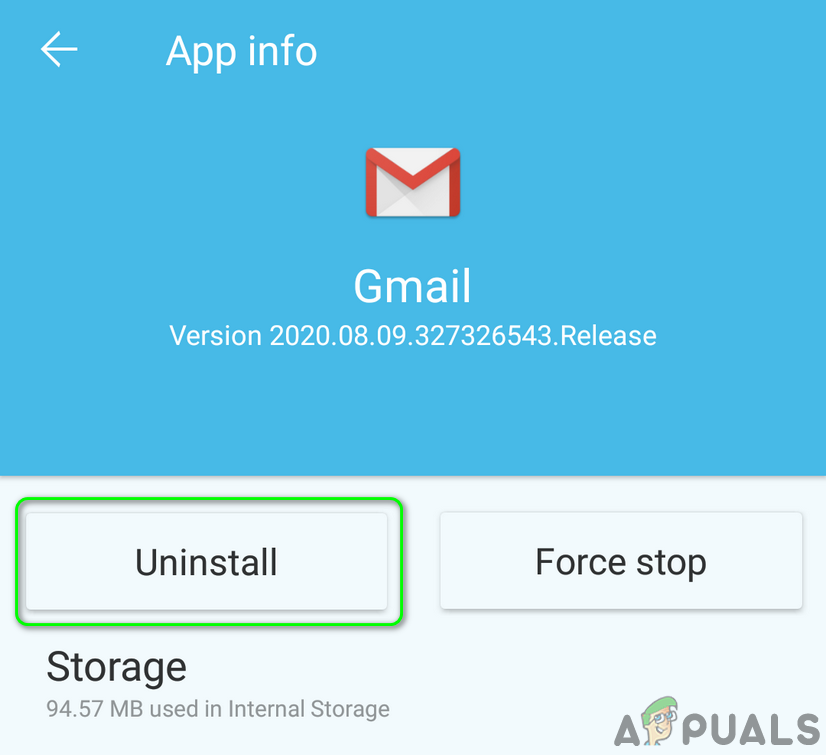
Se nada funcionou até agora, o problema pode ser causado por uma instalação corrompida do próprio aplicativo Gmail. Nesse caso, reinstalar o aplicativo Gmail pode resolver o problema. Para ilustrar, vamos guiá-lo pelo processo em um telefone Android.
- Abrir الإعدادات Em seguida, abra seu telefone. Gerente de aplicação.
- então procure por Gmail e pressione-o.
- Agora pressione o botão . Desinstalar Então Reiniciar seu telefone.
![]()
- Após reiniciar, Reinstalar Abra o aplicativo Gmail e verifique se as notificações do Gmail estão funcionando normalmente.
Solução 12: Restaure as configurações de fábrica do seu telefone.
Se nada mais funcionar, o problema pode ser causado por um sistema operacional (SO) corrompido no seu telefone. Nesse caso, restaurar o telefone para as configurações de fábrica pode resolver o problema. Para ilustrar, vamos guiá-lo pelo processo no seu telefone Android.
- Faça um backup do seu celular Android.
- Restaure as configurações de fábrica do seu telefone e, com sorte, o problema de notificação será resolvido.
Se nada funcionar para você, talvez seja necessário entrar em contato com o Google ou experimentar outro cliente de e-mail, como o Inbox do Google, etc.
Comentários estão fechados.