

Se você se deparar com a notificação "Ocorreu um erro de JavaScript no processo principal" ao instalar ou executar um aplicativo, existem maneiras de corrigir o problema. Esse erro de JavaScript ocorre por vários motivos, desde interferência do software antivírus com o aplicativo até um pacote redistribuível do Visual C++ corrompido. Mostraremos como corrigir esses problemas em um computador com Windows 11 ou Windows 10.
 Outras causas para o erro acima incluem problemas com sua conta de usuário, a pasta AppData do seu aplicativo contendo arquivos corrompidos, erros nos arquivos principais do aplicativo e muito mais.
A desativação temporária do seu software antivírus provavelmente se deve a um problema com o próprio programa antivírus.
Seu software antivírus pode ter detectado seu aplicativo como malicioso, impedindo sua instalação ou execução. Isso às vezes acontece mesmo quando o aplicativo é seguro. Uma maneira de contornar isso é desativar temporariamente o seu software antivírus.
O método para desativar o software antivírus depende do programa específico que você está usando. Para o Microsoft Defender Antivirus, siga estas etapas:
- Abra o menu Iniciar, pesquise por Segurança do Windows e execute o aplicativo.
- Especifique a proteção contra vírus e ameaças no aplicativo.
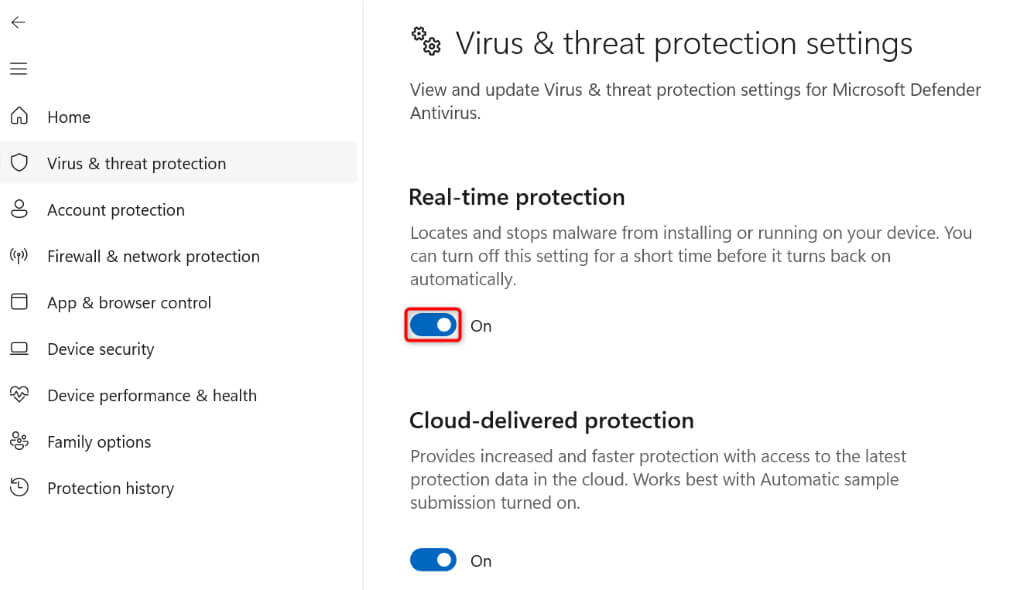
- Selecione Gerenciar configurações na seção Configurações de Proteção contra vírus e ameaças.
- Desative a proteção em tempo real.
- Selecione "Sim" na janela de Controle de Conta de Usuário.
- Instale ou execute seu aplicativo.
Certifique-se de reiniciar seu antivírus após instalar ou executar o aplicativo. Se o problema estiver relacionado à execução do aplicativo, adicione-o à lista de exceções do seu antivírus da seguinte forma:
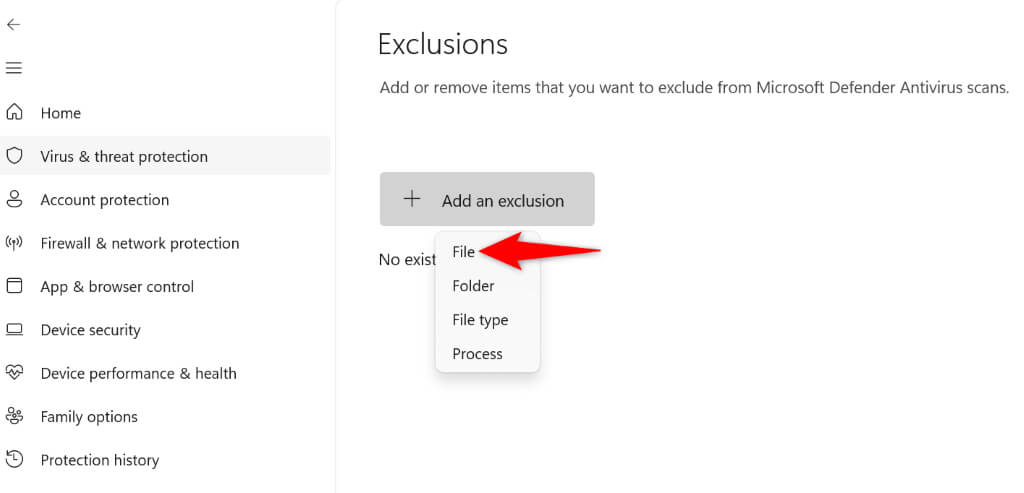
- Especifique a adição ou remoção de exceções na seção Exceções da página de configurações de Proteção contra vírus e ameaças.
- Selecione Adicionar Exceção e, em seguida, selecione Arquivo.
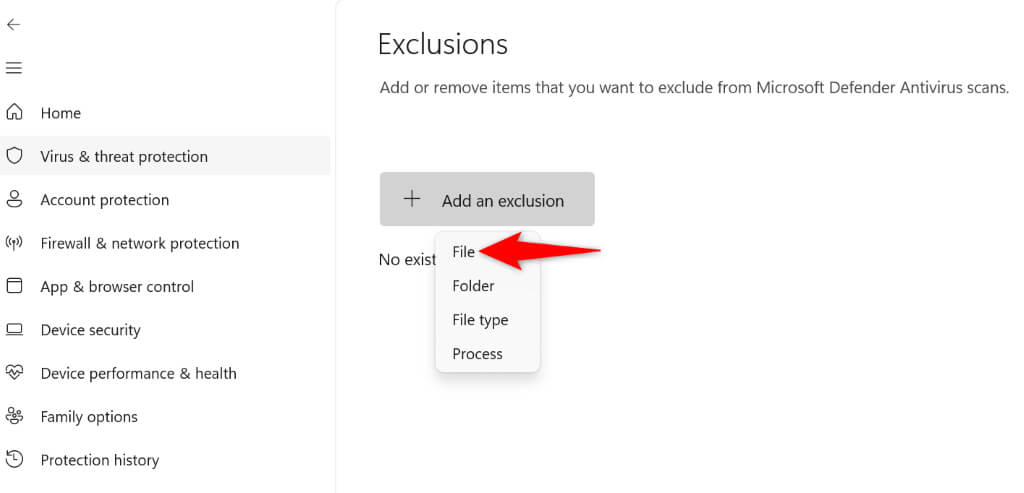
- Acesse a pasta de aplicativos e selecione o arquivo do aplicativo.
Reproduzir o arquivo sem privilégios de administrador
Se você habilitou uma opção para que o Windows sempre execute seu arquivo com privilégios de administrador, desabilite essa opção e veja se o arquivo funciona. Para isso, basta desmarcar a opção.
- Clique com o botão direito do mouse no atalho do aplicativo na área de trabalho e selecione Propriedades.
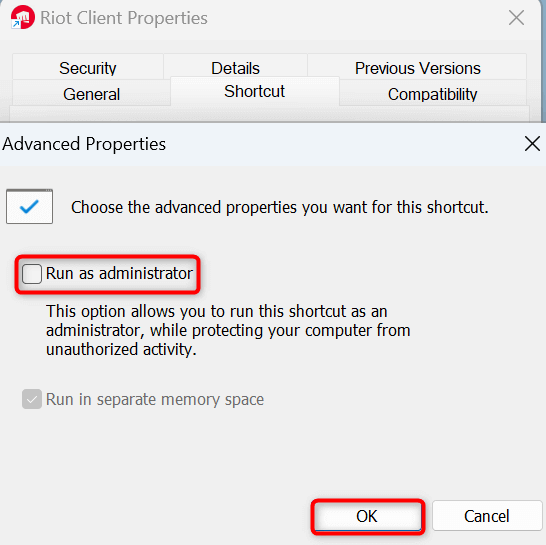
- Abra a guia Atalho e selecione Avançado.
- Desmarque a opção "Executar como administrador" e selecione OK.
- Selecione o aplicativo e clique em OK.
- Abra seu arquivo.
Execute o instalador do aplicativo a partir de outra conta de usuário.
Pode haver um problema com sua conta de usuário que está impedindo a instalação do aplicativo e exibindo um erro. Nesse caso, alterne para uma conta de usuário diferente em seu sistema e tente instalar o aplicativo novamente. Isso deve resolver os problemas com sua conta de usuário atual.
- Abra o menu Iniciar pressionando a tecla Windows ou selecionando o ícone de menu.
- Selecione o ícone do seu perfil.
- Selecione "Sair" para encerrar a sessão da conta atual.
- Selecione a conta secundária e faça login nessa conta.
- Execute o instalador do aplicativo para instalá-lo. Certifique-se de selecionar "Sim" quando o instalador perguntar se você deseja instalar o aplicativo para todos os usuários do sistema.
- Após instalar o aplicativo, faça logout da conta secundária.
- Faça login na sua conta principal e use o aplicativo.
Reparar o pacote redistribuível do Microsoft Visual C++ é uma possível causa do erro.
A mensagem acima indica que seu pacote redistribuível do Microsoft Visual C++ está corrompido. Isso pode causar problemas com a instalação e o funcionamento do aplicativo. Você pode resolver isso reparando o pacote corrompido.
- Abra o Menu Iniciar, procure por Painel de Controle e execute a ferramenta.
- Selecione "Desinstalar um programa" no Painel de Controle.
- Selecione o pacote Microsoft Visual C++ Redistributable na lista e escolha Alterar na parte superior.
- Selecione "Reparar" na janela que se abrir.
- Siga as instruções na tela para corrigir o pacote.
Excluindo a pasta AppData: Muitos aplicativos armazenam dados temporários na pasta AppData do Windows. O conteúdo do seu aplicativo nessa pasta pode estar corrompido, impedindo que ele abra. Nesse caso, remover os arquivos temporários do seu aplicativo dessa pasta resolverá o problema.
- Abra a caixa de diálogo Executar pressionando Windows + R.
- Digite o seguinte na caixa e pressione Enter:
% localappdata% - Localize a pasta do seu aplicativo.
- Clique com o botão direito do mouse na pasta e selecione o ícone da lixeira (Windows 11) ou Excluir (Windows 10).
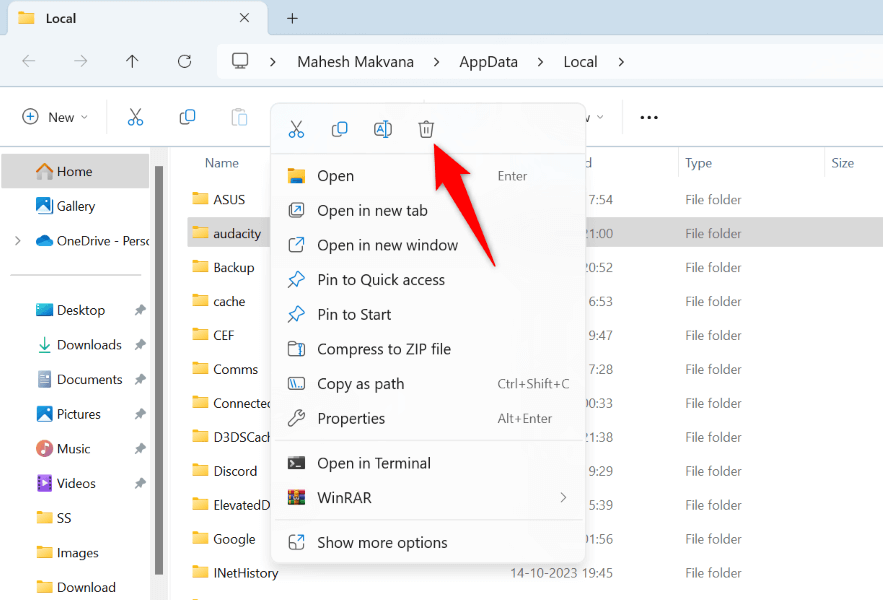
- Esvazie a lixeira após excluir a pasta.
Re-registrando um arquivo JScript
Se o seu aplicativo requer funcionalidades JScript e o arquivo JScript não estiver registrado corretamente no Windows, isso pode causar problemas. Você pode corrigir isso registrando novamente o arquivo registrado incorretamente.
- Abra o Menu Iniciar, pesquise por "Prompt de Comando" e selecione "Executar como administrador".
- Selecione "Sim" na janela de Controle de Conta de Usuário.
- Digite o seguinte comando na janela do CMD e pressione Enter:
regsvr32 jscript.dll
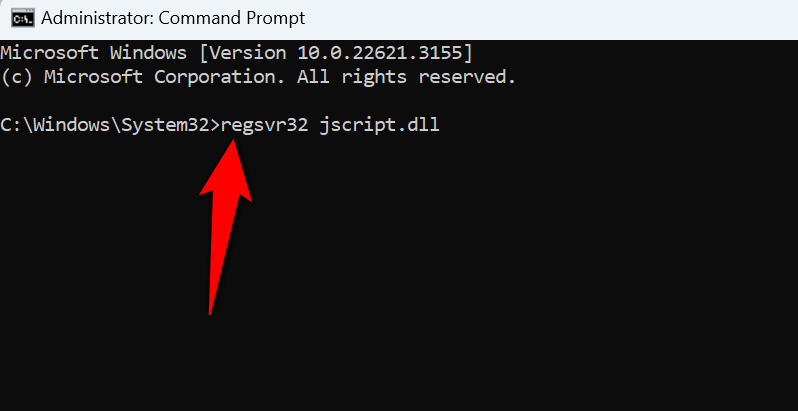
- Feche o Prompt de Comando.
Atualização de aplicativo
Seu próprio aplicativo pode conter erros que impedem sua execução. Isso geralmente acontece se você não atualiza seu aplicativo há muito tempo. Nesse caso, você pode atualizar seu aplicativo para a versão mais recente para corrigir o problema.
Uma maneira de atualizar um aplicativo é usar a opção de atualização integrada. Geralmente, você encontrará essa opção no menu Arquivo ou Ajuda do seu aplicativo. Se não encontrar essa opção, acesse o site do desenvolvedor do aplicativo, baixe o instalador mais recente e use-o para atualizar o aplicativo.
Desinstale e reinstale o aplicativo
Se o problema persistir, o último recurso é desinstalar e reinstalar o aplicativo no seu computador. Isso removerá todos os arquivos do aplicativo (incluindo os defeituosos) e instalará arquivos novos e funcionais, resolvendo o problema.
Dependendo da natureza do seu aplicativo, você pode ou não perder os dados armazenados nele. Se o seu aplicativo for como o Discord ou o Dropbox, que sincronizam com servidores online, você pode ressincronizar seus dados reinstalando o aplicativo. No entanto, se o seu aplicativo armazena dados apenas localmente, você pode perder os dados.
Desinstale e reinstale o aplicativo no Windows 11.
- Abra as Configurações pressionando Windows + I.
- Acesse Aplicativos > Aplicativos instalados em Configurações.
- Localize os três pontos ao lado do seu aplicativo e selecione Desinstalar.
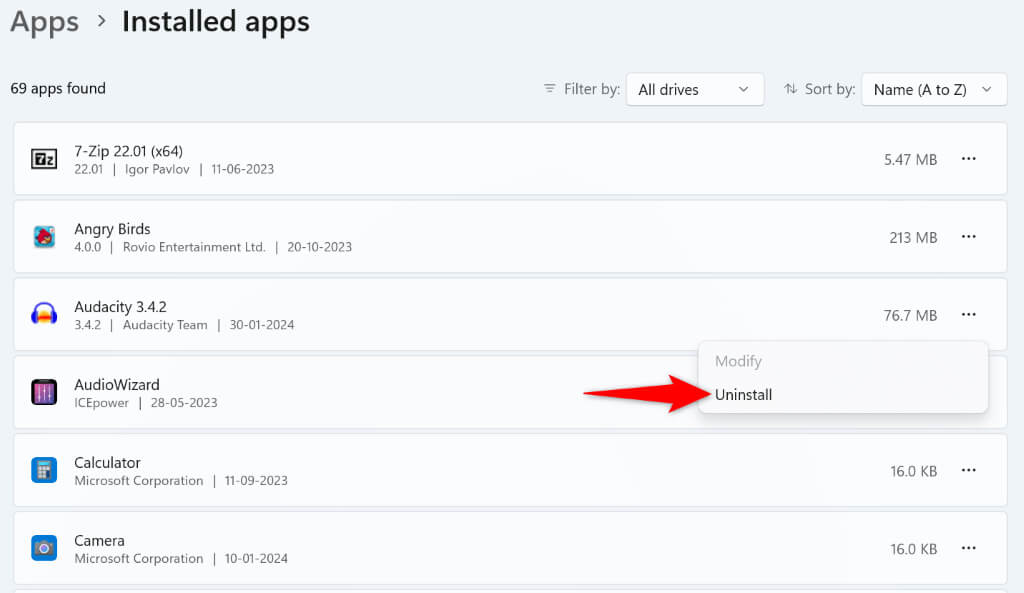
- Selecione Desinstalar na janela que aparecer.
Desinstale e reinstale o aplicativo no Windows 10.
- Execute as Configurações usando Windows + I.
- Selecione os aplicativos nas configurações.
- Localize o aplicativo que deseja remover, selecione-o e escolha Desinstalar.
- Selecione Desinstalar na janela pop-up.
Após remover o aplicativo, acesse o site do desenvolvedor, baixe o instalador mais recente e use-o para reinstalar o aplicativo.
Corrija o erro de JavaScript que está impedindo a instalação ou execução do seu aplicativo.
Se um erro de JavaScript estiver impedindo você de instalar ou executar seu aplicativo favorito, os métodos descritos acima ajudarão a resolver o problema. Depois de solucionar esses problemas, você verá que seu aplicativo será instalado ou aberto sem qualquer dificuldade. Aproveite seu aplicativo favorito no computador!
Comentários estão fechados.