

Você está gostando de usar o Character.ai, mas está encontrando um erro 500 (erro interno do servidor) que está atrapalhando sua experiência? Esse é um problema comum. Mostraremos as soluções que você pode usar para corrigir esse problema no site do Character.ai.
Algumas das razões que podem fazer com que esse erro apareça em vez do site correto são: sua conexão com a internet não está funcionando, os servidores da Character.ai estão fora do ar, o cache do seu navegador está corrompido, as instruções na plataforma são difíceis de entender, entre outras.
Verifique a sua conexão com a internet
Se você encontrar um erro interno do servidor, verifique se sua conexão com a internet está ativa e estável. É possível que sua conexão com os servidores da plataforma tenha sido interrompida, causando o erro.
Você pode verificar o status da sua conexão abrindo um navegador e acessando um site. Se o site carregar, sua conexão está funcionando. Se o site não carregar, você tem problemas de conexão. Nesse caso, tente resolver o problema reiniciando o roteador, esquecendo a rede Wi-Fi e conectando-se novamente , desconectando e reconectando o cabo Ethernet, solucionando problemas com o adaptador de rede ou entrando em contato com seu provedor de serviços de internet (ISP).
Verifique o status do servidor Character.ai
Os servidores da Character.ai podem estar fora do ar, causando uma interrupção em toda a plataforma. Este pode ser o motivo pelo qual você não consegue acessar o site e usar seus recursos. Existem maneiras de verificar isso.
Uma maneira é acessar o site de status do Character.ai . Este site informa o status do servidor da plataforma. Outro site que você pode usar é o Down for Everyone or Just Me . Este site recebe relatos de indisponibilidade dos usuários e avisa se um serviço online está apresentando problemas.
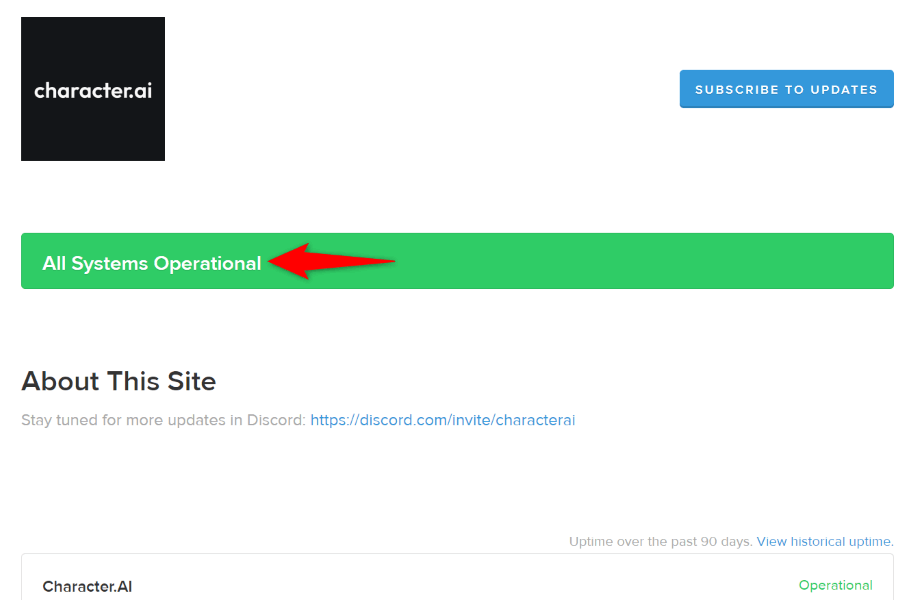
Se esses sites indicarem que os servidores da Character.ai estão fora do ar, não há nada que você possa fazer além de esperar que a empresa resolva o problema e restaure a funcionalidade. Isso geralmente não demora muito.
Atualize a página atual.
Uma solução rápida que você pode tentar é recarregar a página atual do Character.ai e verificar se isso resolve o problema. Esse método geralmente funciona se um pequeno erro estiver causando o problema.
Você pode atualizar a página da web selecionando o ícone de atualização ao lado da barra de endereço do seu navegador.
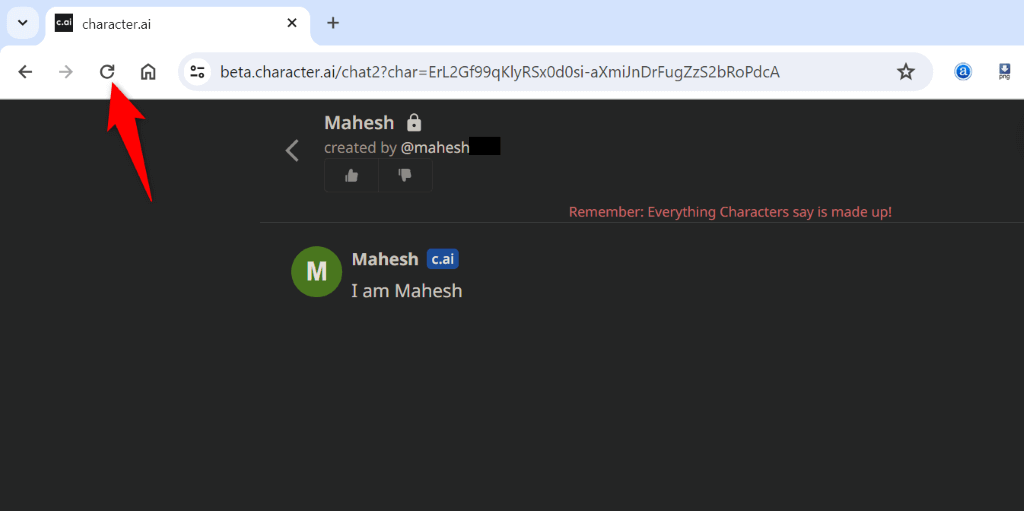
Após recarregar a página, o site deverá funcionar como esperado.
Limpe o cache do seu navegador.
Seu navegador armazena muitos arquivos em cache para acelerar sua navegação. Às vezes, esses arquivos em cache ficam corrompidos, causando problemas em diversos sites. Este pode ser o seu caso.
Você pode resolver isso limpando o cache do seu navegador . Você não perderá seu histórico de navegação, senhas salvas, cookies ou outros dados ao fazer isso. Seu navegador recriará o cache conforme você navegar pelos sites.
Limpar cache no Google Chrome
- Localize os três pontos no canto superior direito do Chrome e selecione Limpar dados de navegação.
- Selecione todos os horários na lista suspensa "Intervalo de tempo".
- Ative a opção Imagens e Arquivos em Cache, desative todas as outras opções e selecione Apagar Dados.
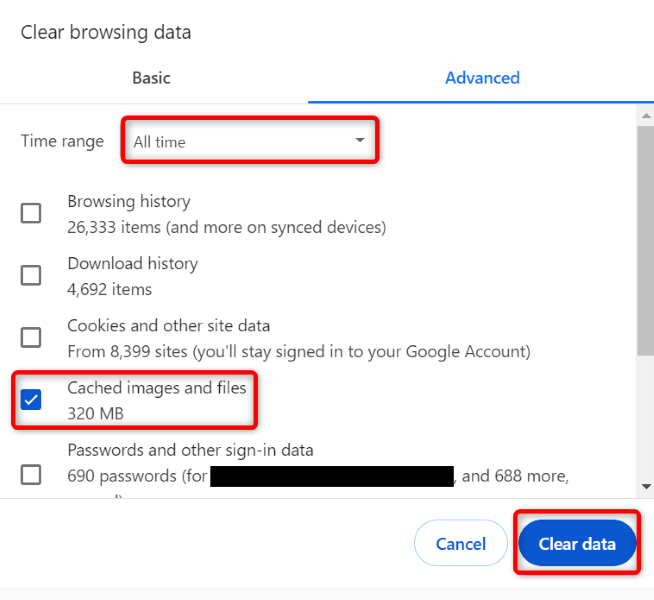
- Feche e reinicie o Chrome e, em seguida, acesse o site Character.ai.
Limpe o cache no Mozilla Firefox.
- Localize as três linhas horizontais (menu hambúrguer) no canto superior direito e selecione Histórico > Limpar histórico recente.
- Selecione todas as opções da lista suspensa do intervalo de tempo da pesquisa.
- Ative a opção de cache, desative todas as outras opções e selecione Limpar agora.
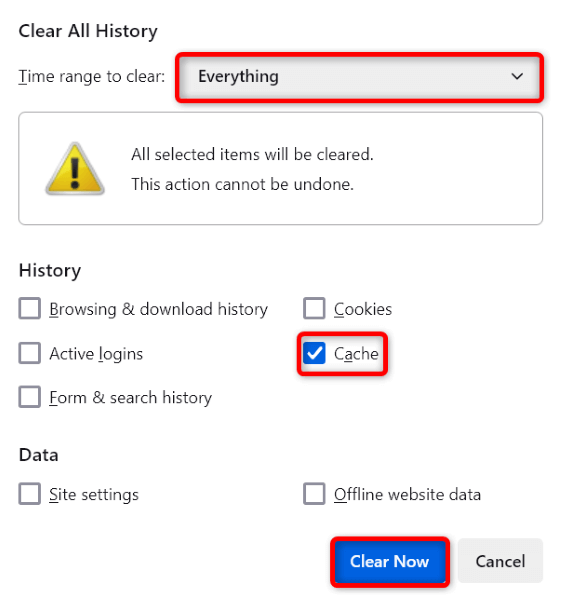
- Feche e abra o Firefox novamente e, em seguida, acesse o site Character.ai.
Limpe o cache no Microsoft Edge
- Localize os três pontos no canto superior direito do Edge e selecione Configurações.
- Selecione Privacidade, pesquisa e serviços na barra lateral esquerda.
- Selecione "Escolher o que limpar" ao lado de "Limpar dados de navegação agora" no painel direito.
- Selecione "Todo o período" no menu suspenso "Intervalo de tempo".
- Ative a opção "Imagens e arquivos em cache", desative todas as outras opções e selecione "Limpar agora".
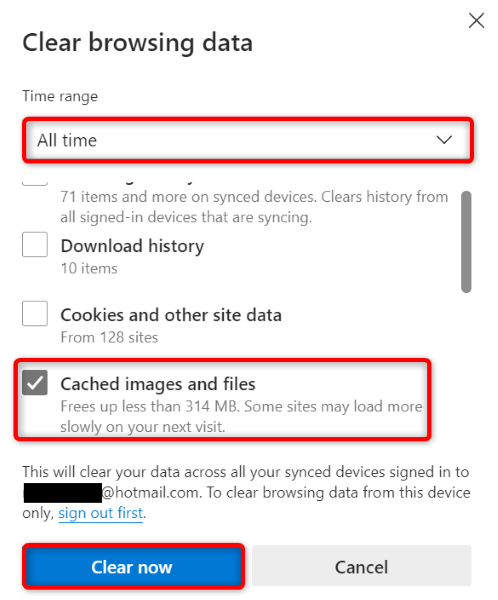
- Feche e abra o Edge novamente e, em seguida, acesse o site Character.ai.
Use outra conexão de internet.
Sua conexão atual com a internet pode ter limitações para usar o Character.ai. Verifique isso tentando usar uma conexão diferente e vendo se o site carrega.
Você pode usar seu iPhone ou celular Android como um ponto de acesso Wi-Fi pessoal caso não tenha outra conexão disponível. Ao transformar seu smartphone em um ponto de acesso Wi-Fi, você pode usar os dados do seu celular para navegar na internet pelo computador.
Se você conseguiu acessar o site usando o ponto de acesso do seu celular ou outra conexão de internet, sua conexão anterior estava com problemas. Nesse caso, entre em contato com seu provedor de internet para saber qual solução eles oferecem.
Saia da sua conta e, em seguida, entre novamente.
Se você conseguir acessar o painel de controle do Character.ai, tente sair da sua conta e entrar novamente para tentar resolver o problema. Isso pode ajudar a solucionar quaisquer problemas relacionados ao login.
- Localize o ícone do seu perfil no canto superior direito do site.
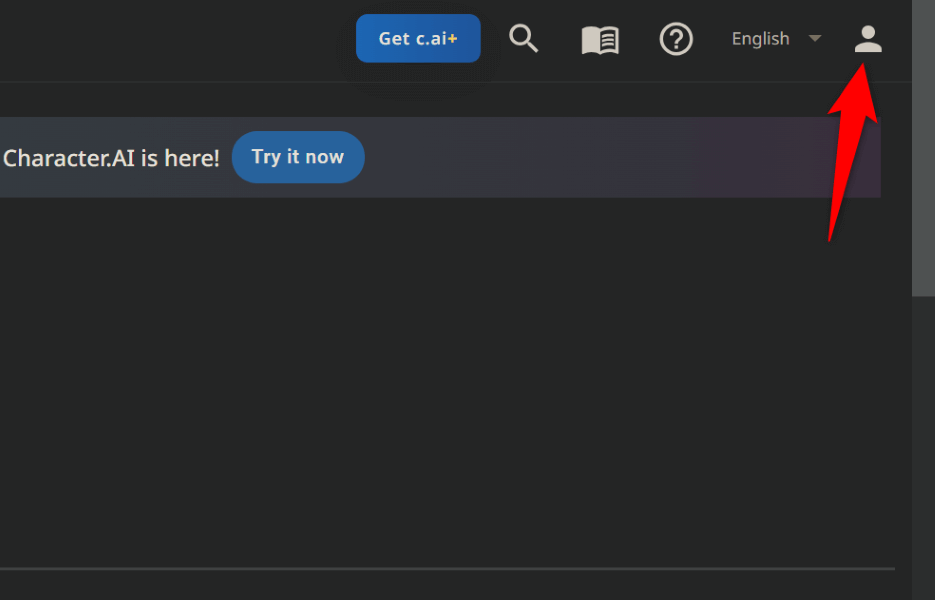
- Selecione as configurações de perfil abaixo da foto de perfil.
- Selecione suas preferências na barra lateral esquerda.
- Desça um pouco a página e selecione Sair.
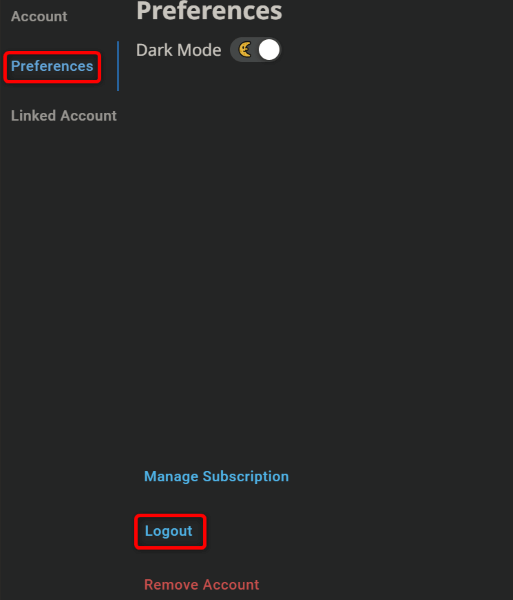
- Feche o navegador e reinicie-o, depois faça login novamente.
Use uma instrução diferente e mais simples.
Se o problema persistir, tente uma instrução diferente e mais simples para ver se o Character.ai responde. É possível que a plataforma tenha imposto restrições ao tipo de instrução que você inseriu ou que sua instrução seja complexa demais para ser compreendida.
Basta remover a reivindicação existente, escrever uma nova reivindicação simples e verificar se o site responde. Se receber uma resposta, edite sua reivindicação original e simplifique-a.
Entre em contato com a equipe de suporte da Character.ai.
Se nada mais funcionar, o último recurso é entrar em contato com a equipe de suporte da Character.ai. Você pode relatar o problema à equipe e deixar que eles o resolvam.
- Abra seu navegador e acesse Site de suporte do Character.ai.
- Especifique o seu problema usando o menu suspenso.
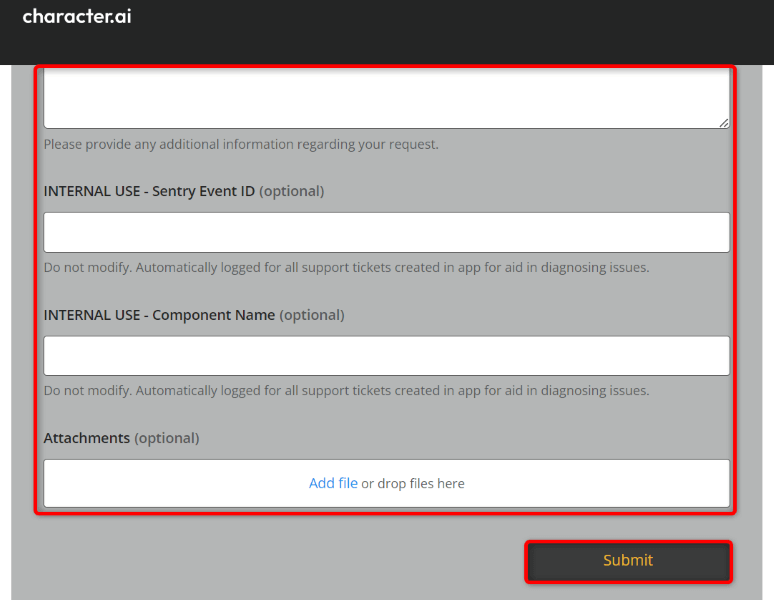
- Explique o problema utilizando os campos disponíveis.
- Selecione "Enviar" para encaminhar seu problema à equipe de suporte.
Corrija o erro 500 (erro interno do servidor) e acesse a IA de Personagens.
É frustrante não conseguir usar sua ferramenta de IA favorita. Se o erro 500 estiver impedindo você de acessar o Character.ai, use os métodos descritos acima para corrigir o problema. Na maioria dos casos, a solução é simples e resolve o problema, permitindo que você acesse o site e use todos os seus recursos. Divirta-se conversando com seus personagens favoritos!
Comentários estão fechados.