

Uma das poucas lembranças que me restam é o dia em que a internet caiu no meu apartamento por várias horas, o que pareceu o dia inteiro. Em certo momento, eu estava tão desesperado por entretenimento que assisti a quase todo, se não todo, o conteúdo extra de bastidores do DVD da Edição Estendida de O Senhor dos Anéis. Gostei, sim, mas teria preferido assistir em outras circunstâncias, e já estava farto de Tolkien quando a internet voltou.
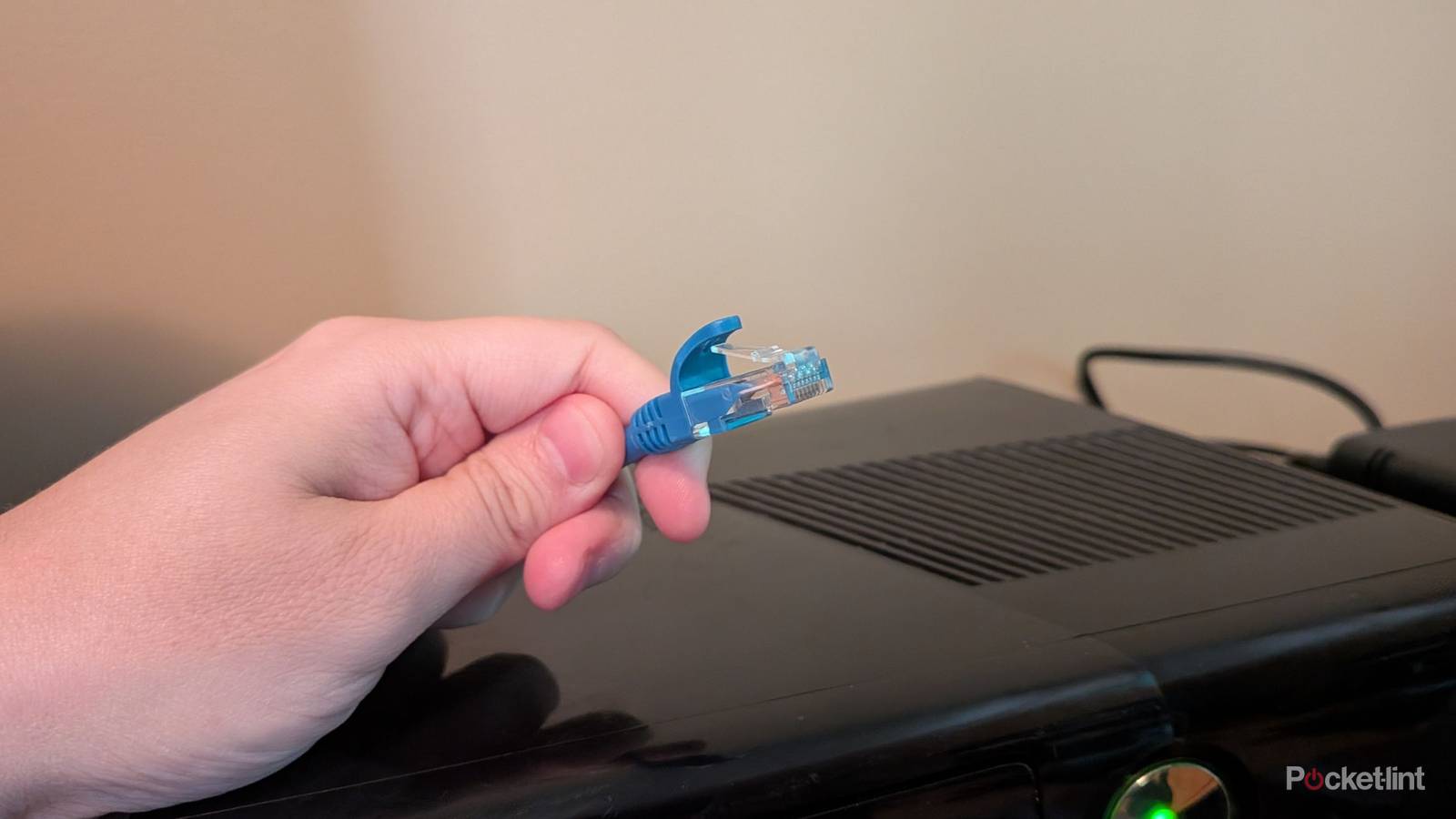
É claro que você pode usar seu próprio Blu-ray ou DVD quando perder o acesso à internet. Mas, neste artigo, gostaria de compartilhar algumas outras maneiras de assistir TV na tela grande quando seu provedor de internet estiver com problemas ou enquanto você aguarda a reconexão. A noite de cinema ainda é possível, mas lembre-se de que algumas opções exigem um pouco de planejamento prévio.
Conectando sua TV ao seu telefone
Uma manobra arriscada
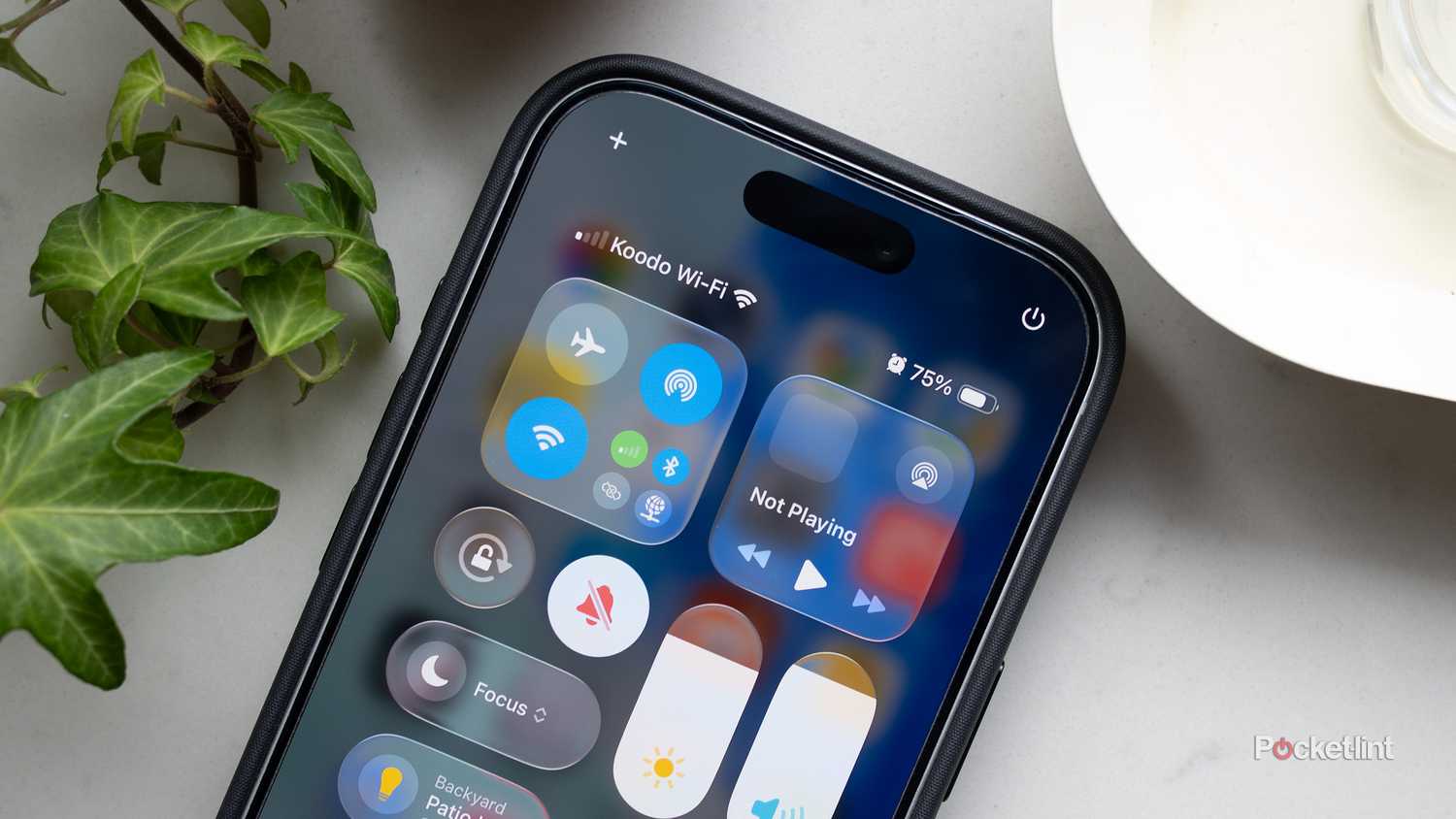
Muitas vezes, a primeira coisa que fazemos quando nossa internet fixa cai é recorrer ao celular. Às vezes, isso inclui assistir a vídeos em streaming. Quando se trata de algo mais complexo do que o YouTube, concordo com David Lynch : é uma forma inferior de assistir a filmes e séries. A diferença entre uma tela de 6 polegadas e uma de 60 polegadas é significativa, principalmente se você quiser compartilhar um filme com alguém.
A maneira mais simples de contornar isso é ativar o Acesso Pessoal no seu telefone. No Android 14 ou posterior, deve haver um botão de Acesso Pessoal no menu Configurações Rápidas , que aparece ao deslizar para baixo. Caso não esteja presente, você precisará tocar em Editar nesse menu e arrastar o botão para dentro. Usuários de iPhone devem acessar Ajustes -> Acesso Pessoal e ativar a opção Permitir que outros se conectem . Observe que, embora o Android possa permitir a configuração de um ponto de acesso sem senha, essa é uma péssima ideia tanto por motivos de segurança quanto de consumo de banda.
Na sua TV (ou dispositivo de streaming), acesse as opções de conexão Wi-Fi, selecione seu telefone e digite a senha que você definiu anteriormente. A conexão deve ser estabelecida rapidamente. Certifique-se de ter os dados de login do seu roteador à mão, pois você precisará reconectar a TV à internet terrestre assim que o serviço for restabelecido, a menos que ela já esteja conectada por cabo Ethernet.
Existem algumas armadilhas potenciais ao usar o compartilhamento de internet do seu celular, sendo a primeira delas o seu plano de dados móveis. Se você tem um pacote de dados limitado, assistir a vídeos em streaming é uma maneira rápida de consumi-lo, especialmente em resolução 4K. Algumas operadoras são mais rigorosas com o compartilhamento de internet do que outras – portanto, se o seu plano não inclui muitos dados para compartilhamento de internet, ou nenhum, você pode sofrer redução de velocidade ou cobranças extras. Por fim, existe a possibilidade de a qualidade de streaming padrão ser a "qualidade móvel". Isso pode reduzir a resolução para 1080p, 720p ou até mesmo 480p. 1080p deve ter uma boa aparência em uma TV moderna, mas qualquer resolução inferior será decepcionante.
Transmissão a partir de um computador ou servidor de mídia
Uma alternativa às assinaturas

Esta opção requer o preparo mais antecipado. Tenho um guia mais detalhado sobre o processo, mas para começar, você precisará reunir seus filmes e programas no computador, seja copiando-os de discos Blu-ray e DVD ou navegando pelos sete mares (cof, cof). Em seguida, você precisará organizá-los adequadamente, talvez em um disco rígido externo, e importá-los para um programa de servidor de mídia como o Plex ou o Jellyfyin . Essas plataformas permitem que você transmita vídeos para dispositivos na sua rede local e, em alguns casos, remotamente (quando houver acesso à internet).
Sinceramente, reunir a mídia costuma ser a parte mais tediosa, principalmente se você estiver copiando discos e for iniciante no uso das ferramentas e especificações necessárias. Mas há muitos outros fatores a considerar, incluindo a enorme quantidade de espaço de armazenamento que os vídeos podem ocupar. Algumas pessoas também preferem usar um servidor de mídia dedicado em vez de um Mac ou PC com Windows, porque, caso contrário, a biblioteca fica inacessível quando o computador é desligado.
No seu computador ou em outro dispositivo, você também precisará dedicar algum tempo para ajustar o software do servidor. Isso é em parte uma questão de preferência pessoal, mas talvez seja necessário fazer ajustes para melhorar o desempenho da rede e habilitar opções que permitam que o software funcione completamente offline. Você também precisará verificar se há um aplicativo cliente disponível na sua TV e se ele também funciona sem acesso à internet.
Conecte seu telefone diretamente à TV.
Desajeitado, mas melhor do que nada.
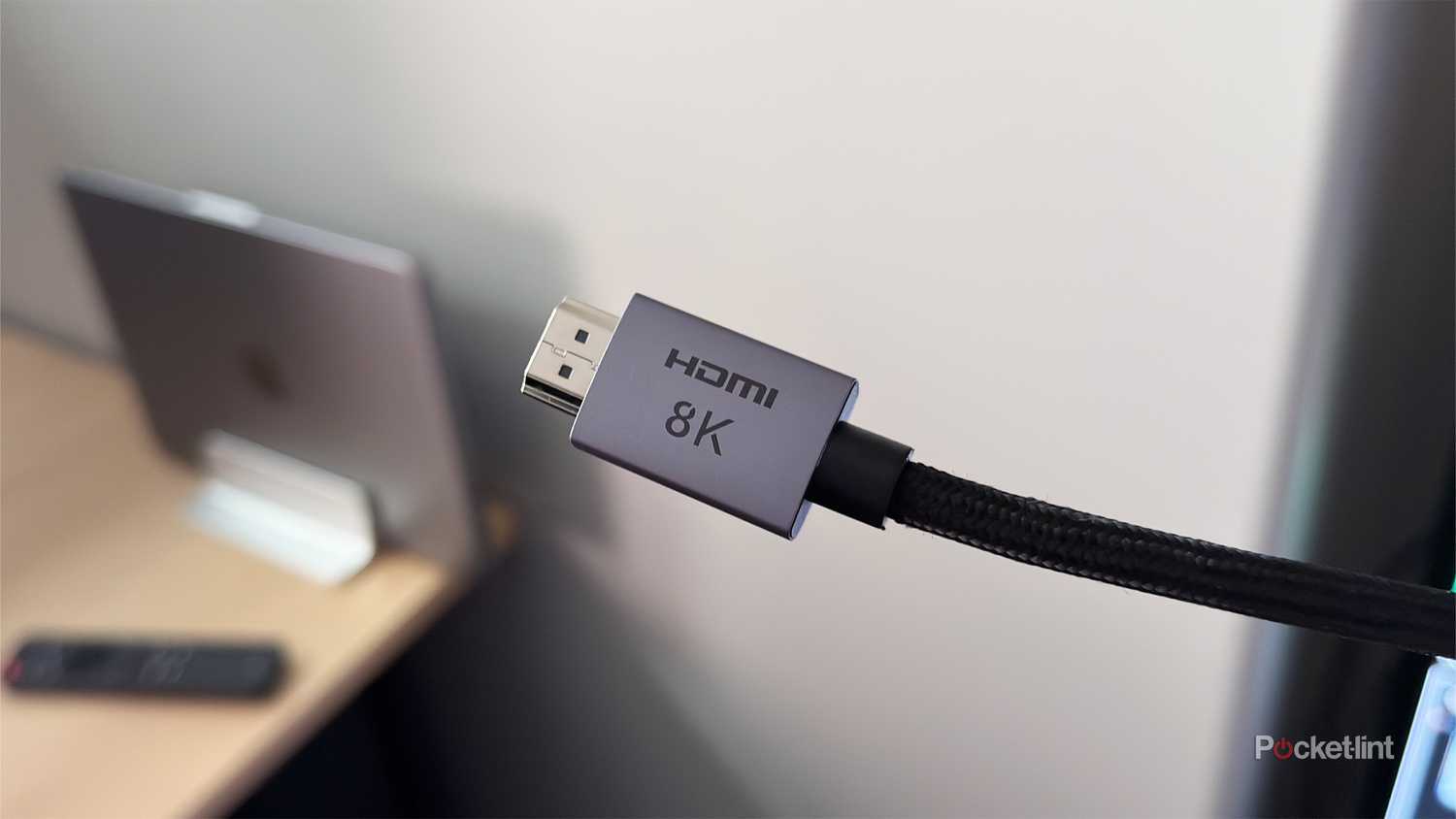
Se você gosta da ideia de usar a conexão de internet do seu celular, mas detesta a ideia de alterar as configurações de Wi-Fi da sua TV, você pode ter sorte se tiver um cabo ou adaptador USB para HDMI (ou, para iPhones mais antigos, um adaptador Lightning para HDMI). Isso exibirá qualquer conteúdo compatível com o seu celular, então não há limite para o que você pode transmitir, desde que tenha o aplicativo necessário.
Essa opção está em uma posição baixa na lista por vários motivos. Primeiro, é um pouco inconveniente – mesmo que você tenha os acessórios certos, eles podem não ser longos o suficiente para alcançar da TV até o sofá, e nesse caso você terá que se levantar toda vez que quiser reproduzir, pausar ou pular alguma parte. Além disso, como a tela do seu celular é espelhada em uma proporção de 1:1, você precisará girá-lo para o modo paisagem e ativar o modo "Não perturbe" para bloquear as notificações. A maior preocupação pode ser a qualidade, porque (como mencionado) algumas operadoras impõem limites de resolução para vídeos em dispositivos móveis, e seu celular e acessórios podem não ser compatíveis com HDR ou mesmo 4K.
Por falar nisso, é importante saber qual versão do HDMI seu cabo, adaptador ou porta da TV possui. Para obter a melhor qualidade, tudo deve ser compatível com HDMI 2.1 ou posterior. O HDMI 2.0 pode funcionar, mas você pode não obter as melhores taxas de atualização e padrões HDR. Dispositivos de última geração suportam resolução 4K a 120Hz e padrões HDR dinâmicos como o HDR10+.
Baixe vídeos para um pen drive.
Imposição de um servidor de mídia por força bruta
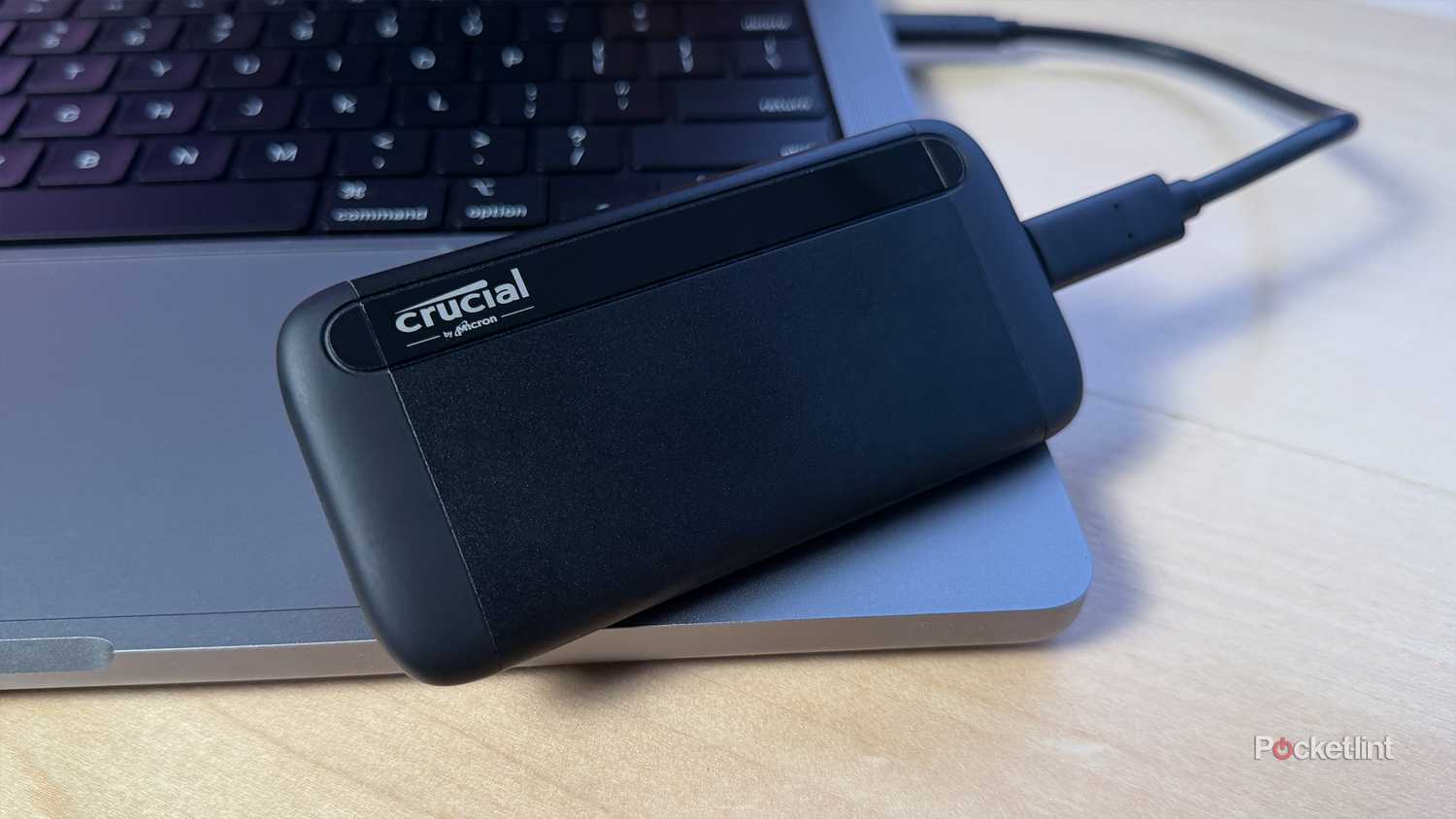
Numa era em que muitos de nós dependemos de serviços como Netflix e Disney+, é fácil esquecer que toda smart TV inclui um aplicativo para reproduzir mídia via USB. Isso significa que, se você tiver uma biblioteca de vídeos offline como a que mencionei anteriormente, poderá pular a etapa de configurar o software de mídia e simplesmente copiar alguns ou todos esses vídeos para um pen drive que você poderá conectar a qualquer momento.
Há algumas ressalvas. Geralmente recomendo o uso de um SSD externo – embora alguns dispositivos portáteis (pen drives) sejam rápidos o suficiente, é improvável que tenham espaço de armazenamento suficiente, considerando que um único filme em 4K pode consumir dezenas de gigabytes. Em relação à velocidade, recomendo um dispositivo USB 3.1 ou superior, embora sua TV possa estar limitada a USB 2.0 ou 3.0. Ao copiar centenas de gigabytes de um computador, o USB 2.0 é muito lento.
É fundamental que o seu disco rígido esteja formatado com um sistema de arquivos que a sua TV reconheça e que os seus arquivos de vídeo também sejam compatíveis. Consulte o site do fabricante da sua TV para obter mais detalhes.
Quase tudo se resume a nomear e organizar seus arquivos corretamente. Os aplicativos de mídia USB em TVs costumam ser muito básicos e incapazes de detectar e classificar filmes e séries automaticamente como um serviço como o Plex. Portanto, se você tiver apenas um arquivo chamado "duna.mkv", não conseguirá saber se está prestes a assistir a um filme de 1984, 2021 ou 2024. Os arquivos de legenda devem ser colocados nas mesmas pastas que seus arquivos de vídeo, e você definitivamente deve dedicar um tempo para organizar séries de TV em pastas e subpastas. Por exemplo, o episódio 8 da 3ª temporada de Twin Peaks deve aparecer como: Séries de TV -> Twin Peaks -> Temporada 3 -> Twin Peaks S03E08.mkv, se você quiser encontrá-lo rapidamente.
Comentários estão fechados.