

A mensagem de erro “Desculpe a interrupção” aparece quando a Ticketmaster acredita que o site está sendo acessado por um bot. Isso ocorre devido aos seus sistemas de proteção contra spam, projetados para manter o desempenho ideal do site. Essa mensagem de erro também pode aparecer ao usar uma conexão VPN de terceiros em seu dispositivo para acessar o site, bem como por outros motivos, como problemas com o servidor DNS, extensões de navegador de terceiros e outros.

O problema em questão é simplesmente um falso positivo, e você geralmente pode corrigi-lo com bastante facilidade. Neste artigo, vamos orientá-lo através de vários métodos que você pode usar para resolver a mensagem de erro.
1. Utilize uma conexão de rede diferente.
A primeira coisa a fazer ao solucionar essa mensagem de erro é verificar sua conexão de rede. Essa situação pode ocorrer quando seu endereço IP é sinalizado pela Ticketmaster por diversos motivos, como proteção contra spam ou medidas semelhantes.
Para resolver esse problema, você precisará mudar para uma conexão de rede diferente. Ative seus dados móveis e conecte-se a um ponto de acesso Wi-Fi em seu dispositivo para acessar o site. Ao mudar sua conexão de rede, você contornará os sistemas implementados pela Ticketmaster e os falsos positivos não ocorrerão mais. Se o problema persistir mesmo após a mudança de conexão de rede, siga para o próximo método abaixo.
2. Desative as extensões externas
Em alguns casos, extensões de terceiros instaladas no seu navegador também podem acionar a mensagem de erro em questão. Isso ocorre quando as extensões instaladas interferem na conexão em andamento e causam inconsistências.
Nesse cenário, você precisará desativar extensões de terceiros para verificar se isso resolve o problema. Se você tiver muitas extensões instaladas, pode usar a janela de navegação anônima do seu navegador. As extensões de terceiros são desativadas por padrão no modo de navegação anônima. Se o problema desaparecer na janela de navegação anônima, você pode começar a desativar as extensões instaladas uma a uma para encontrar a causa.
3. Use uma conexão VPN
Utilizar uma conexão VPN pode ser uma solução para a mensagem de erro do Ticketmaster mencionada acima. Isso porque, em alguns casos, sua conexão de rede é bloqueada pelo Ticketmaster, impedindo o acesso normal ao site.
Nesse cenário, usar uma conexão VPN pode ser realmente benéfico, pois não só lhe proporciona uma nova presença online ao mascarar seu endereço IP por meio de tunelamento, como também melhora sua privacidade online. No entanto, essas medidas costumam ser uma faca de dois gumes, e usar uma conexão VPN pode, na verdade, ser a causa do problema.
Portanto, se você ainda não estiver usando uma conexão VPN, tente fazê-lo. Caso contrário, recomendamos desconectar-se para verificar se isso resolve o problema.
4. Limpe o cache e os cookies do seu navegador
A mensagem de erro “Desculpe a interrupção” pode aparecer no site da Ticketmaster devido ao cache e aos cookies do navegador. O cache e os dados do navegador são essenciais para qualquer navegador, pois ajudam os sites a gerenciar as sessões dos usuários e a melhorar o desempenho, armazenando arquivos no seu computador.
No entanto, em alguns casos, inconsistências no cache do navegador podem causar o erro em questão. Nesses casos, você precisará limpar o cache do navegador para resolver o problema. Siga as instruções abaixo para limpar o cache do seu navegador.
Google Chrome
- Primeiro, clique no botão de menu. Plus No canto superior direito.
- Em seguida, clique em uma opção Ferramentas adicionais > Limpar dados de navegação Na lista suspensa.

- De uma lista Período، اختر Em todos os momentos.
- Em seguida, marque as duas caixas. Cookies e outros dados do site وImagens e arquivos armazenados em cache.
- Por fim, clique na opção Apagar dados.


Microsoft Edge
- Clique no botão de menu Mais no canto superior direito e selecione الإعدادات Na lista suspensa.
- Lá, acesse a aba. Privacidade, pesquisa e serviços.

- Em seguida, role para baixo e clique na opção. Escolha o que deseja apagar próximo a Limpar dados de navegação agora.

- Escolher todas as vezes De uma lista Período.
- Em seguida, selecione as caixas de seleção. Cookies e outros dados do siteوImagens e arquivos armazenados em cacheوPermissões do site.
- Por fim, clique na opção escaneie agora Para limpar o cache do navegador.


Mozilla Firefox
- Primeiro, clique no botão de menu no canto superior direito e selecione Configurações.

- Em seguida, vá para a guia Privacidade e segurança.

- Lá, clique na opção. Apagar os dados.

- Na caixa de diálogo Limpar Dados, selecione ambas as caixas.
- Por fim, clique na opção Pesquisa.


5. Desative os adaptadores VPN
É provável que os adaptadores VPN pré-instalados no seu computador sejam a causa do problema. Isso pode acontecer quando eles interferem na sua conexão de rede, acionando os sistemas de proteção contra spam do Ticketmaster.
Se você instalou anteriormente um cliente VPN em seu computador, resquícios desse cliente permanecerão em seus adaptadores de rede. Se você tiver um cliente VPN instalado, mas não o estiver usando, esses resquícios ainda estarão presentes nos adaptadores de rede e poderão causar o problema em questão.
Nesse cenário, você precisará desativar os adaptadores VPN para evitar que interfiram na sua conexão de rede. Siga as instruções abaixo para fazer isso:
- Primeiro, abra o aplicativo Configurações pressionando as duas teclas. Windows + I No teclado.
- No aplicativo Configurações, acesse Rede e Internet > Configurações avançadas de rede > Mais em Opções do adaptador de rede.

- Em seguida, na janela Conexões de Rede, clique com o botão direito do mouse nos seus adaptadores VPN e selecione Desativado Na lista suspensa.
- Verifique se isso resolve o problema.

6. Altere o servidor DNS
Se o servidor DNS que você está usando estiver com problemas, o problema em questão pode ocorrer. Os servidores DNS desempenham um papel crucial no estabelecimento de conexões com outros servidores. Eles são responsáveis por traduzir os endereços web dos servidores aos quais você pretende se conectar em endereços IP.
Para resolver esse problema, você precisa alterar o servidor DNS. Você pode optar por usar servidores DNS públicos fornecidos pelo Google ou pela Cloudflare em seu sistema. Siga as instruções abaixo para alterar o servidor DNS em seu computador:
- Primeiro, abra o aplicativo Configurações pressionando as duas teclas. Windows + eu
- Vamos para Rede e Internet > Configurações avançadas de rede > Mais em Opções do adaptador de rede.
- Lá, clique com o botão direito do mouse no seu adaptador de rede e selecione Propriedades Na lista suspensa.

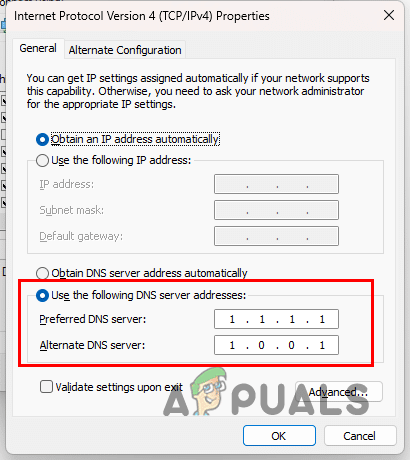
- Na janela de propriedades, clique duas vezes na opção. Protocolo de Internet versão 4 (TCP/IPv4).

- Abaixo, selecione uma opção. Use os seguintes endereços de servidor DNS.
- Forneça um dos seguintes endereços de servidor DNS:
Google: 8.8.8.8 8.8.4.4 Cloudflare: 1.1.1.1 1.0.0.1

- Depois de fazer isso, clique em OK e feche o navegador.
- Abra o navegador novamente para verificar se o problema desapareceu.


Você ainda está recebendo a mensagem de erro?
Se você ainda estiver enfrentando esse problema, entre em contato com o suporte da Ticketmaster por e-mail e explique a situação. Eles entrarão em contato com os administradores do site para remover seu endereço IP da lista negra. Isso lhe dará acesso ao site novamente.
Comentários estão fechados.