

O erro “file://tmp/error.html” indica que o Google Chrome está com problemas para carregar um arquivo local ou um site. Quando esse erro ocorre, os usuários podem se deparar com uma página em branco ou uma mensagem de erro informando que o Chrome não conseguiu abrir o arquivo ou site solicitado. Esse problema pode ser frustrante, principalmente para quem depende frequentemente do acesso a arquivos locais ou sites para trabalho ou uso pessoal.

Preparamos um guia detalhado que orientará o usuário na resolução desse erro.
1. Limpe o cache do navegador
O cache do navegador refere-se a dados temporários armazenados por navegadores da web, como o Chrome, para melhorar a velocidade de carregamento de sites e o desempenho geral da navegação. Em alguns casos, limpar o cache do navegador pode resolver o erro “file://tmp/error.html”.
Arquivos de cache desatualizados ou corrompidos podem causar problemas ao carregar sites e acessar arquivos locais. Limpar o cache exclui os dados armazenados, fazendo com que o navegador baixe versões atualizadas dos recursos do site. Esse processo elimina com eficácia possíveis conflitos ou erros causados por arquivos de cache desatualizados ou corrompidos.
Veja como fazer:
- Abra o navegador Chrome e, no canto superior direito, clique no menu. Os três pontos.

- No menu suspenso, clique em الإعدادات.
- Agora, clique em Privacidade e segurança Na barra lateral esquerda, conforme mostrado na imagem abaixo.

- toque em Limpar dados de navegação Nas configurações de privacidade e segurança.
- Escolha um intervalo de tempo, de preferência “Em todos os momentos”.
- Agora, marque a caixa ao lado de “Imagens e arquivos em cache”
- Agora, clique no botão . "Apagar dados" Para remover arquivos em cache.


2. Desative as extensões do Chrome
Extensões e complementos podem melhorar sua experiência de navegação, mas também podem causar conflitos com o acesso a arquivos locais. Para verificar se uma extensão está causando o erro, siga estas etapas:
- Abrir Google Chrome.
- Entrar “chrome://extensions/” na barra de endereços e pressione Enter.

- Desative todas as extensões acionando o interruptor ao lado de cada extensão.
- Reinicie o Chrome e verifique se o erro foi resolvido.

Se o erro desaparecer após desativar os plugins, você pode reativá-los um por um para identificar qual deles está causando o problema.
3. Redefina as configurações do Chrome
Redefinir as configurações do Chrome é um procedimento simples que restaura o navegador ao seu estado original padrão. Ao desfazer quaisquer alterações feitas em suas configurações, esse processo pode resolver problemas como erros persistentes, problemas de desempenho ou alterações indesejadas causadas por malware ou extensões indesejadas.
Oferece uma solução confiável para restaurar a funcionalidade do navegador e garantir uma experiência de navegação tranquila.
- Abrir Chrome.
- No canto superior direito da interface do usuário do Chrome, clique em Os três pontos.
- Clique em uma opção الإعدادات Na lista suspensa.
- Agora, clique em Redefinir as configurações Na barra lateral esquerda.
- toque em "Restaurar configurações padrão".
- Clique no botão Redefinir as configurações quando solicitado.

- Aguarde um momento e reinicie o Chrome.

Após reiniciar, verifique se o erro persiste.
4. Atualize o Chrome para a versão mais recente.
Versões antigas do Chrome costumam causar problemas de compatibilidade. É essencial manter seu navegador atualizado. Siga estes passos para atualizar o Chrome:
- No Chrome, clique nos três pontos no canto. canto superior direito.
- Clique em uma opção الإعدادات.
- Na barra lateral esquerda, clique em Sobre o Chrome.
- O Chrome começará a atualizar automaticamente assim que você acessar esta página.

- Após a conclusão da atualização, reinicie o navegador.

Após reiniciar, verifique se o problema foi resolvido.
5. Reinstale o Chrome
Se nenhum dos métodos anteriores resolver o erro “file://tmp/error.html”, você pode tentar reinstalar o Chrome. Uma reinstalação criará uma instalação limpa, o que pode eliminar quaisquer problemas subjacentes. Siga estas etapas para reinstalar o Chrome:
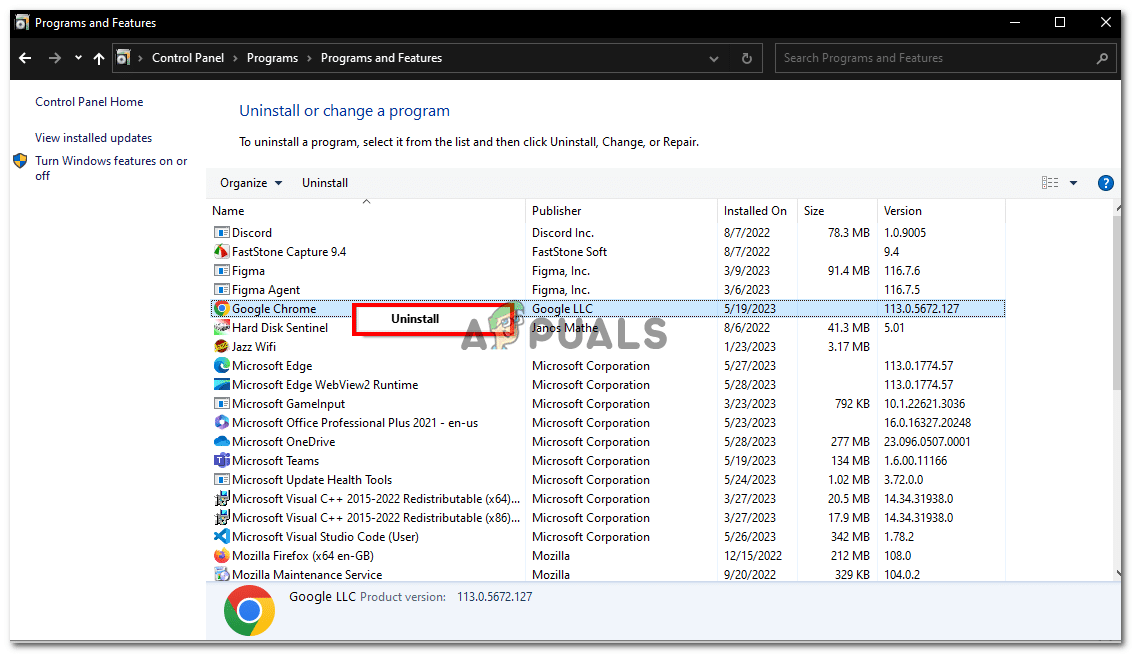
- Abrir painel de controle No seu computador.
- toque em “Programas” أو "Programas e características", dependendo do seu sistema operacional.
- Localize o Google Chrome na lista de programas instalados.
- Clique com o botão direito do mouse no Google Chrome e selecione "Desinstalar".

- Siga as instruções na tela para concluir o processo de desinstalação.
- Baixe a versão mais recente do Google Chrome no site oficial.
- Instale o Chrome seguindo as instruções que aparecem durante o processo de instalação.
Após reinstalar o Chrome, verifique se o erro foi resolvido.
Comentários estão fechados.