

Se você encontrar Código de erro 701 no Megapersonal Ao tentar acessar seus dados e informações pessoais online, significa que seu dispositivo Windows está apresentando um problema comum que afeta a navegação correta na internet. O erro pode ser causado por diversos fatores, incluindo:
- Existem arquivos de sistema corrompidos no seu computador.
- Instale vários aplicativos ao mesmo tempo.
- Instalação incorreta de determinados aplicativos
- A presença de malware ou vírus no seu sistema.
- Exclusão acidental de arquivos importantes ou entradas essenciais do sistema.
- Existe um problema com o registro do seu sistema.
- Espaço de armazenamento insuficiente no seu sistema.

Ao se deparar com esse erro, seu computador pode parar de responder e você não conseguirá acessar suas informações pessoais. Além disso, problemas mais sérios podem ocorrer, como... Tela Azul da Morte (BSOD)Perda de dados e falha inesperada do sistema.
Solução 1: Verificação de vírus
Se o seu computador infectado com malware ou vírusIsso pode resultar na exibição do código de erro 701 no Megapersonal. Para resolver esse problema, siga os passos abaixo para realizar uma verificação usando o Windows Defender, que identificará e removerá qualquer malware do seu computador.
- Pressione uma tecla Windows + I Para abrir o menu de configurações, selecione "Atualizar" E segurança.”

- Vamos para Segurança do Windows E clique em “Proteção contra vírus” e ameaças” Dentre as opções à direita.
- Na janela pop-up, clique em “Opções de triagem” Ampliar as opções de triagem disponíveis.

- Para realizar uma verificação completa de todos os arquivos e aplicativos em seu computador, selecione “Um exame completo.” toque em "Verifique agora" Para iniciar o processo de triagem, observe que esta triagem pode levar um tempo considerável para ser concluída.

- Aguarde pacientemente até que a verificação seja concluída. Se a mensagem aparecer 'Sem ameaças atuais'Isso indica que seu sistema Livre de malwareNo entanto, se alguma ameaça for detectada, clique no botão. “Iniciar procedimentos” Para permitir que o Windows Defender Removendo os arquivos maliciosos ou o malware identificados..


Após concluir a verificação, verifique se o código de erro foi resolvido. Se o problema persistir, prossiga para as próximas soluções.
Solução 2: Execute os testes DISM e SFC.
Em alguns casos, o código de erro pode ser megapersonal 701. Causado por arquivos de sistema corrompidos No seu computador Windows. Para corrigir esse problema, você pode tentar resolver o erro por meio de Execute uma verificação SFC (Verificador de arquivos do sistema) Verificações DISM (Serviço, Despacho e Gerenciamento de Imagens).
- Clique em Chave do Windows + S Para abrir a opção de pesquisa, digite “Cmd” Selecione Prompt de Comando nos resultados.
- Clique com o botão direito do mouse no ícone do Prompt de Comando e selecione “Executar como administradorNo menu suspenso. Isso o levará a Abra uma janela do Prompt de Comando com privilégios de administrador..

- Na janela do Prompt de Comando, digite “sfc / scannowE pressione Enter. ملاحظة: Não interrompa o processo de inspeção, pois isso pode levar a erros adicionais.
sfc / scannow

- Após a conclusão do exame, Reiniciar Seu computador. Então, Abra o Prompt de Comando como administrador. mais uma vez.
- Na janela do Prompt de Comando, digite “DISM / Online / Cleanup-Image / RestoreHealth“E pressione Entrar para iniciar o exame.
DISM / Online / Cleanup-Image / RestoreHealth

- Assim que a verificação DISM for concluída, Reiniciar Seu computador novamente.


Solução 3: Execute uma inicialização limpa
Programas e serviços em segundo plano podem, por vezes, interferir e causar esse erro.Para diagnosticar o problema e determinar se essa é a causa, realizar uma inicialização limpa ajudará a identificar o serviço ou programa com defeito que precisa ser desativado ou desinstalado; para fazer isso, siga estas etapas:
- Pressione minha tecla Windows + R para abrir uma caixa de diálogo Executar.
- Tipo “Msconfig” Então aperte Entrar Para abrir a janela “Configuração do Sistema”.

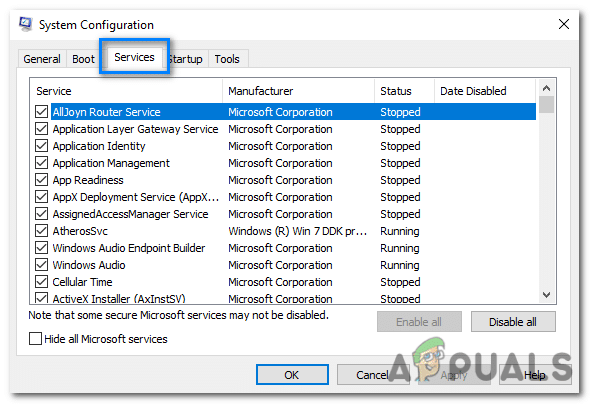
- Na janela “Configuração do Sistema”, acesse a guia "Serviços".

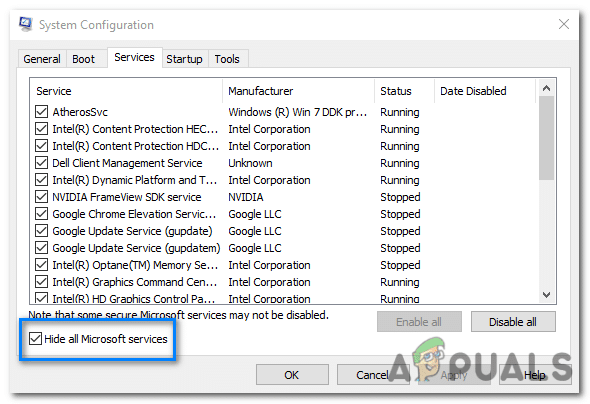
- Marque a caixa ao lado de “Ocultar todos os serviços Microsoft"Para excluir os serviços da Microsoft da lista."
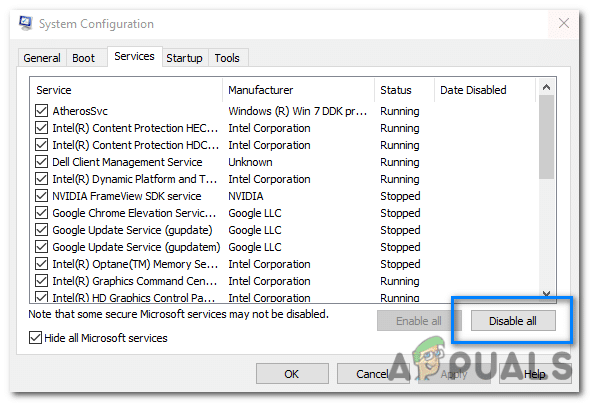
- Clique no botão "Desativar tudo" Desativar todos os serviços que não sejam da Microsoft.

- Em seguida, vá para a guia "comece" na janela Configuração do sistema.
- Clique no link “Abrir Gerenciador de Tarefas” para abrir o “Gerenciador de Tarefas”.
- No Gerenciador de Tarefas, acesse a guia "comece".
- Desative todos os programas de inicialização clicando com o botão direito do mouse em cada entrada e selecionando "desabilitar".

- Feche o Gerenciador de Tarefas e retorne à janela de Configuração do Sistema.
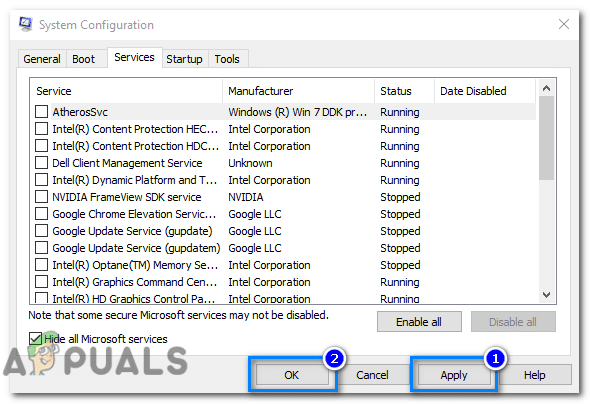
- toque em "Inscrição" Então "ESTÁ BEM" Para salvar as alterações.
- Preparado تشغيل Seu computador será iniciado em um estado de inicialização limpa.



Após reiniciar o computador, você deverá estar em um ambiente operacional limpo. Se o problema não persistir, você pode começar a ativar os programas e serviços de inicialização um por um até que o problema reapareça. Quando o problema retornar, você saberá qual programa ou serviço de inicialização é o culpado.
Depois de identificar o programa ou serviço de inicialização que está causando o problema, você pode desativá-lo permanentemente ou desinstalá-lo.
Solução 4: Liberando espaço em disco
Quando o armazenamento do sistema estiver baixo, liberar espaço em disco pode ajudar a corrigir esse erro. Aqui estão duas maneiras de fazer isso:
Exclua arquivos desnecessários usando as configurações do Windows.
Você pode remover arquivos desnecessários através das Configurações do Windows para liberar espaço em disco.
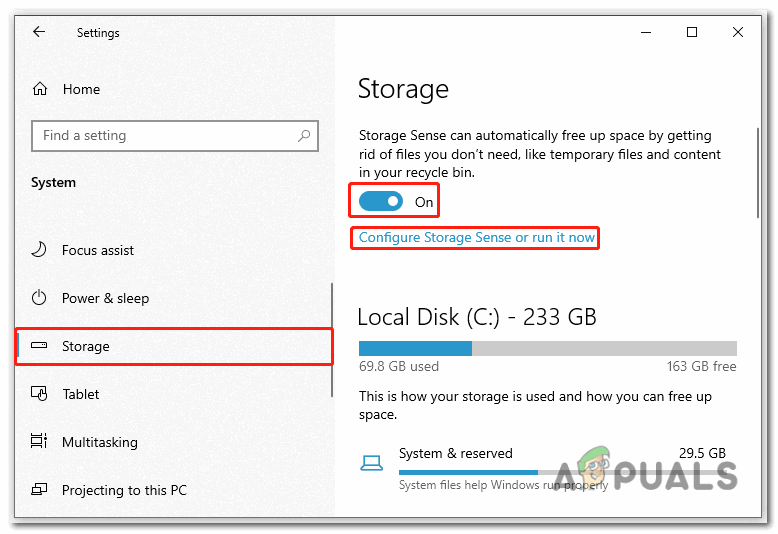
- Abrir Configurações no seu computador e selecione "Sistema".

- Vamos para "Armazenar". Ative a opção à direita e clique em “Configuração do Sensor de Armazenamento” أو "Execute agora".

- Na próxima janela, marque a caixa ao lado de “Excluir arquivos temporários que meus aplicativos não usam”Ajuste as outras configurações de exclusão de acordo com suas necessidades.
- Por fim, clique Limpe agora Para iniciar o processo de liberação de espaço em disco.



Exclua arquivos desnecessários usando a Limpeza de Disco.
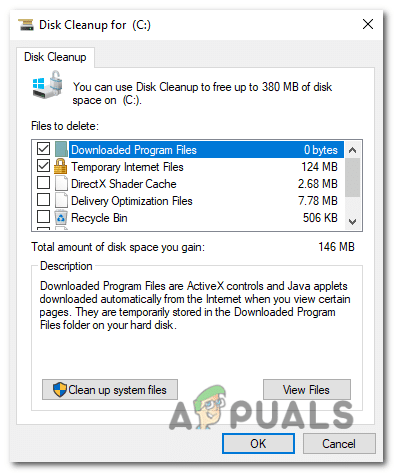
A Limpeza de Disco é uma ferramenta integrada do Windows. Isso ajuda a remover arquivos temporários e não utilizados.
- Clique em Tecla Windows + E para abrir o Explorador de Arquivos.
- Clique emeste computador.Em seguida, clique com o botão direito do mouse na unidade de destino e selecione "características."

- Na guia “Geral”, clique em Limpeza de disco Para executar a ferramenta de limpeza de disco.

- Selecione os arquivos que deseja excluir. Da lista disponível.

- Após selecionar os arquivos, clique em "ESTÁ BEM" Então "deletar arquivos" Para removê-los permanentemente.



Correção 5: Reparando o registro corrompido
pode levar Registros danificados Este código de erro aparece. O cadastro é um banco de dados crucial. No sistema operacional Windows, são armazenadas configurações, definições e informações importantes sobre os programas instalados, o hardware e os componentes do sistema.
Para acessar as opções avançadas de inicialização e executar uma reparação de inicialização para corrigir o registro corrompido do seu computador, siga estas etapas:
- Clique em Chave do Windows + Chave I juntos para abrir o aplicativo Configurações.
- No aplicativo Configurações, selecione “Atualização e segurança".

- No lado direito, selecione "Retorno".
- Na seção de recuperação, clique no botão. "Reinicie agora" sob escolha "Inicialização avançada".
- Será Reiniciar Seu sistema será atualizado e uma página será exibida. “Escolha uma opção” Em uma tela azul. Selecione uma opção. "encontre os erros e resolva" das opções disponíveis.

- Na página de resolução de problemas, selecione "Opções avançadas".

- Em seguida, clique na opção “Reparo de Inicialização” na página Opções Avançadas.

- vai começar O sistema é um processo de resolução de problemas para identificar e corrigir quaisquer erros ou problemas..
- Aguarde a conclusão do processo e então Reiniciar Seu sistema é algo que só pode ser usado uma vez.


Comentários estão fechados.