

O erro “não é permitido carregar recurso local” no console do Chrome geralmente aparece quando o navegador não consegue carregar uma imagem, um arquivo CSS ou um script. Esse problema ocorre quando uma página da web no Chrome tenta carregar um recurso do sistema de arquivos local usando um domínio ou protocolo diferente. Embora existam várias causas possíveis para esse erro, as limitações de segurança do Chrome costumam ser a principal culpada.

Para ajudar você a resolver esse erro, preparamos um guia completo que explica as possíveis causas do problema e fornece soluções detalhadas para cada uma delas.
1. Desative as configurações de segurança do Chrome.
Desativar os recursos de segurança do Chrome pode resolver o erro "não é possível carregar o recurso". O Chrome possui medidas de segurança robustas por padrão para proteger os usuários contra atividades maliciosas e acesso não autorizado a recursos locais.
No entanto, em casos específicos em que o erro decorre de causas legítimas, como compartilhamento de recursos entre domínios ou problemas com o caminho do arquivo, desativar temporariamente os recursos de segurança do Chrome pode permitir o carregamento bem-sucedido dos recursos. É crucial ter cautela e limitar a desativação dos recursos de segurança apenas para fins de solução de problemas, pois isso pode expor o navegador e o sistema a riscos potenciais. Para desativar as configurações de segurança do Chrome, siga estas etapas:
- Abra o Google Chrome em seu computador.
- No canto superior direito, clique no botão de menu com o três pontos.
- Na lista suspensa, selecione "Configurações".
![]()
- Clique na seção "Privacidade e segurança" Localizado no lado esquerdo da janela de configurações, clique em "Segurança".
![]()
- Agora, clique em “Sem proteção (não recomendado)” Na seção Navegação Segura.
![]()
- Quando solicitado, clique no botão. "Desligar".
![]()
- Repita esses passos se desejar desfazer as alterações no futuro.
- Após efetuar as alterações necessárias, feche a aba de configurações.
- As medidas de segurança do Chrome serão desativadas de acordo com as suas alterações.


2. Altere as configurações de DNS
As configurações de DNS podem ser uma causa potencial do erro "Recurso não pode ser carregado" em alguns cenários. Quando as configurações de DNS apresentam problemas, como configurações incorretas, servidores DNS mal configurados ou falhas na resolução de DNS, elas podem impedir que o navegador resolva corretamente o nome de domínio associado ao recurso.
Portanto, o navegador marca o recurso como "não foi possível carregar" porque não consegue estabelecer uma conexão válida. Siga estas etapas para alterar suas configurações de DNS e corrigir esse erro:
- Pressione minha tecla Windows + R Ao mesmo tempo, abra a caixa de diálogo Executar.
- Tipo "ncpa.cplNa caixa de pesquisa da caixa de diálogo Executar, pressione Enter. Isso abrirá a janela Conexões de Rede.
- Selecione o adaptador de rede que você está usando e clique no botão. Propriedades Conforme mostrado na imagem abaixo.
![]()
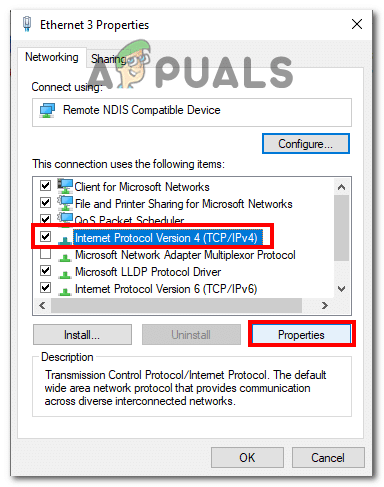
- Localizar Protocolo de Internet versão 4 (TCP/IPv4) E clique no botão Propriedades Conforme mostrado na imagem abaixo.
![]()
- Agora, clique em Use os seguintes endereços de servidor DNS Digite o seguinte endereço IP.
- No seu servidor DNS preferido, digite 8.8.8.8.
- No servidor DNS alternativo, digite 8.8.4.4.
- Em seguida, clique na marca de seleção ao lado da opção. Verifique as configurações ao sair..
![]()
- Salve as alterações.


3. Limpe o cache do host
Limpar o cache do host pode ser uma solução eficaz para o erro "Recurso não permitido para carregar". Ao navegar na internet, os navegadores armazenam informações sobre sites no cache para melhorar a velocidade de carregamento. No entanto, se o cache ficar desatualizado ou corrompido, pode prejudicar a capacidade do navegador de buscar e carregar recursos corretamente. Ao limpar o cache do host, o navegador remove as informações antigas e recupera dados atualizados, permitindo que ele carregue os recursos corretamente e potencialmente resolvendo o erro.
- Abra o Chrome.
- Na barra de endereços, cole o seguinte endereço:
chrome: // net-internals / # dns
- Agora, clique no botão . Limpar o cache do host.
![]()
- Reinicie o navegador.

Verifique se o problema foi resolvido e, caso contrário, prossiga para a próxima etapa.
4. Configurando um servidor HTTP
Configurar um servidor HTTP pode ajudar a resolver o erro "Não foi possível carregar o recurso" em certos casos. Hospedar recursos em um servidor HTTP permite o acesso usando o domínio e o protocolo apropriados, contornando as restrições do navegador. Isso possibilita o carregamento bem-sucedido do recurso, resolvendo o erro e garantindo o funcionamento correto da página da web. Veja como fazer:
- Clique aqui Para baixar a extensão.
- Clique no botão Adicionar ao Chrome.
![]()
- Quando solicitado, clique no botão. Adicionar um aplicativo.
- Após a instalação, abra o aplicativo. O aplicativo pode ser encontrado neste endereço. “chrome://apps/”
- Clique no botão Escolha uma pasta Acesse a pasta do seu projeto.
![]()
- Clique no link (URL) para executar o projeto.
- Isso definitivamente resolverá seu problema.


Comentários estão fechados.