

Se você estava esperando para instalar a atualização gratuita para o Windows 11, agora é a hora. A maioria dos bugs desta versão foi corrigida, embora alguns recursos prometidos — como o suporte a aplicativos Android — ainda não tenham sido implementados.
Existem várias maneiras de instalar o Windows 11 no seu computador. Você pode usar o assistente de instalação para atualizar sem perder nenhum dado ou realizar uma instalação limpa usando uma unidade USB inicializável.
Qual método é melhor? Como eles funcionam? Aqui está uma visão geral.
Atualize sua instalação atual do Windows 10.
A maioria das pessoas prefere instalar um novo sistema operacional sem perder seus dados existentes. Embora fazer backup de seus arquivos importantes e, em seguida, realizar uma instalação limpa seja certamente possível, é um processo tedioso e demorado.
Ao atualizar seu sistema Windows 10 para o Windows 11 usando o Assistente de Instalação ou o Windows Update, você pode manter seus arquivos e configurações enquanto aproveita os novos recursos. Embora esta não seja a primeira vez que o Windows oferece essa opção, nunca foi tão simples.
Quando o Windows 11 foi lançado, o método mais confiável era Utilizando o assistente de instalaçãoAgora você pode obter os mesmos resultados atualizando pelo Windows Update.
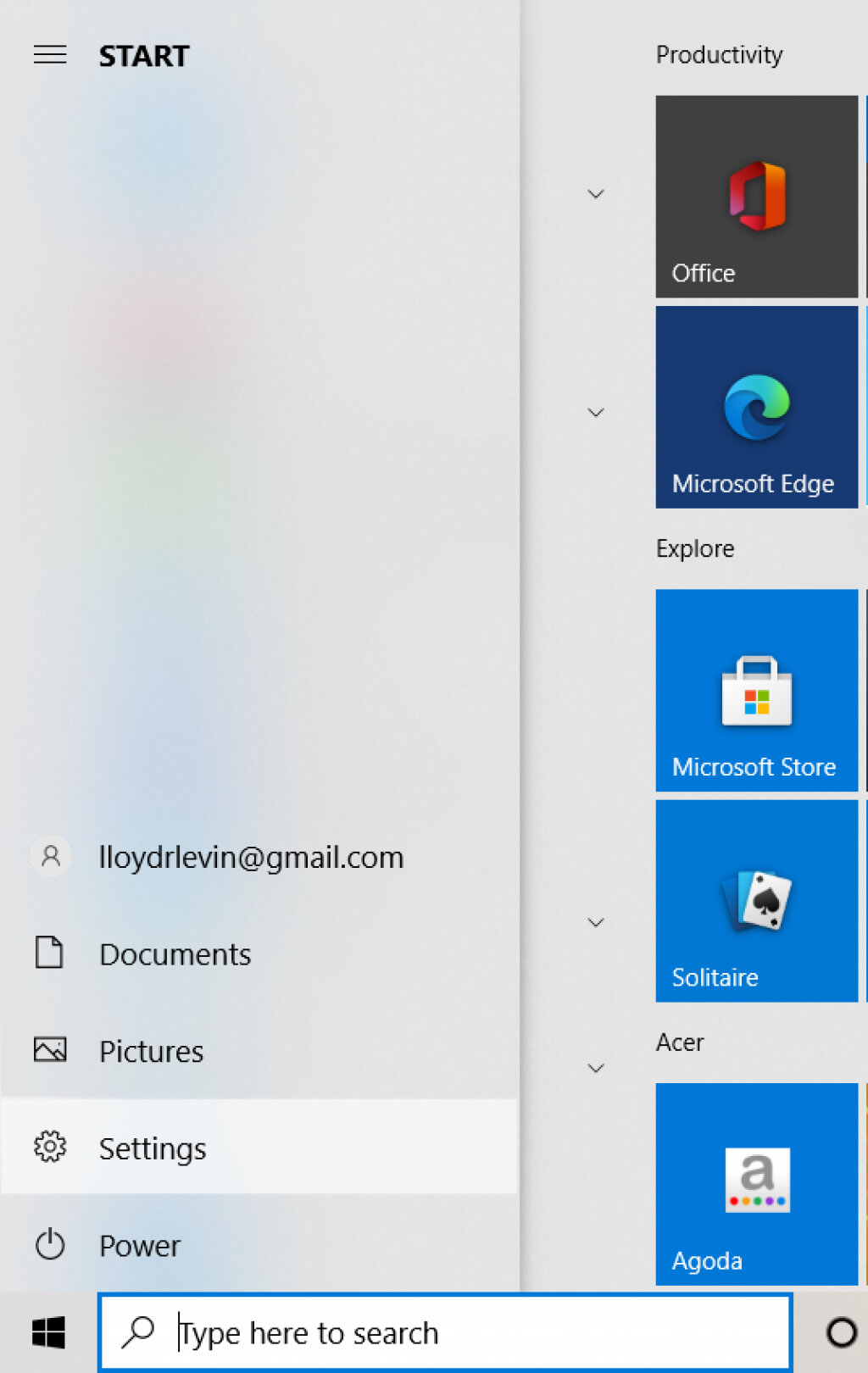
- Primeiro, abra o menu Iniciar e, em seguida, as Configurações.
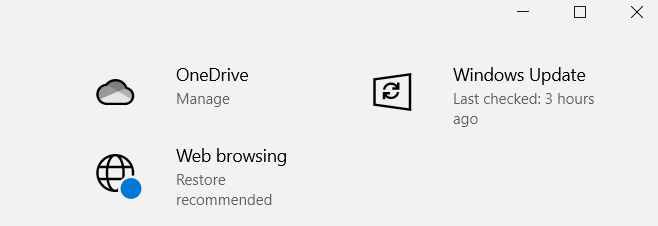
- Em seguida, selecione Windows Update.
- Além das atualizações regulares do Windows, os sistemas compatíveis também verão a opção de atualizar para o Windows 11 nesta tela. Clique no botão "Baixar e instalar" para prosseguir.
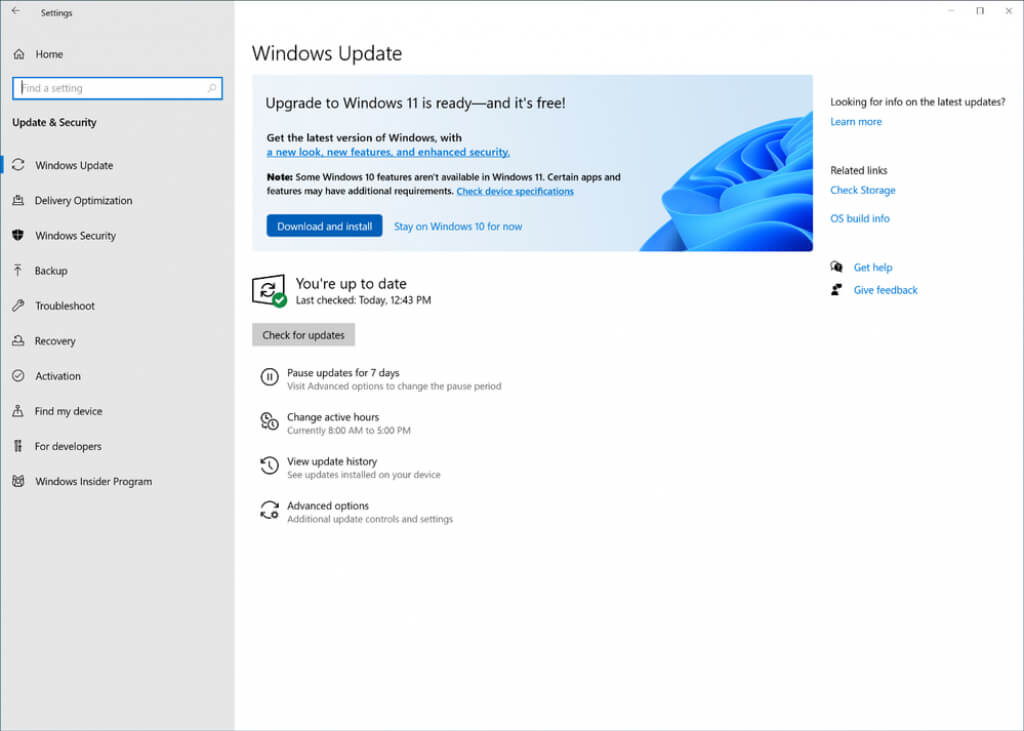
O Windows fará o download dos arquivos necessários em segundo plano. Você pode continuar usando o computador mesmo durante a instalação, pois ele só precisa ser reiniciado para a etapa final de configuração.
Crie uma unidade USB inicializável usando a Ferramenta de Criação de Mídia.
Muitos usuários preferem uma instalação limpa do Windows 11 em vez de uma atualização. Isso pode ser uma boa ideia se o seu sistema estiver cheio de programas desnecessários e outros problemas de software, já que uma instalação limpa apagará todos os seus dados.
Isso tem dois lados: você também perderá todos os programas e arquivos instalados no disco. Em relação aos dados dos arquivos, você pode criar Backup online Ou em um disco rígido externo, mas os aplicativos precisarão ser reinstalados.
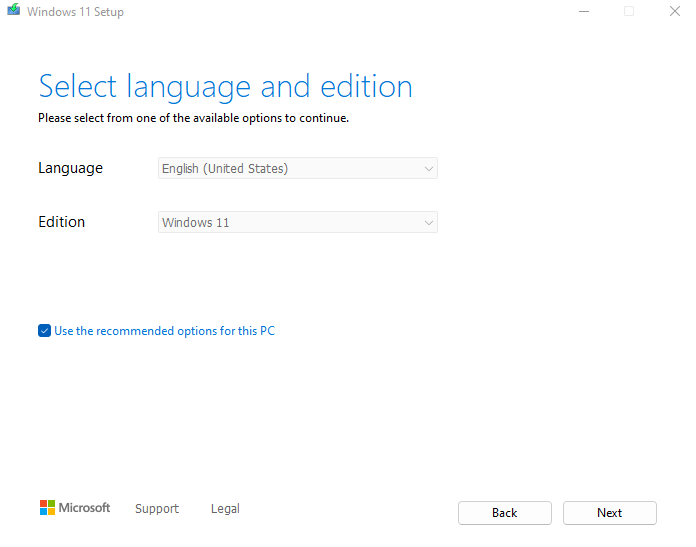
No entanto, a instalação a partir de um dispositivo USB costuma ser necessária, especialmente se você estiver montando um novo computador desktop sem sistema operacional. Mesmo em um sistema mais antigo, uma partição dedicada ao Windows facilita uma instalação limpa.
Para te ajudar a começar, Aqui está um guia detalhado. Este guia explica como criar uma mídia de instalação do Windows 11 usando a Ferramenta de Criação de Mídia. Ela permite criar uma unidade flash USB inicializável ou gravar um arquivo ISO em um DVD para instalar o Windows 11.
Realize uma instalação limpa do Windows 11.
Depois de preparar sua unidade USB ou outra mídia de instalação usando a Ferramenta de Criação de Mídia, você pode prosseguir com a instalação propriamente dita. Antes de começar, aqui estão algumas coisas para ter em mente:
- Verifique se o seu sistema é compatível com o Windows 11: o mais recente sistema operacional da Microsoft tem requisitos mínimos de sistema mais rigorosos do que você imagina. Além das limitações usuais de memória e CPU, seu PC deve ser compatível com UEFI Secure Boot e TPM 2.0 (Trusted Platform Module), entre outras coisas. Certifique-se de que Verifique se o seu computador atende às especificações do Windows 11. Utilizando um aplicativo de verificação de integridade do computador ou outro método.
- Faça backup dos seus dados: Uma mudança importante, como instalar um novo sistema operacional, pode representar riscos para os dados do seu computador. Mesmo que seu disco rígido tenha partições separadas para seus arquivos e para o Windows, você ainda pode perder dados. É uma boa ideia fazer backup dos seus dados. Faça backup dos seus arquivos importantes. Para proteger contra a perda de dados.
- Localizando os drivers da placa-mãe: Uma instalação limpa significa apagar tudo do seu disco rígido, incluindo os drivers do sistema. Embora o Windows instale automaticamente os drivers necessários para manter o sistema funcionando, componentes como a unidade de processamento gráfico (GPU) ou a placa de som têm melhor desempenho com seus próprios drivers. Recomenda-se procurar pacotes de drivers para cada componente do seu computador visitando o site do fabricante.
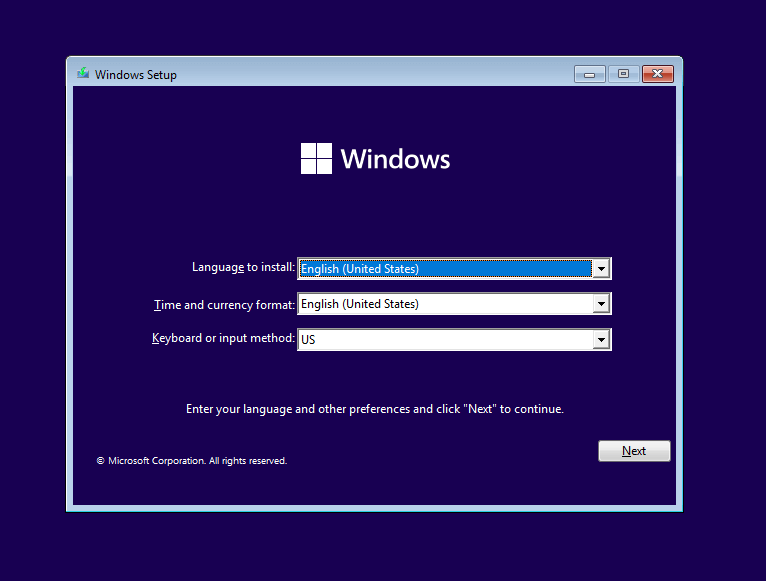
Agora você pode finalmente prosseguir com a instalação propriamente dita. Siga as instruções. Nosso guia detalhado para instalar corretamente o Windows 11 no seu computador. A partir de um USB inicializável. Você também pode precisar de Alterar a ordem de decolagem Verifique a BIOS do seu computador para garantir que ela esteja realmente funcionando.
:ات صلة: Está com dificuldades para concluir a instalação? Veja como. Solução de problemas e correção de erros do tipo "O Windows não pôde concluir a instalação" و Corrigir o código de erro 0x8007025d na instalação do Windows.
Qual a melhor maneira de instalar o Windows 11 no seu computador?
Se você simplesmente deseja atualizar para o Windows 11 sem muita complicação, a atualização direta é a melhor opção. Você pode usar o assistente de instalação ou selecionar a opção no Windows Update para baixar e instalar o Windows 11 no seu sistema operacional atual.
Por outro lado, se você deseja começar do zero, uma instalação limpa é a melhor solução. Você pode criar um USB ou DVD inicializável usando a Ferramenta de Criação de Mídia da Microsoft e, em seguida, usá-lo para instalar o Microsoft Windows 11 em qualquer sistema compatível.
Observe que este método apagará todos os dados do disco, portanto, geralmente é recomendado apenas para computadores recém-montados. Se você estiver tentando em seu computador atual, faça backup de todos os seus dados importantes em um disco rígido externo ou serviço de nuvem.
Comentários estão fechados.