Problemas comuns e soluções para atualizar o Windows 11 (versão 23H2) com o Copilot
Descubra etapas comuns de solução de problemas para resolver problemas relacionados à atualização para o Windows 11 2023 e desfrute de uma experiência tranquila e aprimorada.
A Atualização do Windows 11 2023 (versão 23H2), que inclui recursos inteligentes do Copilot, começou a ser distribuída para desktops, laptops e tablets compatíveis. Embora esta versão mais recente utilize o mesmo sistema de arquivos das versões anteriores, alguns problemas podem surgir durante ou após a atualização, especialmente para usuários que estejam atualizando diretamente de uma versão mais antiga ou realizando uma instalação limpa.
Embora a atualização de recursos mais recente para o Windows 11 esteja disponível no Windows Update como um pacote de ativação que não requer uma reinstalação completa, cada nova versão inclui novos códigos que podem causar problemas indesejados.
Além disso, em alguns casos, como ao realizar uma instalação limpa ou uma atualização direta usando um arquivo ISO ou mídia USB inicializável, a atualização exigirá uma reinstalação completa do sistema, o que pode causar outros problemas não relacionados à nova versão em si. Por exemplo, a instalação pode falhar devido a problemas de driver, aplicativos incompatíveis, configurações personalizadas ou problemas de hardware.
Este guia inclui etapas detalhadas de solução de problemas para resolver problemas que você pode encontrar durante e após a atualização, garantindo uma experiência tranquila e contínua no Windows 11.
Corrigir problemas comuns de atualização do Windows 11 2023 com o Copilot
Ao instalar uma atualização do Windows 11, incluindo atualizações que incluem recursos como o Copilot, você pode encontrar dois tipos de problemas. O primeiro tipo inclui problemas gerais que podem ocorrer durante ou após o processo de atualização e não estão necessariamente relacionados a novas alterações no próprio sistema operacional. Esses problemas podem incluir erros de instalação, problemas de compatibilidade de hardware e software ou conflitos com software de segurança ou drivers de dispositivo. O segundo tipo são problemas que resultam especificamente de alterações de software introduzidas na versão mais recente. Por exemplo, essas alterações podem causar novos problemas de compatibilidade para alguns aplicativos ou dispositivos.
Este guia tem como objetivo ajudar os usuários do Windows 11 a superar esses problemas, seja atualizando pelo Windows Update ou usando mídia de instalação externa. No entanto, a maioria das instruções fornecidas aqui também se aplica a dispositivos com Windows 10, tornando-as úteis para uma ampla gama de usuários com dificuldades de atualização. Abordaremos as etapas de solução de problemas, bem como dicas para aprimorar o processo de atualização e reduzir a probabilidade de problemas.
Solucionar problemas do Windows Update
Usar o Windows Update é a melhor maneira de baixar e instalar o Windows 11 versão 23H2, especialmente em dispositivos que executam a versão 22H2. No entanto, esse método pode nem sempre funcionar como esperado. Veja como solucionar problemas para garantir uma atualização tranquila do seu sistema operacional.
Solucionador de problemas do Windows Update
Para resolver problemas comuns que você pode encontrar com a opção Windows Update, siga estas etapas:
Abrir Configurações.
toque em Sistema.
Clique em uma página Solução de problemas do lado direito.
Clique em uma opção Outros solucionadores de problemas.
Clique no botão Correr Para o Solucionador de problemas do Windows Update.
Clique em uma opção “Aplique esta correção” (Se possível).
Siga as instruções na tela (se aplicável).
Clique no botão Fechar.
Reinicie o computador.
Após concluir as etapas, o solucionador de problemas detectará problemas comuns e aplicará as correções automaticamente. No entanto, em alguns casos, você verá a opção de aplicar a correção manualmente.
Se o código de erro 0xc1900223 aparecer , isso indica um problema no download da atualização. Nesse caso, você pode tentar verificar se há atualizações em outro momento.
Código de erro 0x80073712
O código de erro 0x80073712 indica que um ou mais arquivos de instalação podem estar corrompidos ou ausentes.
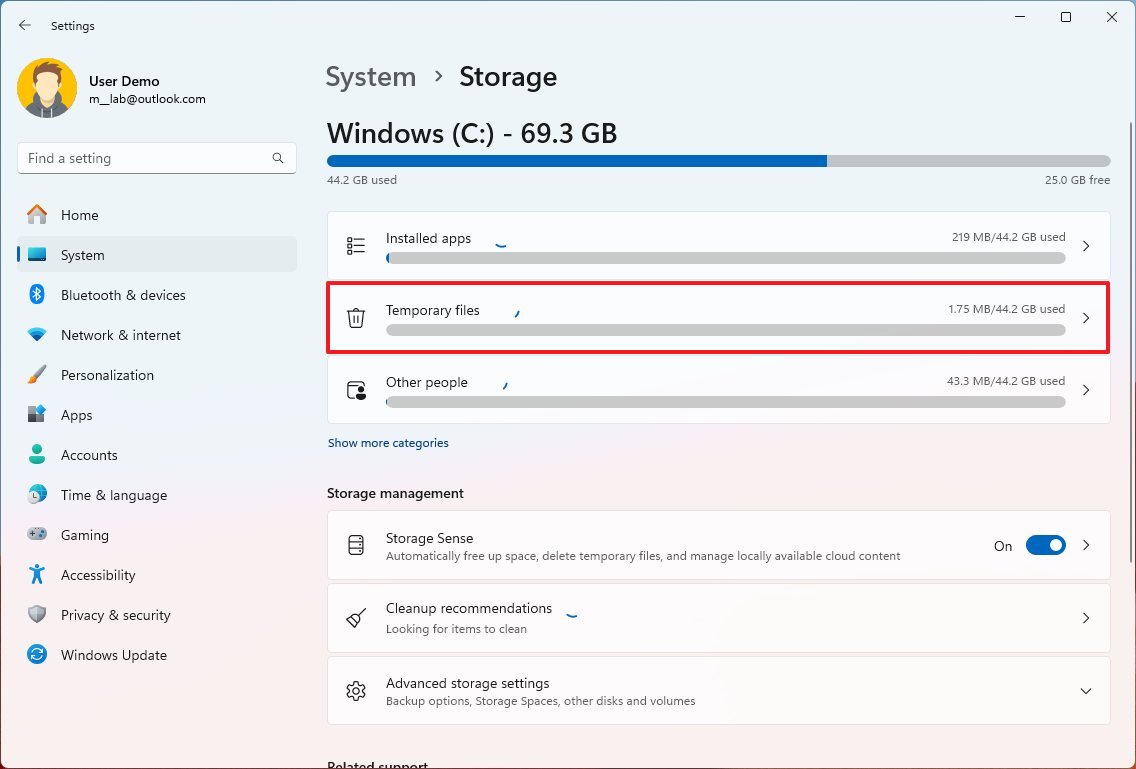
Você pode corrigir esse problema removendo arquivos temporários e arquivos de atualização do Windows Update seguindo estas etapas:
Abrir Configurações.
toque em Sistema.
Clique em uma página Armazenar do lado direito.
Clique em uma opção Arquivos temporários.
Solução de problemas de instalação do Windows 11
Durante o processo de atualização para o Windows 11, seja usando o Assistente de Instalação, um arquivo ISO ou qualquer outro método compatível, a instalação pode travar e exibir uma mensagem de erro como 0x8007042B ou 0x800700B7 . Isso geralmente ocorre devido a um conflito com outro processo em execução em segundo plano.
Nesse caso, você tem várias opções para resolver o problema. Você pode usar o Gerenciador de Tarefas para localizar e fechar o processo que está causando o problema, executar uma inicialização limpa do Windows 11 ou remover temporariamente os aplicativos conflitantes. Na maioria dos casos, o problema é causado por um aplicativo de segurança, como um antivírus.
Fechar processos usando o Gerenciador de Tarefas
Para finalizar um processo usando o Gerenciador de Tarefas, siga estas etapas:
Abra um menu ... Começar.
Olhe para Gerenciador de Tarefas Clique no primeiro resultado para abrir o aplicativo.
Se necessário, clique no botão. “Mais detalhes” Para visualizar processos em execução.
Identifique o aplicativo ou processo que está causando o conflito.
Clique no botão Finalizar tarefa.
Pode ser necessário repetir essas etapas para concluir outros processos. Após a conclusão, você poderá prosseguir com o processo de atualização novamente.
Desinstalar aplicativos
Para remover um aplicativo, siga estas etapas:
Abrir Configurações.
toque em Aplicativos.
Clique em uma página Aplicativos instalados do lado direito.
Clique no botão de menu (três pontos) do aplicativo e selecione o botão Desinstalar.
Clique no botão Desinstalar Mais uma vez para confirmar.
Pode ser necessário repetir essas etapas para remover outros aplicativos. Após concluir a instalação, você poderá prosseguir com a atualização do Windows 11 2023.
Corrigir problemas de mídia USB
Se você planeja instalar a Atualização do Windows 11 2023 usando uma mídia USB inicializável, mas a instalação falha, é possível que um ou mais arquivos estejam ausentes ou corrompidos. Você pode resolver esse problema rapidamente recriando a mídia de instalação. Esse processo garante uma cópia limpa dos arquivos de instalação, reduzindo a probabilidade de erros durante a instalação.
Para criar uma unidade flash USB para instalar a atualização do Windows 11 2023, siga estas etapas:
1. Abra página de download da MicrosoftVocê pode acessá-lo diretamente pelo link fornecido. Esta página é a fonte oficial para baixar a ferramenta de criação de mídia.
2. Na seção "Criar mídia de instalação do Windows 11", clique no botão "Baixar agora". Isso baixará a ferramenta de criação de mídia necessária.
3. Clique duas vezes no arquivo MediaCrationToolW11.exe para executar a ferramenta. Certifique-se de baixar a ferramenta de uma fonte confiável para evitar malware.
4. Clique no botão Aceitar Para concordar com os termos da licença. É importante ler os termos da licença antes de prosseguir.
5. Clique no botão PróximoIsso iniciará o processo de preparação da mídia de instalação.
6. Selecione a opção "pen drive" na lista. Certifique-se de ter um pen drive com capacidade suficiente (pelo menos 8 GB) conectado ao seu computador.
7. Clique no botão Avançar.
8. Selecione o pendrive na lista. Certifique-se de selecionar o pendrive correto para evitar a perda de dados no pendrive errado.
9. Clique no botão Avançar. A ferramenta começará a baixar os arquivos do Windows 11 e a criar a mídia de instalação em um pen drive.
10. Clique no botão Concluir. Após a conclusão do processo, você terá um pendrive inicializável para instalar a atualização do Windows 11 2023.
Se a instalação falhar novamente, no Explorador de Arquivos, monte o arquivo ISO e reinicie a instalação. Este método pode ajudar a contornar alguns problemas relacionados à inicialização via USB. Montar o arquivo ISO faz com que ele apareça como um disco físico, o que pode resolver alguns problemas de compatibilidade.
Corrigir problemas do assistente de instalação
Quando o assistente de instalação não funciona corretamente, o problema geralmente está relacionado à rede. Você pode solucionar esses problemas seguindo estes passos:
Feche o assistente de instalação, desconecte o cabo de rede ou desconecte o dispositivo da rede Wi-Fi sem fio. Aguarde 60 segundos, reconecte o adaptador de rede e reinicie a ferramenta. Esta etapa garante que a conexão de rede seja totalmente reconfigurada.
Reinicie o dispositivo, reinicie o assistente de instalação e continue o processo de atualização. Uma reinicialização é necessária para que quaisquer alterações na rede ou no sistema sejam totalmente aplicadas.
Se a ferramenta ainda não funcionar após tentar essas etapas, considere opções alternativas de atualização, como carregar o arquivo ISO no Explorador de Arquivos ou criar um pendrive inicializável. Esses métodos oferecem caminhos de instalação alternativos que ignoram o assistente de instalação diretamente, reduzindo sua dependência de uma conexão de rede durante a atualização.
Corrigir código de erro 0xC1900101
Códigos de erro que começam com 0xC1900101 ou 0x80090011 indicam um problema durante o processo de atualização do Windows 11. O erro 0xC1900101 pode aparecer de diversas formas, incluindo:
0xC1900101 - 0x2000c
0xC1900101 - 0x20017
0xC1900101 - 0x30017
0xC1900101 - 0x30018
0xC1900101 - 0x3000D
0xC1900101 - 0x4000D
0xC1900101 - 0x40017
Ao encontrar esse erro, você pode tentar uma série de etapas de solução de problemas descritas abaixo para aumentar suas chances de atualizar com sucesso para a versão mais recente do Windows.
Limpe o espaço de armazenamento
O sistema requer pelo menos 20 GB de espaço de armazenamento ao aplicar uma atualização importante de recursos. Se você ficar sem espaço de armazenamento durante a atualização, encontrará um dos erros listados acima. Para garantir um processo de atualização tranquilo, é essencial garantir que você tenha espaço suficiente.
Nesse caso, você pode usar este guia para obter as melhores dicas sobre como liberar espaço de armazenamento no seu computador. Essas dicas incluem excluir arquivos temporários, desinstalar aplicativos não utilizados e mover arquivos para um disco rígido externo ou serviço de armazenamento em nuvem.
Desconectar periféricos
Desconecte quaisquer dispositivos periféricos (como unidades externas, impressoras, dispositivos Bluetooth, dispositivos USB e câmeras) do seu desktop, laptop ou tablet para reduzir a chance de problemas durante a instalação da Atualização do Windows 11 2023. Às vezes, esses dispositivos podem causar conflitos durante o processo de atualização.
Após a conclusão da instalação, você poderá reconectar os dispositivos um por um. Isso ajudará a determinar se algum dispositivo específico está causando problemas de compatibilidade.
Desinstalar aplicativos
Se o problema estiver relacionado a um aplicativo de segurança, você provavelmente verá os códigos de erro 0xC1900101, 0x20017 ou 0xC1900101, 0x30017 . Aplicativos antivírus e antispyware costumam interferir no processo de atualização.
Você pode corrigir esse problema desinstalando temporariamente seu antivírus, antispyware ou outros aplicativos de segurança. Lembre-se de reinstalar esses aplicativos após a conclusão da atualização.
Para remover temporariamente o software de segurança, siga estas etapas:
Abrir Configurações.
toque em Aplicativos.
Clique em uma página Aplicativos instalados do lado direito.
Clique no botão de menu do aplicativo e selecione o botão Desinstalar.
Clique no botão Desinstalar mais uma vez.
Siga as instruções na tela (se houver).
Após concluir as etapas, você poderá prosseguir com a instalação novamente. Após o processo, você poderá reinstalar os aplicativos.
Atualizar drivers
Se o problema estiver relacionado a um driver de dispositivo, você poderá ver um código de erro começando com 0xC1900101 ou 0x80090011 . Atualizar o driver pode resolver o problema. Drivers desatualizados ou incompatíveis são uma causa comum de erros de atualização.
Siga sempre as instruções do fabricante ao atualizar um driver de dispositivo. No entanto, se não conseguir encontrá-lo, siga estas etapas:
Abrir Configurações.
toque em Windows Update.
Clique em uma página Opções avançadas do lado direito.
Na seção Opções adicionais, clique em Configuração. Atualizações opcionais.
Selecione uma atualização de driver disponível.
Clique no botão Baixar e instalar.
Após concluir as etapas, a instalação da versão 23H2 deve prosseguir sem problemas.
Corrigir configuração
Um código de erro começando com 0xC1900101 também pode indicar um problema com a instalação atual. Para corrigir a instalação, você pode usar o Ad.
Corrigir o código de erro 0x80070002 0x20009 durante a atualização
Você pode encontrar os códigos de erro 0x80070002 e 0x20009 ao usar um arquivo ISO ou uma mídia USB inicializável para atualizar seu sistema operacional Windows. Esse erro ocorre principalmente quando o assistente de instalação não consegue encontrar um ou mais arquivos de configuração necessários para concluir o processo de atualização com êxito.
Para resolver esse problema, é recomendável desconectar todos os discos externos conectados ao seu dispositivo, exceto a mídia USB inicializável que você está usando para instalar o Windows. Pode ser necessário reiniciar o processo de atualização após desconectar os periféricos. Em alguns casos, o próprio arquivo ISO pode estar corrompido, então é melhor baixá-lo novamente do site oficial da Microsoft.
Corrigir o código de erro 0x80070070
Os códigos de erro 0x80070070 – 0x50011 , 0x80070070 – 0x50012 ou 0x80070070 – 0x60000 indicam que seu computador não possui espaço de armazenamento suficiente para continuar o processo de instalação. Esse problema pode ser resolvido liberando espaço nas configurações de armazenamento do Windows.
Para liberar espaço no seu dispositivo (desktop, celular ou tablet), siga estas etapas:
Abra um aplicativo Configurações (Configurações).
Clique em uma opção System (ordem).
No lado direito, clique em Página. Armazenamento (Armazenar).
Clique em uma opção Arquivos temporários (Arquivos temporários).
Selecione os itens que deseja remover do seu disco rígido para liberar espaço de armazenamento.
Nota importante: Ao selecionar itens a serem removidos, evite selecionar as opções “Arquivos temporários de instalação do Windows” ou “Arquivos de instalação do Windows ESD”, pois esses arquivos são necessários para o processo de atualização.
Clique no botão Remover arquivos (Remover arquivos).
Após concluir essas etapas, você poderá prosseguir com a atualização do seu sistema operacional Windows 11 para a atualização de 2023, que inclui o Copilot.
Como alternativa, você pode contornar a falta de espaço de armazenamento conectando uma unidade flash USB vazia com pelo menos 16 GB de capacidade de armazenamento, que o programa de instalação usará como armazenamento temporário.
Corrigir código de erro 0x800F0923
O código de erro 0x800F0923 indica um problema de compatibilidade com um aplicativo ou driver. O driver de vídeo costuma ser o principal culpado, mas outros fatores, como software desatualizado, drivers antigos ou programas antivírus de terceiros, também podem ser a causa.
Às vezes, a ferramenta de instalação do Windows 11 informará qual é o problema. A melhor maneira de resolver um driver é atualizá-lo para a versão mais recente. Se o fabricante não tiver uma versão atualizada do driver, você pode baixar a versão beta mais recente (se disponível). Atualizar os drivers garante a compatibilidade com o sistema operacional e melhora o desempenho geral do dispositivo.
Como alternativa, você pode desinstalar o driver para continuar com o processo de instalação. No entanto, se este for um problema conhecido, é melhor aguardar até que uma correção permanente esteja disponível e então atualizar. Os fabricantes costumam fornecer atualizações para corrigir esses problemas, então paciência pode evitar que você tenha problemas com o Plus.
Desinstale o driver
Para desinstalar um driver de dispositivo no Windows 11, siga estas etapas:
Abra um menu ... Começar.
Olhe para Gerenciador de dispositivos, clique no primeiro resultado para abrir o aplicativo.
Expanda a ramificação que contém o dispositivo problemático.
Clique com o botão direito do mouse no componente e selecione a opção Desinstalar dispositivo.
Clique no botão Desinstalar Desinstalar Mais uma vez para confirmar.
Após concluir essas etapas, a atualização do Windows 11 2023 deverá ser instalada sem problemas. Reinicie o dispositivo após desinstalar o driver para garantir que as alterações sejam aplicadas corretamente.
Desinstalar um aplicativo
Além disso, você pode desinstalar o aplicativo para corrigir os códigos de erro 0x800F0923 e 0xC1900208 – 0x4000C . Aplicativos incompatíveis costumam ser uma causa comum desses erros, portanto, desinstalá-los pode resolver o problema.
Para remover um aplicativo no Windows 11, siga estas etapas:
Abrir Definições.
Clique Aplicativos.
Clique em uma página Aplicativos instalados do lado direito.
Clique no botão de menu (geralmente três pontos) do aplicativo e selecione o botão Desinstalar Desinstalar.
Clique no botão Desinstalar Desinstalar Mais uma vez para confirmar.
Após concluir essas etapas, você poderá prosseguir com a configuração da atualização de 2023. Após desinstalar o aplicativo, tente reiniciar o dispositivo antes de continuar com o processo de atualização.
Corrigir o erro 0x80300024 durante a instalação do Windows
O erro 0x80300024 geralmente aparece durante o processo de instalação do Windows e costuma indicar um problema com o disco rígido de destino ou com uma de suas partições ou volumes. Esse erro é particularmente comum ao tentar instalar o Windows em uma partição mal formatada ou corrompida.
Se você encontrar esse erro, comece desconectando todos os discos rígidos desnecessários conectados ao seu computador, deixando apenas aquele em que você está tentando instalar o Windows. Se o erro persistir, certifique-se de que a partição na qual você está tentando instalar tenha espaço livre suficiente, de preferência pelo menos 64 GB. Se a partição for menor que isso ou se contiver erros, exclua-a e permita que a Instalação do Windows reestruture os volumes automaticamente. Esse processo reformatará a partição e a formatará corretamente para a instalação do sistema.
Se o problema persistir após tentar as soluções acima, é possível que o próprio disco rígido esteja danificado ou com problemas físicos. Nesse caso, pode ser necessário substituir o disco rígido por um novo para garantir uma instalação bem-sucedida do Windows. É recomendável verificar o disco rígido usando as ferramentas de diagnóstico disponíveis antes de decidir substituí-lo para garantir que não haja danos físicos.
Corrigir problemas ao concluir a instalação do Windows 11
Você pode encontrar mensagens de erro pouco claras ao atualizar de uma versão mais antiga do Windows 11, como:
Erro: As atualizações não puderam ser concluídas. As alterações estão sendo revertidas. Não desligue o computador.
Erro: Falha ao configurar as atualizações do Windows. Revertendo as alterações.
Se você vir qualquer uma dessas mensagens, precisará verificar as configurações do Windows Update para determinar o código de erro. Este código é necessário para resolver o problema. Veja como recuperar o código de erro que está impedindo a instalação da atualização do Windows 11 2022:
Abra um aplicativo Configurações (Configurações). Você pode acessá-lo pelo menu Iniciar ou pesquisando por ele.
Clique em uma opção Windows Update (Windows Update). Você o encontrará na parte inferior do menu lateral.
Na seção “Mais opções”, clique em Configurações. histórico de atualização (Histórico de atualizações). Isso o levará a uma página que exibe uma lista de todas as atualizações que foram instaladas ou que falharam.
Encontre a atualização que falhou na instalação e verifique o código de erro ao lado dela. O código geralmente está no formato "0x…" seguido por uma série de números e letras.
Copie o código de erro e pesquise-o online (usando um mecanismo de busca como Google ou Bing) para encontrar uma possível solução. A Microsoft ou fóruns de suporte técnico geralmente oferecem soluções específicas para erros comuns de atualização.
Após concluir essas etapas, você encontrará detalhes sobre o problema e instruções para resolvê-lo. As soluções podem incluir a atualização de drivers, a execução da solução de problemas do Windows Update ou a verificação de espaço suficiente no disco rígido. Em alguns casos, pode ser necessário realizar uma instalação limpa do Windows 11.
Resolva problemas de atualização de recursos removendo-o.
Se a atualização do Windows 11 2023 estiver causando problemas, você pode reverter para uma versão anterior do sistema operacional. Esse processo, conhecido como "reversão", permite que você retorne a uma versão mais estável do seu sistema operacional.
Remover atualização
Para desinstalar a atualização do Windows 11 versão 23H2 e reverter para a versão 22H2, siga estas etapas:
Abrir Configurações.
toque em Windows Update.
Clique em uma página Histórico de atualizações localizado no lado direito.
Na seção “Configurações relacionadas”, clique na opção Desinstalar atualizações.
Clique em uma opção Desinstalar Para atualizar para o Windows 11 versão 23H2.
Após concluir essas etapas, seu dispositivo retornará à versão anterior do Windows 11.
Remover atualização de recurso
Para desinstalar a atualização do Windows 11 2023 que inclui o Copilot após uma atualização local, siga estas etapas:
Abrir Configurações.
toque em Sistema.
Clique na página de recuperação no lado direito.
Na seção Opções de recuperação, clique no botão Voltar para a versão anterior das configurações do Windows.
Uma nota rápidaSe a opção não estiver disponível, talvez seja necessário usar o processo de reinstalação descrito abaixo. Selecione qualquer um dos motivos disponíveis.
Clique no botão "o próximo".
Clique no botão “Não, obrigado”.
Clique no botão "o próximo". Clique no botão "o próximo" mais uma vez.
Clique no botão “Reverter para a versão anterior”.
Após concluir as etapas, o sistema retornará à versão anterior.
Corrigir problemas de rede no Windows 11
Ao atualizar para uma nova versão do Windows 11, sempre existe a possibilidade de encontrar problemas de rede, especialmente com redes Wi-Fi. Esses problemas podem incluir incapacidade de conexão à internet, velocidades de conexão lentas ou perda intermitente de conexão.
Embora os problemas de rede possam ser causados por vários fatores, como drivers, configurações incorretas, sinal sem fio fraco, problemas com o cabo, adaptador, roteador ou até mesmo com o seu Provedor de Serviços de Internet (ISP), também pode haver uma falha na nova atualização do sistema operacional.
Nesse caso, você pode tentar corrigir esse problema usando o Solucionador de Problemas de Rede interno do Windows ou redefinindo suas configurações de rede.
Solucionador de problemas de rede
Para corrigir problemas no adaptador de rede após a atualização para o Windows 11 versão 23H2, siga estas etapas:
Abrir ConfiguraçõesVocê pode acessá-lo pelo menu Iniciar ou pressionando as teclas Windows + I juntas.
toque em Sistema.
Clique em uma página Solução de problemas localizado no lado direito.
Clique em uma opção Outros solucionadores de problemas.
Na seção “Outros”, clique no botão Correr Para a opção “Rede e Internet”.
Siga as instruções na tela (se necessário). O Explorer pode solicitar que você reinicie o computador.
Após concluir as etapas, seu dispositivo deverá conseguir se conectar à rede normalmente. Se isso não funcionar, prossiga para o próximo método.
Redefinição de rede
Redefinir a rede restaura os adaptadores de rede no Windows 11 para as configurações padrão. Lembre-se de que esse processo removerá todas as redes Wi-Fi salvas e suas senhas, e talvez seja necessário digitá-las novamente.
Para redefinir os adaptadores de rede no Windows 11 para as configurações padrão, siga estas etapas:
Abrir Configurações.
toque em Rede e internet.
Clique em uma página Configurações avançadas de rede localizado no lado direito.
Na seção “Mais configurações” clique na opção Reinicialização da rede.
Solução de problemas de dispositivos não suportados para instalação do Windows 11
Se você planeja atualizar seu dispositivo com hardware mais antigo (como um PC com Windows 10) usando mídia USB inicializável ou um arquivo ISO, poderá ver a seguinte mensagem: “Este PC não atende atualmente aos requisitos de sistema para o Windows 11”.
Nesse caso, o assistente de configuração exibirá problemas de compatibilidade, que normalmente envolvem o TPM e a Inicialização Segura, ou que o processador não é suportado.
Os códigos de erro 0xC1900200 – 0x20008 e 0xC1900202 – 0x20008 também aparecerão se o seu computador não atender aos requisitos mínimos do Windows 23 versão 2H11.
Habilitar TPM e inicialização segura
Se o seu computador for compatível com TPM 2.0 e Secure Boot, habilite esses recursos no firmware UEFI da sua placa-mãe. Veja como:
Abrir Definições.
Clique Atualização e Segurança.
Clique Recuperação.
Na seção Inicialização avançada, clique no botão. Reiniciar agora.
Clique no botão Reiniciar agora mais uma vez.
Clique Solução de problemas.
Clique Opções avançadas.
Clique em uma opção Configurações de firmware UEFI.
Clique no botão Reiniciar.
Abra as Configurações de Segurança ou Inicialização e ative o TPM 2.0 (se ativado).




Comentários estão fechados.