

O seu Windows 11 trava durante a multitarefa? Você está tendo problemas com aplicativos que demoram mais para abrir e navegadores que fecham inesperadamente com avisos de pouca memória? Uma das causas mais comuns, e geralmente ignorada pela maioria dos usuários, é a falta de memória virtual no sistema.
A memória virtual em um computador com Windows 11 funciona como um backup da sua RAM, utilizando uma parte do seu dispositivo de armazenamento. Quando a memória virtual do sistema fica cheia e não está devidamente otimizada, o desempenho do seu computador pode ser significativamente afetado. A boa notícia é que você não precisa substituir seu hardware imediatamente. Com os ajustes certos, você pode liberar memória virtual do seu computador e acelerá-lo instantaneamente.
Neste artigo, vamos apresentar cinco truques eficazes no Windows 11 para corrigir problemas de desempenho.
Dica 1: Reinicie o computador
Embora reiniciar o computador possa parecer uma solução básica, geralmente é uma das mais importantes, pois limpa a memória cache. Também encerra processos em segundo plano que são executados silenciosamente e consomem sua memória virtual. Além disso, muitos usuários do Windows 11 dependem da hibernação ou do modo de suspensão por semanas seguidas, o que pode levar a vazamentos de memória.
Dica: Lembre-se de reiniciar o computador de vez em quando se você continuar trabalhando nele por longos períodos.
Truque 2: Feche os aplicativos em segundo plano
É necessário fechar aplicativos que consomem muita memória, pois eles podem estar utilizando memória virtual mesmo quando não estão em uso.
Quais etapas devem ser seguidas?
- Pressione Ctrl+Shift+Esc para abrir o Gerenciador de Tarefas.
- Selecione a guia Operações.
- Clique em Classificar por memória
- Depois disso, você pode encerrar as tarefas que não são mais necessárias.
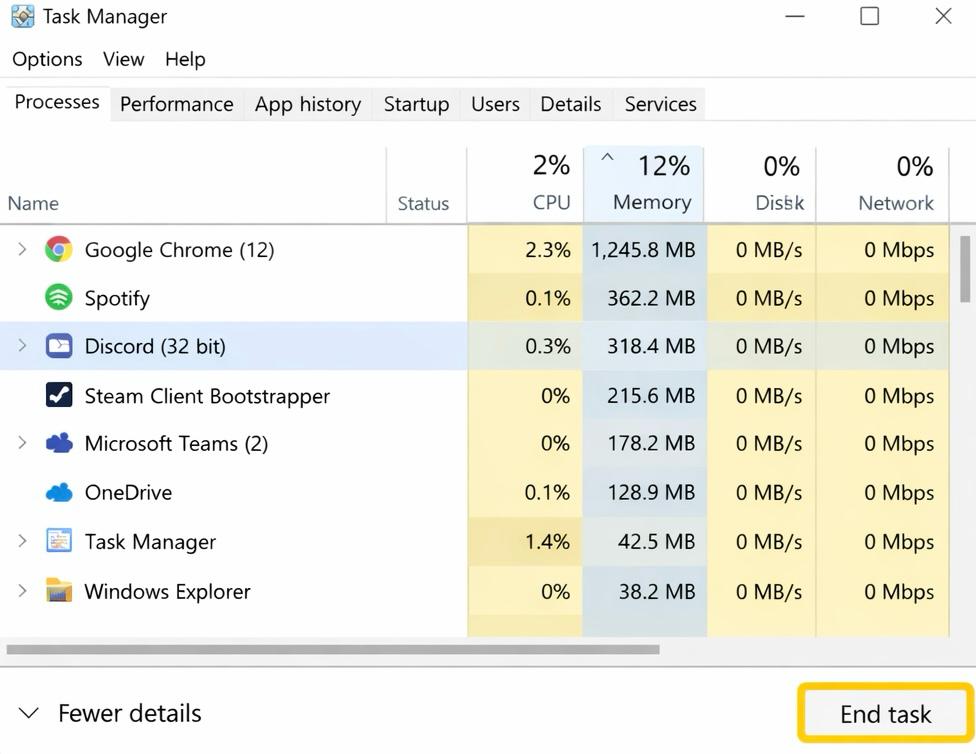
Fechar aplicativos que consomem muita memória
Os principais suspeitos que consomem memória virtual são os jogadores, navegadores com várias abas abertas e alguns aplicativos de bate-papo.
O terceiro truque: Aumente a memória virtual.
O Windows 11 possui recursos integrados que podem gerenciar automaticamente a memória virtual; no entanto, ajustes manuais geralmente são necessários em computadores mais lentos.
Quais etapas devem ser seguidas?
- Pressione Windows + R e digite sysdm.cpl
- Clique em Avançado e, em seguida, selecione Desempenho.
- Em seguida, acesse as Configurações.
- Em Configurações, você pode abrir a guia Avançado e selecionar Alterar, localizado diretamente abaixo de Memória Virtual.
- Além disso, desmarque a opção que diz "Gerenciar automaticamente o tamanho do arquivo de paginação".
- Clique na unidade do sistema (C:)
- Em seguida, selecione Tamanho personalizado
Valores recomendados
- Defina o tamanho inicial para 1.5 vezes a sua RAM.
- Defina o tamanho máximo para 3 vezes a sua RAM.
Após seguir os passos mencionados acima, selecione Definir e reinicie o computador.
Quarta dica: Limpe os arquivos temporários.
É importante garantir que os arquivos temporários sejam excluídos regularmente, pois eles se acumulam e reduzem o espaço livre em disco, o que afeta diretamente a memória virtual.
Quais etapas devem ser seguidas?
- Pressione Windows + I, vá para Sistema e clique em Armazenamento.
- Selecionar arquivos temporários
- Em seguida, selecione todas as opções seguras e ignore os downloads, se necessário.
- Selecione Remover arquivos
Seguindo esses passos, você pode ativar o Sensor de Armazenamento, que limpa o sistema automaticamente.
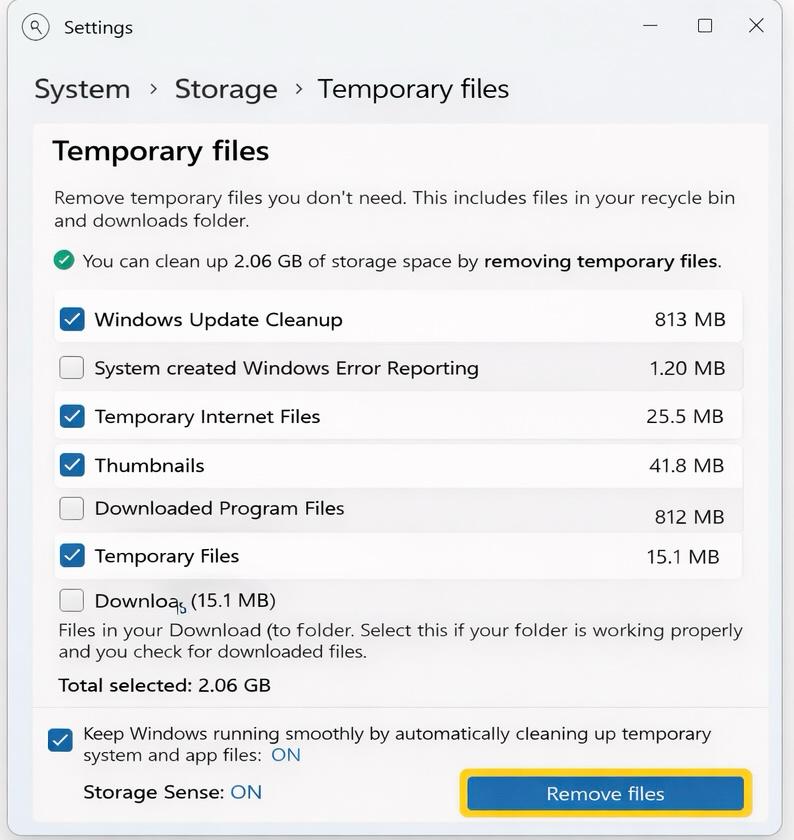
Exclua todos os arquivos temporários.
O quinto truque: Ajustar os efeitos visuais
Embora as animações elaboradas e outros efeitos visuais sejam bonitos, consomem muita memória, especialmente em sistemas com especificações mais modestas.
Quais etapas devem ser seguidas?
- Abra as propriedades do sistema (sysdm.cpl)
- Clique em “Avançado” e, em seguida, acesse “Configurações de desempenho”.
- Clique na opção “Ajustar para obter o melhor desempenho”.
- Em seguida, desative manualmente todas as animações, sombras e transparência.
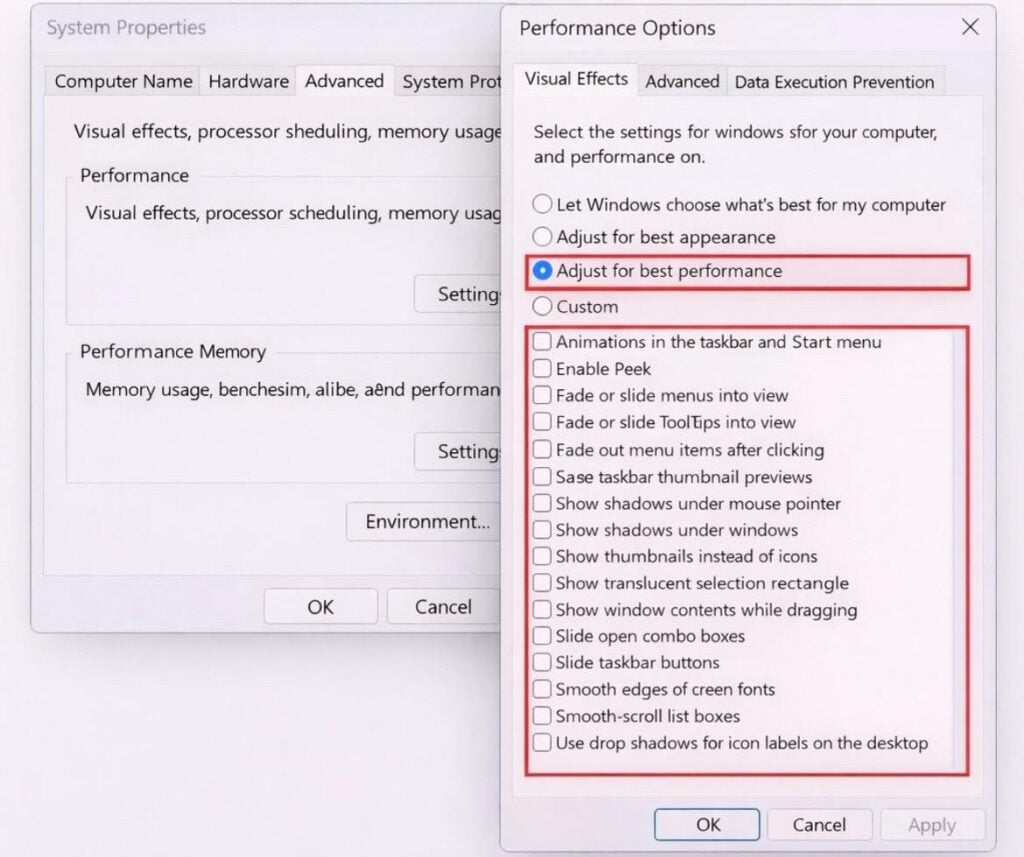
Desativar efeitos visuais
Portanto, um sistema Windows 11 lento não indica necessariamente uma falha de hardware; na maioria dos casos, o verdadeiro culpado é a memória virtual. Assim, fechar aplicativos em segundo plano, desativar efeitos visuais, liberar espaço em disco e otimizar migrações podem restaurar o bom desempenho.
Comentários estão fechados.