

A Apple sempre posicionou Como uma marca que prioriza a privacidade, o macOS Tahoe continua a honrar esse legado por meio de controles e recursos transparentes. No entanto, um problema é que a maioria das proteções básicas de privacidade está escondida nas configurações ou desativada por padrão.

Este guia orienta você nas configurações de privacidade que você deve verificar para manter seus hábitos de navegação e informações pessoais em segurança.
Analisar permissões do aplicativo
Ao revisar suas configurações de privacidade, uma das primeiras coisas que você deve fazer é acessar as “Configurações do sistema” e clicar em “Privacidade e segurança”.
Dentro dessas seções, você pode ver várias categorias, como serviços de localização, microfone, configurações da câmera, contatos, arquivos e pastas.
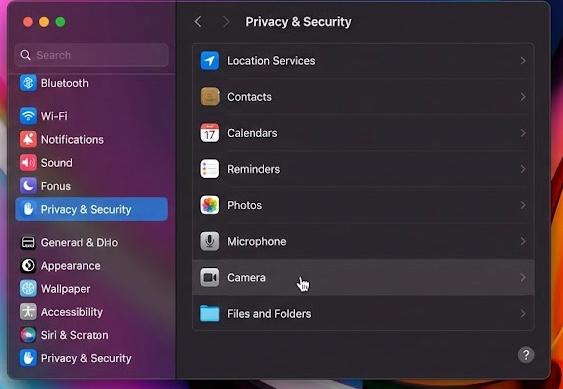
Revisar as permissões de aplicativos no macOS
O macOS Tahoe oferece acesso preciso, mas com o tempo, muitas vezes nos esquecemos do que permitimos.
Garantindo os serviços do local
Muitos aplicativos solicitam acesso a dados de localização, que são altamente sensíveis. Nesse caso, acesse “Configurações do sistema”, clique em “Privacidade e segurança” e selecione “Serviços de localização”.
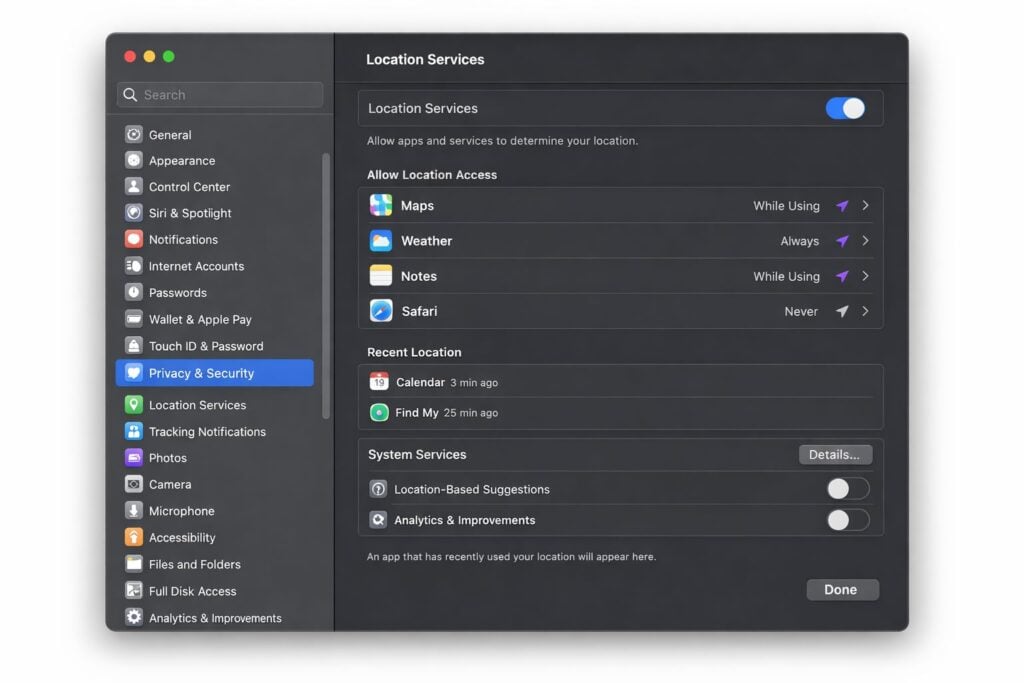
Garantindo os serviços do local
Alterações recomendadas
- Certifique-se de desativar o acesso ao site para quaisquer aplicativos desnecessários.
- Sempre altere o acesso para “Ao usar o aplicativo” em vez de “Sempre”.
- Desative os serviços que você não precisa, como análises, otimizações e sugestões baseadas em localização.
O macOS Tahoe exibe o último acesso ao site, facilitando a detecção de qualquer atividade suspeita.
Desative análises excessivas e compartilhamento de dados.
A Apple solicita dados de diagnóstico, mas os usuários não podem compartilhar tudo. Além disso, acesse as configurações de Privacidade e Segurança e clique em Análises e Melhorias. Agora, desative as opções "Compartilhar análises do Mac", "Compartilhar análises do iCloud" e "Aprimorar a Siri e a Ditado".
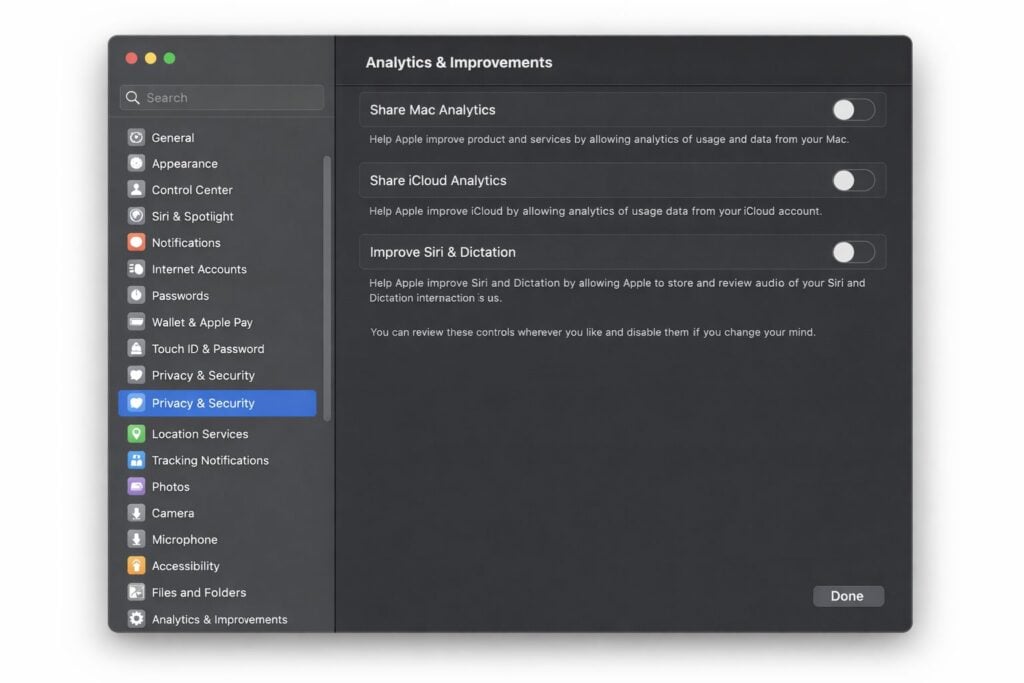
Desative análises excessivas e compartilhamento de dados.
Portanto, isso impede que os padrões de uso sejam enviados aos servidores da Apple. Também melhora a privacidade sem afetar o desempenho do sistema operacional.
Configurações de privacidade do Safari
O Safari é um dos aplicativos do macOS Tahoe repleto de ferramentas poderosas de privacidade, mas apenas se você as ativar. Selecione Safari, acesse Ajustes e clique em Configurações de Privacidade.
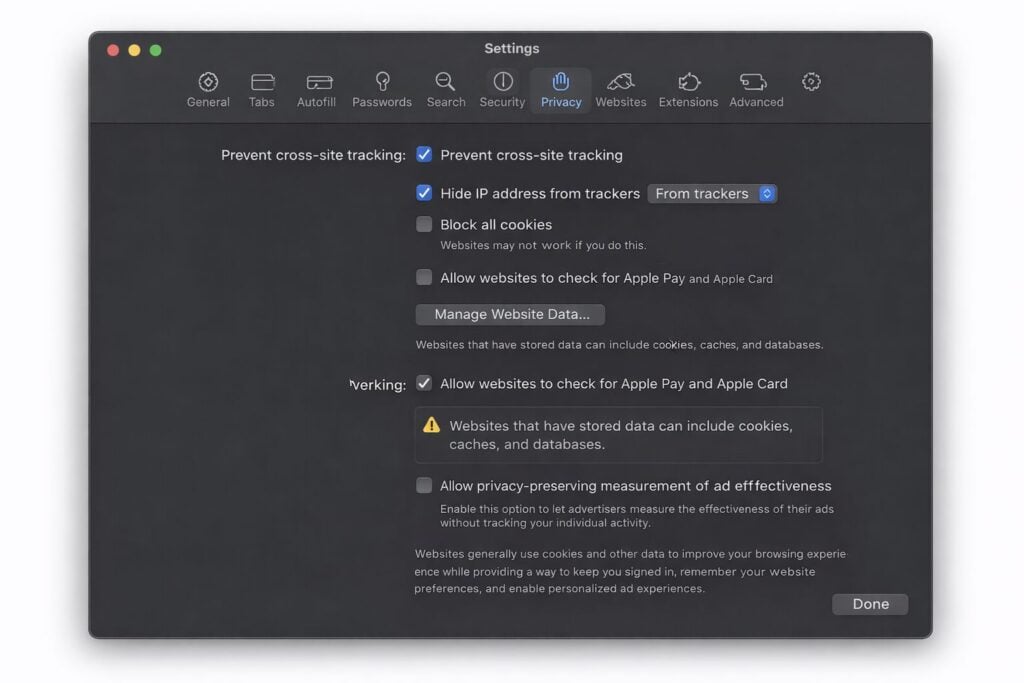
Ative as opções nas configurações de privacidade do Safari.
Ative as opções para restringir o rastreamento entre sites, ocultar seu endereço IP de hackers e bloquear todos os cookies, embora o bloqueio de cookies seja opcional.
Em seguida, acesse a aba “Extensões” e remova quaisquer extensões em que você não confie totalmente. As extensões de navegador continuam sendo a maior ameaça à privacidade até hoje.
Limitar o uso de dados pela Siri e pelo Spotlight
Siri e Spotlight são assistentes digitais que podem ajudar você com e-mails, mensagens e aplicativos. Toque em Siri e Spotlight e, em seguida, acesse Sugestões da Siri. Encontre a opção Privacidade e segurança e selecione Siri e ditado.
Portanto, você deve desativar opções como:
- Aprendendo com este aplicativo
- Sugestões da Siri na tela de bloqueio
- Compartilhamento de gravações de áudio.
Além disso, isso reduz a quantidade de contexto que seu sistema operacional pode processar.
Analisar os elementos de login e os processos de back-end.
Existem muitos aplicativos em execução em segundo plano que coletam dados confidenciais. Clique em "Geral" e depois acesse "Itens de Início de Sessão".
O que você está procurando
- Remova qualquer aplicativo que você não reconheça.
- Desative os assistentes em segundo plano
- Preste muita atenção aos aplicativos que têm a opção “Permitir execução em segundo plano” ativada.
Portanto, o macOS Tahoe identifica os aplicativos que são executados silenciosamente e usa esse conhecimento a seu favor.
Um dos pontos mais importantes a lembrar é que o macOS Tahoe oferece excelentes configurações de privacidade, mas a Apple não obriga os usuários a ativá-las. Além disso, isso significa que sua privacidade depende de quão cuidadosamente você configura suas preferências.
Comentários estão fechados.