

As notificações do Windows servem para mantê-lo informado sobre as últimas atualizações, alertas e mensagens. O Windows 11 possui uma interface moderna com recursos inteligentes integrados, mas as notificações constantes podem ser uma distração. Sejam lembretes de atualização, alertas de aplicativos, pop-ups do navegador ou dicas do sistema, essas notificações persistentes podem interromper seu trabalho, jogos, estudos ou até mesmo reuniões online.
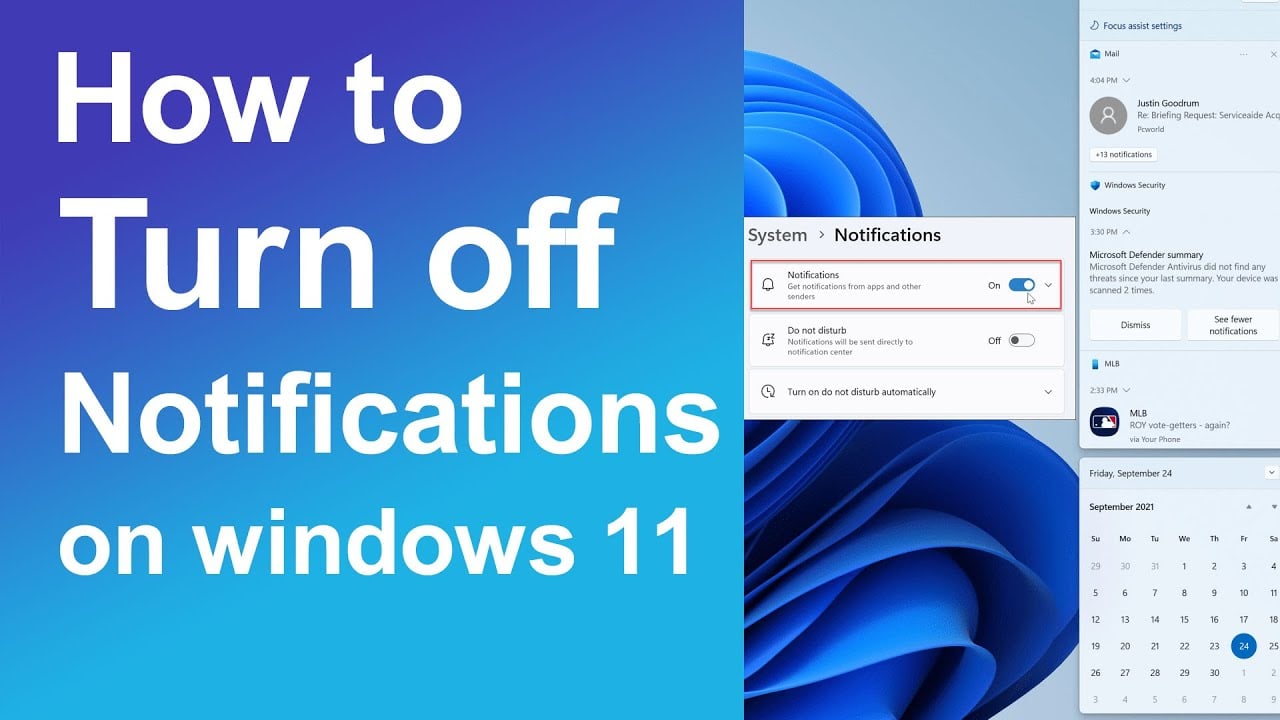
Portanto, se você é uma dessas pessoas ocupadas que vivem uma rotina corporativa de 12 horas, é essencial saber como desativar as notificações no Microsoft Windows 11.
Este guia detalhado, passo a passo, irá orientá-lo em todas as maneiras possíveis de desativar as notificações do sistema, parcial ou totalmente.
Passo 1: Desative todas as notificações
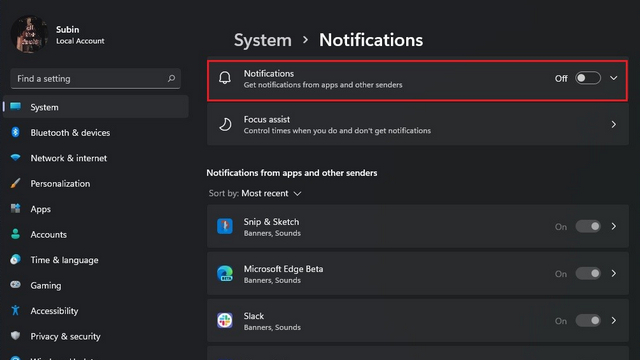
Desative todas as notificações. Fonte da imagem: Beebom
Se você é uma pessoa que busca paz e tranquilidade enquanto trabalha, este método permite desativar todas as notificações.
Quais etapas devem ser seguidas?
- Selecione o menu Iniciar
- Clique em Configurações
- Em seguida, passe para o sistema.
- Toque nas notificações
- Ao chegar a esse ponto, desligue-o.
Portanto, depois de seguir esses passos e desativar as notificações, o Windows deixará automaticamente de exibir notificações de aplicativos ou do sistema. Esse método é ideal para usuários que não desejam interrupções.
Passo 2: Desative as notificações apenas de aplicativos específicos.
Mesmo depois de desativar as notificações, você ainda pode precisar de alertas de outros aplicativos importantes, como e-mail ou mensagens. Você pode seguir estas etapas para desativar as notificações de aplicativos específicos.
Quais etapas devem ser seguidas?
- Selecione Configurações
- Acesse Sistema e, em seguida, Notificações.
- Agora você pode rolar para baixo para ver uma lista de todos os aplicativos.
- Selecione o aplicativo que deseja gerenciar.
- Em seguida, desative as notificações para este aplicativo.
Além disso, você pode repetir o mesmo processo para qualquer aplicativo do qual não queira receber notificações.
Passo 3: Desative os sons de notificação
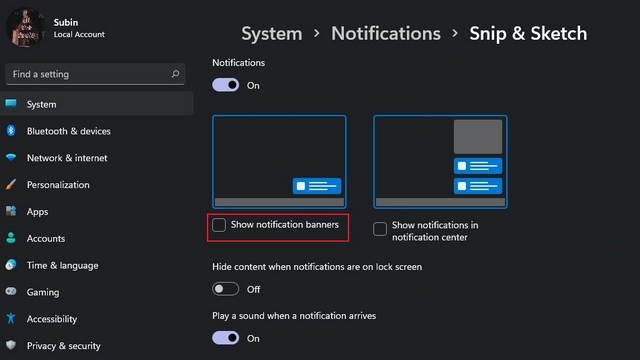
Desative o som. Crédito da imagem: Beebom
Às vezes, os usuários são incomodados apenas pelo som das notificações e não pelas próprias janelas pop-up.
Quais etapas devem ser seguidas?
- Clique em Configurações e, em seguida, acesse Sistema.
- Clique em Notificações.
- Selecione qualquer aplicativo da lista.
- Depois disso, basta desativar a opção “Reproduzir um som quando chegarem notificações”.
Usando este método, você verá as notificações, mas sem nenhum alerta sonoro.
Passo 4: Use “Não perturbe” ou “Assistente de foco”
O Assistente de Foco é um recurso do Windows 11 que permite bloquear notificações por um determinado período enquanto você realiza certas atividades.
Ative o Assistente de Foco
- Clique em Configurações
- Em seguida, acesse Sistema e selecione Foco.
- A partir daí, ative o Assistente de Foco.
Nesse caso, você pode permitir notificações importantes e bloquear alertas enquanto apresenta algo ou joga. Você também pode programar horários de silêncio. Além disso, o Windows oferece configurações predefinidas como "Somente Prioridades" e "Somente Alertas", ideais para reuniões ou trabalhos intensos.
Passo 5: Desative as notificações do navegador
Sites da internet ou plataformas de redes sociais como o Facebook também podem enviar notificações, especialmente notícias ou anúncios relevantes.
para Microsoft Edge
- Acesse o Edge e clique em Configurações.
- Em seguida, especifique os cookies e as permissões do site.
- Configurar notificações
- Em seguida, remova ou bloqueie as notificações indesejadas de sites.
para Google Chrome
- Abra o Chrome e clique em Configurações.
- Acesse Privacidade e Segurança
- Selecione Configurações do site e, em seguida, escolha Notificações.
- Clique em Bloquear ou Remover Sites
pensamentos finais
O Windows 11 foi projetado para ajudar os usuários, mas somente quando essa ajuda é apropriada. Se você receber notificações em excesso, isso pode prejudicar sua produtividade e aumentar o estresse. Portanto, o Windows 11 oferece total flexibilidade para desativar completamente as notificações, silenciar aplicativos específicos ou usar o Assistente de Foco.
Comentários estão fechados.