

Às vezes, pode ser necessário contornar a perda da senha de administrador restaurando o Windows 10 para as configurações de fábrica. Se você recebeu um computador antigo com uma conta de usuário existente, pode não ter os dados necessários para apagar e reutilizar o computador. Para restaurar o Windows 10 para as configurações de fábrica sem a senha de administrador, siga estas etapas.
Como restaurar o Windows 10 para as configurações de fábrica a partir da tela de login
Se você não tiver a senha de administrador de um computador com Windows, poderá redefinir facilmente o Windows 10 a partir da tela de login.
- No canto inferior direito da tela de login, você verá opções para alterar suas configurações de rede ou acessar Opções de acessibilidade para pessoas com deficiência no WindowsOu desligue o computador. Para reiniciar o computador com Windows 10, pressione e segure o Tecla Shift No teclado. Mantendo a tecla pressionada, pressione a opção. Reiniciar Inclua-o no seu menu de energia.
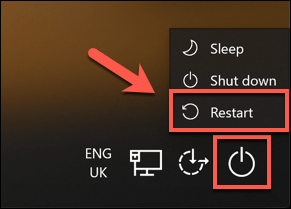
- Isso reiniciará o Windows 10, mas em vez de carregar o sistema operacional como de costume, você verá uma lista de opções de inicialização. Clique em uma opção. encontre os erros e resolva-os seguir.
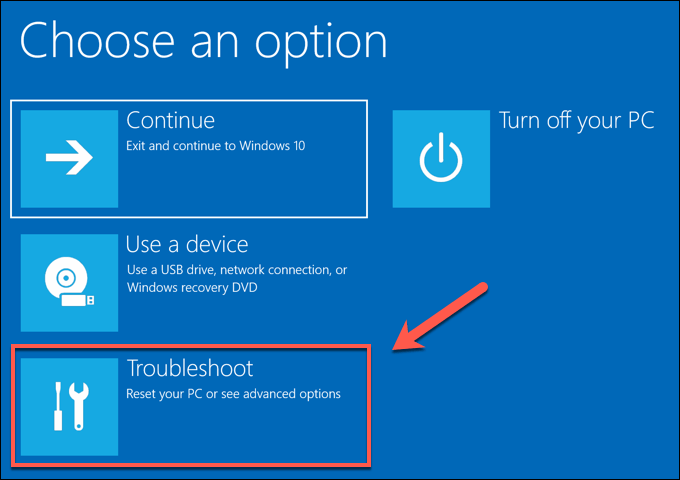
- Na lista encontre os erros e resolva-os, clique em Opção Reinicie este computador.
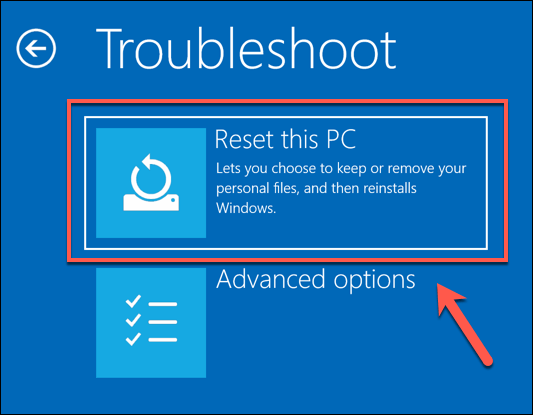
- Você pode optar por salvar seus arquivos ou redefinir completamente o Windows 10, removendo todos os arquivos e configurações. Para salvar seus arquivos, clique na opção. Mantenha meus arquivos (Manter meus arquivos). Caso contrário, clique em Remover tudo (Remova tudo) em vez disso.
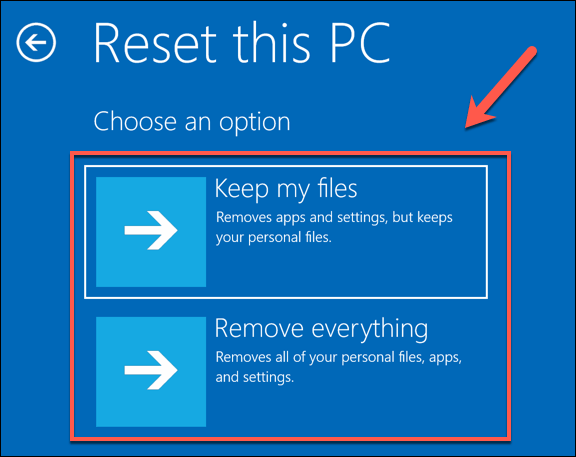
Isso iniciará o processo de redefinição do seu computador e você poderá precisar seguir as instruções na tela para prosseguir. Assim que o processo for concluído, você poderá configurar seu computador Windows com uma nova conta de usuário, ignorando completamente a antiga senha de administrador.
Utilize a mídia de instalação do Windows para redefinir ou reinstalar o Windows 10.
A maneira mais fácil de restaurar um computador com Windows 10 para as configurações de fábrica sem a senha de administrador é usar o método descrito acima. No entanto, se o seu computador estiver apresentando problemas, você pode optar por apagar completamente o disco rígido, usando a mídia de instalação do Windows para reinstalar ou restaurar o sistema.
Você pode baixar uma imagem de disco de instalação do Windows 10 do site da Microsoft. Em seguida, você pode gravá-la em um novo DVD ou transferi-la para um pen drive. Se você tiver um segundo computador com Windows 10, poderá transferir esse arquivo ISO para um pen drive usando a ferramenta de transferência Rufus.
Usuários de Linux podem usar o WoeUSB para isso, enquanto usuários de macOS podem usar o aplicativo oficial Assistente do Boot Camp, que vem instalado em todos os Macs.
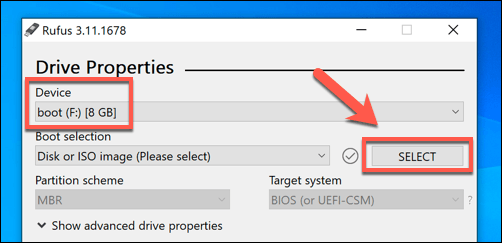
- Se você tiver o arquivo ISO do Windows 10 e a ferramenta Rufus baixada, abra o Rufus no seu segundo computador com Windows. Certifique-se de que seu pen drive esteja selecionado no menu suspenso e clique no botão. Selecionar (Especifique) Para especificar seu arquivo ISO.
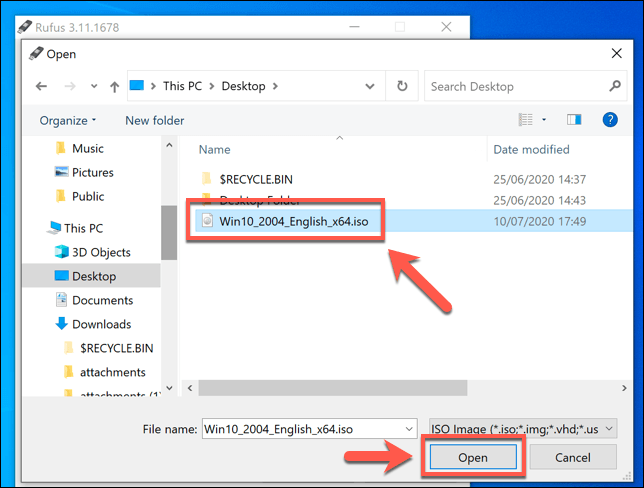
- Selecione o arquivo ISO do Windows 10 na lista de seleção de arquivos e clique em Abra (para abrir).
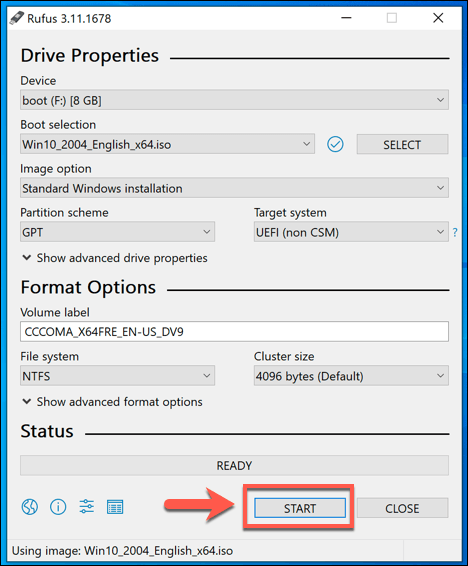
- O Rufus ajustará automaticamente suas configurações para atender aos requisitos de formatação de uma unidade USB inicializável para instalar o Windows. Quando estiver satisfeito com as configurações, clique no botão. Começar Para formatar seu disco rígido. Isso apagará todos os seus dados, portanto, certifique-se de fazer backup de quaisquer arquivos importantes armazenados nele antes de começar.
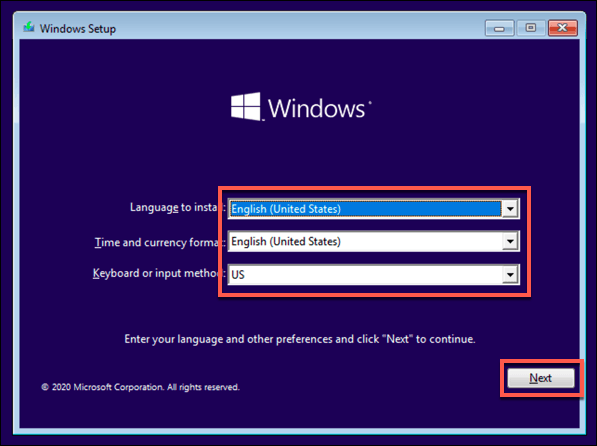
- Isso levará algum tempo para ser concluído. Assim que o Rufus terminar de formatar seu pen drive, reinicie o computador para iniciar a tela de instalação do Windows. Na tela de instalação do Windows, você precisará selecionar o idioma a ser usado durante o processo de instalação. Você também precisará selecionar seu fuso horário e moeda, bem como o layout do teclado. Quando estiver pronto para prosseguir, clique no botão. التالي.
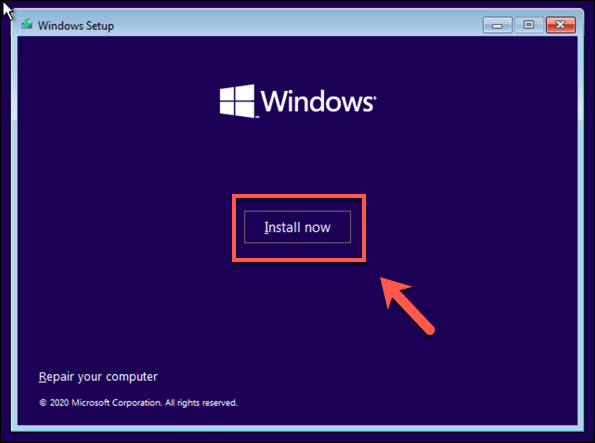
- Clique no botão INSTALE AGORA para iniciar o processo de instalação.
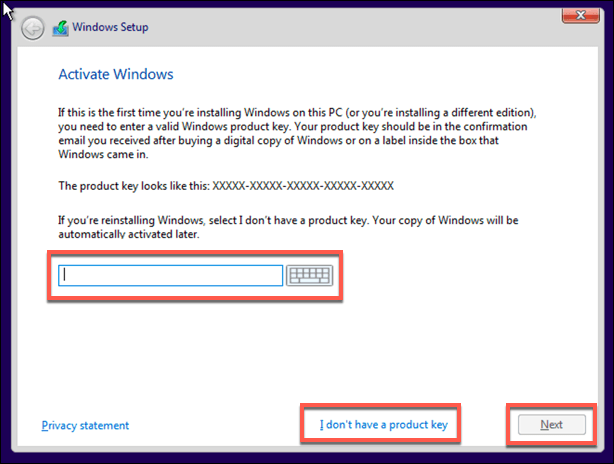
- Os arquivos de instalação do Windows serão baixados nesta etapa. Você poderá precisar fornecer algumas informações. Chave do produto Windows 10 Nesta etapa, para ativar a instalação, digite esta chave aqui. Se você não tiver uma chave, digite a opção. Eu não tenho uma chave de produtoSe você escolher esta opção para redefinir seu computador, será necessário ativar o Windows após a conclusão da instalação.
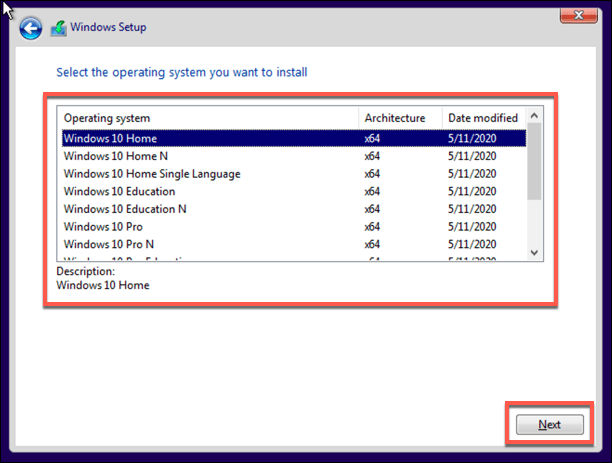
- Se a opção estiver disponível, selecione a versão do Windows 10 que deseja instalar e clique no botão. Seguinte.
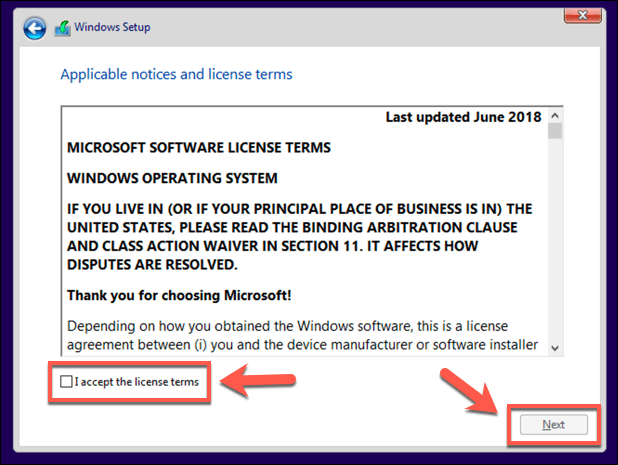
- Em seguida, você precisará aceitar o contrato de licença do Windows 10. Clique na caixa de seleção. Eu aceito os termos de licença, Então toque Seguinte seguir.
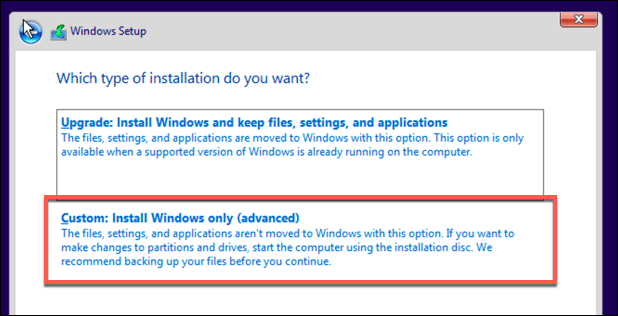
- O instalador detectará uma instalação existente do Windows. Para ignorar a senha de administrador, é melhor selecionar a opção apropriada. Personalizado: Instalar somente o Windows (avançado) Aqui está. Isso apagará todos os arquivos do seu computador antes de reinstalar o Windows.
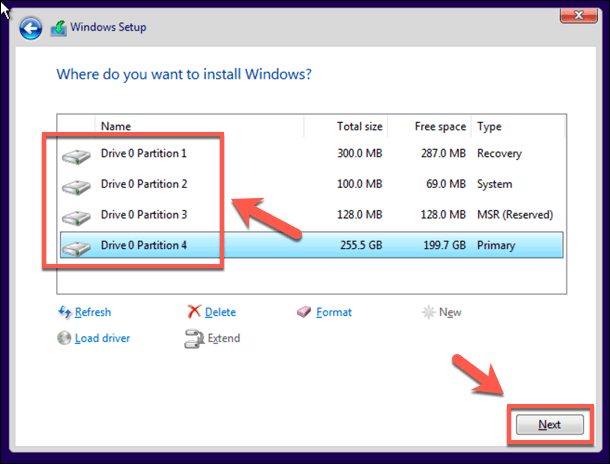
- Na próxima etapa, selecione a unidade onde deseja instalar o Windows. Se você tiver várias partições, talvez seja necessário excluí-las e recriá-las primeiro. Selecione Seguinte seguir.
Nessa etapa, o Windows começará a analisar sua unidade e a copiar os arquivos para a nova instalação. Em seguida, o Windows será reiniciado para iniciar a próxima etapa do processo de instalação, permitindo que você crie uma nova conta de usuário assim que o processo for concluído, para que possa usar seu computador novamente.
Redefinir a senha de administrador usando os arquivos de recuperação do fabricante.
Alguns fabricantes de PCs e laptops incluem uma partição de recuperação especial que permite restaurar o Windows 10 às configurações de fábrica. Geralmente, essa partição pode ser ativada reiniciando o computador e pressionando uma tecla específica no teclado durante o processo de inicialização.
A tecla que você deve pressionar varia dependendo do fabricante do dispositivo. Por exemplo, alguns computadores HP exigem que você pressione e mantenha pressionada a tecla F11 no teclado ao ligar o computador.
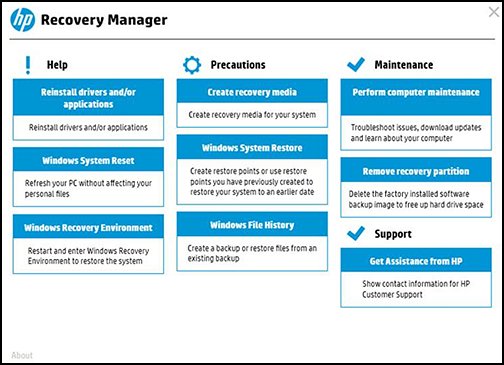
Cada fabricante possui suas próprias instruções na tela sobre como ativar e operar esse processo. Consulte o manual do usuário do seu computador ou notebook para obter instruções específicas sobre como usar a partição de recuperação e para determinar a tecla correta a ser pressionada.
Se o seu computador não tiver uma partição de recuperação disponível, você precisará usar um dos métodos acima para realizar uma restauração de fábrica no Windows 10.
Executando uma redefinição do sistema no Windows 10
Depois de aprender como redefinir o Windows 10 sem a senha de administrador, você estará pronto para começar do zero. Sua primeira tarefa é usar um gerenciador de senhas para criar uma senha forte para o seu computador. Você pode configurar o Windows sem uma conta da Microsoft , mas perderá o acesso a alguns recursos adicionais do sistema.
Faça login sem senha no Windows 10 para eliminar completamente as senhas. Depois que seu computador for redefinido e estiver pronto para uso, você precisará considerar quais novos programas precisará instalar imediatamente , desde um novo navegador da web até um software antivírus para manter seu computador protegido contra malware.
Comentários estão fechados.