
7 recursos de acessibilidade que aprimoram a experiência de todos os usuários no Windows 11
Descubra sete recursos de acessibilidade que qualquer pessoa pode usar para melhorar a personalização e a produtividade no Windows 11.

O Windows 11 oferece um conjunto abrangente de recursos de acessibilidade projetados para aprimorar a experiência do usuário para todos, independentemente de suas habilidades. Essas ferramentas não apenas auxiliam pessoas com deficiência, mas também podem aprimorar a experiência geral de todos e aumentar a produtividade. Esses recursos tornam o sistema operacional mais flexível e adaptável às necessidades de diversos usuários.
Por exemplo, você pode usar as configurações do mouse para alterar o estilo do ponteiro e pode até habilitar o cursor para facilitar sua localização na tela. Além disso, você pode personalizar a aparência do cursor de texto para facilitar o uso. Esses pequenos ajustes podem fazer uma grande diferença no conforto e na eficiência do usuário.

Você também encontrará recursos como Legendas ao Vivo para exibir traduções na tela de qualquer conteúdo de áudio ou vídeo. O Acesso por Voz permite que você controle seu computador apenas com a voz. Da mesma forma, a Digitação por Voz pode ajudá-lo a digitar documentos usando a voz e muito mais. Esses recursos aprimoram a acessibilidade e oferecem maneiras alternativas de interagir com o seu computador.
Neste tutorial, compartilharei sete recursos de acessibilidade que todos deveriam usar no Windows 11. Descubra como esses recursos podem tornar sua experiência no Windows 11 mais tranquila e eficiente.
Os melhores recursos de acessibilidade universal para melhorar a experiência do Windows 11 para todos
O Windows 11 oferece um conjunto abrangente de recursos de acessibilidade projetados para aprimorar a experiência de usuários com todas as habilidades. Esses recursos não apenas ajudam usuários com deficiência, mas também contribuem para uma experiência geral de navegação aprimorada para todos os usuários do Windows 11, tornando o sistema mais fácil e eficiente de usar.
1. Personalize a aparência do ponteiro do mouse
A Microsoft classifica as configurações do mouse como um recurso de acessibilidade, mas qualquer usuário pode aproveitá-las para personalizar e aprimorar o cursor do mouse. Personalizar a aparência do seu mouse vai além de alterar a cor; inclui também alterar seu formato e tamanho, e até mesmo adicionar efeitos visuais para tornar sua experiência de uso mais agradável e eficaz.
Para alterar a aparência do ponteiro do mouse, siga estas etapas:
- Abra um aplicativo Configurações (Configurações). Você pode acessá-lo pelo menu Iniciar ou pressionando as teclas “Windows + I”.
- Clique em uma opção Acessibilidade (Acessibilidade). Você encontrará esta opção no menu principal de Configurações.
- Selecione a configuração Ponteiro do mouse e toque (Ponteiro do Mouse e Toque). Esta seção permite controlar as propriedades do ponteiro visual.

- Selecione uma opção Molduras por Medida (Personalizado) na seção "Estilo do ponteiro do mouse". Esta opção oferece total liberdade na escolha das cores.
- Escolha um novo esquema de cores para o indicador. Você pode escolher entre as cores sugeridas ou especificar uma cor personalizada.

- Dica rápida: Você também pode criar uma cor personalizada usando a opção “Escolha outra cor” (Escolha outra cor.) Esta opção abre uma paleta de cores completa para você selecionar a cor exata desejada.
Se desejar mais opções de personalização, você pode usar a configuração “Personalizar imagem da impressora” para atribuir um ícone personalizado a cada estado do ponteiro do mouse. (Esta é uma opção nova que pode ou não estar disponível para todos no momento da leitura deste guia.) Esse recurso permite alterar a aparência do ponteiro de acordo com sua função atual, como ponteiro de carregamento, ponteiro de texto ou ponteiro de link.
Além disso, você pode aumentar ou diminuir o tamanho do ponteiro do mouse usando o controle deslizante "Tamanho" . Esse recurso é especialmente útil para pessoas com deficiência visual ou que usam telas de alta resolução.
Uma opção que sempre ativo é o recurso "Indicador do mouse" , que permite pressionar a tecla "Ctrl" para exibir um círculo ao redor do ponteiro do mouse, facilitando sua localização na tela. Esse recurso é muito útil em telas grandes ou ao usar aplicativos com planos de fundo complexos.

A Microsoft também está movendo outros recursos antigos do mouse para esta página, incluindo efeitos de ponteiro e sombras. Esses recursos adicionam um toque estético à experiência do mouse, tornando-a mais interativa e agradável.
2. Alterar a aparência do cursor de texto
Embora você possa não pensar muito sobre o cursor de texto, já que ele é apenas um marcador visual que pisca para indicar onde inserir ou editar texto na tela, você pode personalizar sua cor e espessura para melhorar sua experiência de usuário e aumentar sua legibilidade.
Para alterar a aparência do cursor de texto no Windows, siga estas etapas:
- Abra um menu ... Configurações (Configurações). Você pode acessá-lo pelo menu Iniciar ou pressionando as teclas Windows + I juntas.
- Clique em uma opção Acessibilidade (Acessibilidade). Esta seção permite que você personalize diversos aspectos do sistema operacional para atender às suas necessidades específicas.
- Na seção Visão, clique na opção Cursor de texto (Cursor de texto). Isso abrirá uma página dedicada para configurar as definições do cursor de texto.
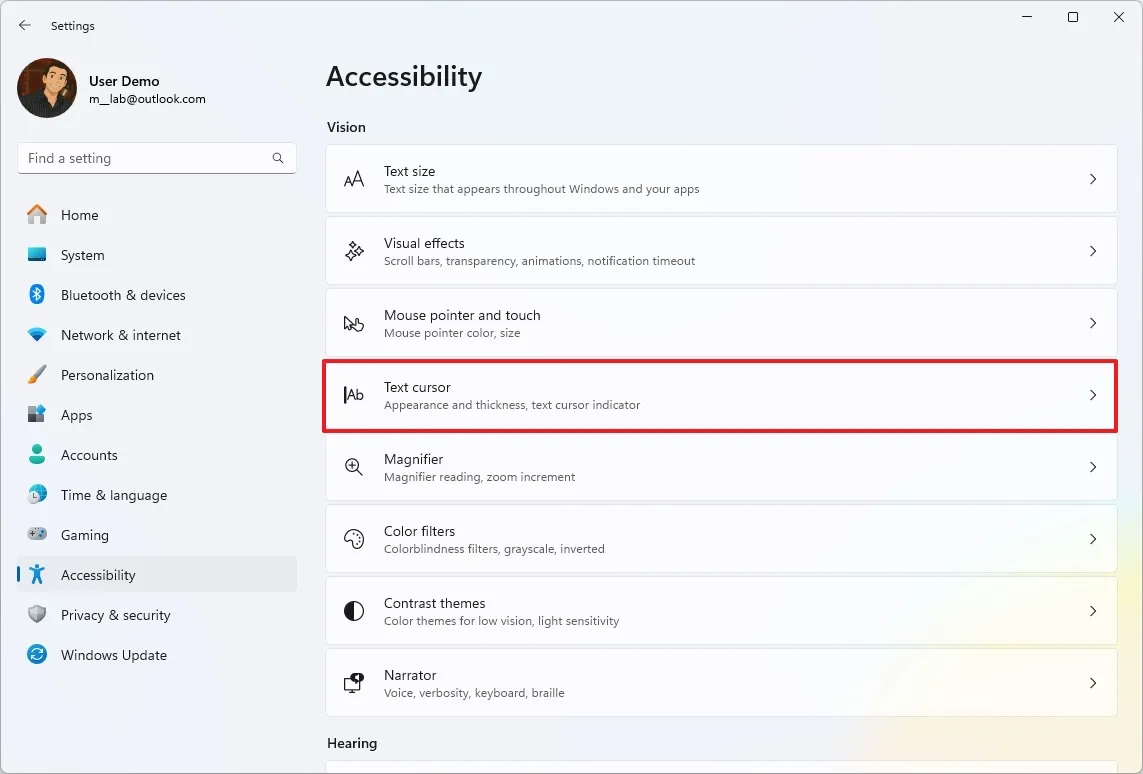
- Ativar opção Indicador de cursor de texto (Marcador de cursor de texto) Ao deslizar o botão para a posição Ligado, este indicador adiciona uma cor distinta ao redor do cursor de texto, tornando-o mais visível.
- Selecione o tamanho do ponteiro usando as opções disponíveis. Você pode escolher um tamanho maior para aumentar significativamente a visibilidade do ponteiro.
- Escolha um novo esquema de cores para o cursor de texto. Você pode escolher entre uma variedade de cores padrão ou especificar uma cor personalizada de acordo com suas preferências.

- Dica rápida: Você também pode criar uma cor personalizada usando a opção “Escolha outra cor” (Escolha outra cor) para selecionar o tom exato que você prefere.
- Especifique a espessura do cursor de texto usando o controle deslizante. Espessura do cursor de texto (Espessura do cursor de texto). Você pode aumentar a espessura para facilitar a visualização do cursor ou diminuí-la se preferir uma aparência mais discreta.
Depois de concluir essas etapas, as alterações serão aplicadas imediatamente ao cursor de texto, permitindo que você veja o efeito diretamente.
3. Veja a tradução ao vivo de qualquer mídia
As Legendas ao Vivo são um recurso poderoso do Windows 11 que converte instantaneamente áudio em texto que aparece na tela. Simplificando, seja assistindo a vídeos do YouTube, participando de reuniões virtuais pelo Microsoft Teams ou Zoom, ouvindo podcasts ou até mesmo jogando videogame, você poderá ver as palavras faladas traduzidas em texto em tempo real. Esse recurso é particularmente útil para pessoas com dificuldades auditivas ou para quem deseja acompanhar o conteúdo de áudio em ambientes barulhentos.
Para habilitar as legendas ativas no seu dispositivo Windows 11, siga estas etapas:
- Abra um aplicativo Configurações.
- Clique em uma opção Acessibilidade.
- Selecione Configurações Tradução (Legendas).

- Ativar opção Legendas ao vivo Movendo o botão para a posição ON.

- Clique no botão Sim, continue (Se aparecer).
- Clique no botão Continuar (Se aparecer).
Após concluir esses passos, você pode usar o atalho de teclado “Tecla Windows + Ctrl + L” para controlar esse recurso. Por exemplo, quando esse recurso estiver ativado, o sistema usará os componentes do seu dispositivo para criar uma tradução para qualquer conteúdo de áudio.

O Windows 11 permite que você controle totalmente o seu computador usando apenas a voz, sem a necessidade de teclado ou mouse. Esse recurso é integrado diretamente ao sistema operacional e funciona offline após o download do arquivo de idioma inicial.
Este é um recurso de “acessibilidade” particularmente útil para pessoas com mobilidade limitada ou lesões temporárias, mas qualquer pessoa pode usá-lo para uma experiência com as mãos livres.
- Abrir Configurações.
- toque em Acessibilidade.
- Clique em Configurar Discurso.

- Ligue a chave seletora para Acesso por voz.

- Clique no botão Concordo (Se possível).
- Configure o microfone do seu dispositivo usando o aplicativo. Guia de acesso por voz.
Você pode clicar no botão “Concluído” para começar a usar o recurso ou no botão “Iniciar guia” para aprender o básico sobre “acesso por voz”.
Por exemplo, você pode dizer "Ativar Acesso por Voz" para ligar o microfone e interagir com o recurso.
Você pode iniciar e alternar entre aplicativos, abrir e fechar janelas, gerenciar sua área de trabalho e executar tarefas do sistema, como desligar ou reiniciar seu PC.
Exemplos de comandos: “Abrir o Explorador de Arquivos”, “Alternar para o Microsoft Edge”, “Fechar janela”, “Ir para a área de trabalho”, “Desligar o computador”.
Você também pode navegar pelos vários itens na tela, incluindo menus, botões, links e pastas.
Exemplos de comandos: “Clique em Iniciar”, “Rolar para baixo”, “Mostrar números” (para exibir números em itens clicáveis), “Clique em 5” (para selecionar um item numerado) e “Mostrar grade” (para otimizar a posição do ponteiro do mouse).
Além disso, você pode controlar o cursor do mouse com sua voz, o que lhe permite executar cliques precisos, cliques duplos, cliques com o botão direito e até operações de arrastar e soltar.
Exemplos de comandos: “Clique”, “Clique com o botão direito”, “Clique duplo”, “Grade do mouse” (para mover o mouse para um ponto específico na tela).

A Digitação por Voz é uma ferramenta poderosa que permite converter fala falada em texto digitado em quase qualquer campo de texto do seu computador.
Em outras palavras, você pode usar esse recurso para ditar e-mails, criar documentos, escrever cartas, realizar pesquisas e muito mais, acelerando o processo de digitação e fornecendo uma alternativa eficaz à digitação tradicional no teclado.
Para começar a usar o recurso Digitação por Voz, siga estas etapas:
- Pressione o atalho do teclado Tecla Windows + H.
- Clique no botão microfone Para iniciar o ditado.

Depois de concluir essas etapas, você pode começar a criar textos com sua voz em qualquer aplicativo que tenha um campo de texto.
Opcionalmente, você pode abrir as configurações de Digitação por Voz para habilitar o recurso para ser iniciado automaticamente quando detectar que você está em uma caixa de texto.

Além disso, você pode habilitar a pontuação automática e alterar a fonte do microfone conforme necessário para garantir a melhor experiência do usuário.
6. Mostrar a barra de rolagem em todos os aplicativos
No Windows 11, a Microsoft introduziu um design mais simples, que incluiu tornar as barras de rolagem mais finas e ocultá-las por padrão na maioria dos casos, para que apareçam apenas quando você passa o ponteiro do mouse sobre a área designada ou quando inicia a rolagem. O objetivo era fornecer uma interface visual mais limpa e organizada, especialmente em dispositivos com tela sensível ao toque.
No entanto, esse comportamento de "ocultar automaticamente" pode ser irritante ou até mesmo diminuir a produtividade de muitos usuários, e é por isso que o Windows 11 oferece a opção de sempre mostrar as barras de rolagem. Esse recurso é especialmente importante para usuários que dependem das barras de rolagem para navegação rápida e precisa em aplicativos e documentos.
Para sempre mostrar a barra de rolagem, siga estes passos:
- Abrir Configurações.
- toque em Acessibilidade.
- Clique em Configurar Efeitos visuais.

- Ligue a chave seletora para “Sempre mostrar barras de rolagem”.

Depois de concluir essas etapas, aplicativos como o Explorador de Arquivos e o aplicativo Configurações sempre exibirão a barra de rolagem para melhor navegação no sistema operacional.
7. Controle a sensibilidade do teclado durante a digitação
As Teclas de Filtro permitem controlar a sensibilidade do teclado selecionando opções para ignorar ou desacelerar o pressionamento das teclas. Este recurso é uma parte essencial das ferramentas de acessibilidade do Windows.
Este recurso foi originalmente projetado para ajudar pessoas com dificuldades motoras, mas você pode usá-lo para melhorar sua experiência de digitação caso perceba que pressiona teclas repetidamente e acidentalmente ou que tem dificuldade em mantê-las pressionadas pelo tempo correto. É uma ferramenta poderosa para melhorar a precisão da digitação e reduzir erros.
Para alterar as configurações das Teclas de Filtro no Windows 11, siga estas etapas:
- Abra um aplicativo Configurações (Configurações).
- Clique em uma opção Acessibilidade (acessibilidade).
- Clique em Configurar "Teclado" (teclado).

- Clique em Configurar "Chaves de filtro" (teclas de filtro).

- Ative a chave seletora da opção. "Chaves de filtro" (teclas de filtro).
- Ative a chave seletora da opção. “Ignorar pressionamentos rápidos de tecla (teclas lentas)” (Ignore pressionamentos rápidos de teclas (teclas lentas)).
- Selecione o tempo em segundos em Configuração. “Espere antes de aceitar uma tecla” (Aguarde antes de aceitar uma tecla).

Comentários estão fechados.